
AVS - Inbetriebnahme Kommissionierautomat (1.7.9)
Allgemeines
Der Einsatz von Kommissionierautomaten hat in den letzten Jahren an Bedeutung gewonnen, was vor allem darauf zurückzuführen ist, dass Positionen von in ELGA gespeicherten Verordnungen bzw. von e-Rezepten automatisch zur Auslagerung angefordert werden können. Diese Artikel werden dann auch gleich mit den korrekten Serialisierungsdaten für die Ausbuchung beim NMVS geliefert, wodurch der Manipulationsaufwand an der Tara verringert wird.
Diese Vorteile ergänzen die bereits vorhandenen, nämlich die Möglichkeit der Nutzung eines komprimierten Lagerbereichs, der auch dezentral gelegen sein kann (evtl. mehr Platz für die Frei- und Sichtwahl), die einfache Inventur der im Automaten gelagerten Ware sowie die mögliche Funktion als Überlager, um mittels Nachräumliste die aufzufüllenden Packungen fürs Offizin anzufordern.
Voreinstellungen
Stammdaten
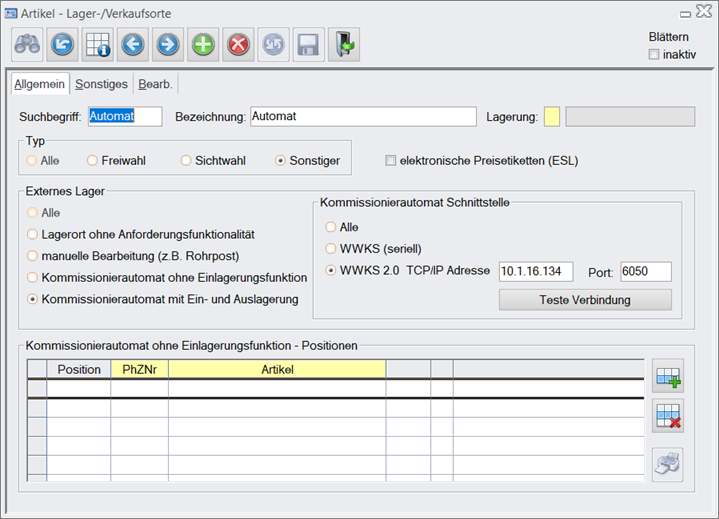
Lagerort - Anlage 'Automat'
- Neuanlage Lagerort unter 'Information | Diverse Stammdaten | Lager- Verkaufsorte'
- Kennzeichnung 'Kommissioniersystem mit Ein- und Auslagerung' - Gruppe 'Externes Lager'
- Schnittstelle 'WWKS 2.0 (TCP/IP-Adresse)' eingeben und testen
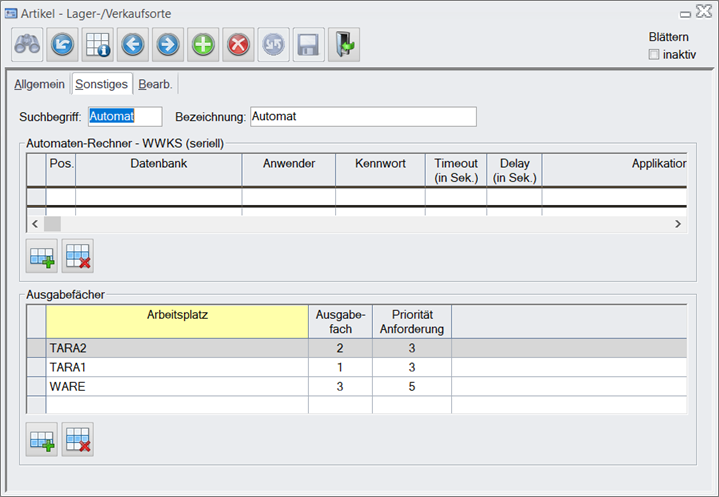
- Ausgabefächer hinzufügen (Tara mit Priorität 3, Backoffice mit 5) - Folder 'Sonstiges'
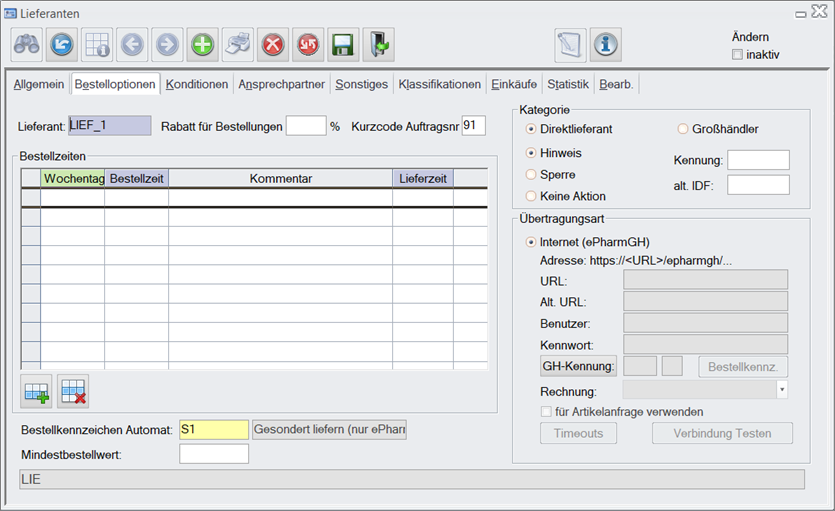
Lieferanten - Kennzeichnung getrennte Lieferung 'Automatenartikel'
Damit Automatenartikel separat geliefert werden, nach Absprache bei jedem Lieferanten das 'Bestellkennzeichen Automat' auf 'S1 gesondert liefern' setzen - Folder Bestelloptionen. Alternativ können für die einzelnen Großhändler eigene 'Automaten'-Lieferanten angelegt werden, bei denen getrennte Bestellungen mit eigenen Lieferungen und Lieferscheinen erfolgen.
Artikel - Kennzeichnung als 'Automatenartikel'
Das Hinzufügen des Lagerortes 'Automat' im AVS-Artikelstamm erfolgt
- in der Regel bei der 'Ersteinlagerung' der Ware mit entsprechender Einstellung des Automaten bzw. im AVS-Automat.EXE
- in den Artikelstammdaten über [Erw. Artikelsuche] durch Selektion der Artikel des Erstausstattungsauftrags für den Automaten und [Kennzeichen setzen] - Folder 'Kennzeichen 2'
- bei der Warenübernahme - Folder 'Detail', Gruppe 'Kennzeichen'
- bei Bedarf direkt in den Artikelstammdaten - Folder 'Lager'
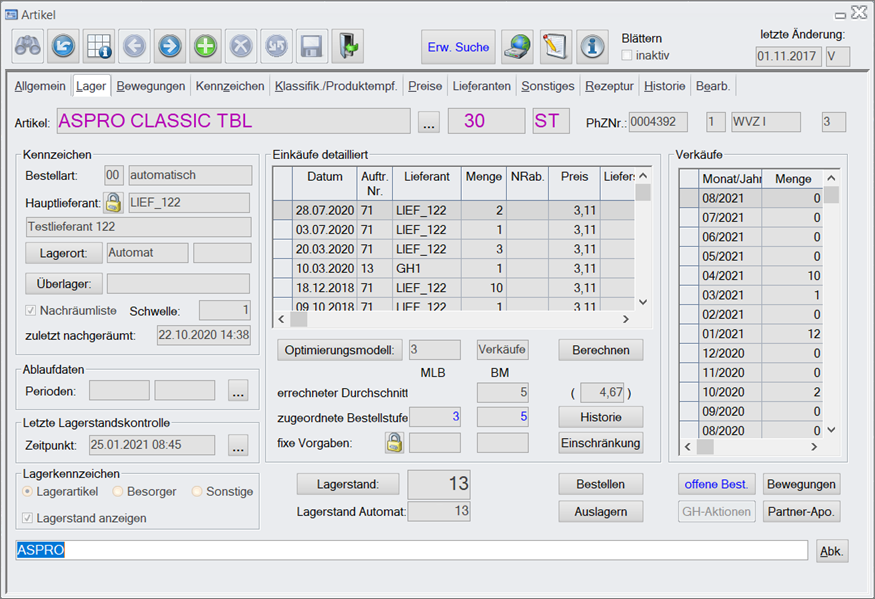
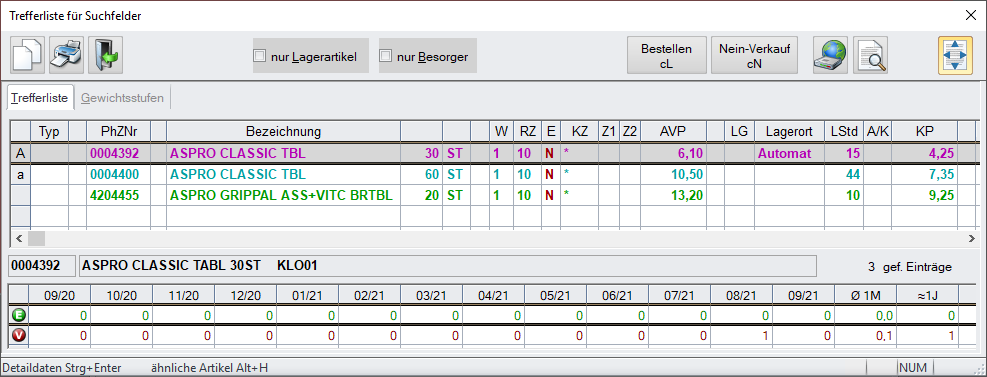
Die farbliche Darstellung der entsprechend gekennzeichneten Artikel erfolgt für
- Lagerort Automat in violett
- Überlager Automat in türkis
Systemparameter
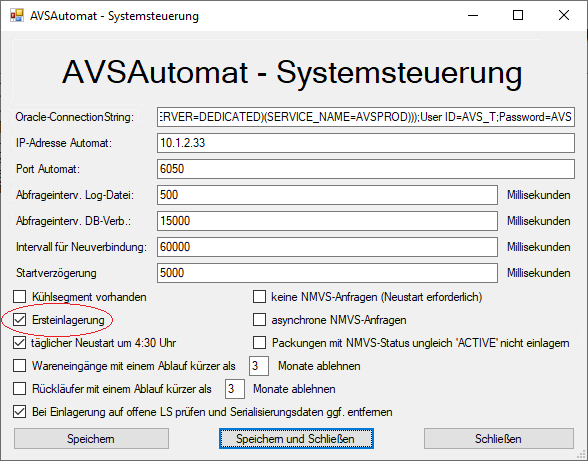
Mandanteneinstellung | Sonstiges II
- Parameter 'Kommissionierautomat (WWKS2) liefert Serialisierungsdaten'
Nicht alle Automaten mit der Kommunikationsschnittstelle WWKS2 bieten die Möglichkeit, die im DataMatrix-Code hinterlegte Information ans AVS zu liefern, dem entsprechend muss der Parameter gesetzt sein. Für alle älteren Schnittstellen darf dieser Parameter nicht aktiv sein. - Parameter 'beim Speichern von Tarageschäftsfällen auf von Automaten gelieferte Serialisierungsdaten warten'
Regelmäßige Verzögerungen bei der Übermittlung von Serialisierungsdaten durch den Automaten führen dazu, dass immer wieder abgegebene Packungen bei NMVS nicht ausgebucht werden. Durch Aktivierung dieser Option wird die Wahrscheinlichkeit solcher Fälle verringert, allerdings auf Kosten der Performance beim Geschäftsfallabschluss. - Parameter 'bei angeforderten Packungen (ext. Lager) Serialisierungsdaten durch Scannen nachträglich hinzufügen'
Bei allen Systemen, die keine Serialisierungsdaten liefern können (siehe erster Parameter), müssen diese bei der Abgabe manuell hinzugefügt werden, um eine korrekte Meldung ans NMVS zu ermöglichen.
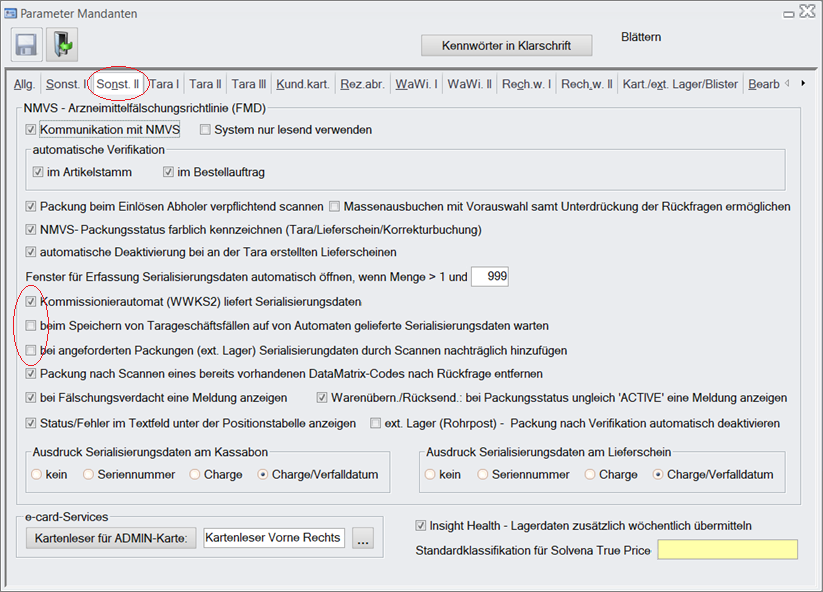
Mandanteneinstellung | Kart./ext. Lager/Blister
- Parameter 'Ort' - mit dem Lagerort 'Automat' belegen - Gruppe 'Externes Lager'
- Parameter 'Externes Lager vorhanden' - aktivieren
- Parameter 'Abholer beim externen Lager anfordern'
Bei Aktivierung können Abholer mittels einmalig angemeldeter, wiederverwendbarer Überverpackung im Automaten abgelegt und von dort über den zugeordneten Abholschein wieder ausgelagert werden (siehe Punkt 'Diverses', 'Abholer im Automaten') - Parameter 'Lagerort beim Kontroll-Scannen zuordnen'
Für Rohrpost-Systeme werden Artikel, die den Lagerort Rohrpost noch nicht eingetragen haben, beim Scan vor dem Versand mit dem entsprechenden Lagerort gekennzeichnet (für Automaten nicht relevant) - Parameter 'beim Auslagern als Menge immer 1 vorschlagen'
Beim Automatenvergleich können alle Packungen eines Artikels ausgelagert werden, wenn dieser Parameter aktiv ist, wird nur die Menge 1 zur Auslagerung vorgeschlagen. - Parameter 'beim ext. Lager angeforderte Packungen verpflichtend scannen'
Durch Aktivierung soll sichergestellt werden, dass der Geschäftsfall erst abgeschlossen wird, wenn alle Packungen vom Automaten geliefert wurden. - Parameter 'Rohrpost - Kommissionierschein automatisch drucken'
Die automatische Ausgabe beim Rohrpost-Arbeitsplatz kann nach vollständiger Anforderung vom Taraplatz aktiviert werden (für Automaten nicht relevant).
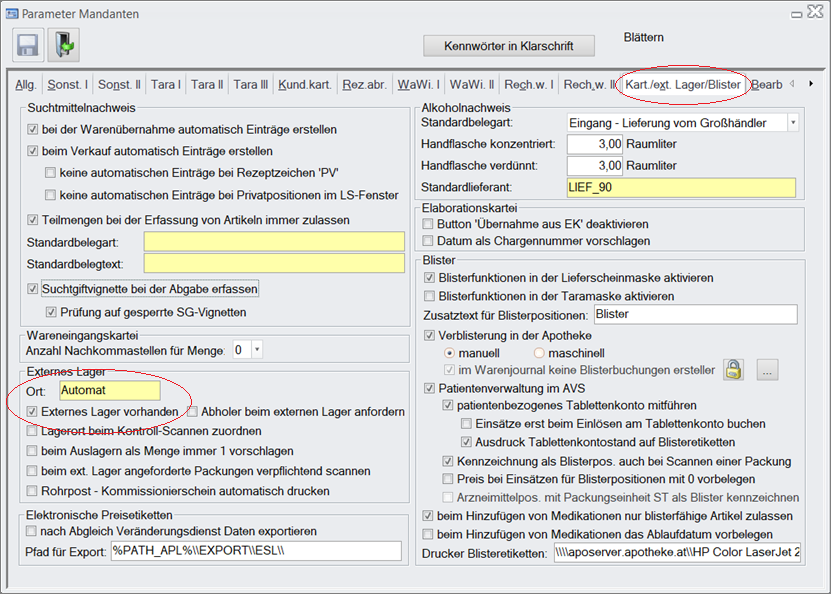
AVSAutomat.EXE
Das zur Kommunikation mit dem Kommissionierautomaten notwendige Programm wird üblicherweise am Server gestartet und automatisiert täglich um 04:30 Uhr geprüft. Für bestimmte Automatenmodelle muss bei der 'Ersteinlagerung' unter [Programm Systemsteuerung] das entsprechende Kennzeichen aktiviert werden.
Vorgänge
Einlagerung
Kennzeichnung Ersteinlagerung
Die Ersteinlagerung kann mit den angeführten Einstellungen jederzeit gestartet werden. Im Automaten muss das Kennzeichen 'Ersteinlagerung' durch den Automatensupport gesetzt werden, sonst werden die Packungen vom Automaten nicht akzeptiert. Im AVS wird bei diesen Artikeln automatisch der Lagerort 'Automat' gesetzt. Bei Automaten anderer Firmen als Rowa muss diese Einstellung für Ersteinlagerung auch im Programm AVSAutomat.EXE gesetzt sein.
Achtung: Die Einlagerung im Rückläufermodus (es gibt auch Rückläufer im Ersteinlagerungsmodus) ist ausschließlich in bestehenden Apotheken bei Neueinführung eines Automaten und Einlagerung eines vorhandenen Lagerbestandes durchzuführen. Da bei Rückläufern keine Ablaufdaten an das AVS weitergegeben werden, muss in neuen Apotheken die Einlagerung im Wareneingangsmodus mit 'Übernahme Automat' erfolgen, dabei werden die Abläufe gespeichert.
Kennzeichnung Automatenartikel als Lagerartikel
(bei neuen Apotheken)
Die globale Zuordnung dieses Kennzeichens erfolgt in den Artikelstammdaten über die [Erw. Suche] mittels Selektion Lagerort Automat und Lagerstand = 0. Macht man das nicht, würde beim Zubuchen des Bestellauftrags jedes Mal die Abfrage auf Lagerartikel/Besorger/Sonstige erfolgen.
nach Abschluss der Automateneinlagerung
- im Artikelstamm einen Artikel ,* Dummy für Automat' anlegen
- einen leeren Bestellauftrag als bestellt kennzeichnen und in diesem den Dummy-Artikel mit Liefermenge 1 anlegen (nur durchführen, wenn es keinen Ersteinlagerungsauftrag gibt)
- Positionieren auf Bestellauftrag Automat
- Button [Übernahme Automat]
- Automatenauftrag auswählen (es wird meist nur einen geben) und übernehmen
- im Bestellauftrag mit [Strg+M] die Liefermengen bestätigen
- den Dummy-Artikel im Auftrag löschen
- abschließend den Auftrag zubuchen
- Wiederholung mit gegebenenfalls vorhandenen weiteren Automatenaufträgen
- Ersteinlagerungsmodus am Automaten ausschalten (lassen)
Kontrolle durch Warenwirtschaft/Automatenvergleich
Es könnte passieren, dass wohl in den Automaten eingelagert, aber keine Kennzeichnung im AVS erfolgt (z.B. Rückläufereinlagerung). Dadurch ist der Artikel(-Lagerstand) im AVS nicht bekannt. Mittels
- Erstellung Kontrollliste für Automatenartikel mit Lagerstand 0 [Erw. Suche] und
- Durchführung Menüpunkt 'Warenwirtschaft | Listen | Automatenabgleich'
können diese Artikel erkannt und die Daten durch eine Teilinventur korrigiert werden:
- Erstellen einer Teilinventur
- Zählung der Automatenartikel mittels [Artikel Automat]
- Übertragung der Teilinventur
(diese kann auch durch Zubuchung eines aus der Teilinventur erstellten Bestellauftrags erfolgen, dadurch werden die EK-Werte der Erstausstattung gespeichert)
Verkauf
manuelle Anforderung
Bei manueller Eingabe eines Automatenartikels wird das Anforderungsfenster geöffnet und die Menge 1 vorgeladen. Die Anforderungsmenge kann hier erhöht werden und es wird jedesmal die verfügbare Menge im Automaten geprüft. Es können auch Teilmengen angefordert werden. Mit 'hoher Priorität' werden andere offene Anforderungen überholt.
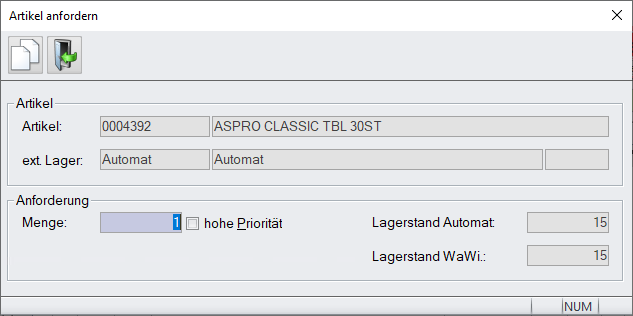
Wenn der Automat über die Schnittstelle WWKS2 Serialisierungsdaten liefert, muss die vom Automaten ausgelagerte Packung nicht noch einmal gescannt werden. Beim Geschäftsfallende erfolgt automatisch das Dispense in der FMD. Wird eine angeforderte Packung nicht abgegeben, erfolgt das Wiedereinlagern in den Automaten als „Rückläufer“.
automatische Anforderung
Bei Pandemierezepten/eMDB und zukünftig auch bei elektronischen Rezepten können über den Button [vom Automaten anfordern] gleich alle Automatenartikel angefordert werden. Ein erneutes Scannen der Packungen ist nicht notwendig.
Bestellung
Variante A: getrennte Lieferung Automatenartikel
Es gibt keinen Unterschied zwischen der Bestellung von Automaten- und Nicht-Automaten-Artikeln. Durch die Kennzeichnung als Automatenartikel wird bei der Übertragung an den Großhandel automatisch mit dem Bestellkennzeichen mitgeteilt, dass diese Packungen separat geliefert werden sollen (siehe oben 'Voreinstellungen | Stammdaten | Lieferanten').
Variante B: eigener Lieferant Automatenartikel
Eine weitere Möglichkeit ist die Kennzeichnung der Automatenartikel mit einem eigenen Haupt-Lieferanten 'Jacoby Automat', 'Phönix Automat', 'Herba Automat' etc.). Dadurch werden die Automatenartikel ebenfalls getrennt mit eigenem Lieferschein geliefert.
Warenübernahme
Durch das Einlagern in den Automaten werden über die WWKS2-Schnittstelle automatisch die Serialisierungsdaten mit dem Ablaufdatum gelesen und nach dem Zubuchen des Auftrags beim Artikel hinterlegt.
Die Warenübernahme erfolgt beim Automaten als „Wareneingang“ mit einer eindeutigen Bezeichnung des Auftrages (z.B. mit der Lieferscheinnummer oder Lief 11 etc.). Danach werden alle Artikel in den Automaten eingelagert, abschließend muss beim Automaten der Wareneingang beendet werden. Zwischenzeitlich erfolgt im AVS die Warenübernahme der Nicht-Automaten-Artikel.
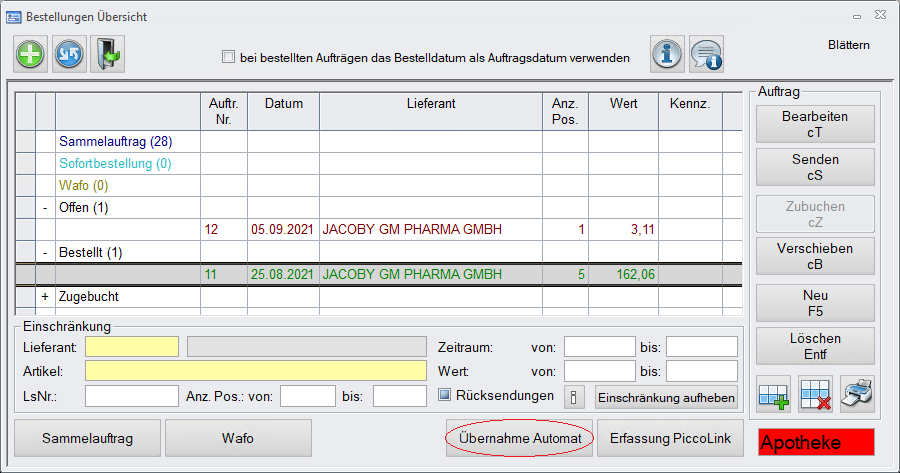
Nach der Warenübernahme der Automaten- und Nicht-Automaten-Artikel erfolgt die Übernahme der Automateneinlagerung. Dabei werden die Liefermengen, Ablaufdaten etc. übernommen. Positionieren Sie sich dazu in der Auftragsübersicht auf den entsprechenden Auftrag und klicken auf den Butten [Übernahme Automat]:
Wählen Sie hier den Automatenauftrag zwecks Abgleich aus:
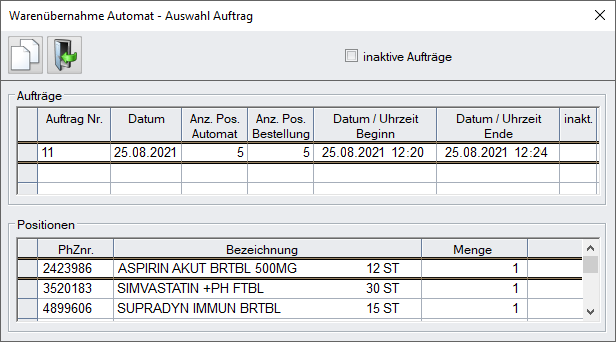
Nach Übernahme dieser Informationen werden die Automatenpositionen mit den Positionen im Bestellauftrag abgeglichen. Durch den Positionsabgleich („nicht erledigt“) können nicht zugebuchte oder nicht eingelagerte Artikel erkannt werden:
Nach gegebenenfalls notwendigen Korrekturen kann der Auftrag nun zugebucht werden.
Achtung: Bei Einlagerung in den Automaten als „Rückläufer“ erfolgt keine Kontrolle der Liefermengen, die Artikel werden im Auftrag auch nicht als „erledigt“ gekennzeichnet. Beim Zubuchen des Auftrags erfolgt ein entsprechender Hinweis.
Diverses
Nachräumliste
Lager außerhalb, Überlager im Automaten
Befindet sich das Überlager beispielsweise für Schnelldreher oder Freiwahl-Artikel im Automaten (Kennzeichnung siehe oben 'Voreinstellungen | Stammdaten | Artikel') können die entsprechenden Mengen bei Durchführung der Nachräumliste ausgelagert werden.
Lager im Automaten, Überlager außerhalb
Über den Menüpunkt 'Warenwirtschaft | Optionen | Mindestlagerbestände Automat' besteht die Möglichkeit, die Werte Mindestbestand und Nachräummenge für die einzelnen Automatenartikel mit externem Überlager zu definieren, diese werden bei Durchführung von 'Warenwirtschaft | Listen | Nachräumliste Automat' berücksichtigt.
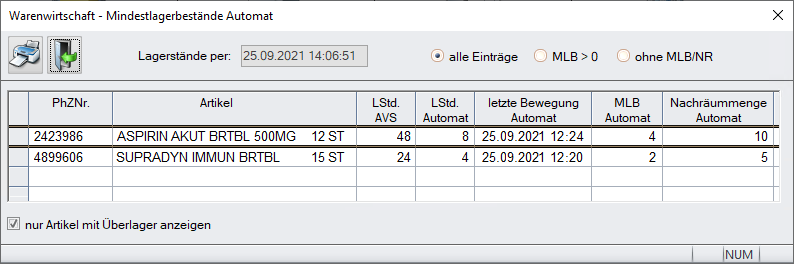
Wenn von der Kapazität her möglich, sollten immer alle Packungen eines Produktes im Automaten gelagert werden.
Abholer im Automaten
Bei aktiviertem Kennzeichen 'Abholer beim externen Lager anfordern' (siehe oben 'Voreinstellungen | Systemparameter | Mandanteneinstellung | Kart./ext.Lager/Blister') können Abholer in Überverpackungen im Automaten eingelagert und bei Einlösung des Abholers angefordert werden. Jede dieser wiederverwendbaren Verpackungen muss in den Stammdaten als Artikel mit dem aktivierten Kennzeichen 'Artikel für Abholer ext. Lager' angelegt werden. Für Kontrollzwecke steht unter 'Warenwirtschaft | Listen' der Menüpunkt 'Besorger Automat' zur Verfügung, der eine Aufstellung über den Status der jeweiligen Abholerartikel ausgibt. Details zu Einstellungen und Ablauf finden Sie im Update-Readme für Version 1.6.8.
Automateninventur
Die Inventur der im Automaten gelagerten Artikel erfolgt automatisch über den Menüpunkt 'Warenwirtschaft | Inventur | Verwaltung Stichtagsinventuren' nach Anlage einer Teilinventur.
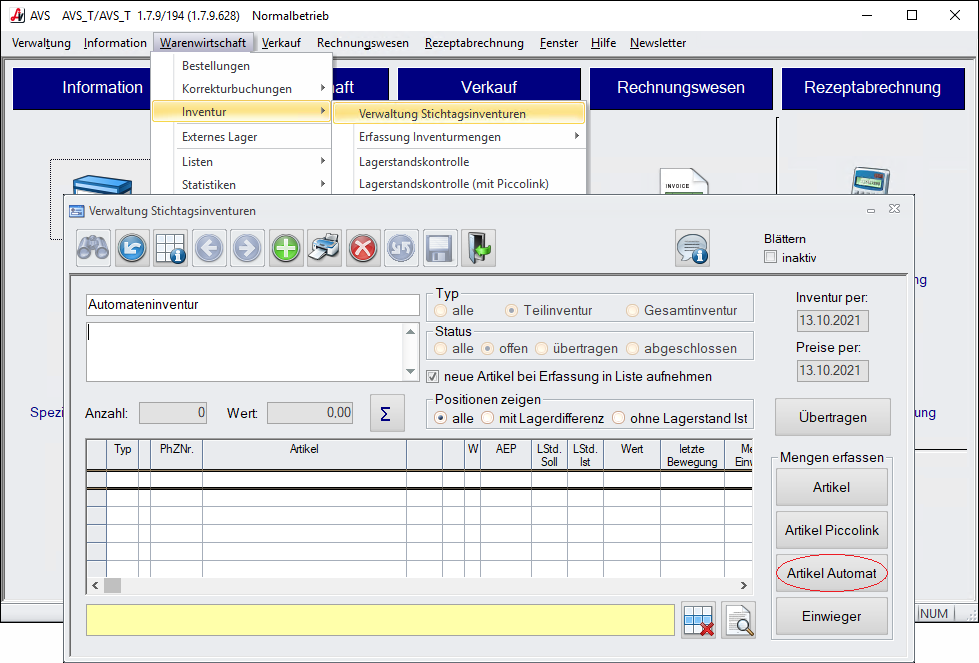
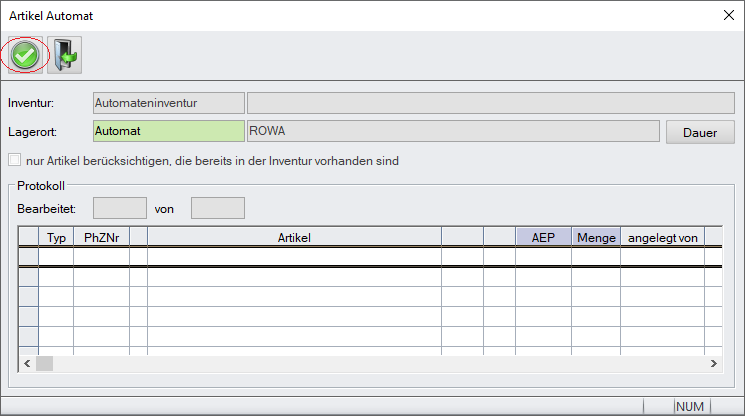
Nach Betätigung der Schaltfläche [Artikel Automat] kann im gleichnamigen Fenster die Inventur mit dem Button [Ausführen] gestartet werden.
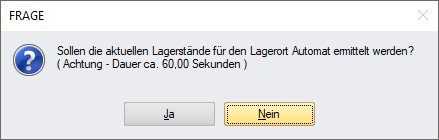
Da der aufrufende Arbeitsplatz für den Zeitraum der Automateninventur belegt ist, wird aufgrund der möglicherweise längeren Durchführungsdauer ein entsprechender Hinweis angezeigt und der Vorgang kann noch abgebrochen werden.
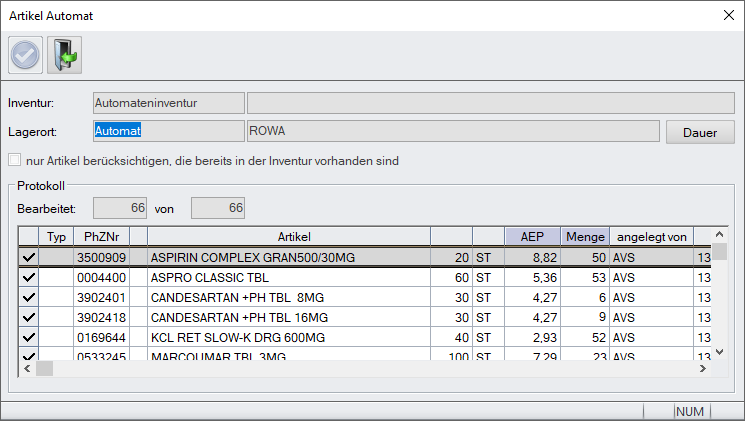
Nach Abschluss der Lagerstandsermittlung durch den Automaten werden die Artikel angezeigt und beim Schließen des Fensters in die aufrufende Inventur übernommen. Die weitere Bearbeitung entspricht jener einer 'normalen Inventur' - Zusammenführung mit Gesamtinventur, Kontrolllisten, Übertragung, Inventurliste etc.