
AVS - Einrichtung NordicID RF601 - PiccoLink (1.7.)
1. Allgemeines
Für die Einrichtung der NordicID-Funkkomponenten ist bei Anbindung im Netzwerk eine Anpassung des DHCP-Servers erforderlich. Generell müssen Sender und Empfänger konfiguriert und für die Kommunikation mit der Software aktiviert werden. Folgende Schritte werden hier detailliert beschrieben:
- - Anschließen der Hardware
- - Konfiguration des DHCP-Servers (bei Funkempfänger im Netzwerk)
- - Konfiguration des Funkempfängers
- - Konfiguration der Scannerterminals
- - Einrichtung der Komponenten im AVS
- - Behandlung Sonderfälle
2. Anschließen der Hardware:
Der Empfänger kann über Ethernet im Netzwerk oder seriell am Arbeitsplatz angeschlossen werden. Bei der Variante im Netzwerk wird die RJ45 Buchse an der Unterseite des Empfängers mit einem Ethernet Kabel an das Netzwerk der Apotheke angeschlossen.
Für den Anschluss am Arbeitsplatz wird die RJ12 Buchse verwendet und das serielle Kabel direkt mit einem PC verbunden, in diesem Fall kann nur auf diesem Rechner gearbeitet werden. Zur flexibleren Verwendung ist eine Einrichtung im Netzwerk zu empfehlen.
3. Konfiguration des DHCP-Servers (bei Funkempfänger im Netzwerk)
Um die Einstellungen des DHCP-Servers korrekt durchführen zu können, müssen zuvor bestimmte Parameter festgestellt bzw. festgelegt werden:
3.1. MAC-Adresse des Funkempfängers
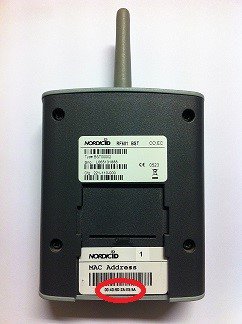
Die MAC-Adresse des Empfängers befindet sich auf der Rückseite des Gerätes - eventuell muss dazu der davor befindliche Bügel entfernt werden.
3.2. IP-Adresse des Funkempfängers
Die IP-Adresse für Funkempfänger wird in der Regel mit der Endung 125 bis 129 festgelegt. Vor der Vergabe einer Adressreservierung sollte die Verfügbarkeit der gewünschten Adresse überprüft werden. Dies erfolgt aus der Kommandozeile (cmd.exe) mit dem Befehl 'ping <IP-Adresse>' (ohne Anführungszeichen). Wenn kein Gerät unter dieser Adresse vorhanden ist, wird die Meldung 'Antwort von <IP-Adresse>: Zielhost nicht erreichbar.' ausgegeben und die Adresse kann verwendet werden.
3.3. Konfiguration unter Server 2003/2008
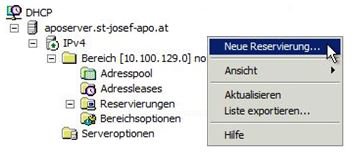
In die Konfigurationsoberfläche des DHCP Servers gelangt man mittels Windows Startmenü über 'Programme | Verwaltung | DHCP'. Hier wird eine neue IPv4-Adressreservierung erstellt indem man mit der rechten Maustaste auf 'Reservierungen' klickt und 'Neue Reservierung' auswählt.
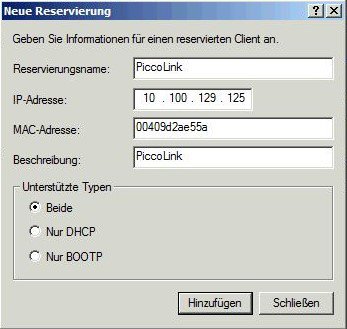
Es erscheint ein Dialog, in dem Reservierungsname, IP-Adresse, MAC-Adresse, Beschreibung sowie unterstützte Typen eingegeben werden. Die MAC-Adresse wird ohne Großschreibung und ohne Doppelpunkt eingetragen! Unter Reservierungsname kann eine sprechende Bezeichnung (z.B. PiccoLink) eingetragen werden, bei mehreren Empfängern wird nach dem Namen die IP-Endung hinzugefügt (z.B. PiccoLink125).
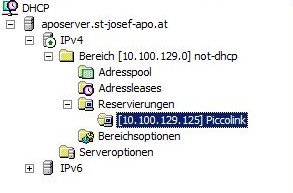
Danach bestätigt man mit [Hinzufügen] und folgende Übersicht wird gezeigt:
3.4. Konfiguration unter Server 2012:
In die Konfigurationsoberfläche des DHCP-Servers gelangt man über die Suchfunktion im Startmenü und Eingabe des Suchbegriffs 'DHCP', eine entsprechende Auswahloption wird angezeigt und kann angeklickt werden. Die weitere Vorgehensweise entspricht jener bei Server 2003/2008).
4. Konfiguration der Empfänger:
Die Einstellung erfolgt mittels Software 'RF-Configurator2', wobei sich der Empfänger dabei schon im Netzwerk befinden oder über ein serielles Kabel am PC angeschlossen sein muss. Das Gerät sollte bei der Inventur relativ zentral in den Räumlichkeiten positioniert sein, sodass die Kommunikation mit den Funkterminals von allen Lagerorten gewährleistet ist.
4.1. Installation der Software:
Mit der Datei RF-Configurator_v020301.msi wird dieses Tool installiert, zu finden ist sie unter '\\serverrs\System\Client.D\Install\AVS\PiccoLink.cfg' (Tulln) oder unter '\\10.1.1.6\tools\Piccolink' (Wien).
4.2. Empfänger im Netzwerk:
Ist der Empfänger über das Netzwerk angeschlossen, werden beim Start des RF-Configurators (RF6x1Config.exe) die Geräte automatisch angezeigt, sollte dies nicht der Fall sein muss man den View Button betätigen oder die Netzwerk Einstellungen nochmals überprüfen.
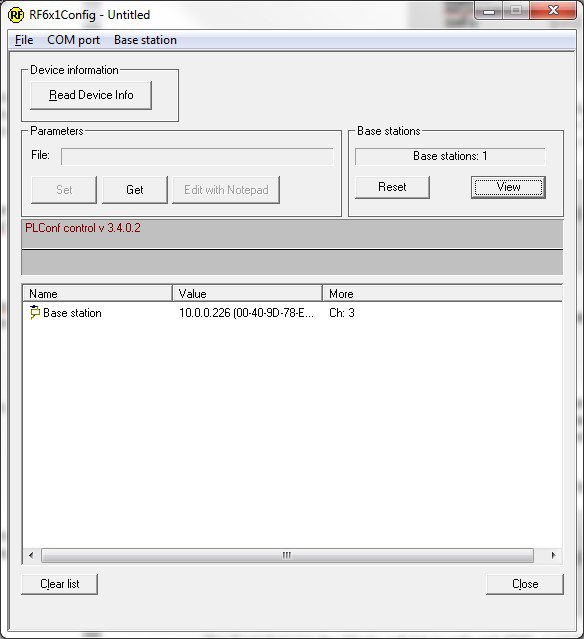
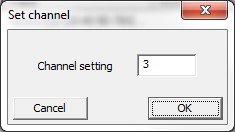
Ist der Empfänger sichtbar, kann der Kanal geändert werden. Dazu muss mit der rechten Maustaste in der Zeile des Empfängers auf 'Ch: n' geklickt und im angezeigten Menü 'Channel' ausgewählt werden. Im folgenden Dialog wird der gewünschte Kanal eingetragen.
4.3. Empfänger seriell:
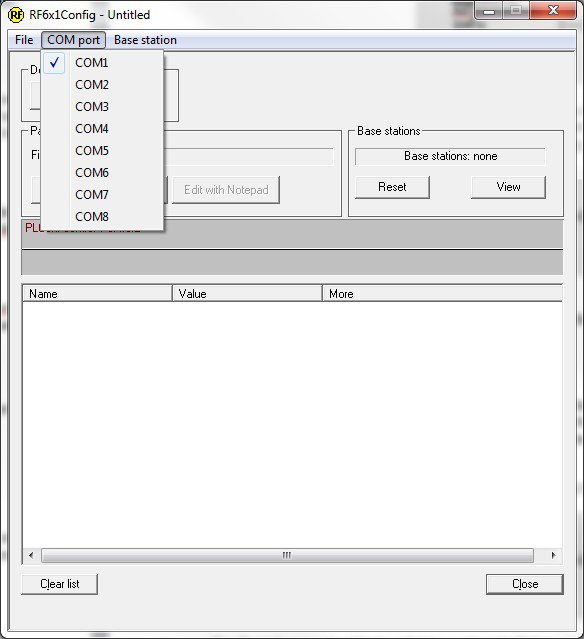
Ist der Empfänger über ein serielles Kabel angeschlossen, muss unter dem Punkt 'COM port', im RF-Configurator die richtige Schnittstelle angegeben werden. Nach Betätigung des Buttons [Read Device Info] wird der Empfänger angezeigt.
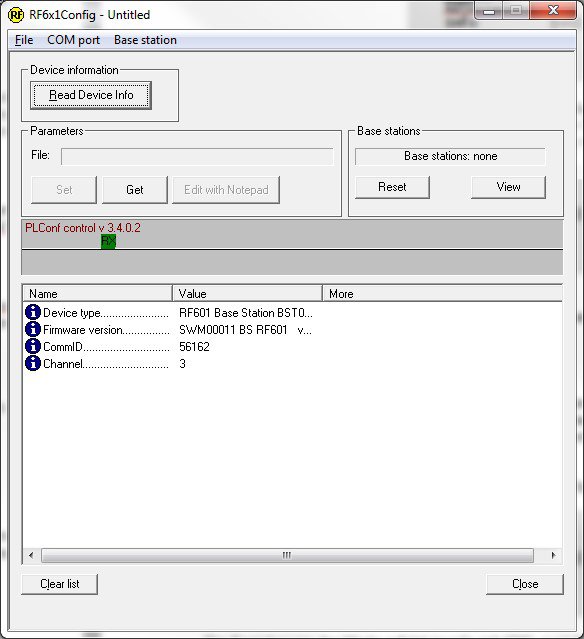
Die Änderung des Kanals wird wie unter Punkt 3.2. beschrieben durchgeführt.
5. Konfiguration der Scanner:
Bevor Sie über das Menü die Einstellungen des Terminals richtig konfigurieren können, müssen Sie das Gerät mit der Tastenkombination [shift]+[DEL] initialisieren. Es erscheint der Standardheader:
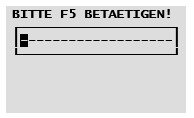
In diesem Modus kann mit der gleichzeitigen Betätigung von [shift]+[0] das Hauptmenü aufgerufen werden, in dem mit den Pfeiltasten navigiert wird.
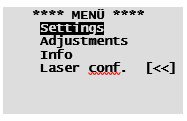
Bewegen Sie den Cursor zum Menüpunkt Settings, die Auswahl erfolgt durch Bestätigung mit [OK]. Bei der folgenden Passwortabfrage wird bei den alten Geräten (grün) '0000', bei den neuen (grau) '1234' eingegeben und nach nochmaliger Betätigung mit [OK] gelangen Sie zu folgendem Untermenü:
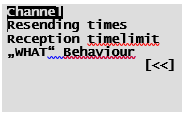
Der Channel kann von 1-7 vergeben werden, die Standardeinstellung ist 3. Diese muss dann geändert werden, wenn mehrere Empfänger mit unterschiedlichen Kanälen für verschiedene Arbeitsplätze im Einsatz sind (siehe 7. Sonderfälle). Jedenfalls muss er mit dem Channel des zugehörigen Empfängers übereinstimmen.
Die weiteren Parameter aus diesem Untermenü werden auf den Standard Werten belassen.
Der Hauptmenüpunkt Info zeigt Ihnen die Seriennummer (z.B. SNO:38627) und den aktuellen Ladezustand von Akku oder Batterie. Die Seriennummer ist jene Kennung, die als ID bei den Einstellungen der Software angegeben werden muss (siehe 6.2. unter '6. Konfiguration im AVS').
6. Konfiguration im AVS:
6.1. Einrichtung Empfänger:
Über den Menüpunkt 'Informationen | Diverse Stammdaten | Zuordnung Piccolink-Empfänger' werden die Empfänger den Arbeitsplätzen zugeteilt. Mit dem Symbol [+] können weitere Empfänger und/oder Arbeitsplätze hinzugefügt werden.
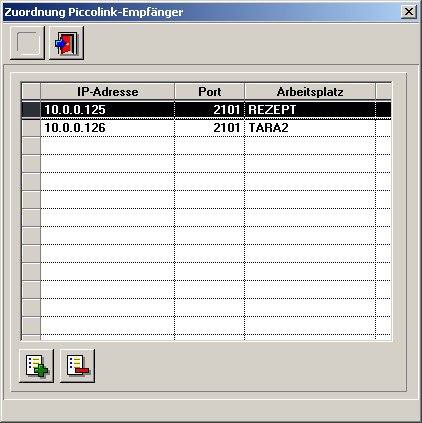
In der ersten Spalte wird die IP-Adresse eingegeben, in der zweiten der Port (immer 2101) und in der dritten der Arbeitsplatz.
6.2. Einrichtung Scanner:
Zur Ermittlung der Scanner-ID betätigt man gleichzeitig die Tasten [Shift] + [0], navigiert zu Info und drückt [OK]. Die gezeigte Nummer wird nun im AVS unter 'Informationen | Diverse Stammdaten | Einstellung Piccolink-Funkscanner' eingetragen.
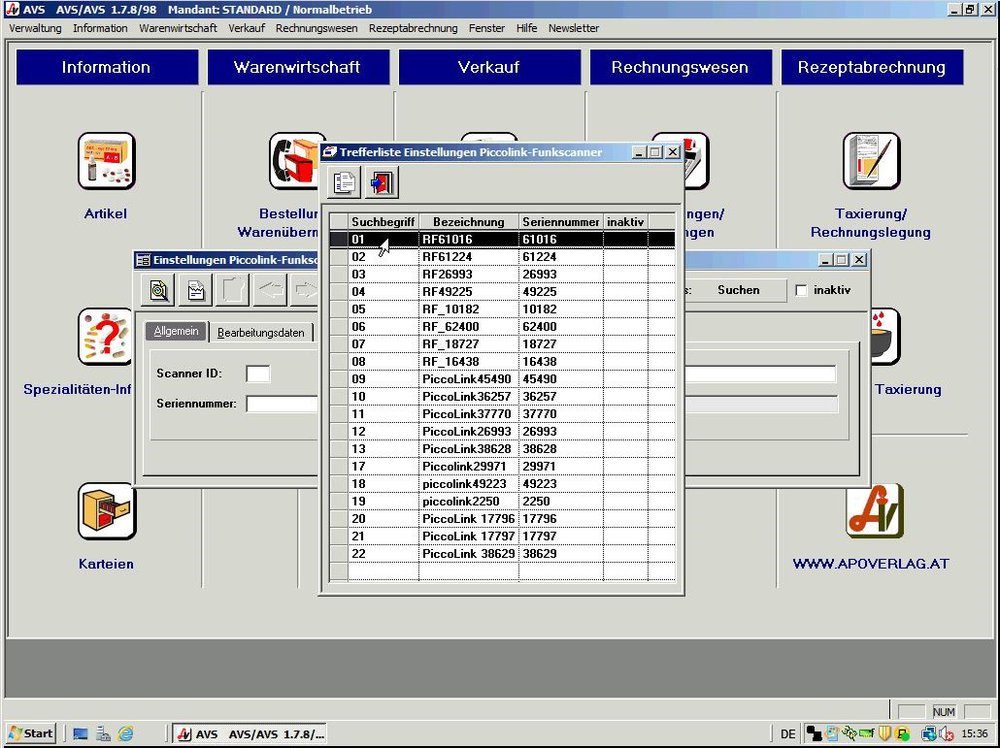
Durch Anzeige aller Einträge kann geprüft werden, ob der Scanner bereits eingetragen ist. Ist das nicht der Fall wird mit der Schaltfläche [Neu] die Scanner-ID registriert.
7. Sonderfälle:
7.1. Mehrere Empfänger, ein Arbeitsplatz:
Wenn mehrere Empfänger für einen Arbeitsplatz eingetragen sind, muss bei diesen der gleiche Kanal eingestellt sein. Die Funkdatenerfassung darf NUR auf diesem einen Arbeitsplatz geöffnet sein, da es sonst zur Doppelerfassung kommt.
7.2. Mehrere Empfänger, mehrere Arbeitsplätze:
Ist es erforderlich, mehrere Empfänger an verschiedenen Arbeitsplätzen zu benutzen, müssen unterschiedliche Kanäle eingestellt werden, damit es nicht parallel zu mehrfacher Datenerfassung kommt. Die einzelnen Empfänger müssen den entsprechenden Arbeitsplätzen zugewiesen (siehe Punkt 6.1.) und bei den Scannern der jeweils richtige Kanal eingestellt werden.
Um zu vermeiden, dass es zu Überschneidungen nahe zusammenliegender Funkfrequenzen kommt, sollten bei Verwendung von zwei Empfängern die Kanäle 5 und 7 (am weitesten von einander entfernt), bei einem zusätzlichen dritten der Kanal 1 oder 2 (zwischen 5 und 7) eingestellt werden. Dieser sollte (sicherheitshalber) räumlich am weitesten von den anderen beiden positioniert sein. Vom Einsatz von mehr als 3 Empfängern gleichzeitig ist abzuraten, da eine Überschneidung der Frequenzen dann kaum verhindert werden kann.