
AVS - Leitfaden FMD Arzneimittelfälschungsrichtlinie (1.7.9)
1. Kurzübersicht Inbetriebnahme
verwendete Abkürzungen
- FMD: Falsified Medicines Directive ('Arzneimittelfälschungsrichtlinie')
- NMVS: National Medicines Verification System (nationaler Datenspeicher)
- AMVS: Austrian Medicines Verification System GmbH
- AMVO: Österreichischer Verband für die Umsetzung der Verifizierung von Arzneimitteln
technische Voraussetzungen
- NMVS-Service am Server installiert und Ports freigeschaltet
- Scanner für Verkauf (und möglichst bei der Warenübernahme), welche auch 2D-Matrixcodes (DataMatrix-Codes, QR-Codes) lesen können (Scanner müssen korrekt konfiguriert werden!)
Einstellungen im AVS
- Erfassung/Test IP-Adresse und Port NMVS in den Betriebsdaten Verwaltung - Einstellungen - Betriebsdaten Apotheke, Karteireiter 'Zugangsdaten II', Bereich 'Arzneimittelfälschungsrichtlinie (NMVS)'

Eingabe der IP-Adresse und Port des NMVS-Services
Test über [Verbindung testen]
- Aktivierung der Kommunikation mit NMVS in den Mandanteneinstellungen Verwaltung - Einstellungen - Mandant, Karteireiter 'Sonst. II', Bereich 'NMVS-Arzneimittelfälschungsrichtlinie (NMVS)'

Diese Einstellung steht ab Programmversion 1.7.9_334 zur Verfügung.
AVS-Versionen kleiner 1.7.9_334
Wenn die technischen Voraussetzungen gegeben sind, kommuniziert das AVS bereits seit Version 1.7.9_303 mit dem NMVS.
- bei der Erfassung von Tara-Geschäftsfällen wird nach dem Scannen eines DataMatrix-Codes (welcher Serialisierungsdaten enthält) automatisch ein 'Verify' (= Prüfen der Serialisierungsdaten) an das NMVS gesendet und die Antwort in der Statuszeile angezeigt
- beim Speichern von Tara-Geschäftsfällen wird für Positionen, welche durch Scannen eines DataMatrix-Codes erfasst wurden, automatisch ein 'Dispense' an das NMVS gesendet, d.h. die entspr. Packungen werden im NMVS als 'abgegeben' gekennzeichnet und deaktiviert
- über den Menüpunkt 'Warenwirtschaft - Verwaltung NMVS' kann man DataMatrix-Codes scannen; abhängig vom Ergebnis kann manuell ein 'Dispense' bzw. ein 'UndoDispense' durchgeführt werden
Die AVS-Version 1.7.9_303 erfüllt die grundsätzlichen Anforderungen der FMD für die Stabilisierungsphase (9.2. - 9.8.2019). Die auf den folgenden Seiten beschriebenen zusätzlichen Funktionen und Features sind in Version 1.7.9_303 noch nicht enthalten.
2. Geschäftsfälle an der Tara
Nach Scannen eines DataMatrix-Codes wird - sofern dieser Serialisierungsdaten enthält - automatisch eine Prüfung (Verifikation) des Arzneimittels beim NMVS durchgeführt. Das Ergebnis der Prüfung ist in Echtzeit verfügbar und wird in der Statuszeile angezeigt - Details dazu finden Sie unter Punkt '15. Kommunikation mit dem NMVS (nationaler Datenspeicher)'.

Über Mandanteneinstellungen kann der Packungsstatus zusätzlich in der Positionstabelle farblich gekennzeichnet und/oder auch im Infofeld darunter angezeigt werden.
Anpassung der Arbeitsweise
Jede einzelne Packung mit DataMatrix-Code muss gescannt werden. Programmtechnisch kann allerdings nicht geprüft werden, ob auf einer zu erfassenden Packung tatsächlich ein DataMatrix-Code aufgedruckt ist. Der Anwender wird daher an keiner Stelle dazu gezwungen, einen DataMatrix-Code zu scannen.
Abgabemenge größer 1 bzw. Änderung der Abgabemenge
Wird bei einer Position, welche durch Scannen des DataMatrix-Codes erfasst wurde, die Abgabemenge erhöht, öffnet sich ein Fenster für die Erfassung der Serialisierungsinformationen für die zusätzlichen Packungen.
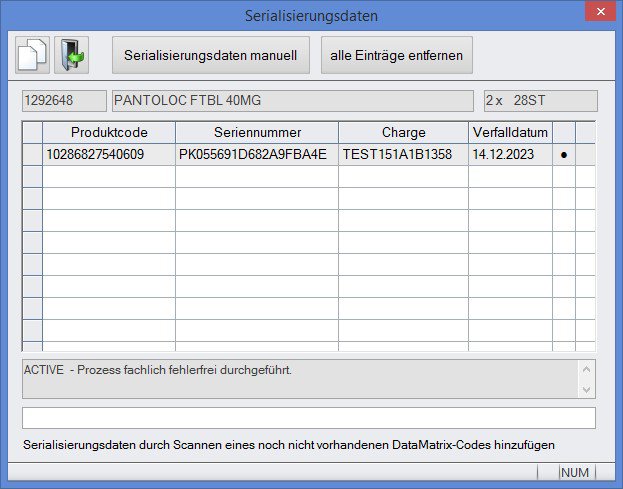
Wenn auf den weiteren Packungen keine DataMatrix-Codes aufgedruckt sind, kann das Fenster mittels [Esc] oder über die Verlassen-Schaltfläche geschlossen werden.
Da ohnehin jede Packung erfasst werden muss, ist es empfehlenswert auf manuelle Änderungen der Menge zu verzichten und gleich jede Packung mit Serialisierungsdaten einzeln zu scannen. Das gilt sowohl für eine Erhöhung als auch für eine Reduzierung der Abgabemenge.
Auch bei einer Reduzierung der Abgabemenge wird das Fenster mit den Serialisierungsdaten geöffnet. Gescannt werden muss in diesem Fall jene Packung, welche nicht abgeben werden soll. Auch in diesem Fall ist es einfacher, die jeweilige Packung gleich zu scannen, es erscheint dann eine Frage, ob diese aus dem Geschäftsfall entfernt werden soll.
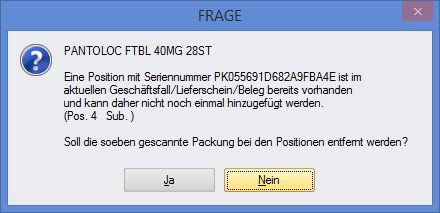
Sind in einem Geschäftsfall mehrere Positionen mit Serialisierungsdaten für das gleiche Präparat vorhanden, sollten Sie niemals einzelne dieser Positionen löschen. Scannen Sie in diesem Fall die nicht abzugebenden Packungen, damit automatisch die richtigen Positionen entfernt werden. Sollen alle Positionen des gleichen Präparates gelöscht werden oder sind nur Positionen ohne Serialisierungsdaten betroffen, können die Zeilen wie bisher manuell entfernt werden.
Abholer (Besorger)
Beim Einlösen eines Abholers wird anhand einer in der Datenbank hinterlegten, monatlich aktualisierten Liste geprüft, ob es sich um ein serialisierungspflichtiges Arzneimittel handelt. Ist das der Fall, öffnet sich automatisch das Serialisierungsdatenfenster. Ist auf der abzugebenden Packung ein DataMatrix-Code angebracht, scannen Sie diesen, anderenfalls schließen Sie das Fenster wieder.
Anforderungen bei Kommissionierautomaten
Die Vorgehensweise bei der Abgabe von serialisierungspflichtigen Arzneimitteln, welche bei einem Kommissionierautomaten angefordert werden, ist davon abhängig, über welche Schnittstelle der Automat angesteuert wird.
- WWKS1 (= 'alte' Schnittstelle)
Die Mandanteneinstellung 'bei angeforderten Packungen (ext. Lager) Serialisierungsdaten durch Scannen nachträglich hinzufügen' muss aktiviert werden.
Sobald ein Artikel mit Serialisierungsdaten ausgelagert wurde, muss der DataMatrix-Code gescannt werden, damit eine Verifikation (und später eine Deaktivierung) der jeweiligen Packung erfolgen kann. Das AVS prüft nach dem Scannen eines DataMatrix-Codes, ob das entsprechende Produkt in diesem Geschäftsfall beim Automaten angefordert wurde. Ist das der Fall, werden die gescannten Serialisierungsdaten bei der vorhandenen Position hinterlegt, anderenfalls wird eine neue Position hinzugefügt.
- WWKS2 (= 'neue' Schnittstelle)
Automaten, welche über WWKS2 angesteuert werden, können in der Regel Serialisierungsdaten liefern, sofern diese im Datenbestand des Automaten vorliegen. Diese Informationen stehen allerdings erst nach erfolgreich abgeschlossener Auslagerung zur Verfügung.
Im AVS können Sie sofort nach erfolgter Anforderung weiterarbeiten. Beim Hinzufügen jeder weiteren Position bzw. beim Abschluss des Geschäftsfalles prüft das AVS im Hintergrund, ob Serialisierungsdaten für angeforderte Präparate vorliegen und verifiziert diese gegebenenfalls beim NMVS.
Sind die Mandanteneinstellungen 'NMVS-Packungsstatus farblich kennzeichnen' und 'Automat (WWKS2) liefert Serialisierungsdaten' aktiviert, ändert sich die Farbe in der Kennzeichenspalte von orange (unbekannt, auf Antwort des Kommissioniersystems wird gewartet) auf grün (abgabebereit) oder rot (nicht abgabebereit). Bitte beachten Sie, dass in der Stabilisierungsphase auch rot gekennzeichnete Packungen abgegeben werden können.
Kann ein Kommissionierautomat, welcher über WWKS2 angesteuert wird, keine Serialisierungsdaten liefern, muss die Mandanteneinstellung 'Automat (WWKS2) liefert Serialisierungsdaten' deaktiviert und 'bei angeforderten Packungen (ext. Lager) Serialsierungsdaten durch Scannen nachträglich hinzufügen' aktiviert werden. In diesem Fall sowie bei Rohrpostsystemen bzw. generell bei externem Lager mit manueller Bearbeitung ist wie bei WWKS1vorzugehen.
Deaktivierung von Arzneimitteln
Beim Speichern von Geschäftsfällen erfolgt bei allen Positionen mit Serialisierungsdaten und Abgabemenge größer 0 automatisch eine Deaktivierung, d.h. die betroffenen Packungen werden im NMVS als 'abgegeben' gekennzeichnet. Ist die Abgabemenge kleiner als 0 (= Rücknahme), wird versucht, eine gegebenenfalls zuvor erfolgte Deaktivierung wieder zu stornieren. Packungen, welche von Ihrer Apotheke deaktiviert wurden, können innerhalb von 10 Tagen wieder reaktiviert werden.
Keine Deaktivierung erfolgt bei Erstellung von Kundenreservierungen und offenen Abgaben. Ebenfalls keine Deaktivierung erfolgt, wenn das Kennzeichen 'NMVS - keine Deaktivierung bei der Abgabe' beim Geschäftsfallkunden aktiviert ist (siehe Punkt '3. Kennzeichnung Kunden ohne Deaktivierung von Packungen bei der Abgabe').
Änderung Zahlart/Kunde
Wie beim ursprünglichen Speichern des Geschäftsfalles wird auch nach Änderung des Kunden (oder der Zahlart) das Kennzeichen 'NMVS - keine Deaktivierung bei der Abgabe' (Kundenstammdaten) berücksichtigt.
Ist dieses Kennzeichen beim neu zugeordneten Kunden nicht aktiviert, wird genauso vorgegangen wie beim ursprünglichen Speichern (Deaktivierung bei Abgabemenge > 0 bzw. Reaktivierung bei Abgabemenge < 0). Ist hingegen das Kennzeichen aktiviert (= es sollen beim betroffenen Kunden keine Deaktivierungen im NMVS erfolgen) gelten andere Regeln:
Bei Abgabemenge größer als 0 wird versucht, eine gegebenenfalls zuvor erfolgte Deaktivierung wieder zu stornieren. Bei Abgabemenge kleiner als 0 erfolgt keine Aktion im NMVS.
Storno
Beim Storno von Geschäftsfällen werden zuvor deaktivierte Packungen automatisch wieder aktiviert, sofern die Deaktivierung durch Ihre Apotheke erfolgte und nicht länger als 10 Tage zurückliegt. Ist die Abgabemenge im zu stornierenden Geschäftsfall kleiner als 0 (= Storno einer Rückgabe), wird versucht, die betroffene Packung zu deaktivieren.
NMVS-Aktionen für Geschäftsfall anzeigen
Im Fenster 'Bearbeitungsdaten für Beleg <n>' (aufrufbar über die Schaltfläche [Personal]) wurde eine zusätzliche Schaltfläche [NMVS] zur Anzeige der durchgeführten Aktionen im NMVS implementiert.
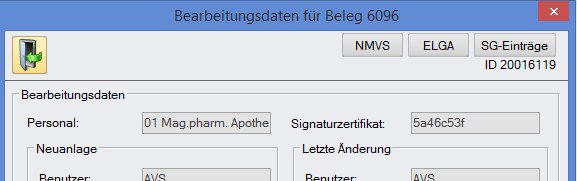
Mit Klick auf [letzte Aktion rückgängig] kann die jeweils letzte Aktion für jede in der Tabelle enthaltene Packung storniert werden. War die letzte Aktion ein 'Dispense', wird ein 'UndoDispense' abgesetzt, im umgekehrten Fall ein 'Dispense'.

3. Kennzeichnung Kunden ohne Deaktivierung von Packungen bei der Abgabe
In folgenden Fällen muss ein Verkauf ohne Deaktivierung von Packungen im NMVS erfolgen:
- Lieferungen an eine andere Apotheke (z.B. auch an die eigene Filialapotheke)
- Lieferungen an einen hausapothekenführenden Arzt
- Lieferungen an eine andere zur Abgabe an die Öffentlichkeit berechtigte Stelle (z.B. ein Medikamentendepot)
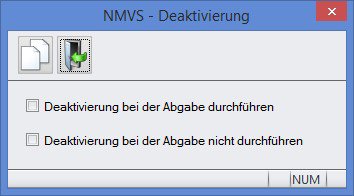
In all diesen Fällen muss bei den Kundenstammdaten das Kennzeichen 'NMVS - keine Deaktivierung bei der Abgabe' aktiviert werden.

Bei der Anlage neuer Kunden bzw. bei der erstmaligen Selektion vorhandener Kunden, bei denen 'Apotheke' in der Bezeichnung vorkommt, erscheint ein Auswahldialog. Dieses Fenster erscheint so lange, bis eine Auswahl getroffen wurde. Kunden, bei denen keines der beiden Kontrollkästchen aktiviert wurde, können in Tarageschäftsfällen und Lieferscheinen nicht verwendet werden.
4. Lieferscheine
Für die Erfassung von Lieferscheinen im Lieferscheinfenster gilt mit Ausnahme der Deaktivierung von Arzneimitteln das Gleiche wie bei der Geschäftsfallerfassung an der Tara.
Während der Bearbeitung von Lieferscheinen gibt es - anders als bei Tarageschäftsfällen - keinen Zeitpunkt, der die tatsächliche Abgabe von Arzneimitteln kennzeichnet. Lieferscheine können mehrmals selektiert und geändert werden. Jedenfalls ist nicht davon auszugehen, dass Arzneimittel unmittelbar vor oder nach dem Speichern eines Lieferscheins abgegeben werden. Insbesondere bei der Belieferung von Heimen erfolgt die tatsächliche Abgabe an die Patienten oft erst Stunden später, manchmal auch erst am nächsten oder übernächsten Tag.
Aus diesem Grund erfolgt bei Lieferscheinen, welche im Lieferscheinfenster erstellt werden, beim Speichern generell keine Deaktivierung von Arzneimittelpackungen. Bei im Tarafenster erstellten Lieferscheinen legt man über eine Mandanteneinstellung fest, ob Packungen mit Serialisierungsdaten deaktiviert werden sollen. Die Voreinstellung ist, dass nicht deaktiviert wird.
Um Arzneimittelpackungen im NMVS zu deaktivieren, muss ein Lieferschein 'abgeschlossen werden'. Diesbezüglich stehen 2 Möglichkeiten zur Verfügung:
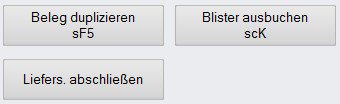
- unmittelbar bei der Bearbeitung eines Lieferscheins durch Klick auf die Schaltfläche [Liefers. abschließen] im Fenster 'Zusatzfunktionen'
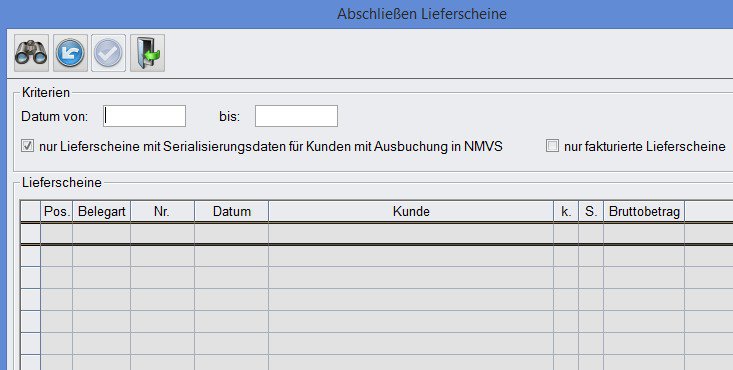
- über den neuen Menüpunkt 'Verkauf - Abschließen Lieferscheine', der ein Abschließen von mehreren Lieferscheinen in einem Vorgang ermöglicht
Abgeschlossene Lieferscheine können nicht mehr bearbeitet und geändert werden, über die Funktion [LS löschen] kann jedoch ein Stornolieferschein erzeugt werden. Dabei wird der zugrundeliegende Lieferschein dupliziert (Mengen werden mit -1 multipliziert) und sofort abgeschlossen.
Beim Fakturieren von Lieferscheinen werden diese nicht auf 'abgeschlossen' gesetzt, d.h. beim Fakturieren erfolgt keine Deaktivierung von Arzneimitteln.
Generell erfolgt keine Deaktivierung, wenn beim Lieferscheinkunden das Kennzeichen 'NMVS - keine Deaktivierung bei der Abgabe' aktiviert ist (siehe Punkt 'Kennzeichnung Kunden ohne Deaktivierung von Packungen bei der Abgabe').
Storno Rechnung
Beim Storno von Rechnungen werden Stornolieferscheine erzeugt. Ist ein zugrundeliegender Lieferschein nicht abgeschlossen, wird auch der Stornolieferschein nicht abgeschlossen. Hat ein zugrundeliegender Lieferschein den Status 'abgeschlossen', wird auch der Stornolieferschein abgeschlossen.
Genauso wie bei Tarageschäftsfällen werden jene Packungen, welche beim Abschließen des zugrundeliegenden Lieferscheins deaktiviert wurden, automatisch wieder reaktiviert, sofern die Deaktivierung nicht länger als 10 Tage zurückliegt und durch Ihre Apotheke erfolgte. Enthält ein zu stornierender Lieferschein eine Rückgabe, wird versucht, die durch die Rückgabe aktivierte Packung wieder zu deaktivieren.
Duplizieren Lieferscheine
Wenn im zu duplizierenden Lieferschein zumindest bei 1 Position Serialisierungsdaten vorhanden sind, erscheint eine Frage, ob diese übernommen werden sollen.
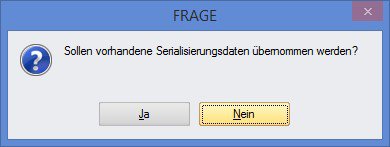
Beantworten Sie diese Frage nur dann mit 'Ja', wenn der neue erstellte Lieferschein tatsächlich die selben Packungen betrifft wie der zugrundeliegende Beleg.
Vorlagen
Serialisierungsdaten, welche bei der Bearbeitung von Lieferscheinvorlagen erfasst wurden, werden generell nicht gespeichert.
5. Korrekturbuchungen
Analog zum Tara- und Lieferscheinfenster wird auch bei der Erfassung von Korrekturbuchungen nach dem Scannen eines DataMatrix-Codes eine Verifikation durchgeführt und das Ergebnis in der Statuszeile angezeigt. Beim Speichern werden folgende Aktionen durchgeführt:
- Anbruch: Deaktivierung (Dispense) *)
- Verblisterung: Deaktivierung (Dispense) *)
- Ablauf/Rücksendung: keine Aktion
- Schadensfälle/Schwund: Deaktivierung (Destroy)
- Werbung /Repräsentation: Deaktivierung (Dispense) *)
- Sonstige Korrekturen: keine Aktion
- Eigenverbrauch: Deaktivierung (Dispense) *)
- Betriebsbedarf: Deaktivierung (Dispense) *)
*) bei negativen Mengen wird versucht, ein 'UndoDispense' abzusetzen
6. Warenübernahme
Die Arzneimittelfälschungsrichtlinie enthält keine Verpflichtung, bei der Warenübernahme eine Verifikation durchzuführen.
Wenn die Mandanteneinstellung 'automatische Verifikation im Bestellauftrag' aktiviert ist, wird im Fenster 'Artikel' nach dem Scannen eines DataMatrix-Codes eine Verifikation durchgeführt und das Ergebnis in der Statuszeile angezeigt.
Unabhängig von der Mandanteneinstellung wird das im DataMatrix-Code enthaltene Ablaufdatum immer in den Bestellauftrag übernommen.
Soll bei einer Bestellposition mehr als 1 Packung überprüft werden, kann mittels [Strg+Shift+X] das Fenster 'Serialisierungsdaten' geöffnet werden.
In Bestellaufträgen werden Serialisierungsdaten generell nur zu Kontrollzwecken erfasst und nicht gespeichert.
7. Rücksendungen
Auch bei Rücksendungen an Ihre Lieferanten besteht keine Verpflichtung, eine Verifikation durchzuführen.
Allerdings ist zu beachten, dass Retouren deaktivierter Packungen von den Lieferanten (Großhandel oder Erzeuger) abgewiesen werden, weil diese Packungen nicht mehr in Verkehr gebracht werden können.
Im AVS wird daher - auch wenn die Mandanteneinstellung 'automatische Verifikation im Bestellauftrag' nicht aktiviert ist - in Rücksendeaufträgen beim Scannen eines DataMatrix-Codes automatisch eine Verifikation durchgeführt und das Ergebnis in der Statuszeile angezeigt. Ist der Packungsstatus ungleich 'ACTIVE', wird zusätzlich ein Meldungsfenster mit den Serialsierungsdaten geöffnet. Dieses Fenster kann über eine Mandanteneinstellung deaktiviert werden.
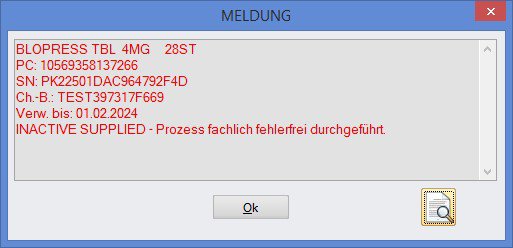
Über die Detail-Schaltfläche können alle in der eigenen Apotheke für die betroffene Packung durchgeführten Prüfungen und Meldungen angezeigt werden.
Soll bei einer Rücksendeposition mehr als 1 Packung überprüft werden, kann mittels [Strg+Shift+X] das Fenster 'Serialisierungsdaten' geöffnet werden.
Packungen mit Status 'INACTIVE SUPPLIED' bzw. 'INACTIVE SAMPLE' können über den Menüpunkt 'Warenwirtschaft - Verwaltung NMVS' wieder reaktiviert werden, sofern die zugrundeliegende Deaktivierung innerhalb der letzten 10 Tage von Ihrer Apotheke durchgeführt wurde.
8. Artikelstammdaten
Wenn die Mandanteneinstellung 'automatische Verifikation im Artikelstamm' aktiviert ist, wird im Fenster 'Artikel' nach dem Scannen eines DataMatrix-Codes eine Verifikation durchgeführt und das Ergebnis in der Statuszeile angezeigt.
9. Fenster 'Serialisierungsdaten'
Im Tara-/Lieferscheinfenster, bei der Erfassung von Korrekturbuchungen und bei der Bearbeitung von Bestellaufträgen kann man mit der Tastenkombination [Strg+Shift+X] ein Fenster für die Darstellung bzw. Erfassung von Serialisierungsdaten öffnen.
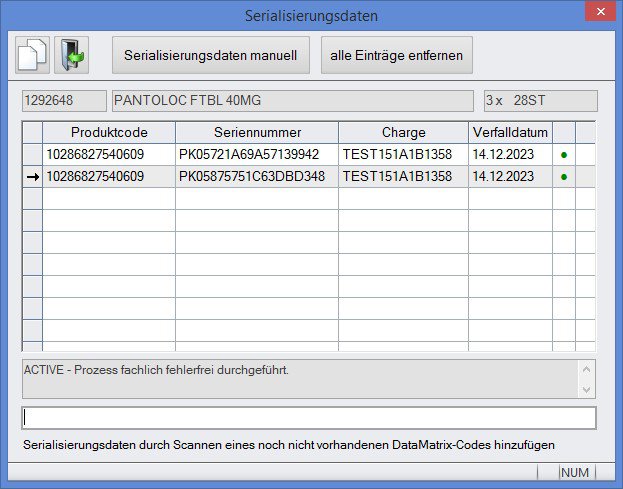
Bei Mengenänderungen für Positionen mit Serialisierungsdaten sowie beim Einlösen von Abholern für serialisierungspflichtige Arzneimittel wird dieses Fenster automatisch geöffnet.
In der Tabelle werden noch nicht vorhandene Serialisierungsdaten nach dem Scannen des entsprechenden DataMatrix-Codes hinzugefügt und es wird automatisch eine Verifikation durchgeführt. Das Ergebnis wird unter der Tabelle angezeigt. Bei Erhöhungen der Abgabemenge bzw. beim Einlösen von Abholern wird das Fenster dann automatisch geschlossen, wenn die Anzahl der abgabebereiten Packungen der angegebenen Abgabemenge entspricht. In allen anderen Fällen kann das Fenster jederzeit manuell geschlossen werden.
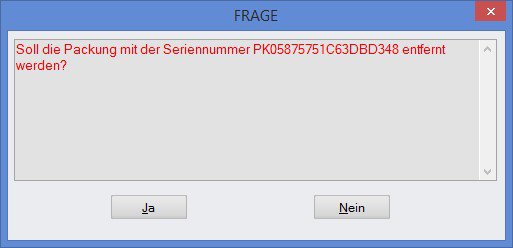
Scannt man eine in der Tabelle bereits enthaltene Packung erneut ein, erscheint eine Frage, ob diese Packung wieder entfernt werden soll. Außerdem können über eine entsprechende Schaltfläche alle Einträge entfernt werden.
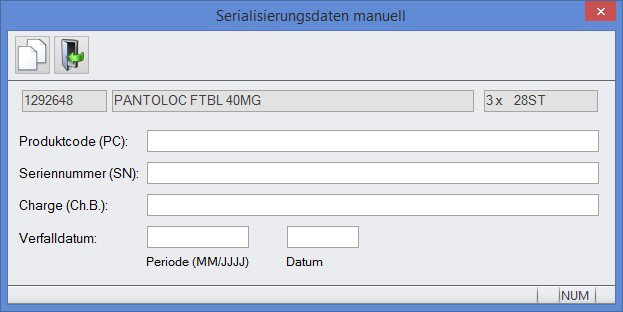
Ist ein DataMatrix-Code mittels Scannen nicht lesbar, können die Serialisierungsdaten manuell erfasst werden. Die dazu erforderlichen Daten sollten auf jeder serialisierungspflichtigen Packung auch in lesbarer Schrift aufgedruckt sein, wobei das Verfalldatum entweder als Periode (MM/JJ bzw. MM/JJJJ) oder als vollständiges Datum angegeben werden kann.
Die maximale Anzahl von DataMatrix-Codes, die man für eine Position in einem Tarageschäftsfall/Lieferschein bzw. für eine Korrekturbuchung erfassen kann, ist 60. Bei der Warenübernahme kann man pro Position beliebig viele Codes scannen, weil an dieser Stelle die Daten nicht gespeichert werden.
10. Übersicht/Verwaltung NMVS-Aktionen
Über den Menüpunkt 'Warenwirtschaft - Verwaltung NMVS' kann ein Fenster zur Darstellung und/oder zur Durchführungen von NMVS-Aktionen geöffnet werden.
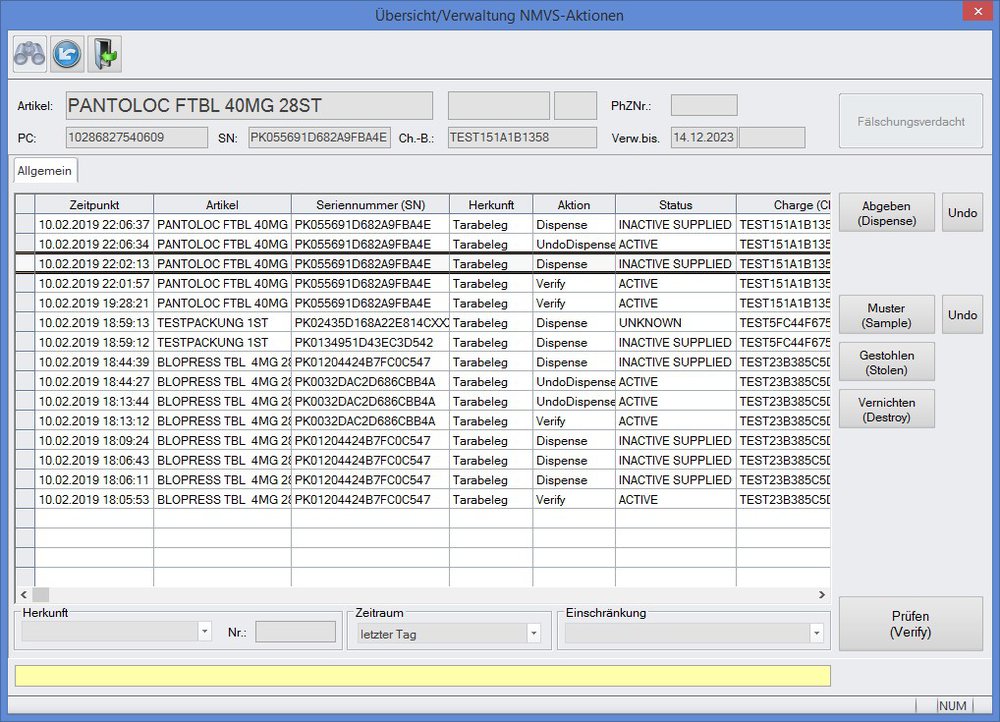
Beim Öffnen der Maske wird standardmäßig die komplette NMVS-Kommunikation der letzten 15 Minuten sortiert nach Uhrzeit vorgeladen und angezeigt. Der Inhalt der Tabelle kann nicht nur auf einen Zeitraum, sondern auch nach Herkunft (z.B. Tarabelege) oder auf die Art der Aktion (z.B. schreibende Aktionen mit negativen Antworten) eingeschränkt werden.
In diesem Fenster kann man außerdem Artikel (nachträglich) deaktivieren, irrtümliche Deaktivierungen (innerhalb des vorgesehenen Zeitraums von 10 Tagen) rückgängig machen, oder aber einfach nur bestimmte Packungen unabhängig von einem Tarageschäftsfall/Lieferschein bzw. von einer Korrekturbuchung prüfen bzw. deaktivieren.
Eine Packung als 'gestohlen' deaktivieren kann man nur in diesem Fenster.
Beachten Sie bitte, dass die Deaktivierung von Packungen als 'gestohlen' bzw. als 'vernichtet' nicht rückgängig gemacht werden kann. Gehen Sie daher mit den Schaltflächen [Gestohlen (Stolen)] und [Vernichten (Destroy)] besonders sorgfältig um.
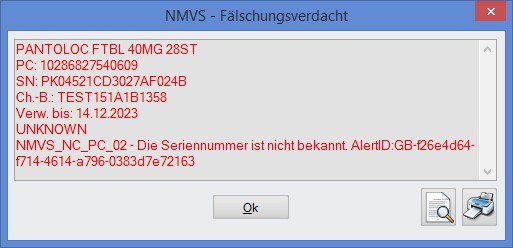
Zusätzlich kann man Fälschungsverdachtsfälle (= Rückmeldungen des NMVS mit einer Alert-ID) mittels Klick auf die entsprechende Schaltfläche in einem eigenen Fenster anzeigen bzw. ausdrucken oder gegebenenfalls per Mail an die zuständige Behörde weiterleiten. Während der Stabilisierungsphase hat dieses Fenster praktisch keine Bedeutung.
11. Diverses
Notbetrieb
Im Notbetrieb erfasste Serialisierungsdaten werden vorerst nicht weiter verarbeitet.
gescheiterte Anfragen/Meldungen
Anfragen/Meldungen, für die das AVS innerhalb des festgelegten Timeouts vom NMVS keine Antwort erhält, werden aufgezeichnet, aber vorerst nicht noch einmal übermittelt.
Großhandel
Wenn Sie selbst einen Großhandel mit verschreibungspflichtigen Arzneimitteln betreiben, sollte die Mandanteneinstellung 'System nur lesend verwenden' aktiviert werden. Damit ist sichergestellt, dass bei der Bearbeitung von Lieferscheinen und Rechnungen keine Deaktivierungen erfolgen.
Vorab sollten Sie klären, ob im Rahmen Ihrer Großhandelstätigkeit überhaupt eine Kommunikation mit dem NMVS erforderlich ist bzw. in welchem Umfang diese Kommunikation erfolgen soll. Dabei ist auch zu berücksichtigen, dass Pharmagroßhändler gemäß Arzneimittelbetriebsordnung verpflichtet sind, Chargenaufzeichnungen für jene Humanarzneimittel zu führen, welche einen DataMatrix-Code gemäß FMD tragen bzw. dass Pharmagroßhändler bei jeder Lieferung solcher Arzneimittel die Chargennummer angeben müssen (§ 30 Abs. 4 Z 5 AMBO) .
Prüfung Arzneispezialitäten
Nach dem Scannen eines DataMatrix-Codes wird automatisch eine Verifikation durchgeführt und das Feld 'Charge' wird aus den Serialisierungsdaten befüllt. Seriennummer und Packungsstatus werden in zusätzlichen Datenfeldern angezeigt. 'Charge' ist in diesem Fall nicht bearbeitbar.
12. Fälschungsverdachtsfälle
Während der Stabilisierungsphase (9.2. - 9.8.2019) werden Fehlermeldungen vom NMVS, welche eine 'Unique Alert-ID' beinhalten, nicht als potentielle Fälschungsfälle behandelt.
In der Apotheke wird wie bisher nur auf Echtheit und Unversehrtheit überprüft. Ist die Arzneimittelpackung augenscheinlich in Ordnung, entscheidet die ApothekerIn wie bisher über die Abgabe und der Geschäftsfall kann abgeschlossen werden.
13. Mandanteneinstellungen
Verwaltung - Einstellungen - Mandant, Karteireiter 'Sonst. II', Bereich 'NMVS - Arzneimittelfälschungsrichtlinie (FMD)'
- Kommunikation mit NMVS: Aktiviert die Kommunikation mit dem NMVS.
- System nur lesend verwenden: Verhindert generell, dass Packungen im NMVS deaktiviert werden (gilt für Dispense/Sample/Destroy/Stolen).
- automatische Verifikation
- im Artikelstamm: Legt fest, ob beim Scannen eines DataMatrix-Codes im Artikelstamm automatisch eine Verifikation durchgeführt wird.
- im Bestellauftrag: Legt fest, ob beim Scannen eines DataMatrix-Codes im Bestellauftrag automatisch eine Verifikation durchgeführt wird.
- Seriennummer am Kassabon drucken: Die aus einem gescannten DataMatrix-Code ermittelte Seriennummer wird am Kassabon angedruckt.
- Seriennummer am Lieferschein drucken: Die aus einem gescannten DataMatrix-Code ermittelte Seriennummer wird am Lieferschein angedruckt.
- Packung beim Einlösen Abholer verpflichtend scannen: Wenn aktiviert, wird man beim Einlösen eines Abholers für ein serialisierungspflichtiges Arzneimittel aufgefordert, einen gegebenenfalls vorhandenen DataMatrix-Code zu scannen.
- NMVS-Packungsstatus farblich kennzeichnen (Tara/Lieferschein/Korrekturbuchungen): Legt fest, ob das NMVS-Prüfergebnis in der Tara- und Lieferscheinmaske bzw. bei den Korrekturbuchungen für jede Position farblich dargestellt werden soll (grün = abgabebereit, rot = nicht abgabebereit, orange = Status unbekannt, warte auf Antwort des Kommissioniersystems). In der Stabilisierungsphase ist dieser Parameter initial nicht aktiv.
- automatische Deaktivierung bei an der Tara erstellten Lieferscheinen: Wenn aktiviert, werden Packungen mit Serialisierungsinformationen an der Tara auch dann automatisch deaktiviert, wenn der Geschäftsfall auf Lieferschein abgeschlossen wurde (= an der Tara erstellte Lieferscheine werden automatisch als 'abgeschlossen' gekennzeichnet).
- Fenster für Erfassung Serialisierungsdaten automatisch öffnen wenn Menge > 1 und <= 9: Bei Mengenänderungen im Tara-/Lieferscheinfenster bzw. bei Korrekturbuchungen öffnet sich das Serialisierungsdatenfenster zum Scannen von DataMatrix-Codes dann automatisch, wenn die eingegebene Menge im angegebenen Bereich liegt.
- Kommissionierautomat (WWKS2) liefert Serialisierungsdaten: Legt fest, ob der Kommissionierautomat bei abgeschlossener Auslagerung Serialisierungsdaten liefert. Diese Daten sind frühestens nach abgeschlossener Auslagerung verfügbar.
- bei angeforderten Packungen (ext. Lager) Serialisierungsdaten durch Scannen nachträglich hinzufügen: Sollte bei Kommissionierautomaten mit WWKS1 bzw. WWKS2 ohne Serialisierungsdaten bzw. bei externem Lager mit manueller Bearbeitung (z.B. Rohrpost) aktiviert werden, damit man zu einer beim externen Lager angeforderten Position Serialisierungsdaten durch manuelles Scannen hinzufügen kann. Ist diese Einstellung nicht aktiv, wird durch das Scannen einer zuvor angeforderten Packung eine neue Position hinzufügt.
- Packung nach Scannen eines bereits vorhandenen 2D-Codes nach Rückfrage entfernen: Legt fest, ob beim (erneuten) Scannen eines bereits vorhandenen DataMatrix-Codes eine Frage erscheinen soll, ob die gescannte Packung wieder aus dem aktuellen Fenster entfernt werden soll. Ist diese Einstellung nicht aktiv, erscheint nur eine Meldung, dass der gleiche DataMatrix-Code nicht noch einmal zum Geschäftsfall/Lieferschein bzw. zur Korrekturbuchung hinzugefügt werden kann.
- bei Fälschungsverdacht eine Meldung anzeigen: Wenn aktiviert, wird bei Antworten, welche eine 'Unique Alert-ID' enthalten, ein Meldungsfenster mit erweiterten Funktionalitäten angezeigt. In der Stabilisierungsphase ist dieses Meldungsfenster nicht relevant.
- bei Rücksendungen eine Meldung anzeigen, wenn Packungsstatus ungleich ‚ACTIVE‘: Legt fest, ob bei Bestellaufträgen mit Kennzeichen 'Rücksendung' eine Meldung angezeigt werden soll, wenn der retournierte Packungsstatus ungleich 'ACTIVE' ist. Bei Rücksendungen erfolgt eine Verifikation auch dann, wenn die Einstellung 'automatische Verifikation im Bestellauftrag' nicht aktiv ist.
- Status/Fehler im Textfeld unter der Positionstabelle anzeigen: Legt fest, ob die Rückmeldung des NMVS zusätzlich im Textfeld unter der Positionstabelle (Tara/Lieferschein/Warenwirtschaft) angezeigt werden soll. Diese Meldungen können auch mehrere Zeilen benötigen, deswegen ist diese Einstellung während der Stabilisierungsphase initial nicht aktiviert.
14. Betriebsdaten Apotheke
Verwaltung - Einstellungen - Betriebsdaten Apotheke, Karteireiter 'Zugangsdaten II', Bereich 'NMVS - Arzneimittelfälschungsrichtlinie (FMD)'
- IP-Adresse: Die IP-Adresse des Computers, auf dem der AVS-NMVS Dienst läuft.
- Port: Der Netzwerk-Port des Computers, auf dem der AVS-NMVS Dienst läuft.
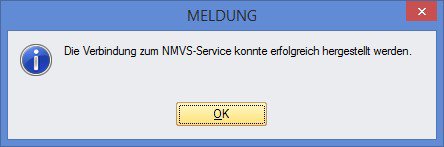
- Verbindung testen: Durch Klick auf dem Button wird versucht, eine Verbindung zum AVS-NMVS Dienst herzustellen.
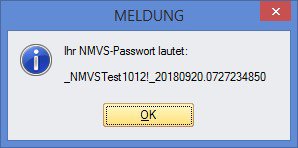
- Kennwort anzeigen: Es wird das aktuell hinterlegte Kennwort angezeigt.
15. Kommunikation mit dem NMVS (nationaler Datenspeicher)
Apotheken können im AVS zu einer Packung mit Serialisierungsdaten folgende Anfragen bzw. Meldungen an den nationalen Datenspeicher senden:
- Verify - Packung überprüfen
- Dispense - Packung als 'abgegeben' melden und damit deaktivieren
- Sample - Packung als 'Muster für eine klinische Studie abgegeben' melden und damit deaktivieren
- Destroy - Packung als 'vernichtet' melden und damit deaktivieren
- Stolen - Packung als 'gestohlen' melden und damit deaktivieren
- UndoDispense - Storno der ursprünglichen Dispense-Meldung und Packung damit wieder reaktivieren
- UndoSample - Storno der ursprünglichen Sample-Meldung und Packung damit wieder reaktivieren
Der Datenspeicher beantwortet alle Anfragen und Meldungen mit dem aktuellen Packungsstatus:
- ACTIVE - Packung ist aktiv und daher abgabebereit
- INACTIVE - Packung ist inaktiv und daher nicht abgabebereit
- UNKNOWN - Packung ist unbekannt und daher nicht abgabebereit
Während der Stabilisierungsphase (9.2. - 9.8.2019) können Packungen mit Status 'INACTIVE' bzw. 'UNKNOWN' nach Prüfung durch die ApothekerIn abgegeben werden.
Beim Packungsstatus INACTIVE wird zusätzlich auch ein Grund angegeben:
- INACTIVE SUPPLIED - Packung wurde bereits abgegeben
- INACTIVE SAMPLE - Packung wurde bereits als Muster für eine klinische Studie abgegeben
- INACTIVE DESTROYED - Packung wurde als 'vernichtet' gemeldet
- INACTIVE STOLEN - Packung wurde als 'gestohlen' gemeldet
- INACTIVE EXPIRED - Charge ist abgelaufen
- INACTIVE RECALLED - Charge wurde zurückgerufen
- INACTIVE CHECKED_OUT - Packung wurde beim Import/Export neu verpackt
- INACTIVE EXPORTED - Packung wurde in ein Nicht-EU-Land exportiert
- INACTIVE LOCKED - Packung wurde gesperrt, um weitere Nachforschungen anzustellen
- INACTIVE FREESAMPLE - Packung wurde auf Anfrage einer Behörde als kostenloses Muster abgegeben
- INACTIVE WITHDRAWN - Produkt wurde zurückgezogen (außer Verkehr gemeldet)
Bei allen Anfragen und Meldungen für Packungen mit Status UNKNOWN sowie bei allen Meldungen für Packungen mit Status INACTIVE (also nicht bei einem Verify) wird eine Fehlermeldung und ein Fehlercode (dieser wird nur in der NMVS-Verwaltungsmaske angezeigt) retourniert, z.B.:
- UNKNOWN - Der gescannte/eingegebene Produktcode ist nicht bekannt. Stabilisierungsphase - Systemüberprüfung - VAS prüft Arzneimittelpackung. AlertID:AT-xxxxxx-xxxx-xxxx-xxxx-xxxxxxxxxxxx (NMVS_NC_PC_01)
- UNKNOWN - Die gescannte/eingegebenen Seriennummer ist nicht bekannt. Stabilisierungsphase - Systemüberprüfung - VAS prüft Arzneimittelpackung. AlertID:AT-xxxxxx-xxxx-xxxx-xxxx-xxxxxxxxxxxx (NMVS_NC_PC_02)
- UNKNOWN - Die gescannte/eingegebene Chargennummer konnte nicht gefunden werden. Stabilisierungsphase - Systemüberprüfung - VAS prüft Arzneimittelpackung. AlertID:AT-xxxxxx-xxxx-xxxx-xxxx-xxxxxxxxxxxx (NMVS_FE_LOT_03)
- UNKNOWN - Das gescannte/eingegebene Verfallsdatum ist anders als das im System hinterlegte. Stabilisierungsphase - Systemüberprüfung - VAS prüft Arzneimittelpackung. AlertID:AT-xxxxxx-xxxx-xxxx-xxxx-xxxxxxxxxxxx (NMVS_FE_LOT_12)
- UNKNOWN - Die gescannte/eingegebene Chargennummer ist anders als die im System hinterlegte. Stabilisierungsphase - Systemüberprüfung - VAS prüft Arzneimittelpackung. AlertID:AT-xxxxxx-xxxx-xxxx-xxxx-xxxxxxxxxxxx (NMVS_FE_LOT_13)
- INACTIVE XXXXXXXX - Eine Reaktivierung konnte nicht durchgeführt werden, da die Packung mit einem anderen Status deaktiviert wurde. Stabilisierungsphase - Systemüberprüfung - VAS prüft Arzneimittelpackung. AlertID:AT-xxxxxx-xxxx-xxxx-xxxx-xxxxxxxxxxxx (NMVS_NC_PCK_06)
- INACTIVE XXXXXXXX - Die nicht nationale Packung wurde bereits deaktiviert. Stabilisierungsphase - Systemüberprüfung - VAS prüft Arzneimittelpackung. AlertID:AT-xxxxxx-xxxx-xxxx-xxxx-xxxxxxxxxxxx (NMVS_NC_PCK_19)
- INACTIVE XXXXXXXX - Die Zeitdauer für die Reaktivierung der nicht nationalen Packung ist bereits überschritten. Stabilisierungsphase - Systemüberprüfung - VAS prüft Arzneimittelpackung. AlertID:AT-xxxxxx-xxxx-xxxx-xxxx-xxxxxxxxxxxx (NMVS_NC_PCK_20)
- INACTIVE XXXXXXXX - Die Reaktivierung einer nicht nationalen Packung kann nur vom selben User durchgeführt werden, der deaktiviert hat. Stabilisierungsphase - Systemüberprüfung - VAS prüft Arzneimittelpackung. AlertID:AT-xxxxxx-xxxx-xxxx-xxxx-xxxxxxxxxxxx (NMVS_NC_PCK_21)
- INACTIVE XXXXXXXX - Die Packung wurde bereits deaktiviert. Stabilisierungsphase - Systemüberprüfung - VAS prüft Arzneimittelpackung. AlertID:AT-xxxxxx-xxxx-xxxx-xxxx-xxxxxxxxxxxx (NMVS_NC_PCK_22)
- INACTIVE XXXXXXXX - Die Statusänderung kann bei der nicht nationalen Packung nicht durchgeführt werden. Stabilisierungsphase - Systemüberprüfung - VAS prüft Arzneimittelpackung. AlertID:AT-xxxxxx-xxxx-xxxx-xxxx-xxxxxxxxxxxx (NMVS_NC_PCK_27)
VAS = Verifizierende und Abgebende Stelle (= Apotheke)
XXXXXXXX = Grund bei Status INACTIVE, z.B. SUPPLIED, SAMPLE, DESTROYED usw.
Antworten, welche keine Fehlercodes enthalten, werden durch den Text 'Prozess fachlich fehlerfrei durchgeführt.' ergänzt, z.B. bei einer Packung mit Status 'INACTIVE SAMPLE':
- Antwort auf ein Verify: INACTIVE SAMPLE - Der Prozess wurde fachlich fehlerfrei durchgeführt.
- Antwort auf ein UndoDispense: INACTIVE SAMPLE - Eine Reaktivierung konnte nicht durchgeführt werden, da die Packung mit einem anderen Status deaktiviert wurde. Stabilisierungsphase - Systemüberprüfung - VAS prüft Arzneimittelpackung. AlertID:AT-xxxxxx-xxxx-xxxx-xxxx-xxxxxxxxxxxx (NMVS_NC_PCK_06)
Ist beim Packungsstatus INACTIVE nach dem Grund ein Datum angegeben, bedeutet das, dass die zugrundeliegende Meldung von der eigenen Apotheke kam, z.B. bei einem Verify für eine Packung, welche in der eigenen Apotheke abgegeben wurde: INACTIVE SUPPLIED (09.02.2019).
Über eine Mandanteneinstellung kann der Packungsstatus zusätzlich in der Positionstabelle (Tara/Lieferschein/Korrekturbuchungen bzw. im Fenster 'Serialisierungsdaten') farblich gekennzeichnet werden:
- ACTIVE: grün
- INACTIVE: rot
- UNKNOWN: rot
Bei Positionen mit oranger Einfärbung ist der Packungsstatus noch nicht verfügbar, weil vom Kommissioniersystem noch keine Serialisierungsdaten zur Verfügung gestellt wurden.
16. Aufbau DataMatrix-Code
In Österreich werden serialisierungspflichtige Arzneimittel im GS1-Format codiert.
Der GS1-Code enthält den Produktcode, die Seriennummer, die Chargenbezeichnung und das Verfalldatum. Diese Elemente werden jeweils von einem sogenannten 'Application Identifier' (AI) eingeleitet und können in beliebiger Reihenfolge angeordnet werden.
Produktcode und Verfalldatum haben eine fixe Länge, Seriennummer und Chargenbezeichnung können beliebig lang sein. Befindet sich ein Element mit variabler Länge nicht am Ende der Zeichenkette, muss das Ende der Daten durch einen 'Group Seperator' (GS) gekennzeichnet werden.
Damit der Group Seperator (FCN1, ASCII 29) auch im AVS korrekt erkannt wird, muss dieser vom Scanner durch '~' (ASCII 126) ersetzt werden.
Konkret kann nun ein GS1-Code mit Serialisierungsdaten z.B. wie folgt aufgebaut sein:
010908888243529617200600105170204~21003518106114752164
- 01 Appikation Identifier für Produktcode
09088882435296 Produktcode (GTIN, fixe Länge 14 Stellen) *) - 17 Application Identifier für Verfallsdatum (fixe Länge 6 Stellen)
200600 Verfalldatum (JJMMTT) - 10 Application Identifier für Chargenbezeichnung
5170204 Chargenbezeichnung - ~ Ersatzzeichen für Group Seperator
- 21 Application Identifier für Seriennummer
003518106114752164 Seriennummer
*) wenn der Produktcode mit '0908888' beginnt, enthalten die Stellen 2-14 den EAN-Code
Zusätzlich zu den GS1-Codes können im AVS auch Multimarket-Packungen mit dem deutschen ASC-Format verarbeitet werden.
Testen der Scanner
Im AVS können Scanner über den Menüpunkt 'Verwaltung - Optionen - Test Bar-/2D-Codes' überprüft werden.
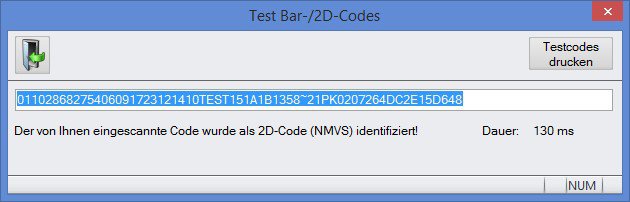
Die Dauer sollte möglichst unter 200 ms, aber jedenfalls unter 500 ms liegen.