
AVS - Kundenkartei/Verwaltung (1.6.6)
1. Allgemeines
Im Programm AVS ist eine Stammdatenverwaltung für Kunden implementiert, die für verschiedene Einsatzmöglichkeiten zur Verfügung steht.
Wollen Sie über die laufenden Einkäufe Ihrer Kunden informiert sein und Auskunft über die bei Ihnen bezogene Präparate geben können, ist die Anlage einer Stammkundenkartei zu überlegen. In Zusammenhang mit einer Kundenkarte und eventueller Rabatt- oder Bonuszuordnung kann sie als Instrument zur stärkeren Kundenbindung verwendet werden. Dazu mehr in den Anleitungen zur Kundenkartei.
Die Belieferung von Firmen oder Ärzten, die über Lieferschein abgewickelt wird, ist für die Apotheke immer mit einem großen Verwaltungsaufwand verbunden, der mit Hilfe der effizienten Bearbeitung von Lieferscheinkunden minimiert werden kann (siehe Leitfaden Rechnungswesen-Lieferscheine).
Die Anlagemöglichkeit von Sammelkunden und zugeordneten Subkunden ist für die Abrechnung von Lieferungen an Alters-, Pflegeheime und Krankenhäuser, bzw. deren Abteilungen vorgesehen. Zur Erstellung von Rechnungen lesen Sie bitte die Anleitungen Rechnungswesen-Lieferscheine und Rechnungswesen-Fakturierung.
2. Erfassung/Bearbeitung Kundendaten
Neben der Neuanlage von Kunden in der Stammdatenverwaltung gibt es an der Tara ein Fenster für die Kunden-Schnelleingabe, um direkt mit dem Kunden sofort die wichtigsten Daten eintragen zu können.
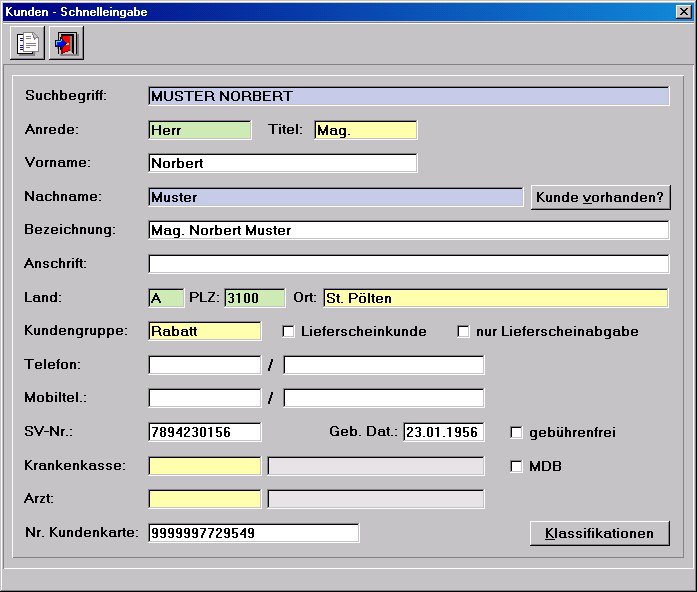
Der Aufruf erfolgt in der Taramaske über den Button [Neuanl. Kd. cK], das Fenster wird jedoch auch dann geöffnet, wenn eine neue, noch nicht zugeordnete Kundenkarte eingelesen wird (siehe Leitfaden Kundenkartei-Praxis).

Über das Kundensymbol im Navigator oder das Menü Information | Kunden gelangen Sie in die Stammdatenverwaltung. In der angezeigten leeren Kundenmaske können die so genannten Lookup-Felder bearbeitet werden, um die Suche nach bestimmten Kunden einzuschränken. Näheres dazu unter Punkt '3. Kundensuche mit Lookup-Feldern'. Die Neuanlage eines Kunden wird über den Button [Neu] durchgeführt.
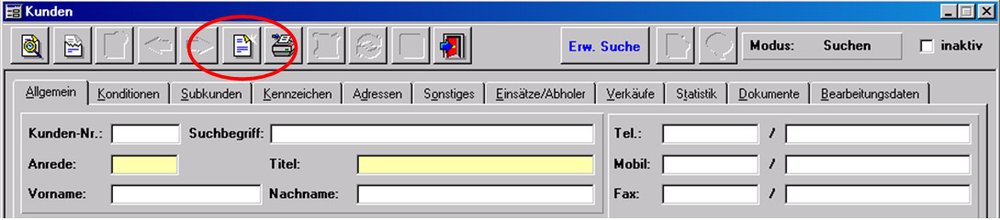
Von den meist sprechenden Eingabefeldern der in der Folge einzeln beschriebenen Folder, müssen nicht alle näher erläutert werden.
Allgemein
Die Bearbeitung des Kunden kann sofort im aktiven Feld Anrede begonnen werden, das Pflichtfeld 'Suchbegriff:' wird automatisch durch die Einträge der Namensfelder belegt. Die Kundennummer kann nicht individuell definiert werden, sie wird beim Speichervorgang automatisch vergeben. Die Kundennummer steht grundsätzlich in keinem Zusammenhang mit der Nummer einer eventuell ausgegebenen Kundenkarte diese muss im Folder 'Kennzeichen' extra erfasst werden.
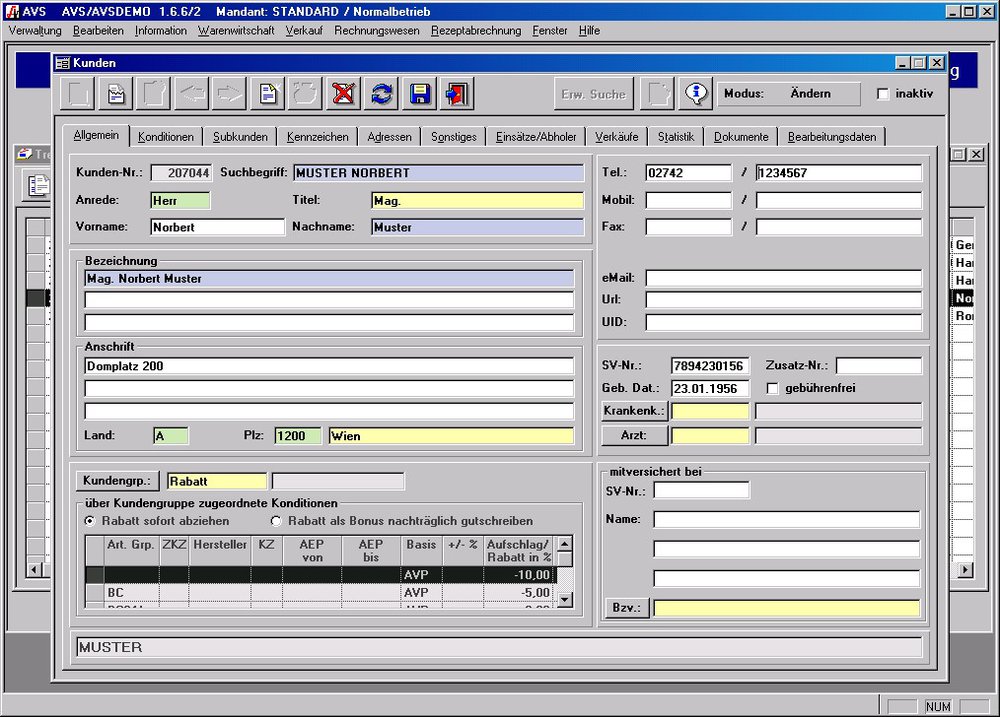
Die erste Zeile unter 'Bezeichnung' setzt sich aus den Feldern Titel, Vorname und Nachname zusammen. Bei den Einträgen unter 'Anschrift' handelt es sich um die Standardadresse für Kassenbons, Rezeptgebührenbestätigung etc., die auf Lieferscheinen/Rechnungen durch die im Folder 'Adressen' eingetragene Liefer-/Rechnungsadresse ersetzt werden kann.
Die Felder für das Länderkennzeichen, die Postleitzahl und den Ort bieten per Doppelklick Auswahlmöglichkeiten aus dem vorhandenen Datenbestand, bei Eingabe einer neuen Kennung kann sofort in die Neuanlage eines Landes oder Ortes verzweigt werden.
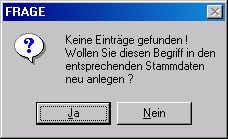
Das gleiche gilt für die Auswahl der Kundengruppe, wählen Sie aus den vorhandenen Einträgen aus oder legen Sie durch eine neue Kennung an dieser Stelle eine weitere Gruppe an. Der Button [Kundengrp.:] wechselt generell in die Stammdatenverwaltung der Kundengruppen. Der darunter befindliche Infobereich zeigt die Eigenschaften der zugeordneten Kundengruppe. Weitere Details zur Verwendung von Kundengruppen finden Sie in den Leitfäden zur Kundenkartei sowie Rechnungswesen-Fakturierung.
Die Eingabe einer Nummer unter 'UID:' ist vor allem bei Firmen aus innergemeinschaftlichen Ländern notwendig, wenn Rechnungen USt.-frei erstellt werden sollen. Weiters muss die UID-Nummer auf Rechnungen an österreichische Firmen gedruckt werden, wenn der Rechnungsbetrag € 10.000,-- übersteigt.
Geben Sie für alle Kunden unbedingt die Versicherungsnummer sowie eine evtl. vorhandene Gebührenbefreiung ein, das entlastet Sie bei der Erfassung von Rezepten an der Tara oder auf Lieferscheinen. Die Nummer wird bei bestehender Zuordnung des Kunden bereits vorgeladen und muss samt Kennzeichen 'gebührenfrei' nur mehr übernommen werden. Umgekehrt weist das Programm beim Abschluss eines Tarageschäftsfalls auf den Stammkunden hin, wenn ein Rezept mit einer bekannten Versicherungsnummer eingelesen wird. Das Geburtsdatum wird automatisch aus der SVNr. generiert.
Konditionen
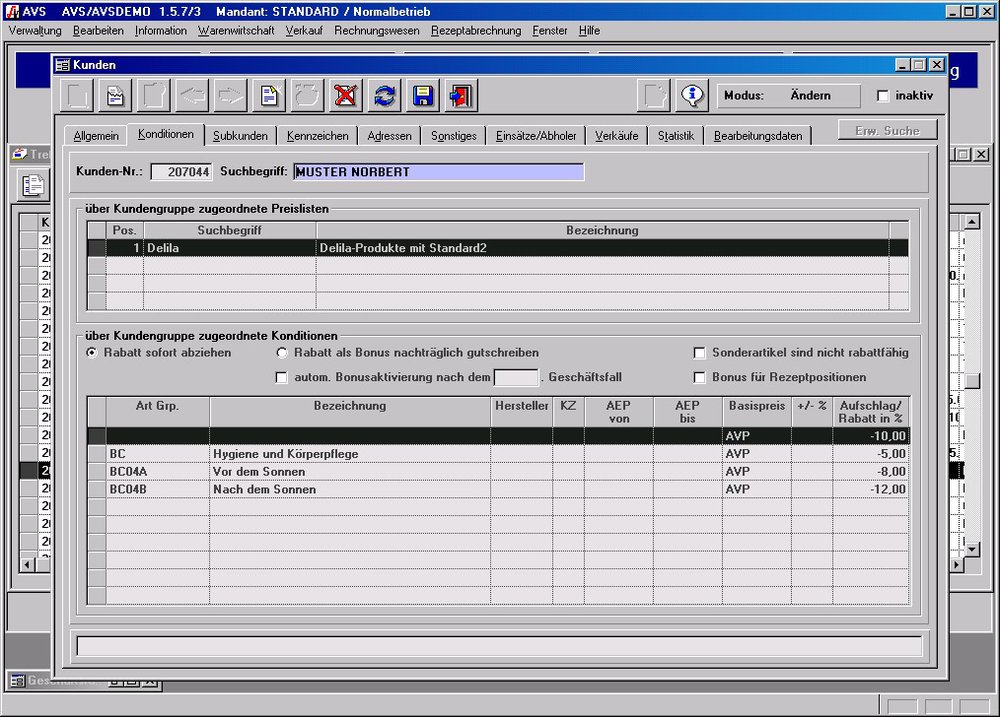
Die Karteikarte 'Konditionen' ist ein reines Informationsfenster und zeigt die Details der Einträge in der Kundengruppe mit den zugeordneten Preislisten, die jedoch an dieser Stelle nicht bearbeitet werden können.
Subkunden
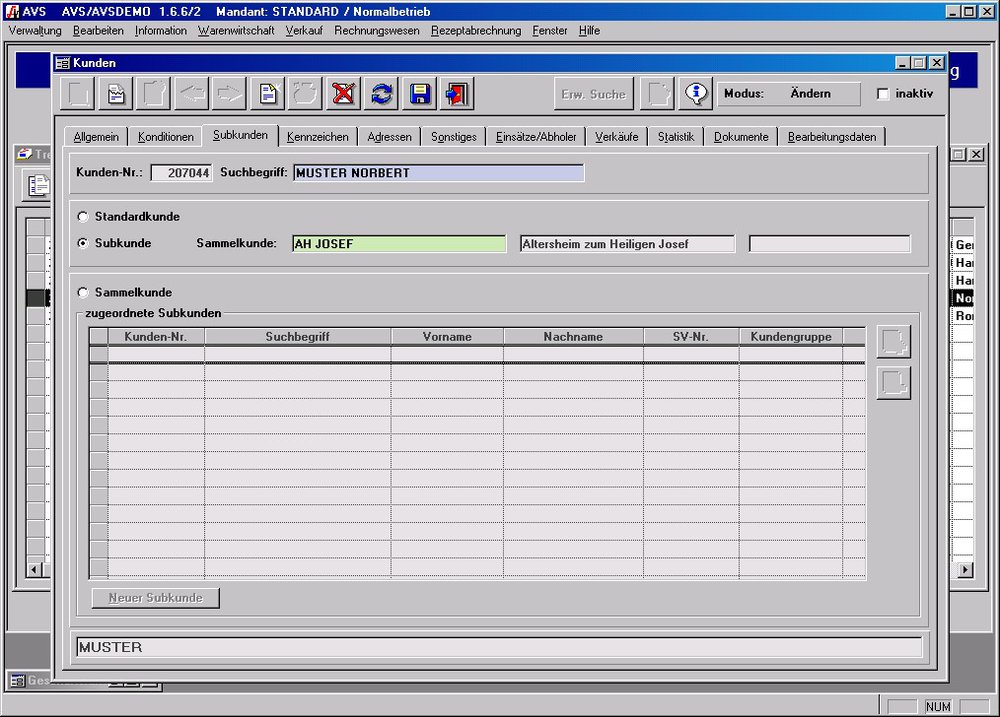
Der Kunde wird an dieser Stelle durch Kennzeichnung als Sammel- oder Subkunde für die Rechnungserstellung im Zuge einer Heimabrechnung vorbereitet. Bei Aktivierung der Option Subkunde muss ein vorhandener Sammelkunde zugewiesen werden.
Dem gegenüber steht dann der Eintrag beim Sammelkunden, dem ein oder mehrere Subkunden zugeordnet sind. Die Zuordnung muss nicht direkt beim Subkunden selbst erfolgen. Es kann auch beim Sammelkunden in der Tabelle der Subkunden mit dem Button [Zeile hinzufügen] ein weiterer Kunde als Subkunde kategorisiert werden.
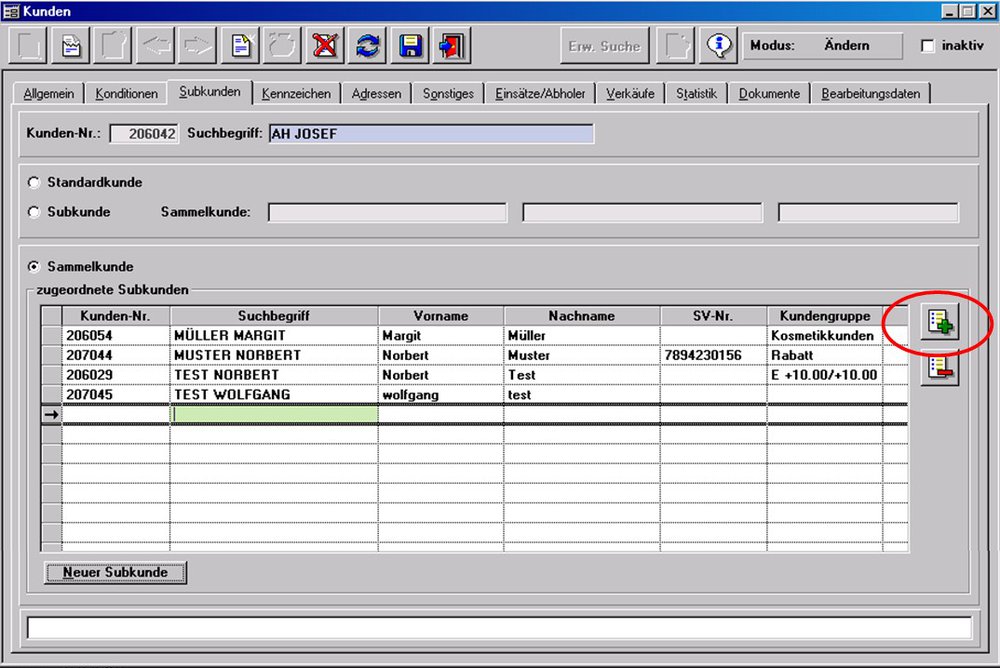
Mit [Neuer Subkunde] kann hier natürlich auch eine Kundenneuanlage durchgeführt werden, diese erfolgt über das Fenster der Kunden-Schnelleingabe, wie auf Seite 1 beschrieben.
Wechselt ein Subkunde von einem Sammelkunden zum anderen, z.B. auf eine andere Station, die extra abgerechnet wird, dann muss lediglich im entsprechenden Feld ein neuer Sammelkunde eingetragen werden.
Kennzeichen
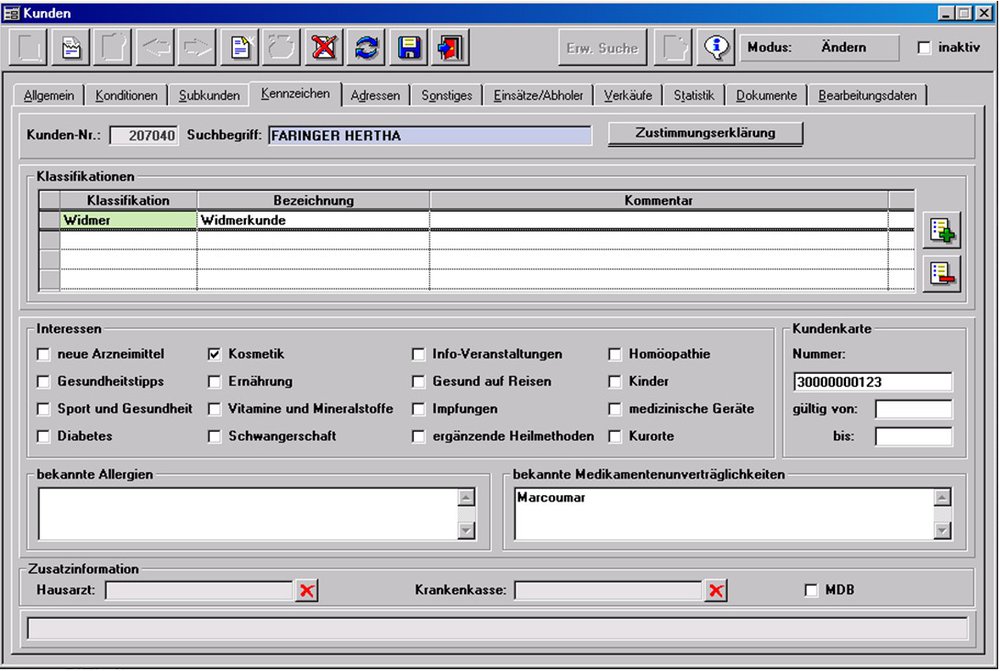
Zusätzlich zur Zuordnung einer Kundengruppe ist mit Hilfe von Klassifikationen eine weitere gruppenübergreifende Kategorisierung unserer Kunden möglich. Diese so genannten Klassifikationen werden im Folder 'Kennzeichen' zugewiesen.
Der im folgende Beispiel gezeigte Testkunde ist grundsätzlich der allgemeinen Kundengruppe für Stammkunden 'Rabatt' zugeordnet. Weiters ist in diesem Folder sein Interessensgebiet 'Kosmetik' gekennzeichnet. Um diesen Kunden, der vor allem Widmer-Produkte bevorzugt, von anderen Kosmetikinteressenten unterscheiden zu können, wurde unter 'Information | Diverse Stammdaten | Klassifikationen eine Kundenklassifikation mit der Bezeichnung 'Widmerkunde' angelegt und in dieser Tabelle mit dem Button [Zeile hinzufügen] zugeordnet.
Nach all diesen Kriterien können dann Kunden in der [erweiterten Suche] selektiert werden (siehe Punkt 4.). Diese ausgewählten Daten werden dann beispielsweise als Kundenlisten ausgegeben oder für Serienbriefe exportiert.
Die Nummer der Kundenkarte ist auf diesem Folder ersichtlich, es kann auch eine Gültigkeit eingetragen werden. Die Kundenkartennummer steht in keinem Zusammenhang mit der Kundennummer. Es reicht daher, bei Verlust und Ausgabe einer neuen Kundenkarte, die neue Nummer hier einzutragen.
Mit dem Button [Zustimmungserklärung] öffnen Sie ein Fenster mit dem Standardtext, der vom Kunden bei Aufnahme in die Stammkundenverwaltung unterzeichnet werden muss. Im Zuge der Ausgabe der Zustimmungserklärung können auch Kundenkartenformulare und Kundenkarten bedruckt werden (siehe Leitfaden Kundenkartei-Praxis).
In der Gruppe Zusatzinformation werden die bei der Datenübernahme gegebenenfalls vorhandenen Einträge für Hausarzt und Krankenkasse angezeigt. Ein Belegung der entsprechenden Felder im Folder 'Allgemeines' entfernt die hier eingetragenen Angaben ebenso, wie das Löschen mit den Buttons [Eintrag löschen].
Adressen
Bei der Erstellung von Auftragsformularen kann auf verschiedene Stammdaten zurückgegriffen werden. In diesem Folder sind Einträge für Liefer- und Rechnungsadresse durchzuführen.
Voraussetzung dafür, dass die eingetragenen Daten auf den Auftragsformularen zum Einsatz kommen, ist, dass die Felder Land/PLZ und Ort bei den entsprechenden Adressen belegt sind. Beachten Sie, dass fehlende Blöcke, Bezeichnung oder Anschrift, nicht durch die Standardadresse aus dem Bereich 'Allgemein' übernommen werden. Es muss immer die ganze Adresse eingetragen werden.
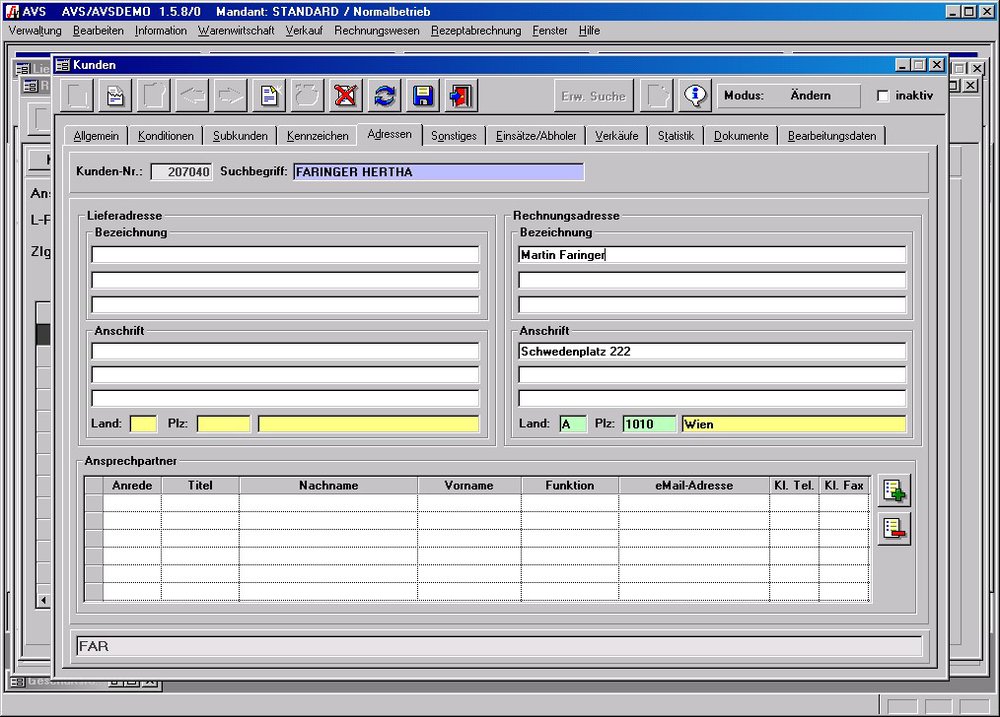
Vor allem bei Firmenkunden und Sammelkunden kann eine Information betreffend Ansprechpartner von Nutzen sein.
Sonstiges
In der Karteikarte 'Sonstiges' werden die Informationen betreffend Bankverbindung eingetragen. Das ist vor allem bei jenen Kunden von Bedeutung, die uns die Durchführung eines Bankeinzugs gewähren. Durch Aktivierung der entsprechenden Checkbox haben Sie die Möglichkeit, im Menüpunkt 'Rechnungswesen | Lastschriftbestände (Bankeinzug)' Exportdateien im so genannten V3-Format zu erzeugen, die in alle gängigen Telebankingprogramme importiert werden können. Dazu lesen Sie mehr im Leitfaden Rechnungswesen-Zahlungsverwaltung.
Das Feld 'Kundenkondition' bietet per Doppelklick die Auswahlmöglichkeit aus den vorhandenen, in den Stammdaten bereits angelegten Konditionen an, bei Eingabe einer neuen Kennung kann sofort in die Neuanlage einer Zahlungskondition verzweigt werden. Der Button [Zahlungskondition] wechselt generell in die Stammdatenverwaltung zur Bearbeitung oder Neuanlage von Modellen für Zahlungsziel und Skonto. Diese werden bei der Rechnungserstellung für diesen Kunden berücksichtigt.
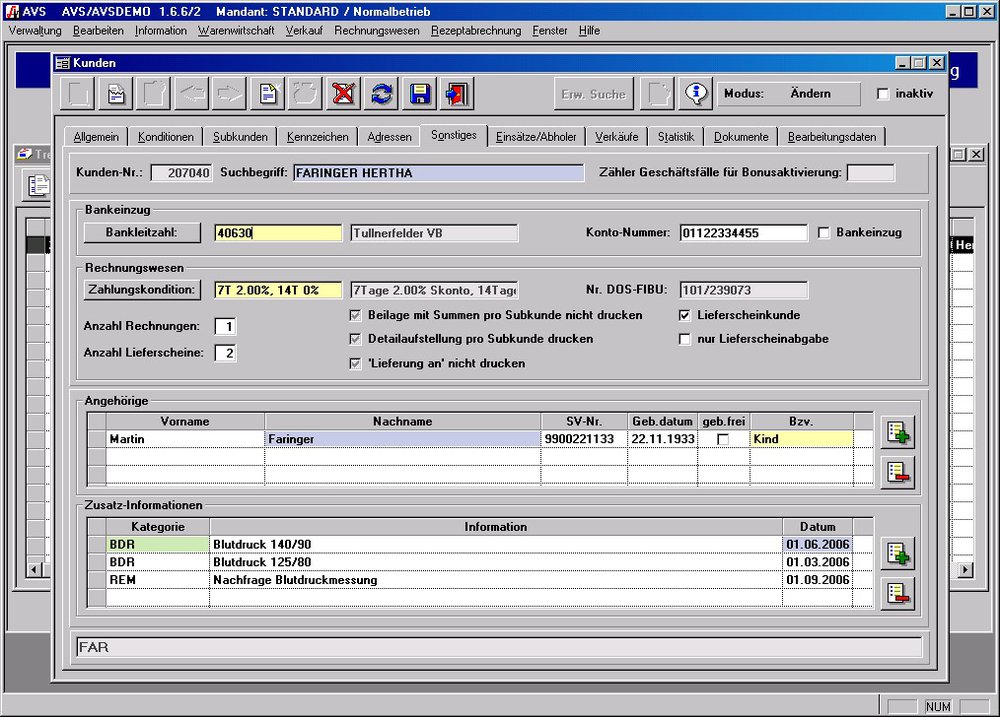
Bei Einsatz des Programms RS-FIBU88 wird an dieser Stelle der mit diesem Kunden verknüpfte Eintrag aus der Finanzbuchhaltung angezeigt und die erstellten Rechnungen können, bei entsprechender Einstellung der Mandantenparameter für die automatische Verbuchung exportiert werden.
Die Parameter 'Beilage mit Summen pro Subkunde nicht drucken', 'Deteilaufstellung pro Subkunde drucken' und 'Lieferung an nicht drucken' werden generell in den Mandantenparametern gesetzt, können jedoch für jeden Kunden individuell angepasst werden (siehe Leitfaden Rechnungswesen-Einstellungen). Bei Kennzeichnung als 'Lieferscheinkunde' verzweigt der Abschluss eines Geschäftsfalls für diesen Kunden an der Tara sofort in die Lieferscheinerstellung. Ist 'nur Lieferscheinabgabe' aktiviert, ist ein Abschluss mit Barzahlung gar nicht möglich.
Allgemeine Hinweise zu diesem Kunden (z.B. Blutdruck, Impfungen, Gewicht) können einer bestimmten Kategorie zugeordnet und unter 'Zusatz-Informationen' erfasst werden. Die Einträge, die mit 'REM' (remind) gekennzeichnet sind, werden an der Tara bei Zuordnung des Kunden zum Geschäftsfall in einem eigenen Fenster angezeigt. Der Hinweis erscheint ab dem Tag, der unter Datum erfasst wurde.
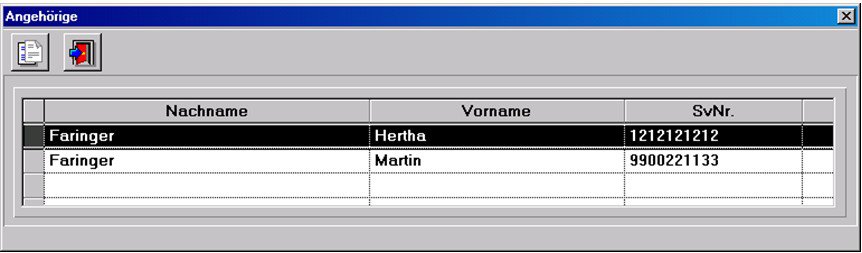
Die 'SV-Nr.' der in diesem Folder eingetragenen Angehörigen stehen an der Tara bei der Neuerfassung von Rezepten zur Verfügung und müssen nicht eingetippt werden. Im Fenster 'Sozialversicherungsnummer' kann mit dem Button [Kunde + Ang.] eine Liste aller Angehörigen angezeigt und die gewünschte Nummer ausgewählt werden.
Einsätze/Abholer
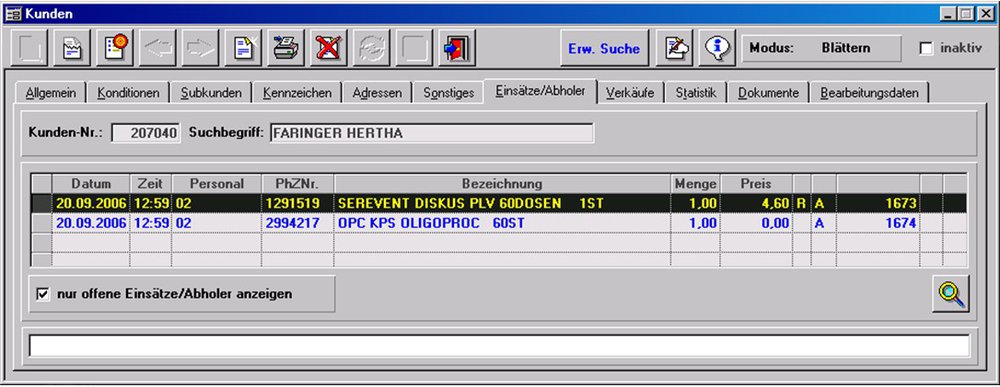
Die Infotabelle zeigt die Einsätze und Abholer des aktuellen Kunden, entweder alle oder eingeschränkt auf die noch nicht eingelösten Einsätze/Abholer.
Verkäufe
In der Übersicht dieses Folders sind die Umsätze dieses Kunden mit verschiedenen Zusatzinformationen zu sehen. Neben den Artikeldaten zeigt diese Tabelle eine Spalte für Kennzeichnung bei Abgabe auf Rezept (R/r), einen Hinweis auf Einsätze und Abholer (E/A) sowie eine Spalte für Abwicklung per Lieferschein (LS). Bei Kunden, denen eine Kundengruppe mit Bonusabzug zugeordnet ist, wird in jeder Artikelzeile der anrechenbare Bonus ausgewiesen. In der Spalte danach ist der Status des Bonus zu sehen, wobei die Einträge folgende Bedeutung haben: 0 = kein Bonus, 1 = nicht aktiviert, 2 = aktiviert.
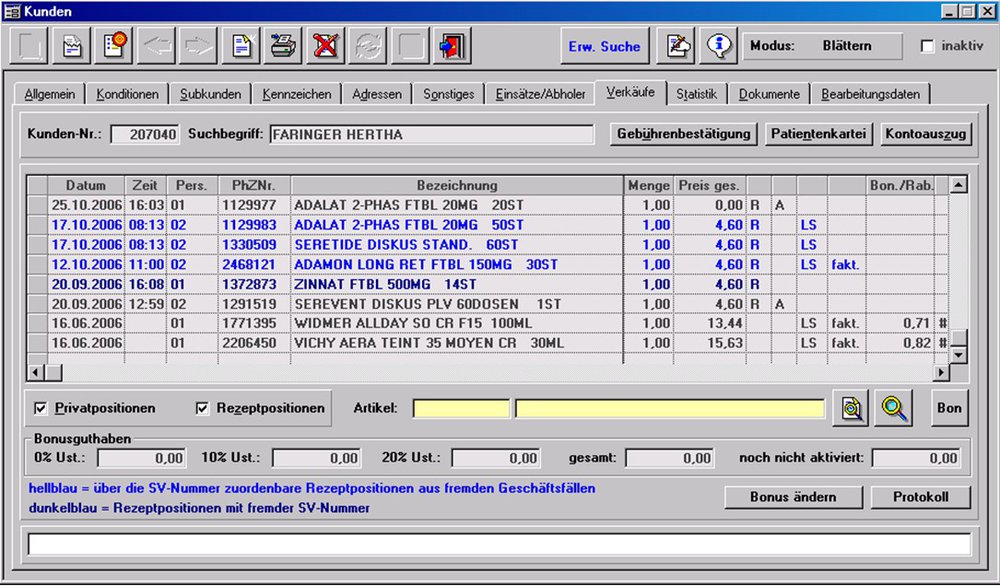
Es werden hier nicht nur die Artikel angezeigt, die der Kunde auf seinen Namen eingekauft hat, sondern auch solche, die in anderen Geschäftsfällen, aber auf ein Rezept mit der beim Kunden gespeicherten Sozialversicherungsnummer, abgeschlossen wurden. Diese Zeilen sind hellblau markiert. Rezeptartikel, die der Kunde für eine fremde Versicherungsnummer gekauft hat, sind dunkelblau gekennzeichnet.
Wird unter 'Artikel:' ein Präparat eingetragen, bewegt die Funktion [Suchen] den Satzzeiger zum nächsten Eintrag in der Tabelle mit genau diesem Artikel. Für den markierten Artikel wird mit der großen Lupe 'Detaildaten anzeigen' die Artikelinformation aufgerufen, bei mag. Verschreibungen wird die Zubereitung eingeblendet.
Bei den angezeigten Bonusbeträgen für die verschiedenen Steuersätze und dem unter 'gesamt:' ausgewiesenen Wert handelt es sich um Bonusguthaben, die diesem Kunden im Zuge der Bonusaktivierung bereits zugewiesen wurden und beim nächsten Einkauf in Abzug gebracht werden können. Durch den Menüpunkt 'Verkauf | Optionen | Aktivierung Bonusguthaben' werden die bei den Artikeln fix gespeicherten Bonuswerte, die im Feld 'noch nicht aktiviert:' in Summe ausgewiesen sind, als Bonusguthaben freigegeben. Auch bei der 'Berechnung/Aktivierung Umsatzvergütung' werden die errechneten Guthaben hier eingetragen. Mit [Bonus ändern] können die Beträge korrigiert werden, [Protokoll] zeigt die durchgeführten Berechnungsläufe an.
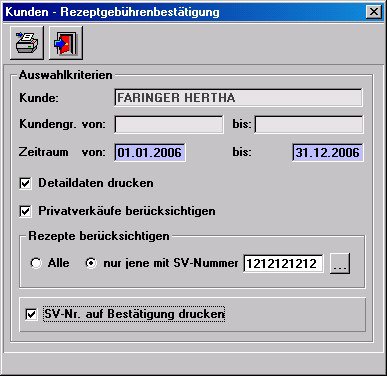
Der Button [Gebührenbestätigung] öffnet ein Fenster zur Eingabe der Auswahlkriterien, die den Ausgabeumfang der Rezeptgebührenbestätigung definieren. Wenn nur bestimmte SV-Nummern ausgewählt werden, können bei aktiviertem Mandantenparameter 'Rezeptpositionen aus fremden Geschäftsfällen berücksichtigen' auch die Rezeptgebühren aus Verkäufen, die nicht diesem Kunden zugeordnet wurden, berücksichtigt werden.
Über die Funktion [Patientenkartei] kann unabhängig von den Geschäftsfällen, die einem Kunden zugeordnet wurden, eine Aufstellung der Rezeptgebühren an Hand der Versicherungsnummern ausgegeben werden. Daher kann über die Patientenkartei auch eine Bestätigung für Laufkunden ohne Stammkundeneintrag ausgegeben werden.
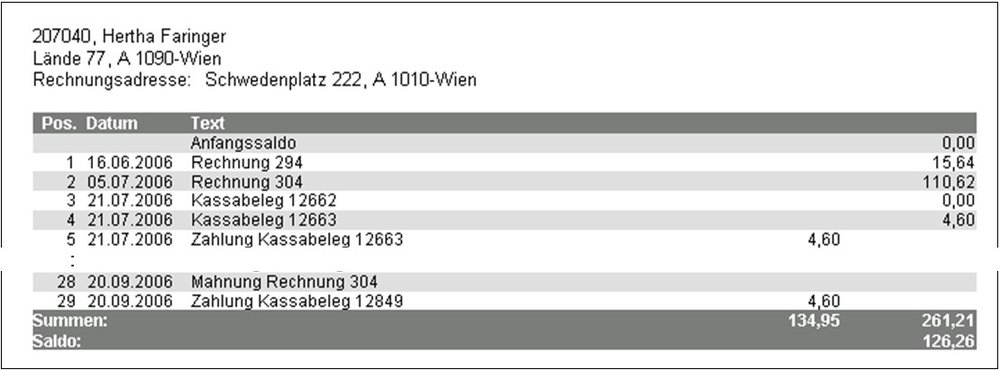
Der [Kontoauszug] bietet für einen frei definierbaren Zeitraum eine Aufstellung der Kundenvorgänge unter Einbeziehung von Rechnungen und Mahnungen.
Statistik
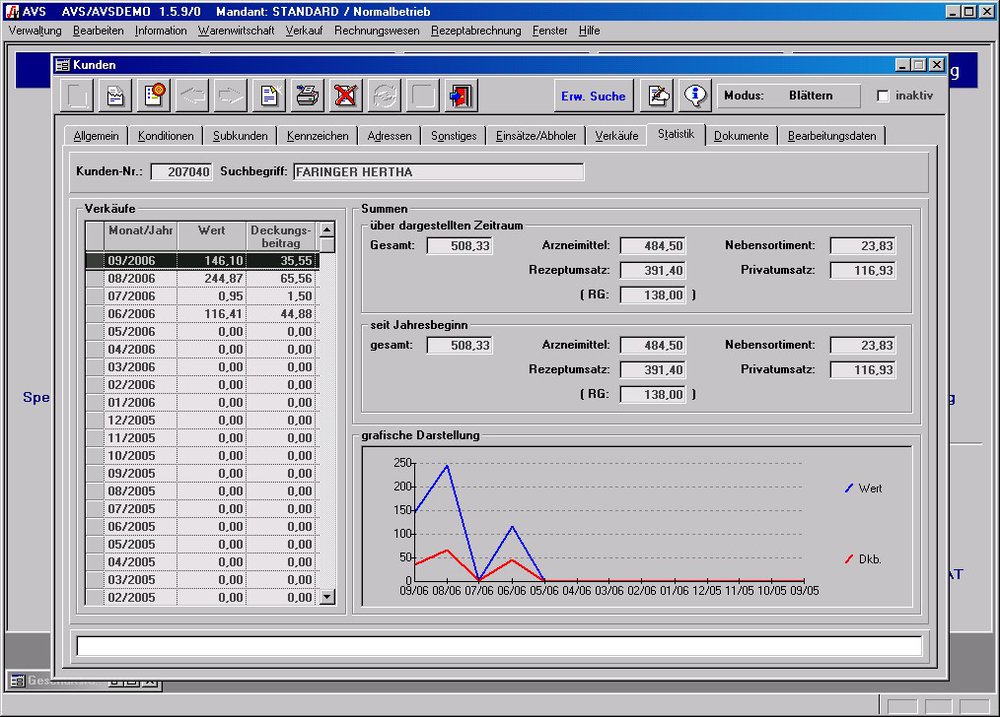
In diesem Folder werden die Umsätze der Kunden in Tabellenform sowie kumuliert und grafisch dargestellt.
Dokumente
Diese Tabelle zeigt eine Übersicht über die Zahlungserinnerungen und Mahnungen, die für diesen Kunden bereits ausgegeben wurden. Diese Word-Dokumente, die bei den Mahnläufen erstellt werden, können Sie über den Button [Detaildaten anzeigen] aufrufen.
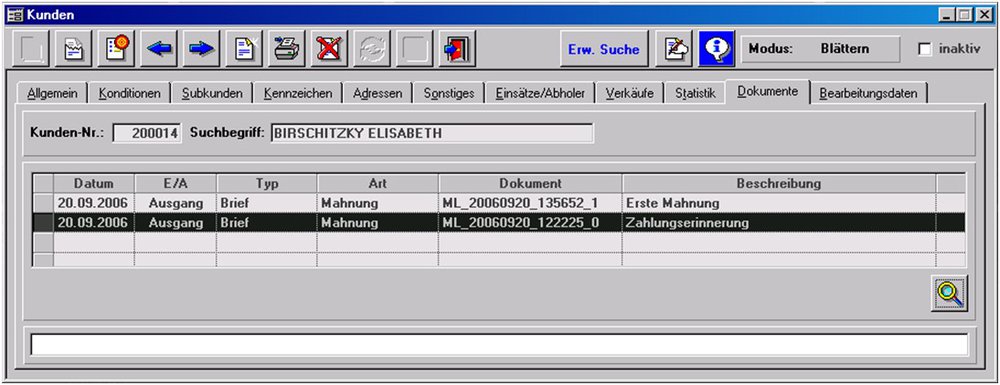
Es wird in Zukunft möglich sein, eigene Dokumente, die unabhängig vom AVS erstellt werden, in diese Kartei einzutragen und von hier aus aufzurufen und zu bearbeiten.
3. Kundensuche mit Lookup-Feldern
Die Suche nach einem bestimmten Kunden in Ihrem System kann durch die Verwendung so genannter Lookup- oder Suchfelder sehr effizient erfolgen. Alle aktiven Eingabefelder können als Eingrenzung für die Kundenselektion herangezogen werden.
Durch Belegung beispielsweise der Kundengruppe, werden beim Suchvorgang nur jene Kunden mit diesen Konditionen berücksichtig und in der Trefferliste angezeigt, aus der mit [Enter] oder Doppelklick ausgewählt werden kann.
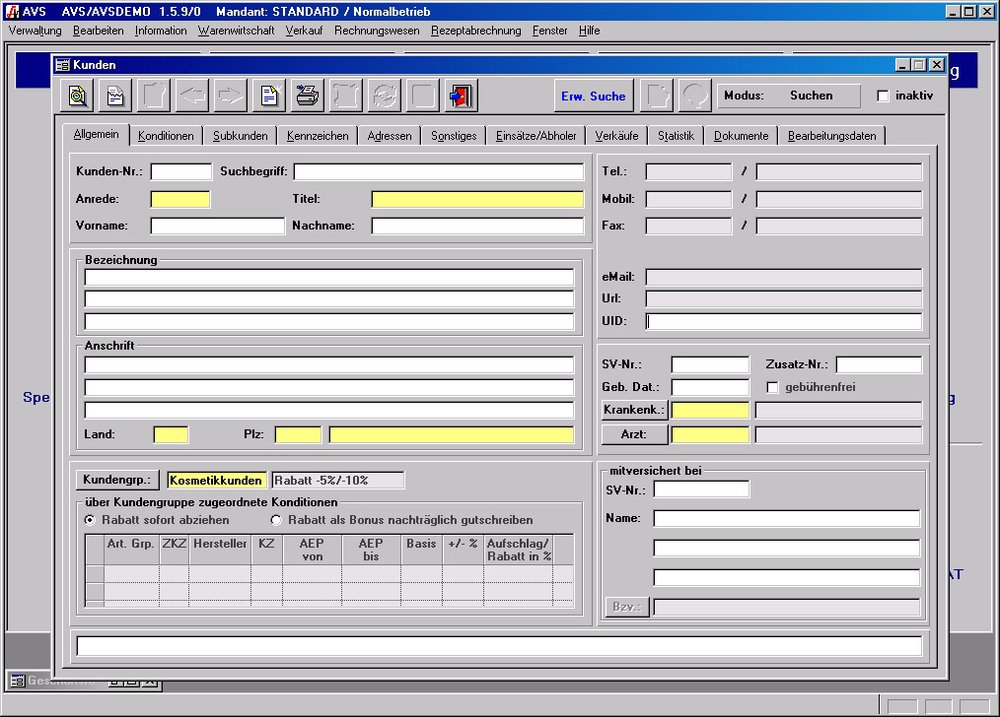
Mit dem Button [Trefferliste] gelangen Sie zurück in die angezeigte Selektion, aus der sie einen neuen Eintrag auswählen können. Wollen Sie in der Bearbeitungsmaske direkt zum nächsten Kunden springen, können Sie mit den Funktionen [nächster Satz] oder [vorheriger Satz] weiter blättern.
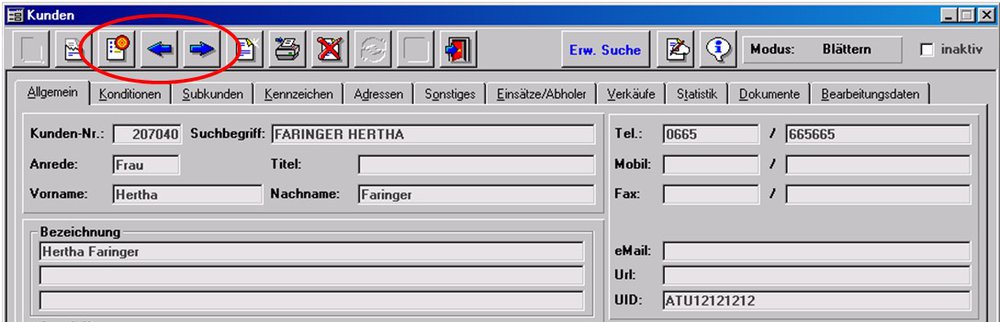
Ist ein Merkmal für lediglich einen Kunden zutreffend, wird dieser auch sofort in der Maske angezeigt, es wird keine Trefferliste eingeblendet. Das passiert z.B. bei der Suche nach einer Versicherungsnummer, die nur auf einen Kunden zutreffen kann.
4. Erweiterte Suche von Kunden
Der Button [Erw. Suche] öffnet ein Unterfenster, das Ihnen verschiedenen Möglichkeiten bietet, aus Ihren Stammdaten bestimmte Kunden herauszufiltern. Die in den zwei Foldern angezeigten Kriterien können beliebig miteinander verknüpft werden. Nach Betätigung der Funktion [Suche] wird eine Trefferliste ausgegeben, die genau jene Kunden enthält, die allen angegebenen Kriterien entsprechen.
Im folgenden Beispiel werden alle Wiener Kunden gesucht, die im Dezember geboren sind und die derzeit bei uns über ein offenes Bonusguthaben verfügen. Für diese Personen sollen in der Weihnachtsaussendung gleichzeitig Glückwünsche zum Geburtstag ausgesprochen und auf den Bonus hingewiesen werden. Auf dem Folder 'Auswahlkriterien I' finden wir die Felder 'Postleitzahl:' und 'Geburtstag:' die von uns mit den gewünschten Parametern belegt werden. Soll auf eine oder mehrere Eigenschaft aus den List-Boxen, z.B. auf Kundengruppen eingeschränkt werden, müssen die entsprechenden Zeilen mit der Maus angeklickt und dadurch mit einem Balken hervorgehoben werden.
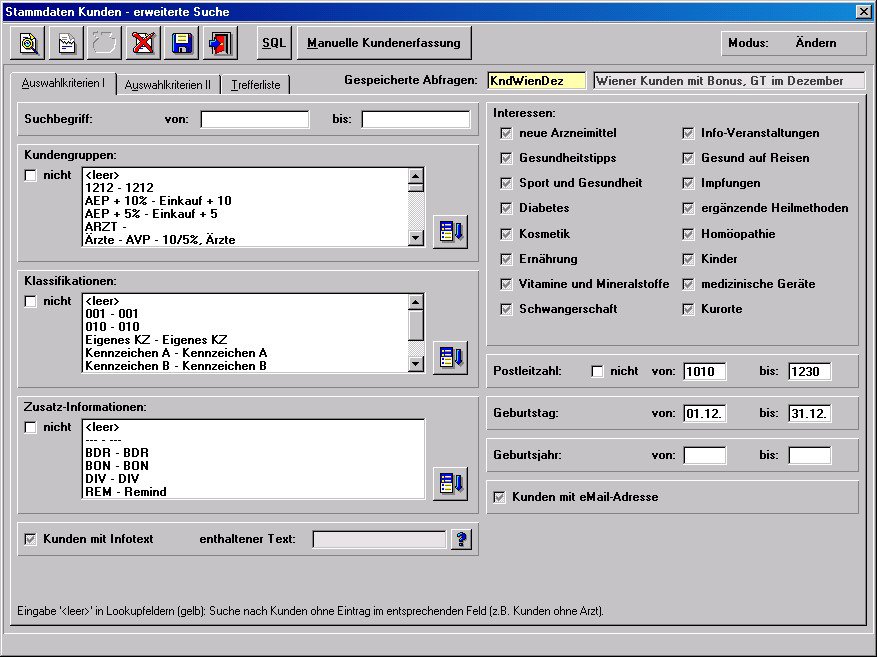
Die letzte Einschränkung bei dieser Selektion wird bei den 'Auswahlkriterien II' eingetragen, nämlich das vorhandene Bonusguthaben.
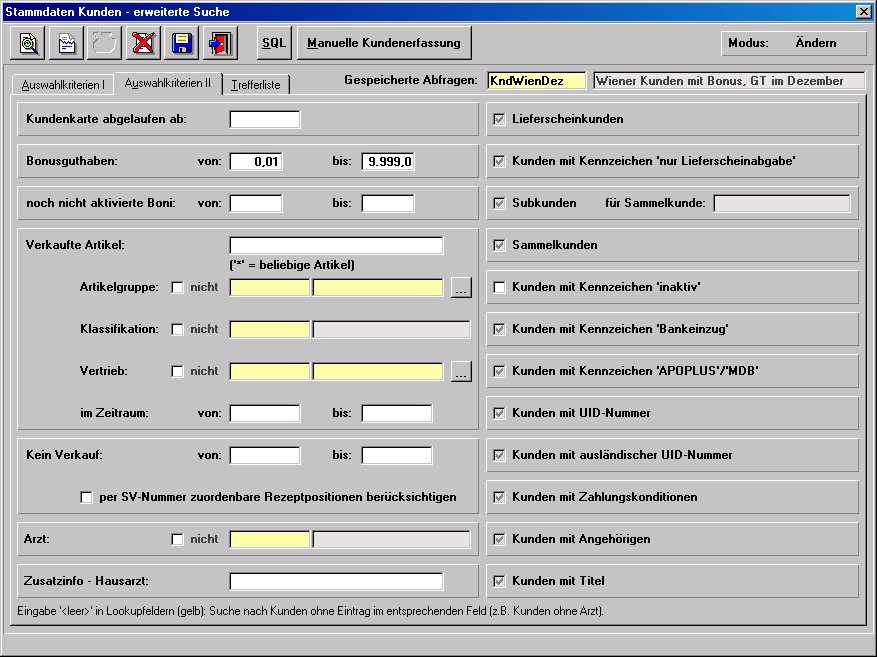
Beachten Sie bitte, dass es bei der Kennzeichnung einer Checkbox mehrere Ausprägungen gibt. Im obigen Beispiel ist der Parameter 'Kunden mit Kennzeichen inaktiv' leer, das bedeutet, dass auch beim Kunden diese Checkbox leer sein muss, damit er bei der Selektion berücksichtigt wird. Die Kriterien mit einem schwarzen Häkchen müssen beim Kunden ebenfalls aktiv sein, die Kennzeichen in grauer Farbe werden bei der Selektion nicht geprüft.
Sollten Sie die Abfrage in genau dieser Form immer wieder benötigen, können Sie die Selektionseinstellungen unter dem im Feld 'Gespeicherte Abfragen' eingegebenen Begriff sichern damit sie zu einem späteren Zeitpunkt wieder geladen werden können, in diesem Fall 'KndWienDez'. Mit den selektierten Kunden aus der angezeigten Trefferliste im gleichnamigen Folder können jetzt weitere Aktionen durchgeführt werden. Der Laufbalken unterhalb der Tabelle wird dafür genutzt, dass weitere Kundeninformationen eingeblendet werden.
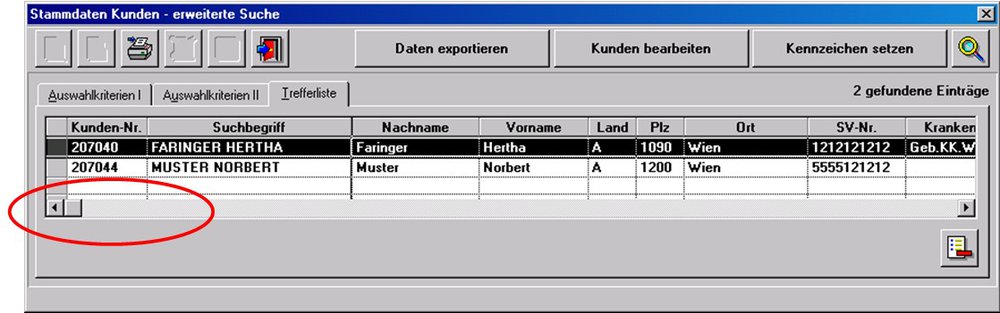
Mit der großen Lupe [Detaildaten anzeigen] wird das Fenster Kunden-Detailinformation zur Ansicht eingeblendet, das wir bereits vom Tarageschäftsfall kennen. Über [Kunden bearbeiten] wird die Stammdatenmaske des markierten Kunden geöffnet und es kann bei der Bearbeitung in den selektierten Sätzen geblättert werden.
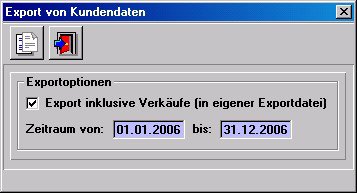
Für den ausgewählten Datenbestand wird durch [Daten exportieren] eine Exportdatei im CSV-Format erstellt, die von den gängigen Programmen, wie Excel und Word, als Datengrundlage für einen Serienbrief akzeptiert wird (siehe Leitfaden Kundenkartei-Zusatz). Beim Export können Sie angeben, ob sie in einer zusätzlichen Datei auch die Verkäufe des Kunden ausgeben wollen.
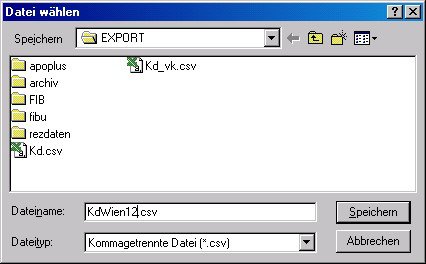
Für die Exportdatei, die im Unterverzeichnis \AVS\EXPORT\ erstellt wird, muss ein Name vergeben werden. Es wird ein Fenster mit einem Standard-Dateidialog geöffnet, wo die Bezeichnung eingetragen und mit [Speichern] bestätigt wird. Eine eventuell vorhandene Datei für die Verkäufe wird mit '_vk' gekennzeichnet.
Die angezeigte Liste wird mit dem Button [Kennzeichen setzen] außerdem dazu herangezogen, für alle Kunden der Selektion ein bestimmtes Kennzeichen zu vergeben. Sollten in der Liste Einträge enthalten sein, die bei der Vergabe nicht berücksichtigt werden dürfen, können diese Kunden mit 'Zeile löschen' entfernt werden.
Im folgenden Fenster können im Folder 'Kennzeichen I' Kundengruppen und Klassifikationen und im zweiten Folder Parameter für das Rechungswesen zugeordnet werden, unter 'Kennzeichen III' werden die Interessensgebiete der selektierten Kunden eingetragen.
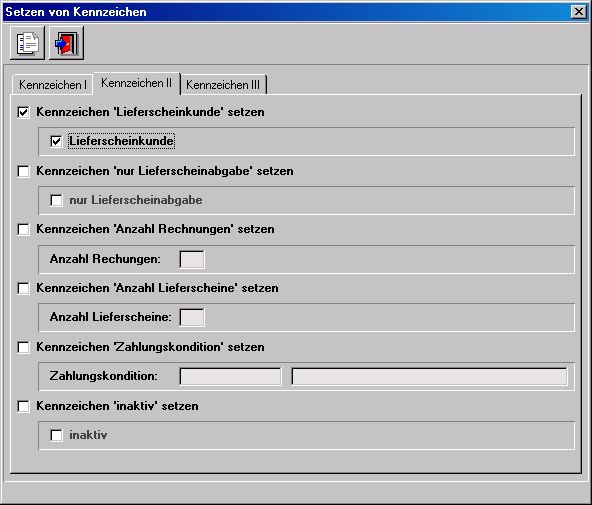
Es sollen beispielsweise für alle selektierten Kunden in Zukunft Lieferscheine erstellt werden. Klicken Sie im Folder 'Kennzeichen II' auf 'Kennzeichen Lieferscheinkunde setzen' und aktivieren Sie den Parameter 'Lieferscheinkunde'. Im Anschluss wird ein Bearbeitungslauf gestartet, der diese Kennzeichen bei den Kunden aktualisiert. Beachten Sie bitte, dass diese Kennzeichen dadurch gelöscht werden, dass zwar 'Kennzeichen <xy> setzen' aktiviert wird, die Checkbox oder der Eintrag '<xy>' jedoch leer bleibt.
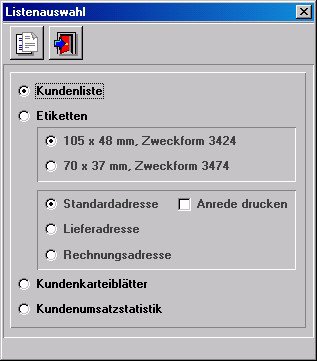
Über das [Drucken]-Symbol können neben Kundenkarteiblättern der einzelnen Kunden für die angezeigte Selektion verschiedene Auswertungen ausgegeben werden. Eine Kundenliste bietet eine Aufstellung der wichtigsten Stammdaten, wie Suchbegriff, Name, Adresse Versicherungsnummer und Kundengruppe.
Die Kundenumsatzstatistik zeigt den Privat-, Krankenkassen- und Gesamtumsatz samt Deckungsbeiträge für den jeweiligen Kunden sowie die Änderungen zum angegebenen Vergleichszeitraum.
Eine weitere Option ist der Ausdruck von Etiketten, der für die Ausgabe auf A4 Formulare mit verschiedenen Etikettengrößen eingerichtet ist, verwenden können Sie z.B. Zweckform 3424 und 3474.