
AVS - Kundenkartei/Praxis (1.6.6)
1. Allgemeine Überlegungen
Bevor mit der Einrichtung einer Kundenkartei begonnen wird, ist es notwendig, die Zielsetzung, sprich den erwarteten Nutzen aus dem Einsatz dieses Instruments genau zu definieren. Bestimmen Sie, wie intensiv Sie die im Programm verfügbaren, umfassenden Funktionalitäten zur Verwaltung und Auswertung von Kundeninformationen verwenden.
- Wollen Sie über die laufenden Einkäufe Ihrer Kunden informiert sein und Auskunft über die bei Ihnen bezogene Präparate geben oder reicht es, eine Rezeptgebührenbestätigung für die Laufkundschaft erstellen zu können?
- Wollen Sie Ihre Kunden regelmäßig an Ihre Dienstleistungen, wie beispielsweise Blutdruckmessung, erinnern, die Ergebnisse eventuell auch aufzeichnen oder reicht bei Ihnen eine kompetente Beratung beim Einkaufsvorgang aus?
- Wollen Sie durch Einführung einer Kundenkarte und damit gegebenenfalls verbundene Zahlungsvorteile Ihre Kunden stärker an Ihre Apotheke binden?
- Wollen Sie bestimmten Kundengruppen mit Aussendungen über Neuigkeiten betreffend deren spezielle Interessensgebiete informieren?
Diese und ähnliche Überlegungen sind anzustellen, bevor die für einen Betrieb individuell passende Vorgehensweise feststeht, dass damit im täglichen Arbeitsablauf ein zusätzlicher Verwaltungsaufwand verbundenen ist, sollte man ebenfalls nicht vergessen. Für diesbezügliche Beratung sowie für Tipps bei eventuellen Anpassungen interner Organisationsabläufe sowie bei der für Ihre Kundenkartei optimale Konfiguration der Betriebs- und Mandantenparameter - nachzulesen auch im Leitfaden Kundenkartei-Einstellungen - stehen Ihnen Ihre Softwarepartner selbstverständlich gerne zur Verfügung.
Da eine Anleitung über sämtliche Einsatzmöglichkeiten der Kundenkartei mit allen ihren Anwendungsschritten den Rahmen bei Weitem sprengen würde, werden in der Folge ganz bestimmte Bereiche, die im Apothekenbetrieb gerne abgedeckt werden, näher erläutert. Es wird der Arbeitsablauf für die Anlage einer Kundenkartei mit Kundenkarten beschrieben, wobei sich diese Beschreibung auf die Verwaltung von Stammkunden mit Taraverkäufen beschränkt. Zum Thema Lieferscheinerstellung und Fakturierung in Zusammenhang mit der Kundenkartei schlagen Sie bitte in den Leitfäden für das Rechnungswesen nach.
2. Definition Kundengruppen
Sie haben Ihren Kundenstamm analysiert und sind auf drei Gruppen gestoßen, die unterschiedlich behandelt werden sollen:
- Den bei Ihnen einkaufenden Ärzten wird ein Rabatt von 10% auf alle Arzneimittel und 5% auf alle anderen Artikel gewährt.
- Die Mitarbeiter einer in der Nachbarschaft befindlichen großen Firma kaufen regelmäßig in Ihrer Apotheke ein, sie sollen nach jedem 5. Einkauf einen Umsatzbonus von 5% gutgeschrieben bekommen.
- Alle anderen Stammkunden erhalten bei einem Umsatz von < € 200,-- eine Umsatzvergütung von 2%, bei einem höheren Umsatz 3%, die Anfang Dezember für ein Jahr berechnet und gutgeschrieben wird.
Die Anlage der notwendigen Kundengruppen erfolgt unter dem Menüpunkt Information | Diverse Stammdaten | Kundengruppen. Es werden in der Folge nur die für dieses Beispiel notwendigen Eingaben erläutert, über allgemeine Informationen zur Verwaltung von Kundengruppen lesen Sie bitte im Leitfaden Kundenkartei-Einstellungen.
Die Erfassung einer Kundengruppe erfolgt nach Betätigung des Buttons [Neu] mit der Eingabe von Suchbegriff und Bezeichnung, die beliebig gewählt werden können:
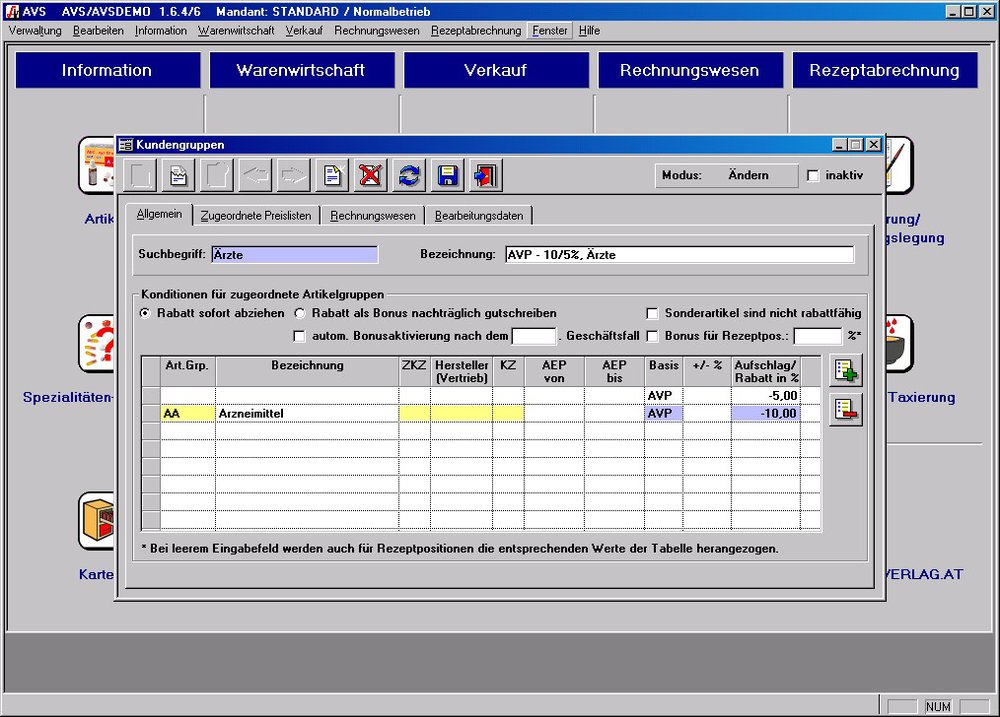
Für die Kundengruppe der 'Ärzte' wird die Option 'Rabatt sofort abziehen' ausgewählt, dann können mit dem Plus-Button [Zeile anhängen] einzelne Konditionen hinzugefügt werden. Die allgemeine Zahlungskondition ohne jede Einschränkungen wird mit Basispreis AVP und einem Rabatt von 5% angegeben. Beachten Sie bitte, dass in dieser Spalte auch Aufschläge eingetragen werden können, der Rabatt daher mit einem '-' gekennzeichnet werden muss.
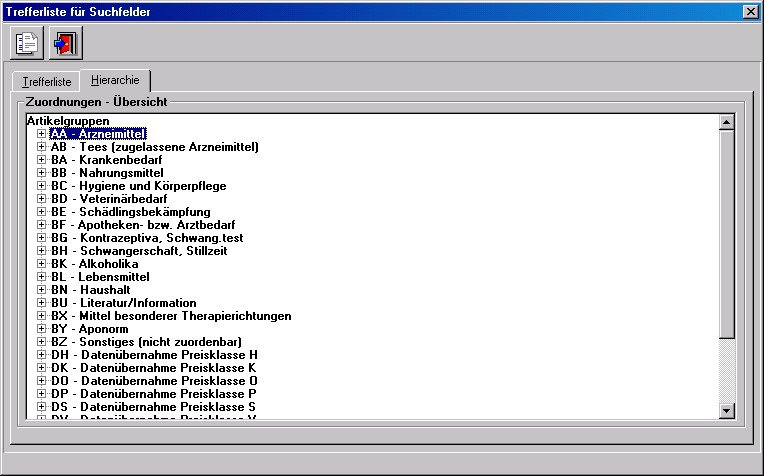
Nach dem Anhängen einer zweiten Zeile zeigt uns ein Doppelklick auf die 'Art.Grp.' eine Auswahlliste der verfügbaren Artikelgruppen, aus der wir die 'AA - Arzneimittel' durch Positionierung des Balkens auf diese Zeile auswählen und mit [Übernehmen] in der entsprechenden Spalte eintragen. Sind Basispreis und Rabatt erfasst, beenden wir die Bearbeitung dieser Kundengruppe mit dem Button [Speichern]. Durch sofortige Neuanlage könnten die jetzt angezeigten Daten für die nächste Kundengruppe kopiert werden, da wir jedoch eine völlig andere Gruppe anlegen wollen, sollte vorher der Button [Maske leeren] betätigt werden.
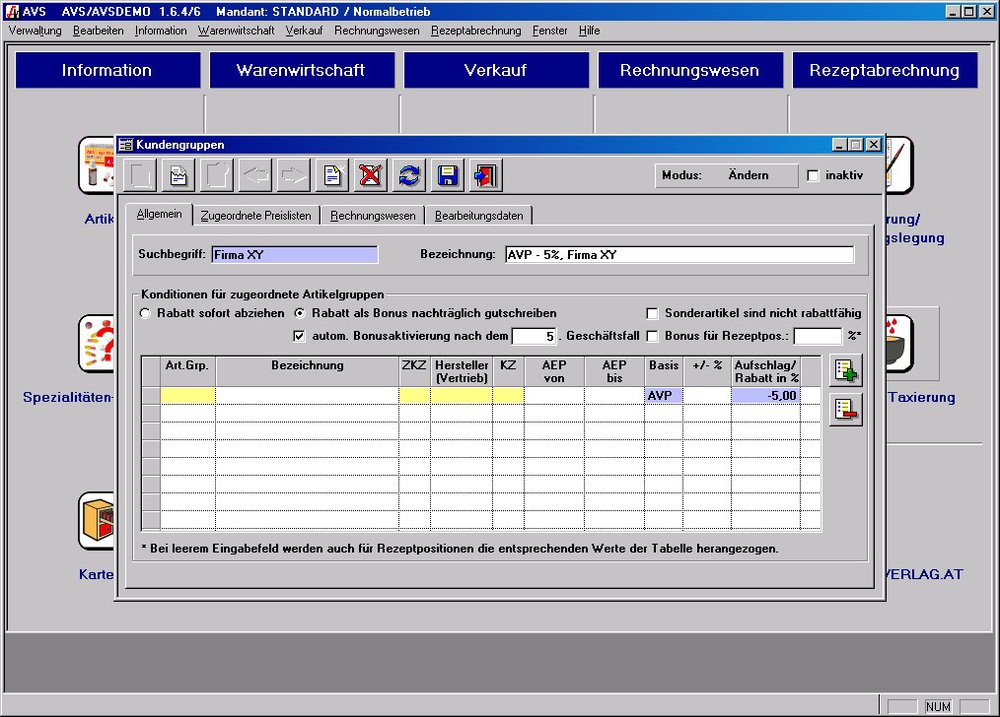
Bei Kundengruppen mit der Option 'Rabatt als Bonus nachträglich gutschreiben' muss die Bonusaktivierung nicht automatisch erfolgen, es kann auch eine manuelle Berechnung, z.B. ein Mal jährlich, durchgeführt werden. Die Kundengruppe 'Firma XY' mit der Bezeichnung 'AVP - 5%, Firma XY' wird mit der automatischen Bonusaktivierung wie folgt angelegt.
Für die letzte Gruppe erfolgt zwar ein neuer Kundengruppeneintrag mit dem Suchbegriff 'Umsatzvergütung' und der Bezeichnung 'AVP-0%, Umsatzvergütung', es brauchen jedoch keine Konditionen eingetragen werden, die Angaben über die Höhe der Vergütung erfolgen dann direkt bei der Jahresberechnung (siehe Punkt '6. Umsatzvergütung').
Beachten Sie bitte, dass bei der Berechnung der Sofortrabatte und der Kundenboni grundsätzlich alle Privatpositionen eines Geschäftsfalls herangezogen werden, deren Kennzeichen 'Artikel nicht rabattfähig' in den Stammdaten nicht aktiviert ist. Prüfen Sie in diesem Zusammenhang auch ihre Artikel auf Sonderpreise bzw. Aktionspreise, bei denen ein zusätzlicher Abzug nicht erfolgen soll, dort aktivieren Sie den oben genannten Parameter.
Sonderartikel können in der jeweiligen Kundengruppe ausgeschlossen, Rezeptpositionen zur Rabattierung vorgesehen werden. Artikel, die billiger sind als die Rezeptgebühr, werden als Privatverkäufe behandelt und daher beim Rabatt berücksichtigt. Grauzonenartikel, deren Privatpreis höher ist, als die Rezeptgebühr, die jedoch um den geringeren Betrag verkauft werden, werden nicht rabattiert.
3. Kundenkarten
Die Kundenkarte ist eine Visitkarte Ihrer Apotheke und sollte daher professionell gestaltet sein. In unserem Beispiel werden nicht personalisierte, mit Barcode versehene Kundenkarten vorbereitet, grundsätzlich bieten sich für die Erstellung zwei Varianten an:
- Sie beauftragen eine Druckerei mit der Erstellung von Plastikkarten, die neben dem von Ihnen gewünschten Layout nur die Kundennummer in Form eines Strichcodes aufweist. Die Plastik-Karten müssen übrigens keinen Magnetstreifen und auch keinen Chip enthalten, da die Identifizierung ausschließlich mittels Strichcode erfolgt.
- Sie erstellen Ihre Kundenkarten selbst mit z.B. der Software 'DesignPro', eine Anleitung dazu sowie über den Aufbau des notwendigen Strichcodes bietet der Leitfaden Kundenkartei-Zusatz unter Punkt 3, wo Sie auch ein Beispiel dafür sehen, wie eine einfache Kundenkarte aussehen könnte.
Mit Ausnahme des Strichcodes können die Kundenkarten frei gestaltet werden. Diese werden auf Vorrat ohne Kundendaten produziert. Sie verfügen somit über einen Stapel von 'leeren' Karten, die sich nur durch die Kundennummer unterscheiden. Informationen zur Ausgabe und Einsatz dieser Kundenkarten finden Sie unter Punkt '5. Abwicklung an der Tara'.
4. Kundenstammdaten
Für die Verwaltung von Kundendaten stehen umfangreiche Aufzeichnungsmöglichkeiten zur Verfügung, die mit der Katalogisierung von Interessensgebieten, Allergien oder Unverträglichkeiten, der Verwaltung von Angehörigen, Anmerkungen zu Terminen und Werten von Blutdruckmessungen oder anderen Notizen und Erinnerungen über eine herkömmliche Einkaufsstatistik weit hinausgeht.
Der Leitfaden Kundenkartei-Verwaltung informiert Sie detailliert über die Informationsfunktionen des Moduls Kundenstamm sowie über die Neuanlage und Bearbeitung der Kundeneinträge. Die Erfassung der wichtigsten Daten im Zuge der Abwicklung eines Geschäftsfalles mit einem neuen Stammkunden wird unter Punkt '5. Abläufe an der Tara' erläutert. Dabei werden vor allem Name, Adresse, Kundengruppe, Kundenkartennummer und Versicherungsnummer sofort eingegeben, wobei besonders eine in den Stammdaten eingetragene SV-Nummer einige Vorteile bei der Abwicklung von Geschäftsfällen bietet.
5. Abläufe an der Tara
Kundenneuanlage
Beginnen Sie die Neuanlage eines Kunden durch das Einlesen einer neuen Kundenkarte in der Erfassungszeile an der Tara. Wie bei Betätigung von [Neuanl.Kd. cK] wird das Fenster 'Kunden - Schnelleingabe' zur Erfassung der wichtigsten Stammdaten geöffnet. Der Vorteil beim Start der Erfassung mit der Kundenkarte liegt darin, dass die 'Nr. Kundenkarte' bereits vorbelegt ist und nicht mehr eingegeben werden muss.
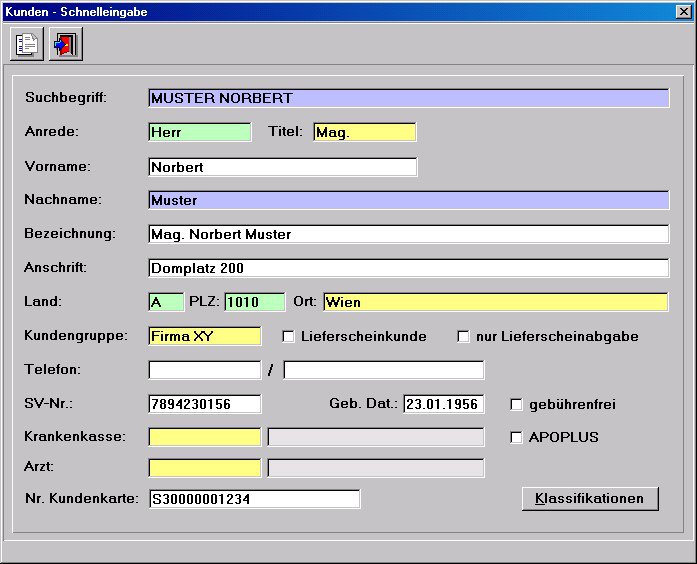
Weitere Kundeninformationen können - wie im Leitfaden Kundenkartei-Verwaltung beschrieben - später erfasst werden.
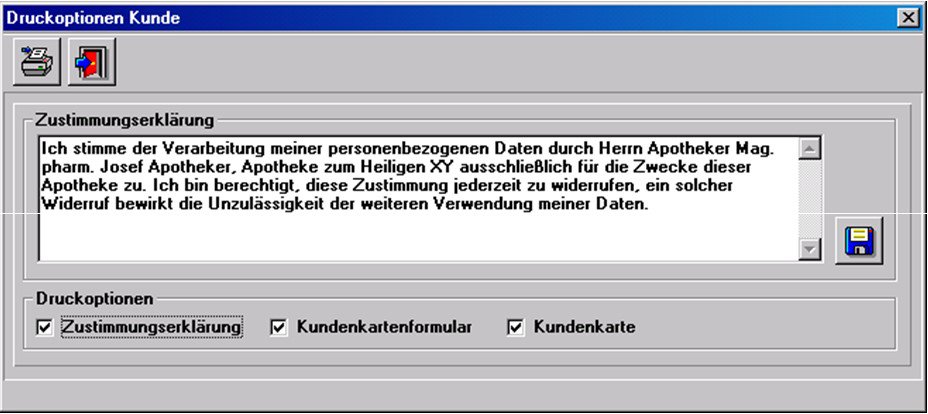
Die eingetragenen Daten werden mit [Übernehmen] im Kundenstamm gespeichert und es wird ein Fenster mit den 'Druckoptionen Kunde' angezeigt. Hier kann eine Zustimmungserklärung ausgegeben werden, die vom Kunden zu unterschreiben ist.
Alternativ dazu könnte ein bereits vorgedrucktes 'Kundenkartenformular' (Druckerei), das eine Zustimmungserklärung enthält und das bei der Übernahme einer Kundenkarte vom Kunden unterschrieben werden muss, an der vorgesehenen Stelle mit den Kundendaten versehen werden. Die Positionierung dieser Daten erfolgt mit Hilfe der Randeinstellung, die in den Mandanteneinstellungen im Folder 'Kundenkartei' unter 'Kundendaten auf Formular drucken' angegeben sind (siehe Leitfaden Kundenkartei-Einstellungen).
Optional erfolgt jetzt die Personalisierung der Kundenkarte, was durch manuelle Beschriftung oder durch Druck mit einem eigenen Kartendrucker vorgenommen werden kann. Dafür wird die Einstellung 'Ränder:' aus den Mandanteneinstellungen im Folder 'Kundenkartei' unter 'Kundendaten auf Kundenkarte drucken' herangezogen (siehe Leitfaden Kundenkartei-Einstellungen).
Sie haben die Kundenkarte gegebenenfalls mit den Kundendaten beschriftet und dem neuen Stammkunden überreicht. Nach diesem Vorgang ist dieser Kunde bereits dem aktuellen Geschäftsfall zugeordnet, der mit den der Kundengruppe gemäßen Konditionen abgewickelt wird. Ab diesem Zeitpunkt werden alle Einkäufe, die direkt diesem Kunden zugeordnet werden oder unter dessen SV-Nummer fallen, in der Verkaufsstatistik in den Stammdaten sichtbar.
Kundenzuordnung vor/während der Bearbeitung
Die Zuordnung eines Kunden zu einem Geschäftsfall ist an jeder Stelle der Bearbeitung durch Einlesen der Kundenkarte möglich. Es erscheint sofort der Suchbegriff im Eingabefeld 'Kunde:' und evtl. bereits vorhandene Artikel werden auf Grund der Kundengruppe dieses Kunden bei Sofortrabatt (Kundengr. 'Ärzte') neu bepreist. Bei Kunden, die später eine Bonusgutschrift erhalten (Kundengr. 'Firma XY'), wird der Bonusbetrag bei der Verkaufsposition in der Datenbank zur späteren Aktivierung hinterlegt.
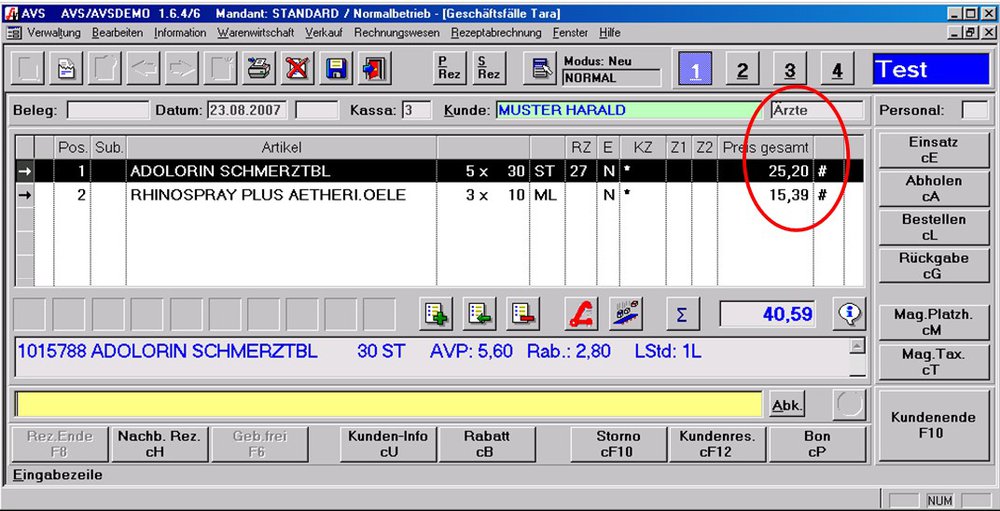
Die reduzierten Preise sind durch die nach dem Gesamtpreis angezeigte Raute '#' erkennbar, im Artikelinformationsfeld ist der Listen-AVP/Stück und der für diese Position abgezogene Rabatt sichtbar.
Ein Stammkunde sollte, wenn möglich, gleich am Anfang des Geschäftsfalls zugeordnet werden. Das hat den Vorteil, dass beim Einlesen eines Rezeptes die Versicherungsnummer vorgeladen wird und daher sehr komfortabel zugeordnet werden kann. Eine bei diesem Kunden eventuell eingetragene Gebührenbefreiung wird ebenfalls automatisch übernommen.
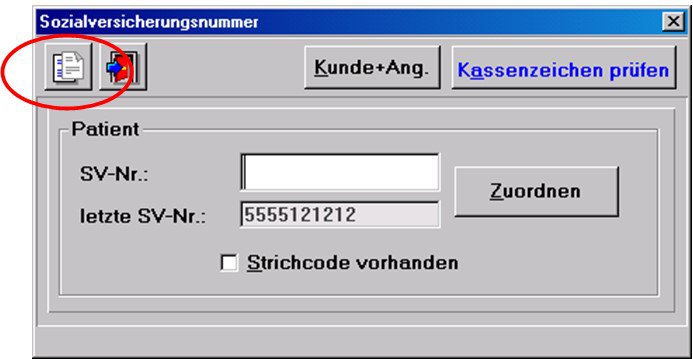
Es muss im Fenster Sozialversicherungsnummer lediglich das Symbol [Übernehmen F11] geklickt werden, um die 'letzte SV-Nr.:' zu bestätigen. An dieser Stelle wird über [Kunde+Ang.] eine Aufstellung aller mit diesem Stammkunden zusammenhängenden SV-Nummern zur Auswahl angeboten, wenn auf Rezepte von Familienmitgliedern eingekauft wird. Auch in diesem Fall ist die Erfassung der SV-Nummer wesentlich vereinfacht.
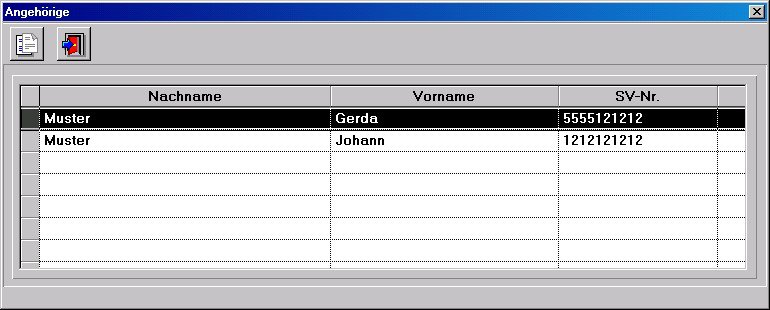
Erfolgt die Stammkundenzuordnung nicht sofort bei Beginn des Geschäftsfalls, hilft Ihnen das Programm durch die Auswertung der vorkommenden Versicherungsnummern. Befindet sich der Balken - wie nach der Erfassung eines neuen Rezeptes nach der Eingabe der SV-Nummer - in einer Rezeptanfangszeile und ist dort eine bekannten Versicherungsnummer eingetragen, wird [Neuanl.Kd. cK] zu einem blauen Button [Pat.kart. scQ], was darauf hinweist, dass diese SV-Nummer bei einem unserer Stammkunden gespeichert ist.
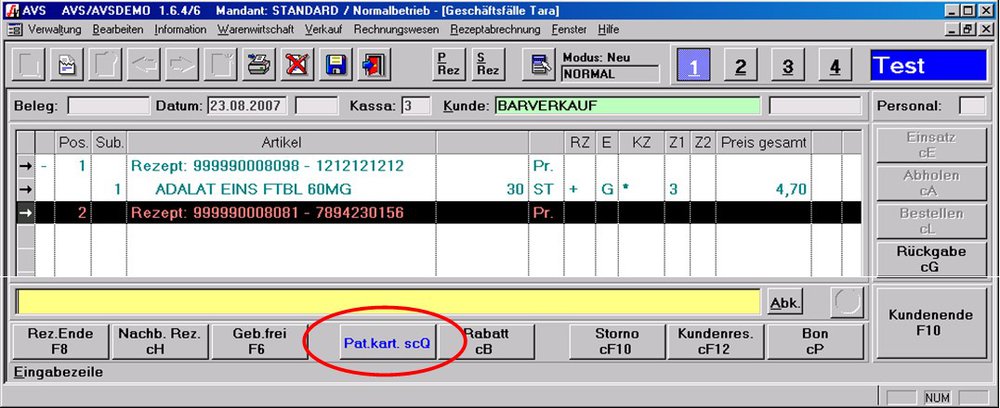
Beachten Sie bitte, dass zu diesem Zeitpunkt noch keine automatische Zuordnung des ganzen Vorgangs zu einem Stammkunden erfolgt, da das Rezept auch von einem anderen Kunden abgegeben werden kann.
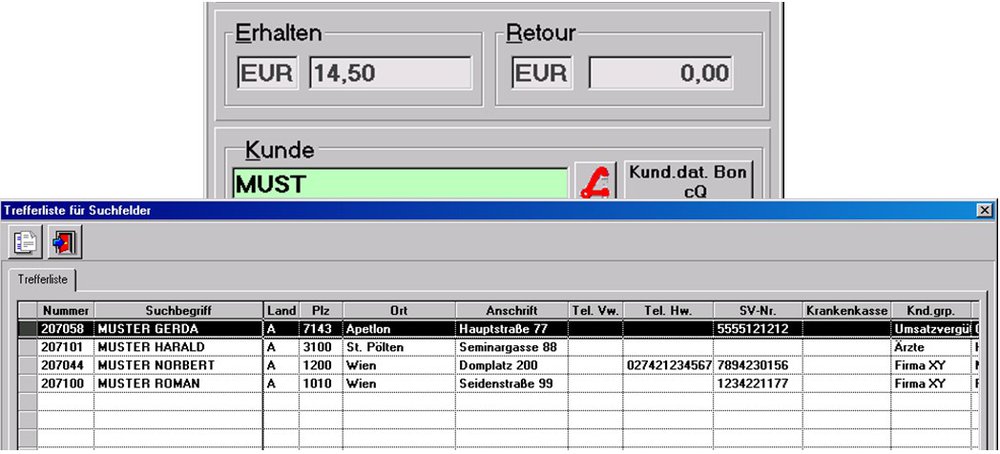
Steht für die Kundenzuordnung keine Kundenkarte zur Verfügung, erfolgt die Auswahl durch Eingabe der ersten Buchstaben des Suchbegriffs oder der SV-Nummer im Eingabefeld 'Kunde:'. Dieses grüne Feld wird durch einmaliges Anklicken aktiviert und es kann sofort getippt werden. In diesem Beispiel wird nach Eingabe von 'MUST' und Bestätigung mit [Enter] für die entsprechenden Stammkunden eine Trefferliste geöffnet, in der mit den Pfeiltasten navigiert und mit [Enter] ausgewählt werden kann.
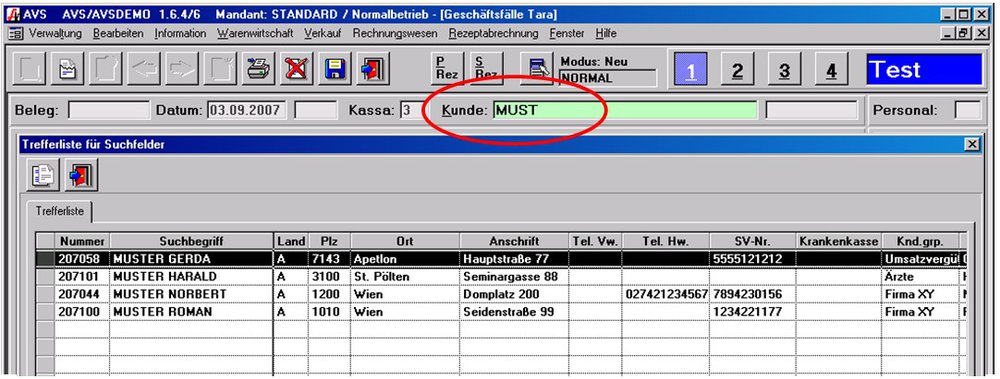
Die weitere Bearbeitung des Geschäftsfalls ist mit der Abwicklung eines mit Kundenkarte zugeordneten Stammkunden identisch.
Kundenzuordnung beim Kundenende
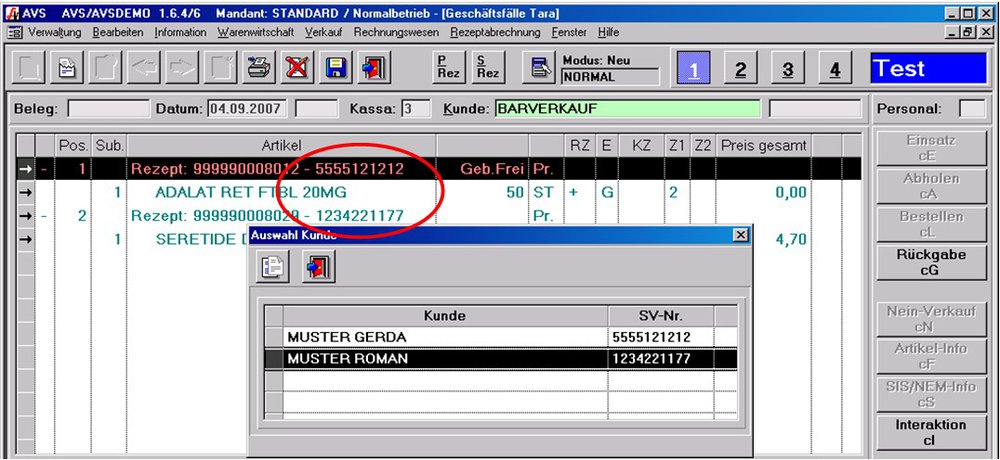
Ist vor oder während der Bearbeitung des Geschäftsfalls eine Stammkundenselektion nicht erfolgt, so bietet das AVS auch beim Abschluss unterstützende Funktionen an. Auf Grund der im abzuschließenden Vorgang vorhandenen Versicherungsnummern erkennt das Programm gegebenenfalls einen oder mehrere Stammkunden, die vor Aufruf des Zahlungsfensters zur Zuordnung angeboten werden. Im vorliegenden Fall wird der Kunde 'MUSTER ROMAN' mit [Enter] selektiert.
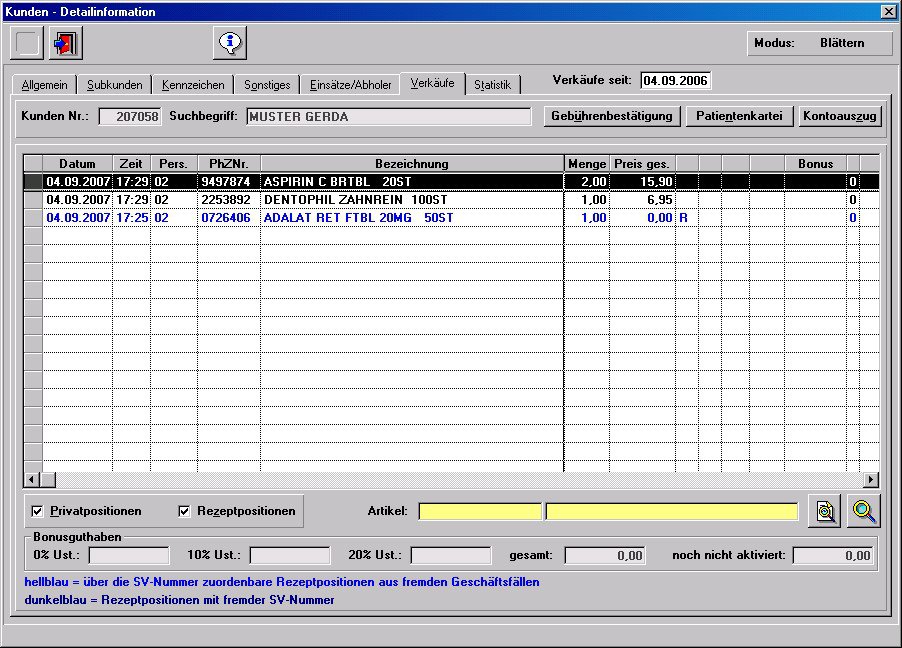
Obwohl der Abschluss jetzt nur auf einen Stammkunden erfolgt, ist in der Verkaufsübersicht des anderen Kunden der für ihn gekaufte Artikel als hellblaue Position sichtbar, da über seine SV-Nummer eine Verknüpfung zum erfassten Rezept besteht.
Die Aktivierung des Systemparameters 'eigenes Fenster für Kundenkarte beim Kundenende' unter Verwaltung | Einstellungen | Mandant, Folder 'Kundenkartei' führt dazu, dass vor dem Zahlungsfenster 'Tara - Kassaeingang' ein Hinweisfenster 'Kundenkarte' mit der Möglichkeit einer Stammkundenselektion, entweder durch das Einlesen der Kundenkarte oder durch Matchcodesuche, erscheint.
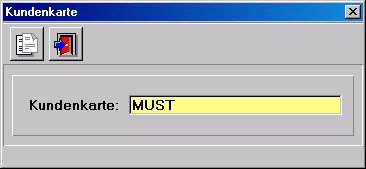
Dieser Hinweis ist jedoch nur dann sinnvoll, wenn für den Großteil Ihrer Kunden ein Eintrag in der Stammkundenkartei existiert und die sonstige Laufkundschaft die Ausnahme bildet, es wird sonst der Arbeitsfluss durch das Entfernen dieses Fensters, wenn es nicht benötigt wird, etwas beeinträchtigt.
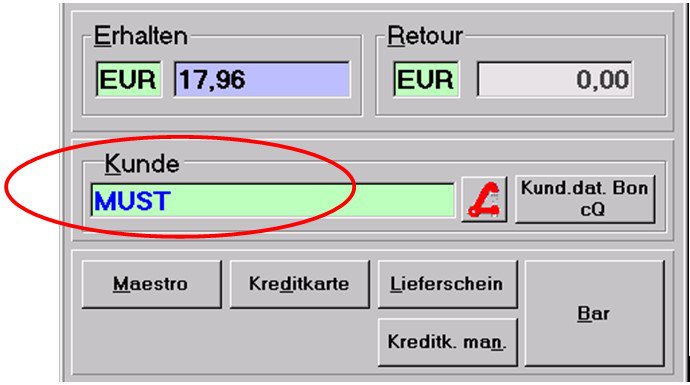
Die Einblendung des Fenster 'Kundenkarte' ist auch deshalb nicht unbedingt notwendig, da im Zahlungsfenster 'Tara - Kassaeingang' eine weitere Zuordnungsmöglichkeit für Stammkunden im Feld 'Kunde' durch einmaliges Anklicken und Eingabe des Kundensuchbegriffs oder des Kundenkartencodes zur Verfügung steht.
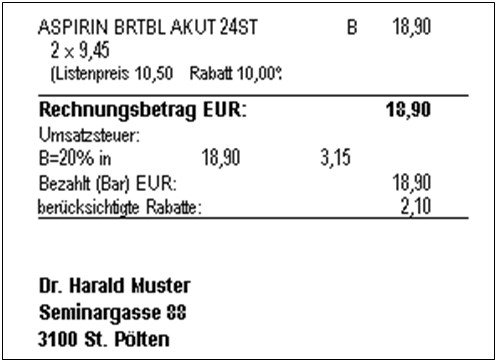
Sind beim ausgewählten Stammkunden über dessen Kundengruppe Zahlungsvorteile zu berücksichtigen, werden die Preise aller Geschäftsfallpositionen noch einmal durchgerechnet und dahingehend korrigiert.
Kundenname und Adresse werden bei Ausgabe eines Kassenbons automatisch am Ende des Bons angefügt, es muss nicht extra die Zusatzfunktion zur Eingabe dieser Daten aufgerufen werden.
Kundenzuordnung nach dem Kundenende
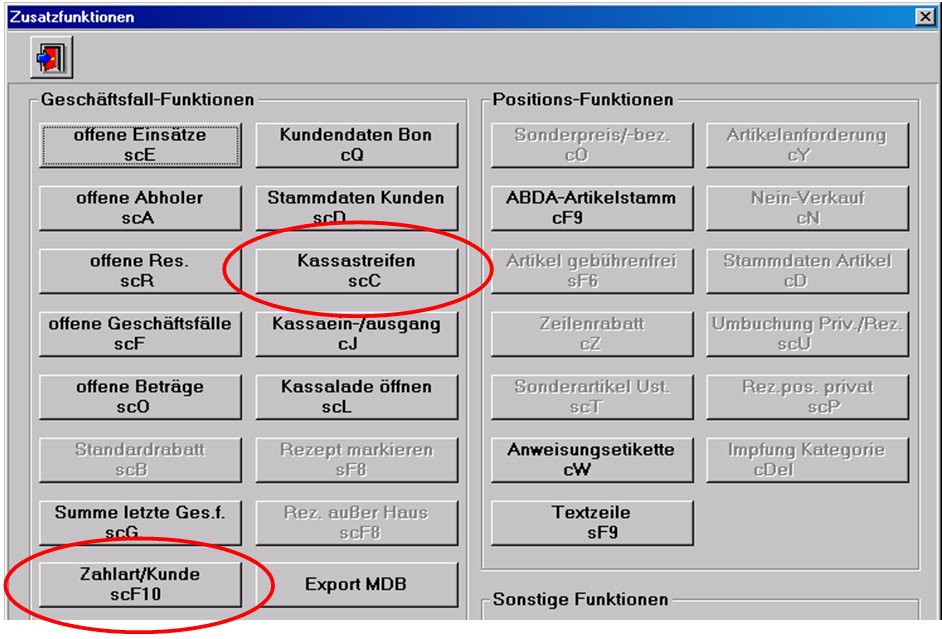
Wurde der Geschäftsfall bereits auf den Standardkunden 'Barverkauf' abgeschlossen und es stellt sich heraus, dass es sich um einem Stammkunden handelt, ist eine nachträgliche Korrektur sehr einfach möglich. Über die 'Zusatzfunktionen' und den Button [Zahlart/Kunde scF10] wird der zuletzt abgeschlossene Geschäftsfall noch einmal mit dem Kundenendefenster geöffnet und der Kunde kann zugeordnet werden.
Diese nachträgliche Kundenkorrektur ist nicht nur für den letzten Abschluss möglich, auch für länger zurück liegende Geschäftsfälle können Stammkunden noch zugeordnet werden. Handelt es sich um einen Verkauf des heutigen Tages, ist der Zugriff darauf über die Zusatzfunktion [Kassenstreifen] und Auswahl aus der angezeigten Trefferliste sehr einfach möglich. Auch in diesem Fall kann bei angezeigtem Geschäftsfall [Zahlart/Kunde scF10] ausgelöst und damit ein Kunde zugeordnet werden.
Bei Geschäftsfällen von vergangenen Tagen muss die Suchfunktion des Taraplatzes eingesetzt werden. Durch löschen des Erfassungsbildschirms durch [Maske leeren] können die gewünschten Lookup-Felder belegt werden und die [Suche] wird nach den eingetragenen Kriterien gestartet.
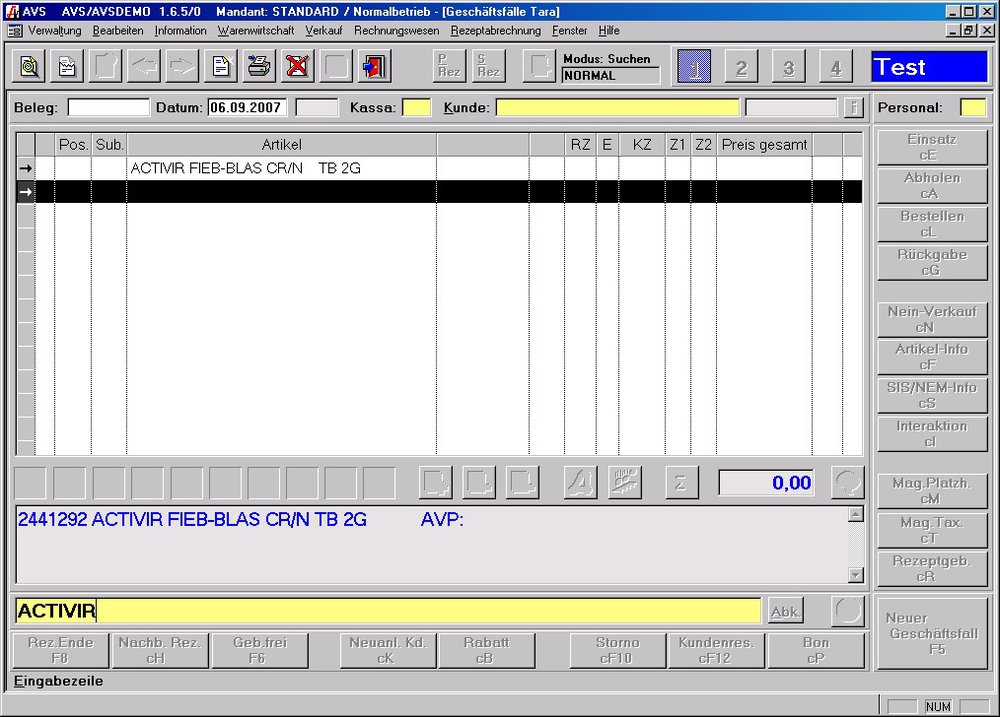
In unserem Beispiel soll ein Geschäftsfall vom 06.09.2007 mit dem Artikel 'Activir Fieberblasencreme', der irrtümlich auf den Standardkunden 'Barverkauf' abgeschlossen wurde, dem Stammkunden 'Muster xx' zugeordnet werden. Es wird im Modus 'Suchen' das gewünschte Datum eingetragen und der gesuchte Artikel hinzugefügt.
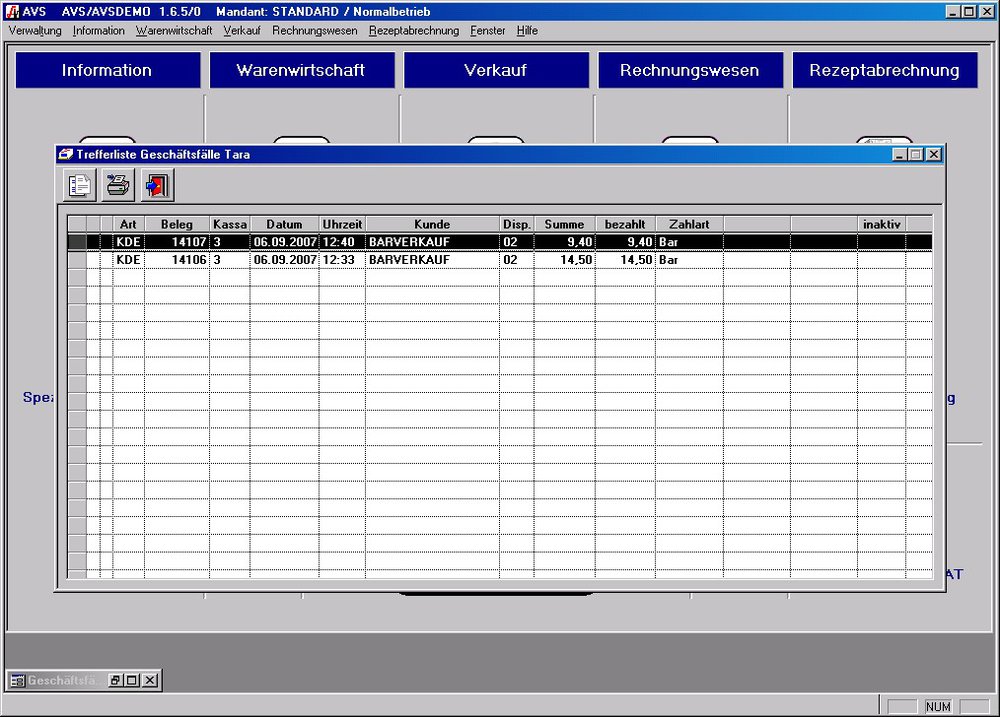
Die [Suche] zeigt eine Trefferliste mit allen Geschäftsfällen des entsprechenden Tages mit dem Artikel 'Activir', aus der mit [Enter] selektiert werden kann. Der richtige Eintrag kann im Modus 'Blättern' mit den Buttons [Vorheriger Satz] und [Nächster Satz] schnell gefunden werden.
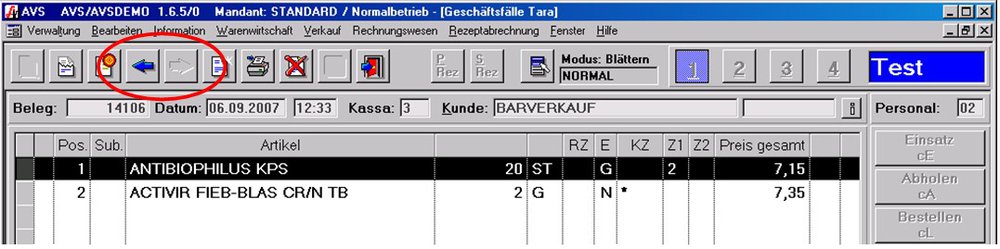
Mit [Zahlart/Kunde scF10] und Bestätigung der Abfrage, ob die Zahlungsart oder der Kunde geändert werden soll, rufen Sie das Geschäftsfallende noch einmal auf und ordnen diesen Verkauf dem Kunden 'Muster Roman' zu.
In diesem Fall kann eine eventuell vorhandene Zahlungskondition natürlich nicht mehr berücksichtigt werden, da dieser Geschäftsfall bereits in Vorperioden abgeschlossen wurde und dahingehend nicht mehr verändert werden darf.
Stammdateninformationen für Kundenkartei
Wurde ein Stammkunde für den aktuellen Geschäftsfall ausgewählt, wird der Button [Neuanl.Kd. cK] umbenannt auf [Kunden-Info cU], mit dem die zuletzt getätigten Einkäufe und die Stammdateninformationen (siehe auch Leitfaden Kundenkartei-Verwaltung) zur Ansicht eingeblendet werden können.
Stammdatenänderungen können in dieser Anzeige nicht durchgeführt werden, dafür muss die Funktion [Stammdaten Kunden] aus dem Zusatzfunktionenmenü ausgewählt werden. Damit gelangen Sie direkt in das Fenster der Kundenverwaltung, das bereits mit dem im Geschäftsfall selektierten Kunden aufscheint.
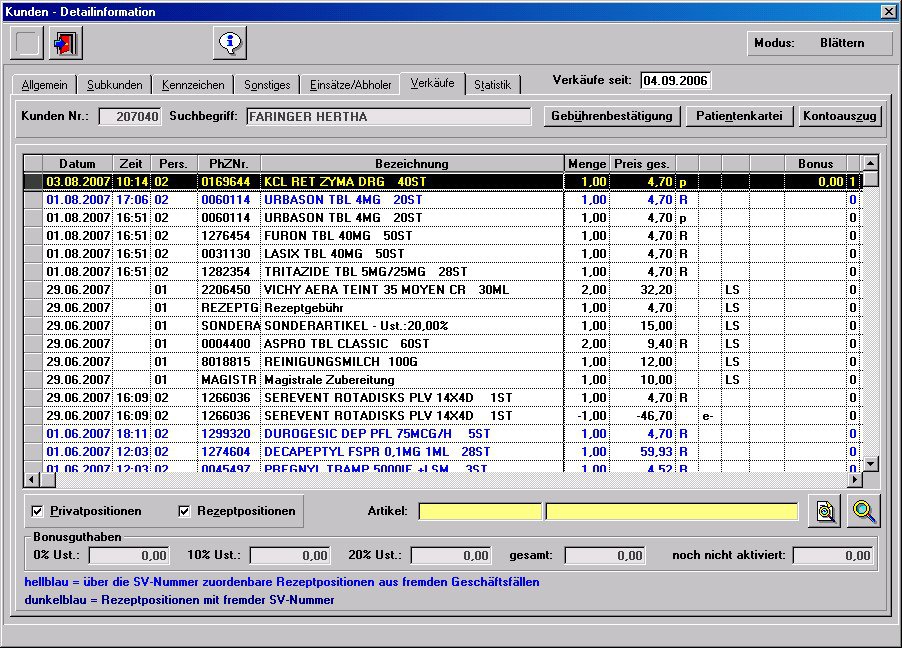
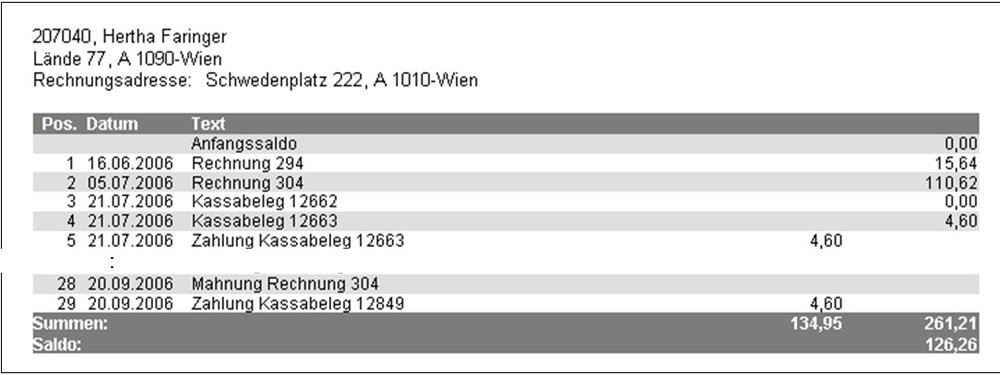
Neben dieser Kunden-Detailinformation bietet dieses Fenster auch gleich Auswertungsmöglichkeiten für Rezeptgebühren in Form einer Rezeptgebührenbestätigung oder einer Patientenkartei sowie einen Kontoauszug mit allen, diesem Stammkunden zuzuschreibenden Vorgängen aus Geschäftsfällen an der Tara oder aus Lieferscheinen bzw. Rechnungen.
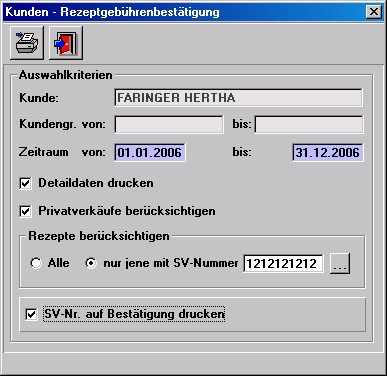
Eine [Gebührenbestätigung] kann in verschiedenen Ausprägungen über einen beliebigen Zeitraum ausgedruckt werden, vorgeladen wird das abgelaufene Jahr. Mit aktiviertem Parameter 'Detaildaten drucken' werden sämtliche Artikel, die von diesem Kunden bezogen wurden, einzeln aufgelistet, inklusive privat gekaufte Artikel, wenn die Option 'Privatverkäufe berücksichtigen' ausgewählt wurde.
Optional können Sie diese Bestätigung auf eine oder mehrere Sozialversicherungsnummern einschränken, die mit dem Button [...] selektiert werden, beispielsweise auf jene der mitversicherten Angehörigen, oder aber für alle bezahlten Rezeptgebühren ausgeben. 'Alle' kann nur dann ausgewählt werden, wenn der Systemparameter 'Rezeptpositionen aus fremden Geschäftsfällen in Rezeptgebührenbestätigung berücksichtigen' unter Verwaltung | Einstellungen | Mandant, Folder 'Kundenkartei' nicht aktiv ist. Und zwar deswegen, weil ein Rezept sowohl auf der Bestätigung des Kunden A auf Grund seiner SV-Nummer als Fremdgeschäftsfall, weil es vom Kunden B eingelöst wurde, aufscheinen könnte, als auch beim Kunden B wo es als eines der von ihm abgegebenen Rezepte ausgegeben wird.
Über die Funktion [Patientenkartei] kann unabhängig von den Geschäftsfällen, die einem Kunden zugeordnet wurden, eine Aufstellung all jener Rezeptgebühren ausgegeben werden, die im Zusammenhang mit dieser bestimmten Versicherungsnummer bezahlt wurden. Daher kann über die Patientenkartei auch eine Bestätigung für Laufkunden ohne Stammkundeneintrag ausgegeben werden. Die Patientenkartei unterscheidet sich von der Rezeptgebührenbestätigung für eine bestimmte Nummer nur dadurch, dass immer alle Rezepte dieser SV-Nummer in die Auswertung einbezogen werden.
Der [Kontoauszug] bietet für einen frei definierbaren Zeitraum eine Aufstellung der Kundenvorgänge unter Einbeziehung von Rechnungen und Mahnungen.
Hinweise/Erinnerungen bei Stammkunden
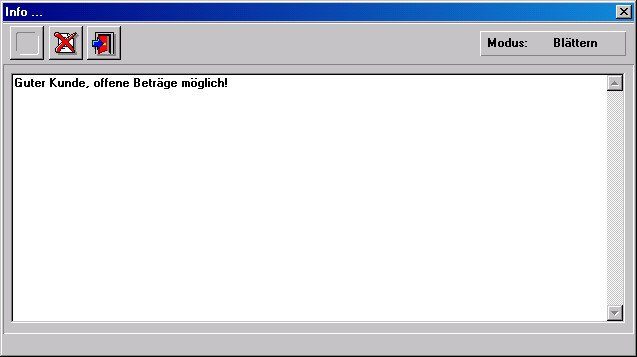
Sie wählen einen Stammkunden für den aktuellen Geschäftsfall aus und können sich - bei entsprechender Einstellung der Mandantenparameter für die Kundenkartei - sofort bestimmte Informationen anzeigen lassen. Über die zuletzt getätigten Einkäufe können Sie sich ebenso informieren, wie über eventuell offene Einsätze oder Abholer bzw. offene Beträge.
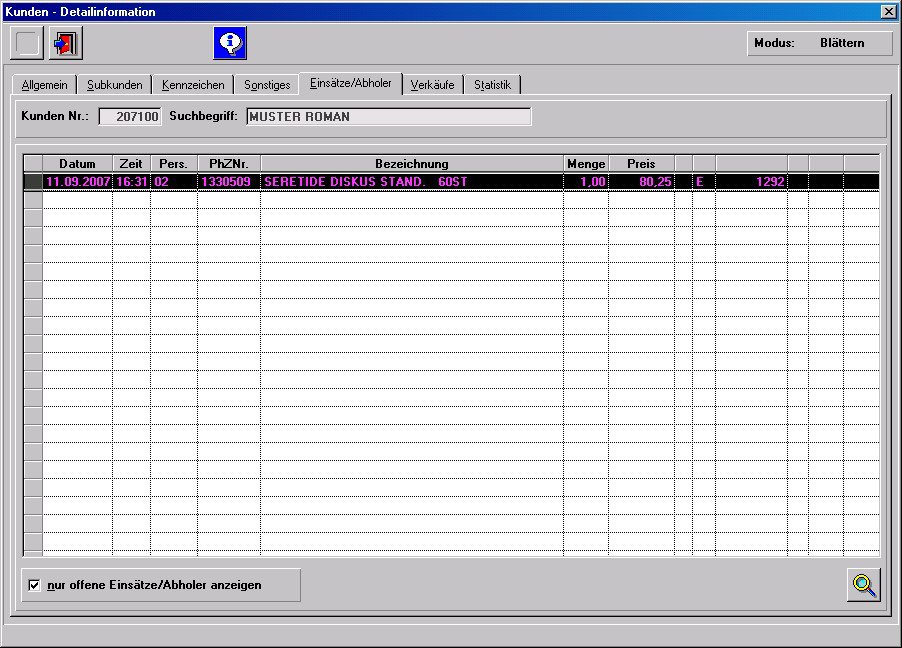
Das Vorhandensein einer allgemeinen Kundeninformation in den Stammdaten ist durch das blaue 'i' in den verschiedenen Fenstern, auch im Taraplatz bei vorhandener Kundenzuordnung, zu erkennen, diese Information kann manuell durch anklicken geöffnet werden.
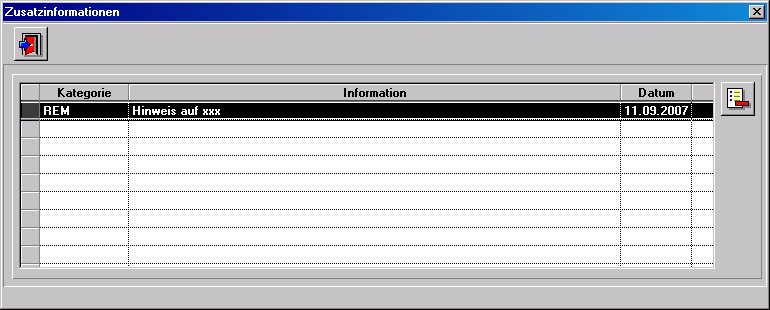
Weiters gibt es in der Stammdaten der Kundenkartei die Möglichkeit, bestimmte Notizen oder Erinnerungen, so genannte 'Zusatzinformationen' zu hinterlegen, die in Kategorien gegliedert werden können. Ein Eintrag unter der Kategorie 'REM' (für Remind) wird ab dem unter 'Datum' eingetragenen Tag bei Zuordnung dieses Stammkunden zu einem Geschäftsfall oder Lieferschein bei entsprechender Einstellung in den Mandantenparametern als Hinweis (z.B. auf die nächste Blutdruckmessung, Gewichtskontrolle) eingeblendet.
Hinweise auf Bonus
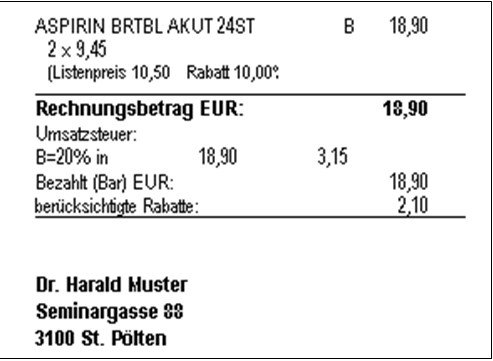
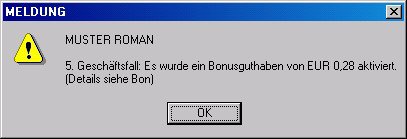
Dem Kunden Muster Roman, der ein Mitglied der Kundengruppe 'Firma xy' ist, wird heute, bei seinem fünften Besuch, der Bonus gutgeschrieben, der über die letzten Einkäufe angesammelt wurde. Die Auszahlung des aktiven Bonusbetrages erfolgt ab dem nächsten Einkauf. Der Kunde wird über die Aktivierung durch eine Anmerkung am Kassenbon informiert.
Diese in der Datenbank bei den einzelnen Positionen hinterlegten Bonuseinträge sind in den Stammdaten im Folder 'Verkäufe' in der Spalte 'Bon./Rab.' sichtbar. Die Kennzeichen in der Spalte dahinter bezeichnen den Status dieses Bonusbetrages - 0=kein Abzug, 1=Bonus noch nicht gutgeschrieben, 2=Bonus bereits gutgeschrieben, 3=Mindestumsatz nicht erreicht.
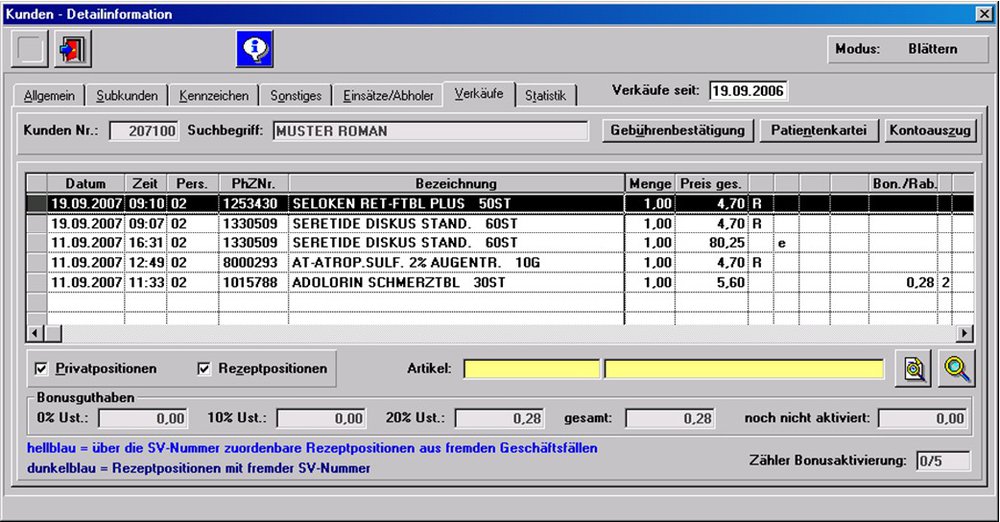
Eine Übersicht über die bereits zugerechneten, jedoch noch nicht ausbezahlten Bonusbeträge, die noch nicht aktivierten Guthaben sowie der Zähler für die Anzahl der Einkäufe ist unterhalb dieser Aufstellung angeordnet.
Beim nächsten Besuch dieses Stammkunden wird vom System der Abzug des Bonusguthabens am Ende des Geschäftsfalles vorgeschlagen.
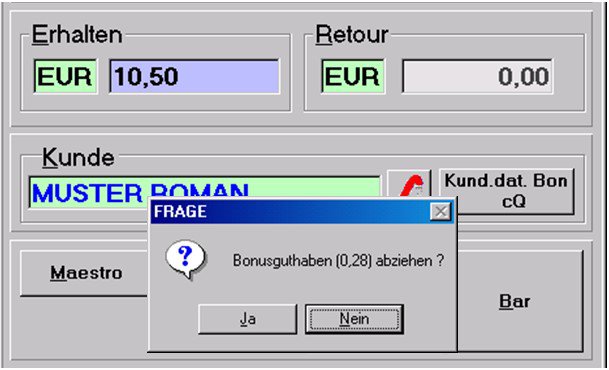
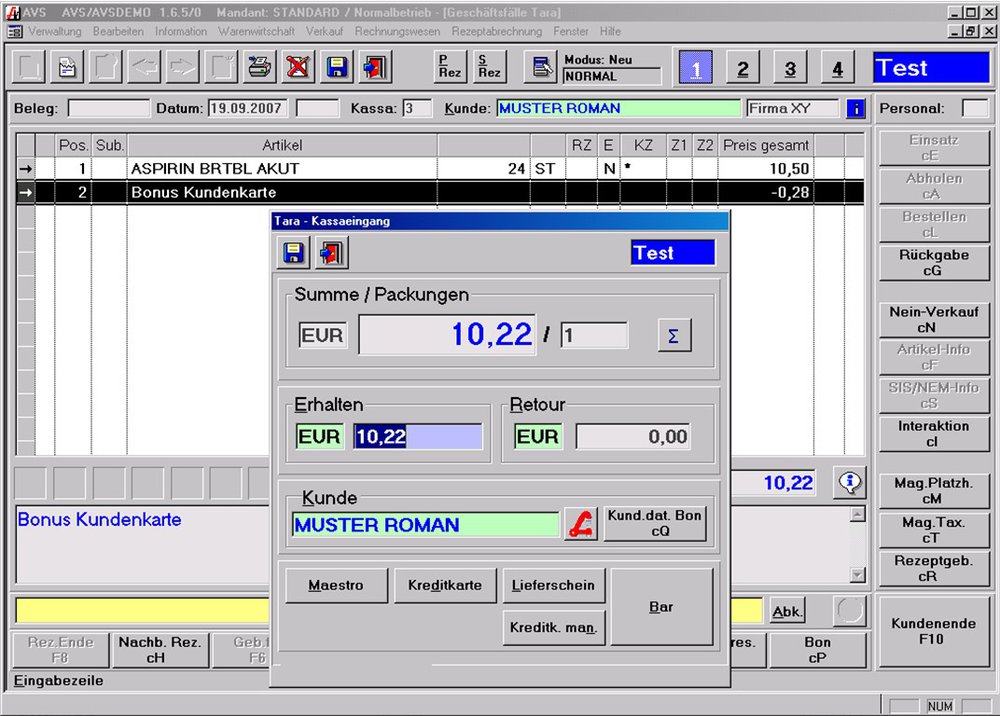
Bei Beantwortung mit [Ja] wird dem Geschäftsfall der Artikel 'Bonus Kundenkarte' hinzugefügt, der einen Betrag von € -0,28 ausweist und den Zahlungsbetrag entsprechend verringert. Bei [Nein] wird derzeit nicht ausgezahlt, das Guthaben bleibt jedoch bestehen.
6. Umsatzvergütung
Im Gegensatz zur automatischen Zuordnung der Rabatte für die Kundengruppe 'Ärzte' und der sofortigen Speicherung eines Bonusbetrages direkt beim Artikelverkauf bei der Gruppe 'Firma xy' (siehe oben '5. Abläufe an der Tara/Kundenzuordnung ..') muss für die Kunden mit Umsatzvergütung diese erst im Nachhinein von der Höhe definiert und berechnet werden.
Bei der Berechnung der Umsatzvergütung kann ein Mindestumsatz (inkl. Ust.) angegeben werden, für den der zugeordnete Vergütungsprozentsatz zur Anwendung kommt. Bei der Prüfung dieses Umsatzes werden grundsätzlich sämtliche Privatverkäufe herangezogen, die Rezeptgebühren werden nicht berücksichtigt. Es können verschiedene Einschränkungen gemacht werden, die im Leitfaden Kundenkartei-Umsatzvergütung näher erläutert sind.
In unserem Beispiel erhalten alle Stammkunden mit der Kundengruppe 'Umsatzvergütung' bei einem Umsatzvolumen von < € 200,-- eine Gutschrift von 2%, Kunden mit einem höheren Umsatz 3% Umsatzvergütung. Unter dem Menüpunkt Verkauf | Optionen | Berechnung/Aktivierung Umsatzvergütung wird der Vorgang wie folgt abgewickelt:
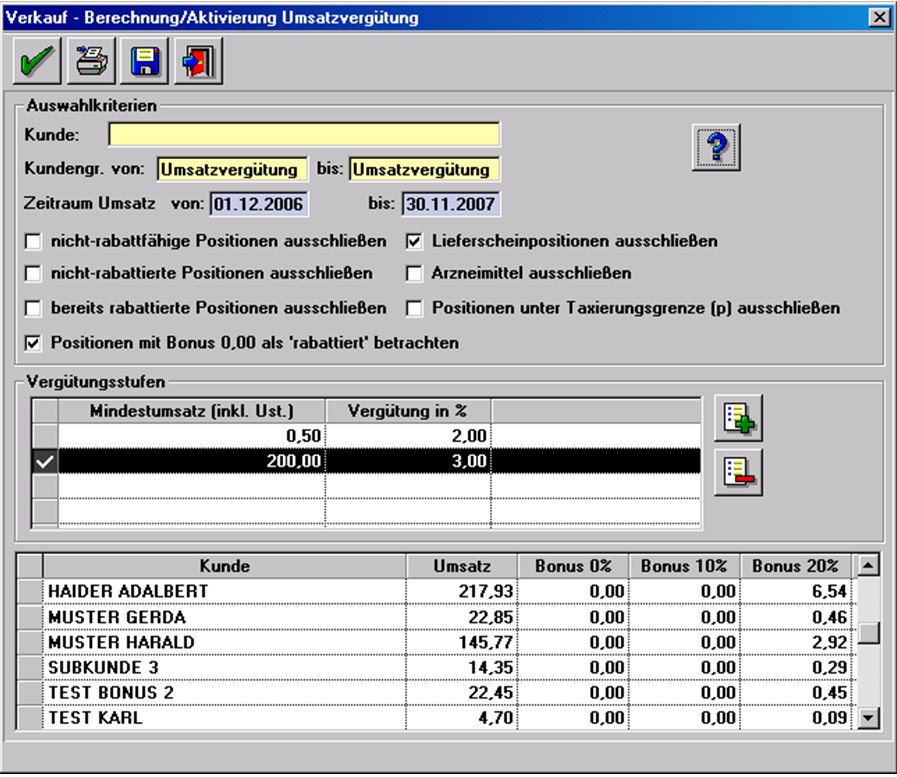
Das Feld für die Auswertung einzelner Kunden bleibt leer, die Kundengruppe muss jedoch angegeben werden, da sonst auch die Rabattkunden eine zusätzliche Vergütung bekommen. Der Zeitraum für den zu berechnenden Umsatz wird angegeben und mit dem Button [Zeile anhängen '+'] definieren Sie die Vergütungsstufen wie angegeben. Das grüne Häkchen [Ausführen] startet die Auswertung und im unteren Teil des Fensters werden die berechneten Beträge der einzelnen Stammkunden angezeigt und in der Kundenkartei eingetragen. Der Abzug des aktivierten Guthabens erfolgt beim nächsten Besuch dieses Kunden, (siehe auch '5. Abläufe an der Tara/Hinweise auf Bonus').
Es ist empfehlenswert, diese Berechnung erst als Testlauf im eigens dafür vorgesehenen Menüpunkt auszuführen und auf Plausibilität der Werte zu überprüfen, da diese Einträge nicht so einfach in den Kundendaten korrigiert werden können.