
AVS - Bedienung Taraarbeitsplatz (1.7.4)
1. Aufbau Arbeitsoberfläche
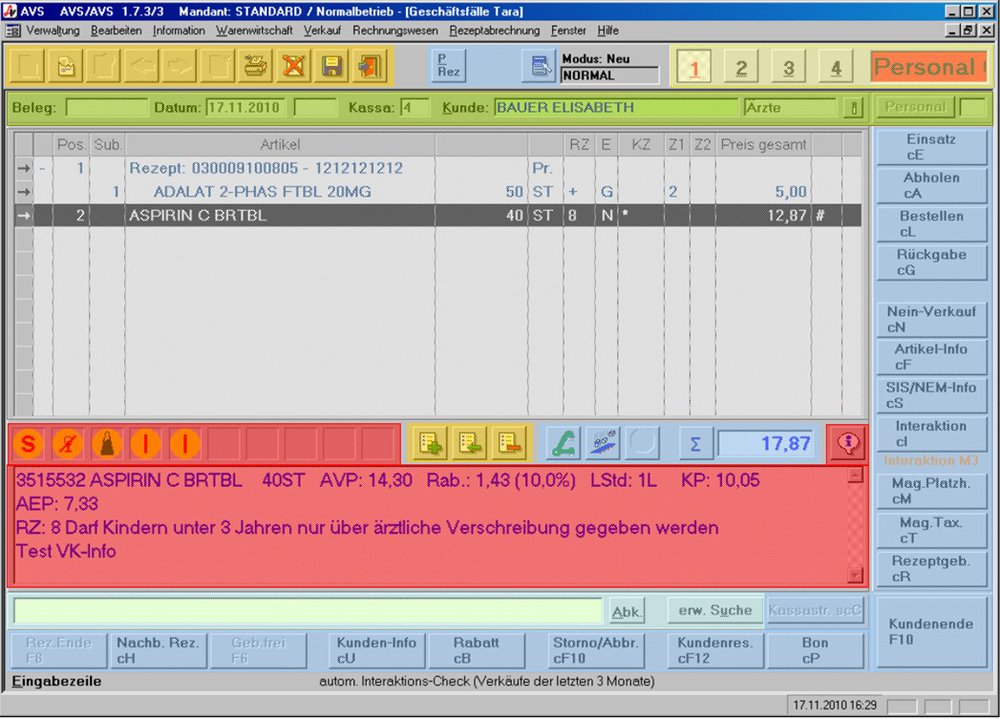
Die Arbeitsoberfläche im Verkaufsmodul 'Tara' kann funktionell in folgende Bereiche eingeteilt werden:
 parallele Arbeits-/Personalbereiche
 Geschäftsfall-/Kundeninformation
 Geschäftsfallpositionen
 Detail-/Zusatzinformationen aktuelle Position
 Eingabezeile und Artikelsuche
 Geschäftsfall-/Positions-/Zusatzfunktionen
2. Beschreibung Funktionsbereiche
Mit seinen großen Schaltflächen ist dieses Modul vor allem für die Bedienung über Touchmonitore eingerichtet, der Aufruf kann aber natürlich auch per Maus (Trackpoint, Touchpad) oder Shortcuts erfolgen. Zur besseren Orientierung werden die meisten Funktionen (zumindest in Abkürzungen) am Bildschirm beschrieben, beim Platzieren des Mauszeigers auf einer Schaltfläche wird ein Tooltip eingeblendet.
allgemeine Tabellen-/Fensterfunktionen
In allen Fenstern des AVS, stehen für die gleiche Funktionalität die gleichen Schaltflächen zur Verfügung (z.B. Druck, Speichern, Zeile löschen etc.). Die Bedeutung der Symbole sowie die entsprechenden Shortcuts entnehmen Sie bitte dem Anhang und dem Leitfaden 'Grundsätzliches zur Bedienung'.
parallele Arbeits-/Personalbereiche
Auf jedem Tara-Arbeitsplatz stehen bis zu vier Arbeitsbereiche für die parallele Bearbeitung von Geschäftsfällen zur Verfügung. Einerseits kann bei maximal vier Dispensanten jeder Mitarbeiter auf allen Arbeitsplätzen angemeldet sein, um die Verkäufe in seinem Bereich (Kennzeichnung durch eine eigene Farbe möglich) mit seiner Personalnummer abschließen zu können.
Die andere Möglichkeit besteht darin, allgemeine Dispensanten (z.B. Dispensant 1, 2, 3, 4) anzumelden und die Geschäftsfälle mit einem Mitarbeiterbarcode personalisiert abzuschließen. In diesem Fall werden zusätzliche Arbeitsbereiche nur dann aktiviert, wenn bei großer Kundenfrequenz die Anzahl der Taraplätze nicht ausreicht und mehrere Dispensanten parallel auf einem PC abgeben.
Unter dem Menüpunkt Verwaltung | Druck Etiketten | Personalcodes können für die einzelnen Mitarbeiter Barcodes am Etikettendrucker ausgegeben werden, die zum Abschluss des Geschäftsfalls anstatt eines Klicks auf die Schaltfläche [Kundenende F10] eingelesen werden.
Geschäftsfall-/Kundeninformation
Dieser Bereich dient bei der Geschäftsfallerfassung ('Modus: Neu') der Zuordnung von gespeicherten Kunden, die im entsprechenden Feld durch Eingabe eines Matchcodes gesucht werden können. Soll ein 'Subkunde' zugeordnet werden, kann dieser entweder direkt über den Namen gesucht oder nach Angabe des entsprechenden Sammelkunden ausgewählt werden (siehe auch Leitfaden 'Kundenkartei/Verwaltung).
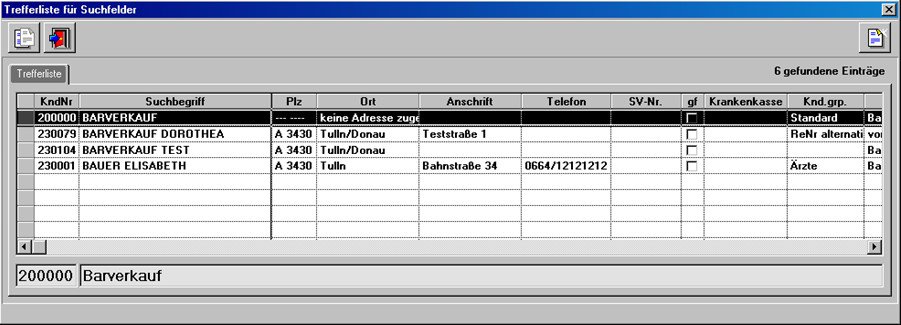
Werden in der Apotheke Kundenkarten verwendet, kann der Kunde auch durch Einlesen des Barcodes der Kundenkarte in der Eingabezeile zugeordnet werden (siehe auch 'Eingabezeile und Artikelsuche'). Neben der Bezeichnung des Kunden wird die ihm zugeordnete Kundengruppe angezeigt. Ist bei den Stammdaten ein Hinweis hinterlegt, wird die Informations-Schaltfläche [ i ] blau eingefärbt.
Im 'Modus: Suchen', der durch die Schaltfläche [Maske leeren sF12] aktiviert wird, haben die in diesem Bereich vorhandenen Eingabefelder die Funktion von Selektionskriterien. Soll z.B. für einen Geschäftsfall vom Vortag ein Bon nachgedruckt werden, können die entsprechenden Geschäftsfälle durch Eingabe des jeweiligen Datums und Klick auf [Suche F2] selektiert werden. In der angezeigten Trefferliste kann auf Grund der Uhrzeit bzw. des Zahlungsbetrages der gewünschte Geschäftsfall mit [Enter] oder Doppelklick ausgewählt werden, der Geschäftsfall wird angezeigt ('Modus: Blättern'). Nun kann der Bon gedruckt oder eine andere zur Verfügung stehende Geschäftsfallfunktion angewendet werden (siehe auch 'Geschäftsfall-/Positions-/Zusatzfunktionen').
Geschäftsfälle des aktuellen Tages werden übrigens über die Schaltfläche [Kassastreifen scC] aufgerufen. Zu den verschiedenen Zuständen der Taramaske ('Modus:') lesen Sie bitte im Leitfaden 'Grundsätzliches zur Bedienung', Kapitel 'Fenstertypen'.
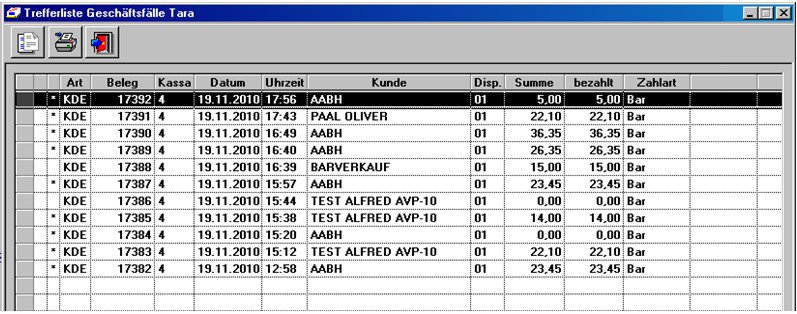
Die Selektion von Geschäftsfällen kann zusätzlich durch Angabe des Kunden, der Kassa, des Mitarbeiters oder sogar eines oder mehrerer Artikel (in der Eingabezeile) eingeschränkt werden (siehe auch 'Eingabezeile und Artikelsuche'). Nach erfolgter Suche werden jene Geschäftsfälle, die allen erfassten Kriterien entsprechen, in der Trefferliste angezeigt. Belege, für die bereits ein Bon gedruckt wurde, sind mit einem '*' gekennzeichnet.
Geschäftsfallpositionen
Im Tabellenbereich dieses Fensters werden Informationen über Rezepte und Artikel angezeigt. Die einzelnen Zeilen sind nummeriert, wobei jeweils die Privatpositionen und die Rezeptkopfzeilen eine eigene Positionsnummer haben, die eingerückt dargestellten Rezeptpositionen sind als so genannte Subpositionen durchnummeriert.
Die Rezeptkopfzeilen enthalten die über einen Barcode eingelesene Rezeptnummer, die dazu erfasste Sozialversicherungsnummer des Patienten und verschiedene Kennzeichen. Diese zeigen gegebenenfalls eine Gebührenbefreiung, die aktivierte Kassenzeichenprüfung sowie eine Markierung zur Nachbearbeitung an.
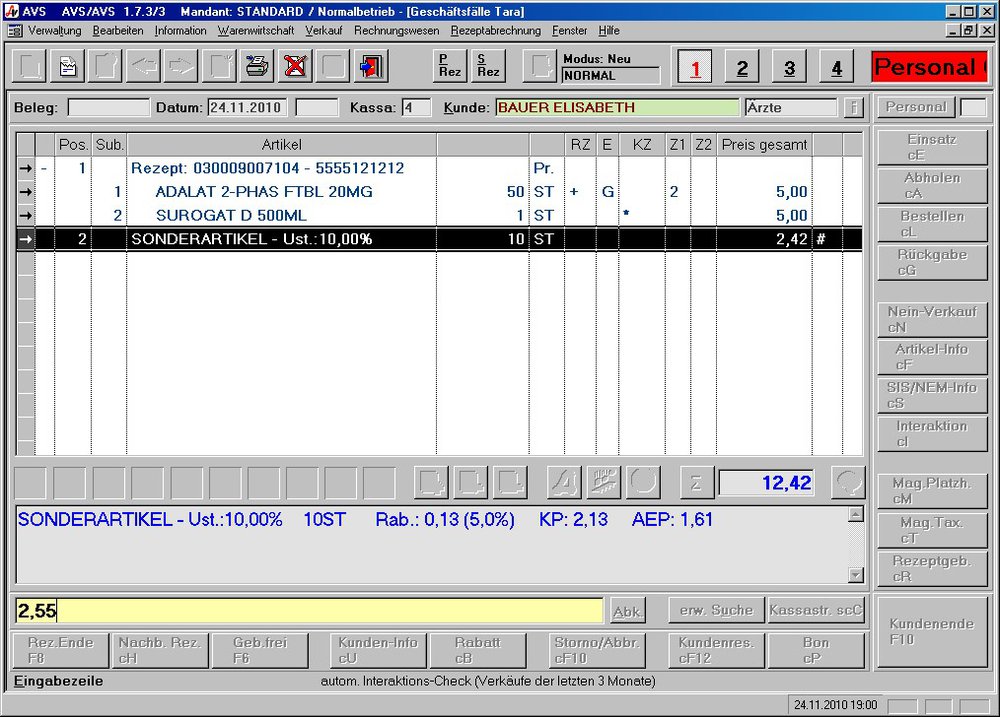
Die einzelnen Spalten der Postionszeilen enthalten neben der Artikelbezeichnung, der Menge und der Packungsgröße folgende Informationen:
- RZ - Rezeptzeichen
- E - Erstattungscodex
- KZ - Kassenzeichen
- Z1 - Zusatzkennzeichen 1
- Z2 - Zusatzkennzeichen 2
- Preis gesamt - Menge x Bruttopreis
- [ohne Überschrift] - Kennzeichen für Abholer (A), Einsätze (E), Bestellungen (B), Rabatt (#), Privatpositionen auf Rezept (p,P)
In dieser Tabelle können mit den allgemeinen Tabellenfunktionen Zeilen gelöscht, hinzugefügt oder eingefügt werden. Die Summe aller Positionen des Geschäftsfalles wird unterhalb der Spalte 'Preis gesamt' mitgeführt.
Detail-/Zusatzinformationen aktuelle Position
Unterhalb der Tabelle finden Sie Detailinformationen zur markierten Position. Es beginnt mit einer Reihe von grafischen Symbolen, den so genannten Piktogrammen, mit denen bei Arzneimitteln Einnahmehinweise und Hinweise zu Schwangerschaft und Stillperiode dargestellt werden. Ein Klick auf eines dieser Piktogramme zeigt eine Übersicht der dargestellten Symbole mit einer entsprechenden Beschreibung.
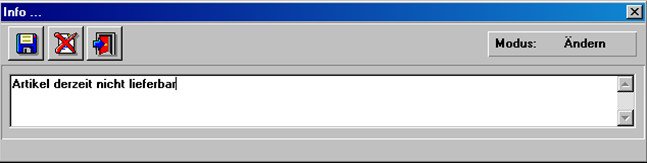
Das darunter befindliche Textfeld enthält die Pharmazentralnummer, die verschiedenen Preise und bei Lagerartikeln den Lagerstand. Weiters gibt es Hinweise auf wichtige Rezeptzeichen, Suchtgiftpräparate und gegebenenfalls eingetragene Verkaufsinformationen. Eine blaue Informations-Schaltfläche [ i ] neben dem Summenfeld weist auf eine eingetragene Zusatzinformation hin, z.B. Lieferanmerkungen. Diese Information kann abhängig von einer entsprechenden Mandanteneinstellung entweder automatisch oder manuell durch Anklicken von [ i ] in einem eigenen Fenster angezeigt werden. Ist diese Info nicht mehr aktuell, wird sie dort aktualisiert und gespeichert oder mit der Schaltfläche [Löschen] entfernt.
Eingabezeile und Artikelsuche
Die Eingabezeile steht für folgende Funktionen zur Verfügung (siehe auch Leitfaden 'Grundsätzliches zur Bedienung', Kapitel 'Eingabezeile'):
Aufruf eines Artikels durch Scannen oder Eingabe des Artikelbarcodes
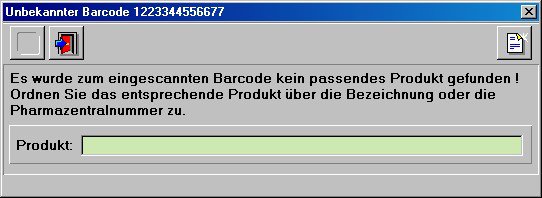
Bei den eingescannten Codes kann es sich um Barcodes mit integrierter Pharmazentralnummer handeln, um beliebige Codes, die einem vom Apotheker-Verlag gewarteten Artikel zugeordnet sind oder um selbst erstellte Barcodes für eigene Artikel. Wird ein Code nicht erkannt, bietet das (für die Taramaske deaktivierbare) Fenster 'Unbekannter Barcode' die Möglichkeit, ein vorhandenes Produkte zuzuordnen. Ab diesem Zeitpunkt wird der Code überall im Programm erkannt.
Aufruf eines Artikels durch Eingabe der Pharmazentralnummer
Bei der Eingabe einer 7-stelligen Zahl geht das Programm davon aus, dass es sich um eine Pharmazentralnummer handelt.
Artikelsuche durch Eingabe eines Matchcodes
Artikel können mit folgenden Konventionen über die Bezeichnung gesucht werden:
- Zeichenfolgen ohne Leerzeichen finden alle Artikel, die mit genau den angegebenen Zeichen beginnen (z.B. 'ADAL' findet alle ADALAT).
- Zeichenfolgen mit Leerzeichen finden alle Artikel, die mit den Zeichen vor dem ersten Leerzeichen beginnen und innerhalb der Bezeichnung die weiteren Zeichenfolgen enthalten.
(z.B. 'ADAL EI 30MG' findet ADALAT EINS FTBL 30MG) - Zeichenfolgen mit Leerzeichen und einer Zahl am Ende des Suchbegriffs finden alle Artikel, die mit der Zeichenfolge vor dem ersten Leerzeichen beginnen und deren Packungsgröße mit der Zahl am Ende übereinstimmt.
(z.B. 'ASPIRIN 40' findet ASPIRIN C BRTBL 40ST) - Zeichenfolgen mit Leerzeichen, einer darauffolgenden Zahl und einer abschließenden '0' (Null) als Platzhalter für die Menge findet die angegebene Zahl innerhalb der Bezeichnung, etwa eine Potenz bei homöopathischen Präparaten.
(z.B. 'SOLAN 5 0' zeigt unabhängig von der Packungsgröße alle SOLAN, bei denen '5' in der Potenz vorkommt) - Das %-Zeichen vor einer Zeichenfolge findet alle Artikel, die diese Zeichenfolge irgendwo in der Bezeichnung enthalten.
(z.B. '%APON' findet alle Aponorm-Artikel, sowohl 'APON ....' als auch '.... APONORM') - Das #-Zeichen vor einer Zeichenfolge findet alle Artikel, die diese Zeichenfolge irgendwo im 'Langtext' enthalten. Das ist vor allem für jene Artikel wichtig, die in der Bezeichnung das für diese Produkte in der Regel enthaltenen Kürzel nicht aufweisen.
(z.B. es fehlt BDG für Bandage - '#BANDAGE' findet auch 'ALEGRO ALGINATE 10CMX 5M', da 'AKTIVBANDAGE' im Langtext vorkommt)
Erfassung eines Rezeptbarcodes
Das Einlesen einer Rezeptnummer legt automatisch eine Rezeptkopfzeile an und öffnet bei entsprechender Einstellung das Fenster zur Erfassung der Sozialversicherungsnummer. Das sofortige nochmalige Einlesen des gleichen Rezeptbarcodes macht das Rezept gebührenfrei.
(siehe auch '4. Behandlung von Rezepten')
Mengeneingabe für die markierte Artikelposition
Eine bis zu drei Stellen lange Zahl wird automatisch als Mengenangabe interpretiert und in der markierten Zeile eingetragen.
Preiseingabe für Sonderartikel (Artikel ohne Stammdaten)
Artikel ohne Eintrag bei den Stammdaten können mittels Preiseingabe abgegeben werden. Der angegebene Preis muss unbedingt ein Komma enthalten. Mögliche Preisangaben sind beispielsweise '2,55' für 2 Euro 55 Cent, ',8' für 80 Cent oder '4,' für 4 Euro. Bei Fixpreisangaben '=2,2' oder '*2,' (netto) werden genau 2 Euro 20 Cent verrechnet, unabhängig von den jeweiligen Kundenkonditionen. Diese Formate der Preiseingabe stehen auch im Fenster 'Artikel Sonderpreis/-bezeichnung' im Feld 'AVP:' zur Verfügung.
(siehe auch '6. Zusatzfunktionen' unter Punkt 'Änderung Preis oder Bezeichnung')
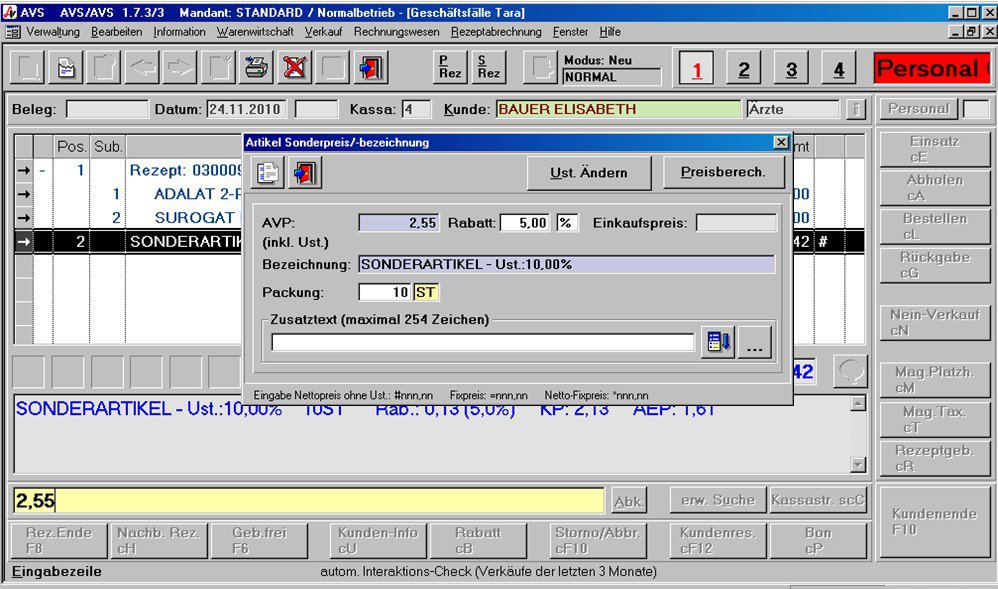
Für Sonderartikel wird der in den Mandanteneinstellungen eingetragene Standard-Umsatzsteuersatz herangezogen, sollte dieser nicht passen, kann mit [Ust. ändern] umgestellt werden. Die Schaltfläche [Preisberechnung] öffnet das Fenster 'Berechnung KP/AVP', dieses ermöglicht Preiskalkulationen auf Basis des AEP.
Zuordnung eines Stammkunden mittels Kundenkartenbarcode
Durch den spezielle Aufbau der Barcodes auf Kundenkarten wird nicht auf Artikel, sondern automatisch auf die Kundenstammdaten zugegriffen (siehe auch Leitfaden 'Kundenkartei-Zusatz').
Bearbeitung von Sonderfunktionen
Für folgende Funktionen stehen Barcodes bzw. laufende Nummerierungen zur Verfügung, die automatisch vom Programm verarbeitet werden:
- Einlösung Abholer (Annnnnn)
- Einlösung Einsatz (Ennnnnn)
- Erstellung/Einlösung Kundenreservierung (Knnnnnn)
- Zugriff auf offene Abgaben (Gnnnnnn)
- Bezahlung Ausgangsrechnung (Rnnnnnn)
- Aufruf Beleg oder Bezahlung offener Betrag (Bnnnnnn)
Erfassung Dispensantencodes
Zur Personalisierung der Geschäftsfälle können Mitarbeiterbarcodes verwendet werden, die unter dem Menüpunkt Verwaltung | Druck Etiketten | Personalcodes für die in den Stammdaten eingetragenen Mitarbeiter am Etikettendrucker ausgegeben werden.
Die Schaltfläche [Abk.] bietet eine Aufstellung der in den elektronischen Preislisten des Österr. Apotheker-Verlags verwendeten Abkürzungen für verschiedene Produktgruppen, die alphabetisch gesucht und in die Eingabezeile übernommen werden können.
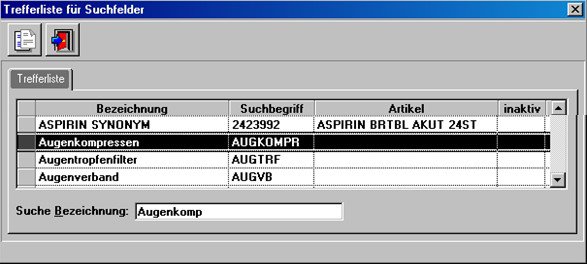
Im Menüpunkt Information | Diverse Stammdaten | Artikelsuchbegriffe können Synonyme zur Suche bestimmter Artikel angelegt werden. Damit können beispielsweise die Nachttaxen mit den Abkürzungen 'NTG' (groß) / 'NTK' (klein) aufgerufen werden.
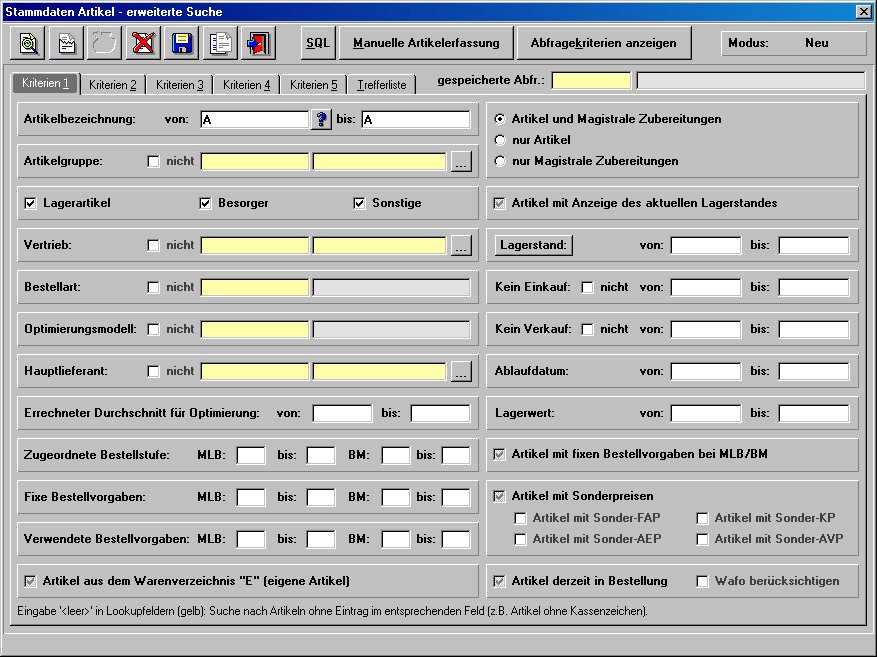
Die Schaltfläche [erw. Suche] ermöglicht eine Artikelselektion aufgrund verschiedenster Kriterien. Dieses Werkzeug wird eher in der Warenwirtschaft und Stammdatenpflege eingesetzt (siehe auch Leitfaden 'Lageroptimierung'), es hilft jedoch auch an der Tara bei der Suche nach bestimmten Produkten. Ein Kunde möchte z.B. für seinen Hund den Artikel, den er irgendwann einmal gekauft hat und der mit 'A' beginnt. In der Suchmaske gibt man in der Artikelbezeichnung von 'A' bis 'A' ein und das Such-Feld 'Kassenzeichen' im Karteireiter 'Kriterien 2' wird mit 'VT' für Veterinärpräparate belegt. Nach einem Klick auf die Suchen-Schaltfläche wird eine Trefferliste angezeigt, aus der das gewünschte Produkt mit [Enter] oder Doppelklick in den Geschäftsfall übernommen werden kann.
Geschäftsfall-/Positions-/Zusatzfunktionen
Die Beschreibung der in diesem Bereich verfügbaren Funktionalitäten erfolgt in den Kapiteln '5. Tarafunktionen' für die Schaltflächen direkt im Tarafenster und '6. Zusatzfunktionen' für jene Funktionen, die über das entsprechende Menü aufgerufen werden.
3. Abwicklung von Geschäftsfällen
Positionen hinzufügen
Am Beginn der Geschäftsfallerfassung ist die Positionstabelle leer bzw. enthält nur 1 Zeile 'NEUE POSITION'. Durch Einlesen von Barcodes oder durch Auswahl aus der Artikeltrefferliste wird die Positionstabelle befüllt. Innerhalb der bereits erfassten Zeilen kann mit den Pfeiltasten oder durch Anklicken navigiert werden, so können bestimmte Positionen geändert oder auch wieder entfernt werden. Für den gesamten Geschäftsfall sowie für die einzelnen Positionen stehen verschiedene Funktionen zur Verfügung, die in den nächsten Kapiteln beschrieben werden.
Um den aktuellen Geschäftsfall einem Stammkunden zuzuweisen, kann dieser entweder mittels Matchcodesuche im Kundenfeld oder durch Einlesen des Barcodes einer Kundenkarte zugeordnet werden. Das kann vor der Erfassung von Positionen, während der Bearbeitung oder erst im Abschlussfenster erfolgen. Abhängig von Mandanteneinstellungen kann die Zuordnung eines Kunden auch auf Basis bereits erfasster Sozialversicherungnummern erfolgen. Ein Geschäftsfall wird mit der Schaltfläche [Storno/Abbr. cF10] abgebrochen, alle Bildschirmpositionen werden gelöscht.
Kundenende (Abschluss Geschäftsfall)
Abgeschlossen wird durch Betätigung der Schaltfläche [Kundenende F10] oder das Einlesen eines Dispensantencodes, wodurch dem Geschäftsfall gleichzeitig der entsprechenden Mitarbeiter zugeordnet wird (siehe oben unter 'Eingabezeile). Das Kundenendefenster 'Tara - Kassaeingang' wird geöffnet, Kennung und Farbe des abschließenden Mitarbeiters sind rechts oben sichtbar. Über die Verlassen-Schaltfläche oder die Taste [Esc] kann der Abschlussvorgang abgebrochen werden und man befindet sich wieder im Tarafenster und kann den aktuellen Geschäftsfall ergänzen bzw. bearbeiten.
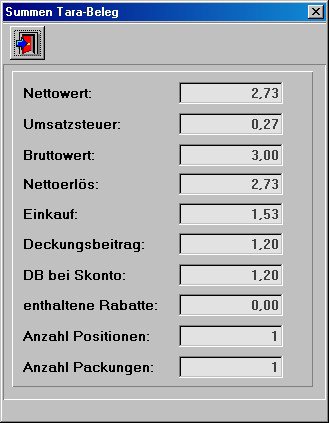
Das Kundenendefenster dient vor allem der Auswahl der Zahlungsart, es hat jedoch auch noch andere Aufgaben und bietet verschiedene Informationen. Der Rechnungsbetrag wird ganz oben groß ausgewiesen, daneben ist die Packungsanzahl zu sehen, was vor allem bei umfangreichen Geschäftsfällen hilfreich ist. Durch einen Klick auf das Summensymbol erhalten Sie einen Überblick über betriebswirtschaftliche und statistische Werte.
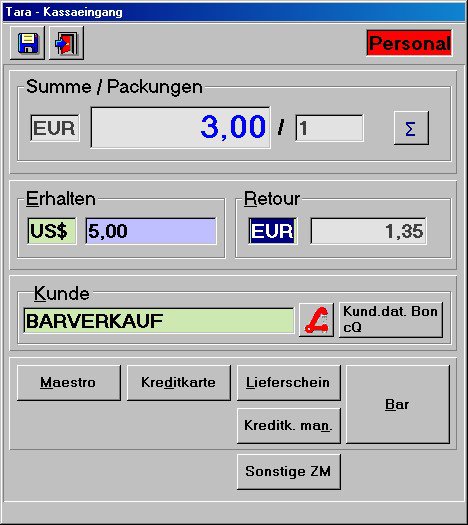
Bei Erfassung eines Zahlungsbetrags im Feld 'Erhalten' wird der Retourbetrag errechnet, bei Bedarf ist für beide Werte die Umrechnung in eine andere Währung möglich. Ist der Zahlungsbetrag kleiner als der Rechnungsbetrag, wird für den angegebenen Kunden ein offener Betrag gespeichert und ein 'Schuldschein' mit einem Barcode gedruckt. Die Zahlung des Restbetrags erfolgt nach Einlesen des Barcodes in der Tara-Eingabezeile. Die Erfassung von Teilzahlungen kann über eine Mandanteneinstellung unterbunden werden.
Soll beim Abschluss ein Stammkunde zugeordnet werden, geben Sie dessen Suchbegriff im Feld 'Kunde' ein und selektieren aus der angezeigten Trefferliste den Namen. Bei Vorliegen von Rabatt- oder Bonuskonditionen werden die Positionen im Geschäftsfall automatisch aktualisiert. Bei aktiviertem MDB-Client können die Präparate in die Medikationsdatenbank exportiert werden, dazu dient die Schaltfläche neben dem Kundenfeld.
Wenn Kunden, die nicht im AVS gespeichert sind, einen Kassabon mit Namen verlangen, können deren persönliche Daten durch Klick auf die Schaltfläche [Kundendaten Bon cQ] im Fenster 'Tara - Kundendaten / aktueller Geschäftsfall' erfasst werden. Der Bondruck erfolgt in diesem Fall automatisch. Die auf diese Weise eingegebenen Daten werden unabhängig von der Kundenstammdatenverwaltung beim Geschäftsfall hinterlegt.
Zuletzt wird die Zahlungsart angegeben. Bei unbaren Zahlungen mittels Bankomatterminal wird bei Online-Betrieb die Verbindung hergestellt und der Zahlungsbetrag automatisch übermittelt. Bei Offline-Systemen muss der Betrag am Terminal eingetippt werden. Treten bei der Kommunikation mit dem Bankomatterminal technische Probleme auf, können zwei weitere Schaltflächen aktiviert werden, [Maestro offline] und [Kreditkarte offline]. Diese werden dann benötigt, wenn die Zahlung am Terminal korrekt abgewickelt wurde, jedoch keine positive Nachricht beim AVS eingetroffen ist. Weitere Informationen dazu finden Sie im Leitfaden 'Bedienung Bankomat'.
Immer wieder werden von regionalen Wirtschafts- und Interessensgemeinschaften eigene Zahlungsmittel herausgegeben, die von verschiedenen Betrieben in der Region akzeptiert werden (z.B. GrazGutschein). Die - über eine Mandanteneinstellung aktivierbare - Schaltfläche [Sonstige ZM] ermöglicht die Verwaltung von Zahlungen mit solchen alternativen 'Währungen' gesondert vom Bargeld.
Die Ausgabe des Kassabelegs erfolgt nach dem Speichern über die Schaltfläche [Bon cP]. Bei bestimmten Geschäftsfällen wird - abhängig von Mandanteneinstellungen - automatisch ein Bon gedruckt, bei Einsätzen, Abholern, offenen Beträgen und Kundenreservierungen wird das Fenster zur Eingabe der Kundendaten automatisch geöffnet.
4. Behandlung von Rezepten
Der Erfassung eines Krankenkassenrezeptes erfolgt immer in Zusammenhang mit einer Sozialversicherungsnummer. Wenn sie nicht direkt an der Tara eingegeben wird, muss sie spätestens vor der Rechnungslegung zugeordnet werden. Das AVS verknüpft die auf das Rezept abgegebenen Präparate automatisch mit der SV-Nr., auch bei Geschäftsfällen, die keinem bestimmten Kunden zugeordnet werden. Daher kann über die so genannte 'Patientenkartei' auch für Personen, die nicht als Kunden geführt werden, eine Liste aller auf Rezept abgegebenen Präparate erstellt werden.
Wenn Sie Ihren Kunden diese Dienstleistung anbieten, ist es notwendig, dass alle Rezepte, auch jene, die nur Präparate unter der Taxierungsgrenze enthalten, immer mit Rezeptcode und SV-Nr. erfasst werden. Nur dann ist es gewährleistet, dass Ihre Kunden eine vollständige Aufstellung erhalten. Die Patientenkartei unterscheidet sich von der Rezeptgebührenbestätigung für Stammkunden dadurch, dass Letztere eine Verwaltung mehrerer SV-Nummern (auch die der Angehörigen) und eine Einbeziehung der 'Privatverkäufe' ermöglicht (siehe auch Leitfaden 'Kundenkartei/Praxis').
Am Taraplatz des AVS wird zwischen folgenden Rezepten unterschieden:
- Krankenkassenrezept, Klinikrezept (rosa/blau)
Barcode vorhanden, Voreinstellung 'keine Kassenzeichenprüfung' - Wahlarztrezept
Barcode muss eventuell angebracht werden, Voreinstellung 'Kassenzeichenprüfung' (falls eigener Barcode oder über Arztnummer erkennbar) - IVF-Rezept
mit speziellem Barcode (2098...), nur bestimmte Präparate zulässig - Sonderrezept
z. B. KUF-Rezept, Aktivierung mit der Schaltfläche [S-Rez] - Privatrezept
Erfassung mit Schaltfläche [P-Rez] oder Abwicklung als Privatverkauf
Rezeptbarcode - Sozialversicherungsnummer
Für Rezepte, die mit der Krankenkasse abzurechnen sind und keinen Rezeptnummern-Barcode aufweisen, müssen zwecks eindeutiger Identifizierung Etiketten auf dem Rezept angebracht werden. Diese Etiketten werden in der Regel in der Apotheke gedruckt. Für Wahlärzte werden z.B. in Wien Etiketten von der Wiener GKK zur Verfügung gestellt.
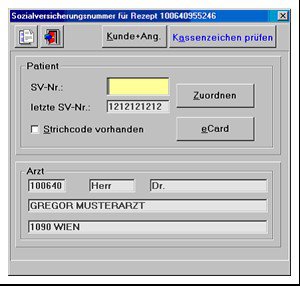
Die Bearbeitung eines Rezeptes beginnt mit dem Einlesen des Rezeptnummern-Barcodes, das sofortige, nochmalige Einlesen dieses Codes kennzeichnet das Rezept als gebührenfrei. Es folgt die Erfassung der 10-stelligen Sozialversicherungs- nummer im gleichnamigen Eingabefenster. Das Feld 'letzte SV-Nr.:' enthält dann eine Nummer, wenn zuvor bereits ein Rezept mit SV-Nr. eingetragen wurde. Diese kann durch Klick auf [Zuordnen] in das Eingabefeld gestellt werden.
Eine Versicherungsnummer wird auch dann zur Zuordnung angeboten, wenn vor Bearbeitung des Rezeptes bereits ein Stammkunde mit SV-Nr. zugeordnet wurde. Die Nummern von in den Stammdaten eingetragenen Familienmitgliedern können über der Schaltfläche [Kunde+Angehörige] ausgewählt werden.
Für die Ermittlung von Sozialversicherungsnummern, die am Rezept unvollständig oder falsch angegeben wurden, stehen Suchhilfen zur Verfügung. Durch Eingabe der ersten 4 Stellen der Versicherungsnummer werden alle im System vorhandenen, mit diesen Ziffern beginnenden Nummern angezeigt. Mit dem Suchparameter '%' und dem Geburtsdatum finden Sie alle SV-Nummern Ihrer Kunden mit genau diesem Geburtstag.
Über die Schaltfläche [Kassenzeichen prüfen] kann die bei Kassenrezepten standardmäßig deaktivierte Prüfung eingeschaltet werden, was durch die blaue Beschriftung der Schaltfläche angezeigt wird. Automatisch aktiv ist die Prüfung bei eigenen Barcodes, die auch für Wahlärzte verwendet werden, bei offiziell bekannten Sammelnummern für Wahlärzte sowie bei jenen Ärzten, bei denen die Prüfung mit dem entsprechenden Kennzeichen in den Stammdaten aktiviert wurde.
Eine bei den Kundenstammdaten gespeicherte Gebührenbefreiung wird - abhängig von einer Mandanteneinstellung - auf das Rezept übernommen.
Erfassung von Rezeptpositionen
Die zu einem Rezept gehörenden Verordnungen werden nach Übernahme der Versicherungsnummer durch Scannen des jeweiligen Packungs-Barcodes eingelesen. Für Sonderfälle stehen sogenannte 'Platzhalter' zur Verfügung (siehe Platzhalter für Rezepturen).
Je nach Art des Rezeptes werden verschiedene Prüfungen durchgeführt und es stehen spezielle Positions- und Geschäftsfallfunktionen zur Verfügung. Bei der Erfassung der einzelnen Positionen werden - abhängig von Arzt, Patient, Präparat und diversen Einstellungen - Hinweise und Fragen eingeblendet, z.B. nach einer 'Chefarztprüfung':
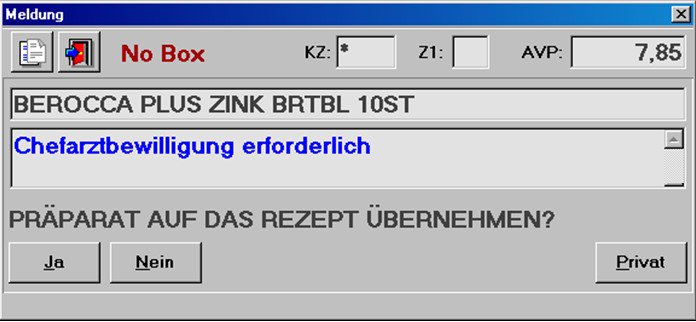
Mit [Ja] wird der Artikel mit der Rezeptgebühr auf das Rezept übernommen, die Bestätigung kann auch durch Tippen der Taste [J] auf der Tastatur oder nochmaliges Einlesen der Packung erfolgen. Die Schaltfläche [Privat] übernimmt den Artikel als Privatposition mit dem vollen AVP auf das Rezept. Er bleibt am Rezept zugeordnet, kann daher in der Patientenkartei ausgewertet werden, wird aber nicht mit der Krankenkasse abgerechnet. Mit [Nein] wird der Artikel weder als Rezept- noch als Privatposition in den Geschäftsfall übernommen.
Bei Heilbehelfen und Hilfsmitteln mit (unterschiedliche hohen) Kostenanteilen wird folgender Dialog angezeigt:
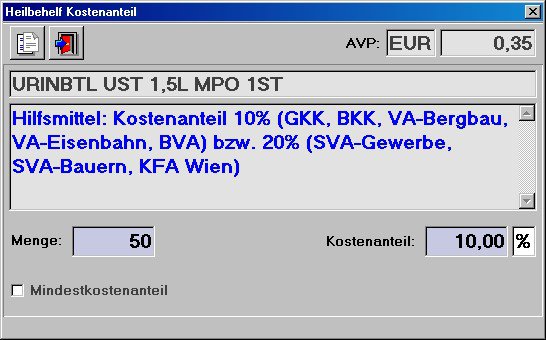
Geben Sie die abgegebene Menge der Heilbehelfe ein, der Kostenanteil in Prozent ist dem Informationstext zu entnehmen. Durch Entfernen des Prozentzeichens kann bei Bedarf auch ein fixer Betrag in Euro eingetragen werden. Bei Rezeptzeichen H2/H4 ist das Kennzeichen 'Mindestkostenanteil' aktiviert, in diesen Fällen wird ein Mindestbetrag verrechnet, wenn der berechnete Kostenanteil darunter liegt.
Rezepte, die vor der Abrechnung noch bearbeitet bzw. kontrolliert werden müssen, können über die Zusatzfunktion [Rezept markieren sF8] gekennzeichnet werden, weitere Rezeptfunktionen werden in den nächsten Abschnitten erläutert.
Abschluss des Rezeptes/Rezeptgeschäftsfalls
Ist der Geschäftsfall mit der Erfassung des Rezeptes beendet, kann sofort mit einem 'Kundenende' abgeschlossen werden, ohne vorher die Rezepteingabe gesondert zu verlassen. Ebenso beendet das Einlesen eines neuen Rezeptbarcodes automatisch die Bearbeitung des aktuellen Rezeptes. Wollen Sie zusätzlich zu einem Rezept auch Privatpositionen erfassen, muss die Rezeptbearbeitung durch die Schaltfläche [Rezeptende F8] abgeschlossen werden. Es wird eine Zeile 'neue Position' angezeigt, an dieser Stelle können nun Privatpositionen erfasst werden.
Aufgrund der erfassten SV-Nummern kann dem Geschäftsfall ein Kunde zugeordnet werden. Über Mandanteneinstellungen wird festgelegt, ob das Zuordnungsfenster sofort nach der Erfassung einer SV-Nummer oder erst beim 'Kundenende' verfügbar ist.
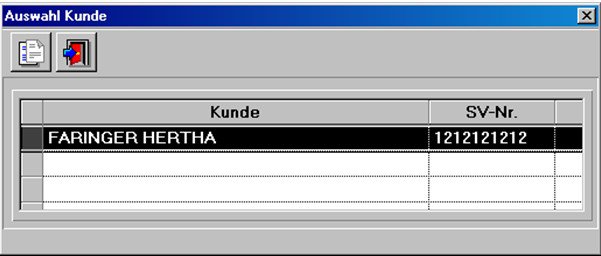
Oft ist nur eine SV-Nummer im Geschäftsfall vorhanden und der angezeigte Kunde kann sofort mit [Enter] zugeordnet werden.
Nachbearbeitung/Korrektur von Rezepten
Eine Gebührenbefreiung soll nachträglich angegeben werden. Das Rezept wurde bereits beendet und Sie befinden sich bei der Erfassung der Privatpositionen des Geschäftsfalls, der noch nicht abgeschlossen ist. Durch Aktivierung einer beliebigen Rezeptzeile mit Hilfe der Cursortasten oder durch Anklicken kann das Rezept bzw. die jeweilige Position noch einmal bearbeitet werden. In diesem Fall wird mit der Schaltfläche [Gebührenfrei F6] der Rezeptstatus geändert und die Preise werden neu durchgerechnet.
Um ein Rezept eines bereits abgeschlossenen Geschäftsfalles im Nachhinein zu bearbeiten, lesen Sie das Rezept am Taraplatz noch einmal ein. Es wird ein Fenster mit Detailinformationen über das Rezept angezeigt:
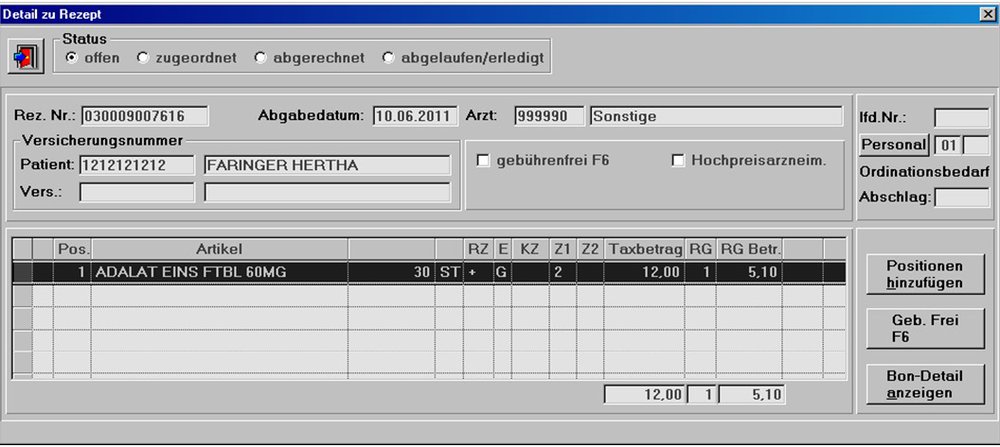
Wurde z.B. 'OP 2' übersehen, betätigen Sie die Schaltfläche [Positionen hinzufügen] und geben die zweite Packung im aktuellen Geschäftsfall ein.
Mit [Geb. Frei F6] setzen Sie das Rezept nachträglich auf 'gebührenfrei', im aktuellen Geschäftsfall erfolgt eine Rückgabe der zuvor verrechneten Rezeptgebühren. bzw. Kostenanteile. Die Detailinfo wird auch gerne dazu verwendet, Rezepte noch einmal zu kontrollieren, mit der Zurück-Schaltfläche oder [Esc] wird dieses Fenster geschlossen.
Die dritte Variante der Nachbearbeitung von Rezepten ist jene, bei der nur die Rezeptdaten geändert, aber keine neuen Geschäftsfalldaten erfasst werden. Diese Form der Nachbearbeitung wird an der Tara mit der Schaltfläche [Nachb. Rezept cH] aufgerufen, geöffnet wird ein Fenster, wie es auch in der Rezeptabrechnung verwendet wird.
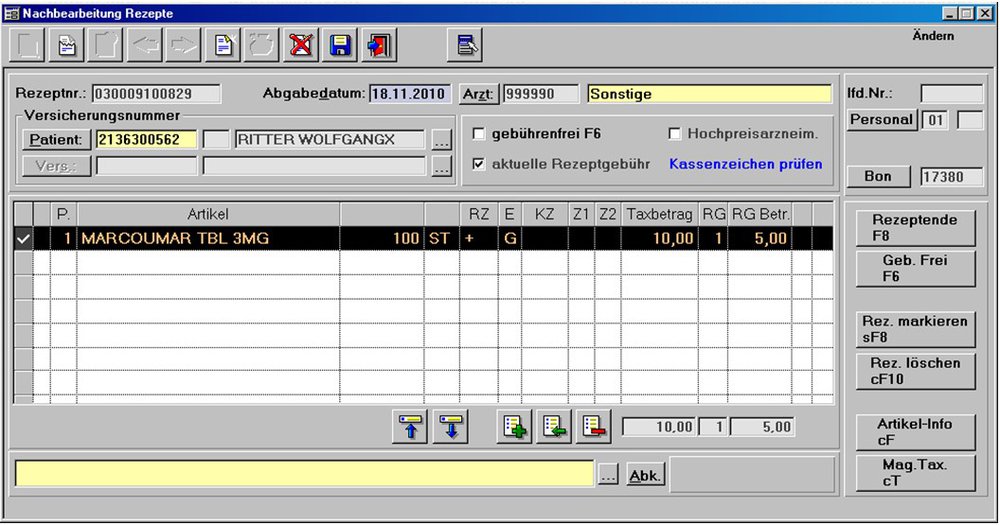
In dieser Maske besteht die Möglichkeit zur Taxierung von magistralen Platzhaltern oder zur Nacherfassung von Versicherungsnummern, die während des Verkaufsvorganges noch nicht eingegeben wurden. Außerdem können Positionen entfernt, hinzugefügt und umsortiert sowie der Status der Gebührenbefreiung geändert werden. Die Schaltfläche [Bon-Detail anzeigen] öffnet eine Bildschirmanzeige des Kassabons jenes Geschäftsfalles, mit dem das Rezept erfasst wurde.
5. Tarafunktionen
Rund um die Tabelle mit den Geschäftsfallpositionen sind Schaltflächen mit den wichtigsten Funktionen angeordnet. Damit werden Rezepte und Sondergeschäftsfälle abgewickelt, umfangreiche Informationen zu den einzelnen Positionen abgerufen sowie bei Bedarf Kundendaten und Rabatte verwaltet. Die Beschreibung der Funktionalitäten erfolgt für die einzelnen Schaltflächen im Uhrzeigersinn von rechts oben.
Artikel einsetzen [Einsatz cE]
Es kommt immer wieder vor, dass ein Patient sein rezeptpflichtiges Präparat dringend benötigt, jedoch noch kein Rezept vorweisen kann, weil z. B. der Arzt auf Urlaub ist. In diesem Fall wird der gewünschte Artikel privat verkauft und als Einsatz gekennzeichnet. Der Kunde zahlt in der Regel den AVP oder leistet bei hochpreisigen Produkten eine Anzahlung, bei Stammkunden wird manchmal nur die Rezeptgebühr verrechnet.
Zur schnellen Auswahl des Zahlungsbetrags stehen im Fenster 'Tara - Einsatz für Artikel' die Schaltflächen [AVP], [Rezeptgebühr] und [Preis 0,00] zur Verfügung. Weiters werden verschiedene Informationen zum Artikel wie Kassenzeichen und Erstattungskodex eingeblendet.
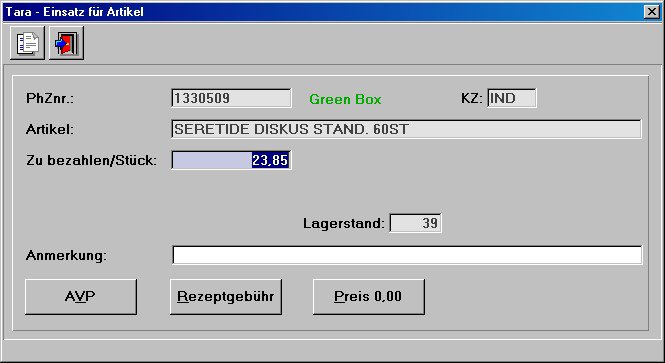
Das Feld Anmerkung dient der Erfassung interner Informationen (z.B. 'Arzt bis 30.5.2011 auf Urlaub'). Bestätigen Sie Ihre Eingaben in diesem Fenster mit der Übernehmen-Schaltfläche oder mittels [Enter] am letzten Eingabefeld. Soll der Einsatz nicht gespeichert werden, steigen Sie mit der Verlassen-Schaltfläche oder mit [Esc] aus. Die Kundendaten für den Einsatzschein werden erst nach Abschluss des Geschäftsfalls abgefragt. Nach erfolgter Eingabe wird automatisch ein Bon ausgedruckt, der bzw. die Einsätze sind mit einem Barcode gekennzeichnet.
Einlösung Einsatz
Bei der Einlösung wird zuerst das Rezept erfasst und danach der am Einsatzschein aufgebrachte Barcode eingelesen. Der ursprünglich privat abgegebene Artikel wird dem Rezept zugeordnet und der zugrundeliegende Privatverkauf wird als Rückgabe gebucht (der Lagerstand bleibt unverändert). Monetär entsteht gegebenenfalls eine Differenz, die dem Kunden ausbezahlt bzw. im aktuellen Geschäftsfall abgezogen wird. Ist der Einsatzschein nicht verfügbar, kann die gewünschte Position aus der Liste der [offenen Einsätze scE] (siehe '6. Zusatzfunktionen') ausgewählt und eingelöst werden.
Artikel für Kunden besorgen/herstellen [Abholen cA]
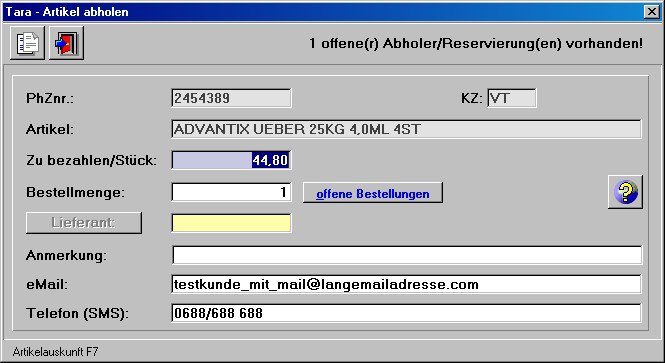
Nicht vorrätige Artikel oder magistrale Rezepturen, deren Herstellung etwas Zeit in Anspruch nimmt, werden als Abholer gekennzeichnet und der Kunde erhält beim Abschluss des Geschäftsfalls einen automatisch gedruckten Abholschein. Zu einem späteren Zeitpunkt werden die fehlenden Positionen gegen Vorlage dieses Belegs ausgehändigt. Für Nicht-Lagerartikel kann die Kennzeichnung als Abholer bei entsprechender Mandanteneinstellung automatisch eingeleitet werden.
Bei Bestellmenge größer oder gleich 1 wird automatisch eine Bestellposition im Sammelauftrag der Warenwirtschaft eingetragen. Die Bestellmenge kann von der Abgabemenge abweichen, die Angabe eines bestimmten Lieferanten ist bereits an der Tara möglich. Abholer können bereits bei der Erstellung zur Gänze bzw. in Form einer Anzahlung oder erst bei der Einlösung verrechnet werden, der entsprechende Betrag ist unter 'Zu bezahlen/Stück:' einzutragen.
Um dem Kunden sofort korrekte Angaben über den Lieferzeitpunkt einer Artikelbestellung machen zu können, steht neben der Bestellmenge ganz rechts eine Schaltfläche zur Verfügung. Bei allen mit Internetzugangsdaten versehenen Großhändlern wird der im Abholerfenster angegebene Artikel auf Lieferfähigkeit abgefragt und im Fenster 'Artikelanfrage' mit der entsprechenden, nach Ampelsystem farblich gekennzeichneten Information dargestellt. Eine Meldung in grün heißt 'sofort lieferbar', bei orange muss der Artikel vom Großhandel besorgt werden und rot bedeutet, der Artikel ist (derzeit) nicht lieferbar.
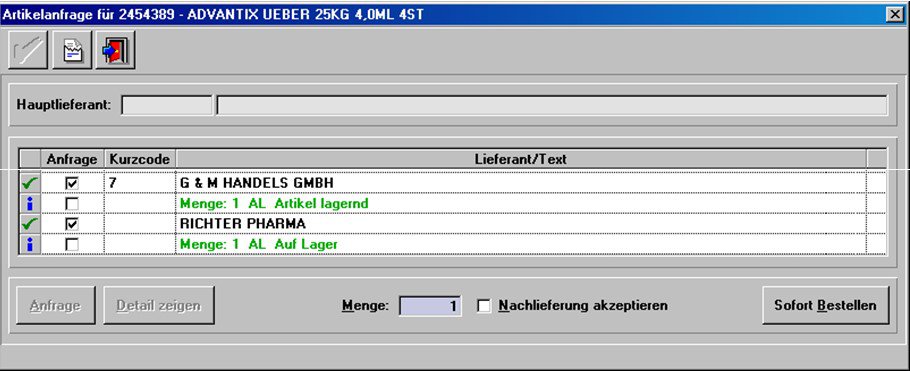
In diesem Fenster kann mit der entsprechenden Schaltfläche auch sofort bestellt werden, was beispielsweise dann von Vorteil ist, wenn die 'normale' Bestellung gerade an den Großhändler übermittelt wurde und der gewünschte Artikel noch mitgeliefert werden soll.
Die Schaltfläche [offene Bestellungen] wird dann eingeblendet, wenn für den betreffenden Artikel mindestens ein Bestelleintrag existiert, entweder im Sammelauftrag bzw. unter 'Sofortbestellung/Wafo' oder in einem Bestellauftrag für einen bestimmten Lieferanten. Beim Anklicken wird die Detailinformation angezeigt.
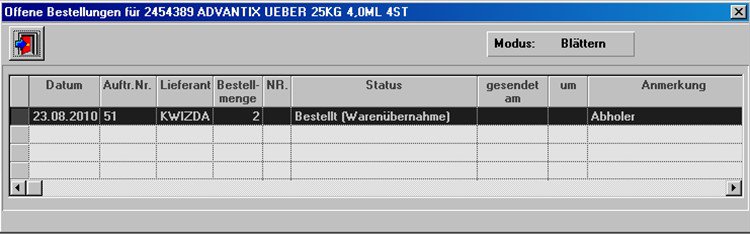
Der Text in der Spalte 'Status' gibt an, wann mit dem Artikel zu rechnen ist bzw. ob er sich bereits im Haus befindet.
- Sammelauftrag - der Artikel wurde durch automatische oder manuelle Bestellauslösung in die Warenwirtschaft geschickt, aber noch keiner Lieferantenbestellung zugeordnet
- Offen - der Artikel ist bereits einem Lieferantenauftrag zugeordnet, die Bestellung ist jedoch noch nicht erfolgt
- Bestellt oder Sofortbestellung - die Bestellung des Artikels ist bereits erfolgt, die Lieferung wird erwartet
- Bestellt (Warenübernahme) - für den Auftrag mit dem gesuchten Artikel wurde mit der Warenübernahme begonnen, der Artikel ist wahrscheinlich bereits im Haus
- Wafo - der gesuchte Artikel wurde bereits bestellt, ist jedoch zur Zeit nicht lieferbar und wurde daher im Bereich Wafo (Ware folgt) geparkt
Das Feld Anmerkung dient der internen Information, z.B. für die Erfassung des Hinweises 'Kunden beim Eintreffen der Ware unter 0123/123456 anrufen'. Eine automatisierte Benachrichtigung des Kunden erfolgt dann, wenn die jeweiligen Dienste in den Mandanteneinstellungen aktiviert wurden und unter 'eMail:' bzw. 'Telefon (SMS):' Daten eingetragen sind. Ist dem aktuellen Geschäftsfall ein Stammkunde zugeordnet, werden diese Daten automatisch übernommen.
Bestätigen Sie Ihre Eingaben im Abholerfenster mit der Übernehmen-Schaltfläche oder mittels [Enter] am letzten Eingabefeld. Soll der Abholer nicht gespeichert werden, steigen Sie mit der Verlassen-Schaltfläche oder mit [Esc] aus. Die Kundendaten für den Abholschein werden erst nach Abschluss des Geschäftsfalls abgefragt. Nach erfolgter Eingabe wird automatisch ein Bon mit Barcodes für die abzuholenden Artikel ausgedruckt.
Der Lagerstand wird bereits bei der Erstellung von Abholern reduziert.
Einlösung Abholer
Die Einlösung erfolgt durch das Scannen des Barcodes am Abholschein, ist dieser nicht verfügbar, kann der Abholer aus der Liste der [offenen Abholer scA] (siehe '6. Zusatzfunktionen') ausgewählt und eingelöst werden. Der Artikel wird automatisch als Verkauf übernommen und die bei der Erstellung getätigte Zahlung wird als Rückgabe verbucht (der Lagerstand bleibt unverändert). Eine dadurch gegebenenfalls entstehende monetäre Differenz wird durch den Abschluss des Geschäftsfalls mit dem Kunden abgerechnet.
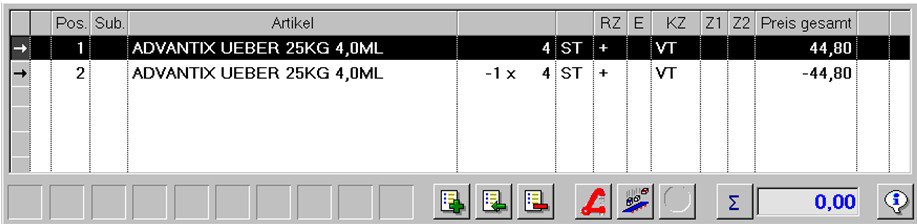
Wird der Abholer auf ein Rezept eingelesen, verhält sich das Programm wie bei der Einlösung eines Einsatzes (siehe oben). Für einen nicht vorrätigen Einsatzartikel sollte unbedingt ein Abholer erstellt werden, da der Artikel bestellt werden muss und der Kunde einen Abholschein erhalten soll. Ist in einem solchen Fall bei der Abholung das Rezept noch nicht vorhanden, kann sofort nach dem Einlesen des Abholscheins mittels Funktion [Einsatz cE] ein Einsatzschein erzeugt werden, der den Abholschein ersetzt.
Achten Sie bitte darauf, dass alle Abholscheine immer eingelöst werden, egal ob bezahlt oder nicht. Auch Abholscheine für nicht abgeholte Artikel müssen eingelesen werden; nach dem Scannen des Abholscheins wird in solchen Fällen die erste Zeile (Abgabeposition) gelöscht, übrig bleibt die Rückgabeposition und der Lagerstand wird beim Abschluss des Geschäftsfalles korrekt erhöht.
Artikel Bestellen (ohne Abholschein) [Bestellen cL]
Diese Funktion steht für Bestellungen, die nicht für einen bestimmten Kunden erfolgen, zur Verfügung (z.B. um Artikel neu auf Lager zu nehmen). Im Fenster 'Artikel bestellen (ohne Abholschein)' muss die Bestellmenge eingetragen werden, die Angabe des Lieferanten ist optional, wie auch die Anmerkung, die zur Speicherung von internen Informationen (z. B. 'auf Lager', 'zur Probe') verwendet werden kann.
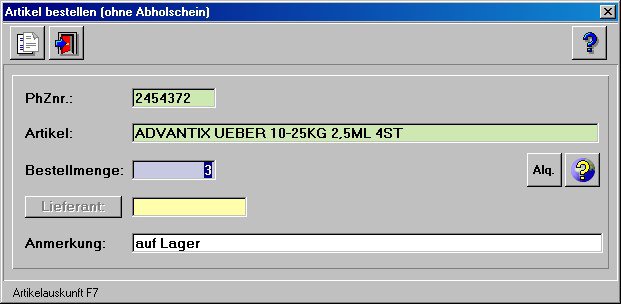
Wie in vielen artikelbezogenen Fenstern ist auch hier die Artikelanfrage beim Großhandel (ePharmGH) möglich. Die Schaltfläche [Alq.] informiert über eine Anpassung der Bestellmenge durch Aliquotierung am Monats- bzw. Quartalsende (Einstellung beim Optimierungsmodell) bzw. aufgrund absehbarer Preissenkungen (Mandanteneinstellung). Nach Klick auf die Übernehmen-Schaltfläche bzw. Betätigung von [Enter] am letzten Eingabefeld werden die Daten in den Sammelauftrag gestellt. Die Verlassen-Schaltfläche schließt das Fenster, ohne eine Bestellung auszulösen. Beachten Sie bitte, dass der Artikel - wenn er nicht abgegeben wird - im Geschäftsfall gelöscht werden muss.
Rückgabe von Artikeln [Rückgabe cG]
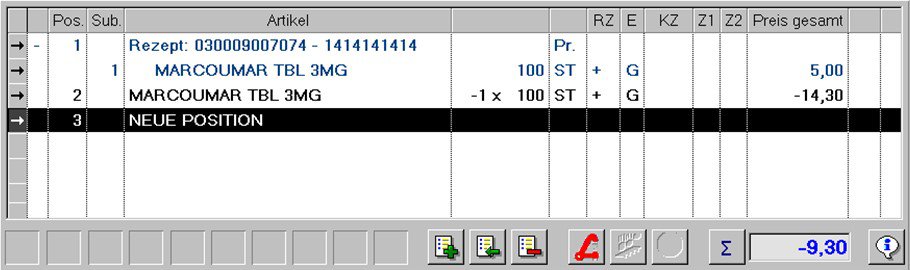
Beim Umtausch oder nach irrtümlicher Zuordnung eines falschen Produkts ist es notwendig, Artikel wieder zurückzunehmen. Dazu muss die Rückgabe-Funktion aktiviert werden, bevor der betreffende Artikel eingelesen bzw. eingegeben wird. Unter der Schaltfläche wird in rot der Hinweis 'Rückgabe' eingeblendet. Bei einer in diesem Status eingelesenen Position wird die Menge automatisch auf -1 gesetzt.. Das bewirkt beim Abschluss eines Geschäftsfalls eine Geldrückgabe aus der Kassa und eine Erhöhung des Lagerstands.

Bitte beachten Sie, dass dieser Status nur für genau einen Artikel aufrecht erhalten wird, beim nächsten ist die Menge wieder positiv, d.h. diese Funktion muss für jede einzelne Rückgabeposition extra aktiviert werden. Alternativ dazu kann die markierte Position durch Eingabe einer negativen Zahl und [Enter] auf 'Rückgabe' gesetzt werden.
Protokollierung Nein-Verkauf [Nein-Verkauf cN]
Ein Nein-Verkauf ist dann gegeben, wenn ein Kunde ein Produkt nachfragt, aber letztendlich nicht kauft (meistens, weil das Produkt nicht lagernd bzw. nicht lieferbar ist). Nach dem Speichern eines Nein-Verkaufs wird die betroffene Geschäftsfallposition automatisch gelöscht. Nein-Verkäufe können als Basis für die Anpassung von Lagerkennzeichen herangezogen werden.
Unter dem Menüpunkt Verkauf | Listen können Sie für frei definierbare Zeiträume entweder nur die Nein-Verkäufe speziell oder diese Werte verknüpft mit der Anzahl der Abholer auswerten.
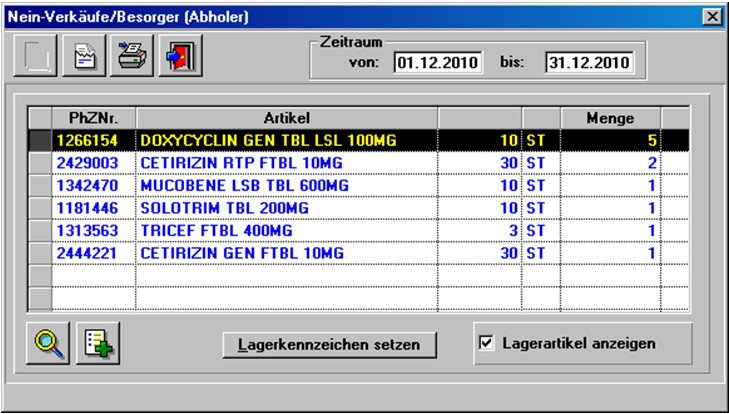
Im Ergebnisfenster ist eine Sortierung nach der Anzahl der Anfragen bzw. Bestellungen möglich, ausgewählte Artikel können sofort auf 'Lagerartikel' umgestellt werden.
Detailinformation zum Artikel [Artikel-Info cF]
In diesem Fenster ist der Großteil der Artikelstammdaten sichtbar. Es zeigt in verschiedenen Karteireitern neben aktuellen und historischen Preisen, Kennzeichen und Lagerinformationen die verschiedenen Packungsgrößen oder auch vergleichbare Produkte ('ähnliche Artikel'). Auf Basis des ATC-Codes oder der enthaltenen Wirkstoffe werden Präparate selektiert und in einer Tabelle angezeigt.
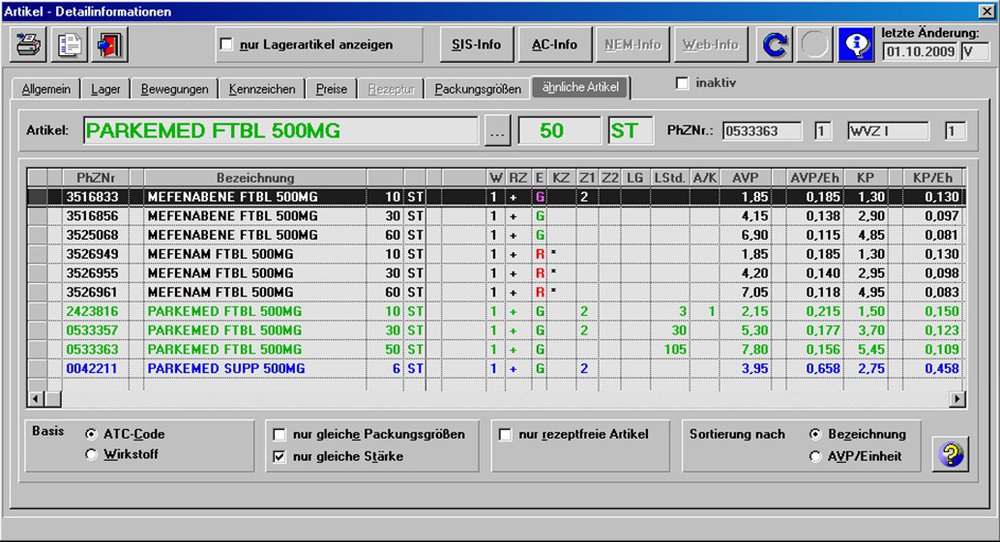
Verfügbare Generika sind auf diese Weise schnell zu finden, passende Alternativen können sofort in den Geschäftsfall übernommen werden. Mithilfe der Kontrollkästchen unter der Trefferliste kann die Anzeige auf gleiche Packungsgröße oder Stärke sowie auf rezeptfreie Artikel eingeschränkt werden. Eine Sortierung nach dem Preis pro Einheit ist auch möglich. Wird die horizontale Laufleiste nach rechts bewegt, werden der KP und der AEP sichtbar, unter Vertrieb finden sie einen Verweis auf den Hersteller
Aus diesem Informationsfenster ist unter anderem der Aufruf der [SIS/NEM-Info] und der [AC-Info] möglich, ebenso kann die Verfügbarkeit bei den Großhändlern abgefragt werden (auch für 'ähnliche Artikel').
Information zu Spezialitäten und Nahrungsergänzungsmittel [SIS/NEM-Info cS]
Pharmazeutisch-fachliche Hinweise zur im Geschäftsfall markierten Position entnehmen Sie der Detailinformation für Spezialitäten oder Nahrungsergänzungsmittel. Zusätzlich zur Textinfo werden ausführliche Angaben über die Zusammensetzung mit Wirkstoffen und Hilfsstoffen, die ATC- und Indikationsgruppen sowie Lagerungs- und Abgabehinweise angezeigt. Herstellerinformationen, die Piktogrammbeschreibung (siehe auch 'Detail‑/Zusatzinformationen aktuelle Position' unter '2. Beschreibung Funktionsbereiche') und Ernährungshinweise sind ebenfalls Bestandteil dieses Fensters.
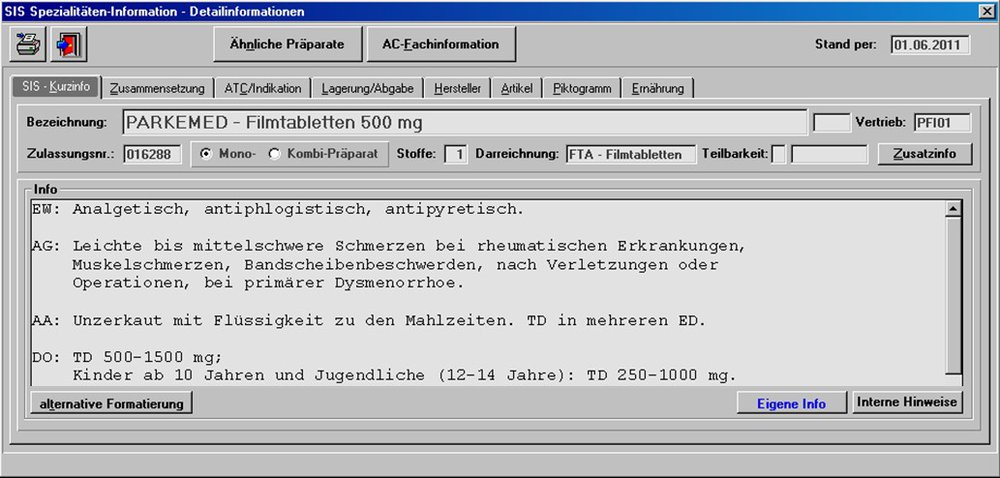
Die Textinformation kann mit der Schaltfläche [alternative Formatierung] in Proportionalschrift mit sprechenden Überschriften angezeigt werden. Eigene Anmerkungen, die zu diesem Präparat in den SIS-Stammdaten erfasst wurden, werden mit der Schaltfläche [Eigene Info] eingeblendet, vom Verlag mitgelieferte Informationen über Zulassung etc. scheinen bei Betätigung von [Interne Hinweise] auf.
Im oberen Bereich des Fensters bleiben die Informationen über die Anzahl der Stoffe, die Darreichung und die Teilbarkeit in allen Karteireitern eingeblendet. Hier werden '- Bruchrille' oder '+ Kreuzbruchrille' angegeben, für die Farbe ist ein Feld vorgesehen, das mangels Verfügbarkeit in der Datenbank zur Zeit noch nicht verwendet wird. Die Schaltfläche [AC-Fachinformation] öffnet das entsprechende PDF-Dokument aus dem Austria-Codex (falls installiert). [Ähnliche Präparate] wechselt in die erweiterte Suche der Spezialitäteninformation, wo mit den Kriterien des aktuellen Artikels eine Selektion vergleichbarer Präparaten durchgeführt werden kann.
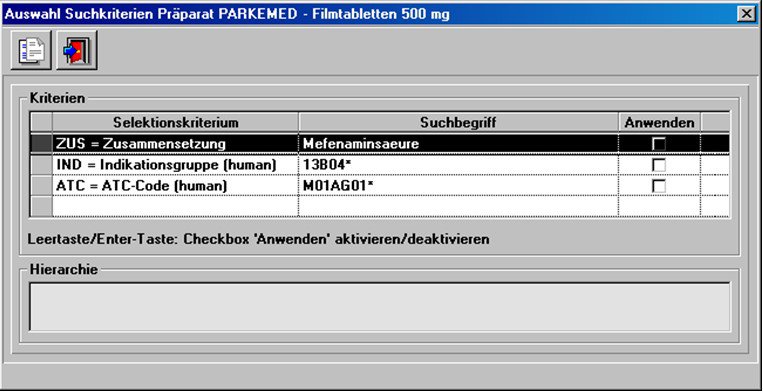
Eine Druckausgabe der SIS-Info ist möglich, dabei kann festgelegt werden, welche Datenkategorien berücksichtigt werden sollen.
Prüfung auf Interaktionen [Interaktion cI]
Mit dieser Schaltfläche wird eine Prüfung gestartet, die sämtliche Stoffe der im aktuellen Geschäftsfall vorhandenen Präparate miteinander in Beziehung setzt und allfällige Interaktionen in einer Trefferliste anzeigt.
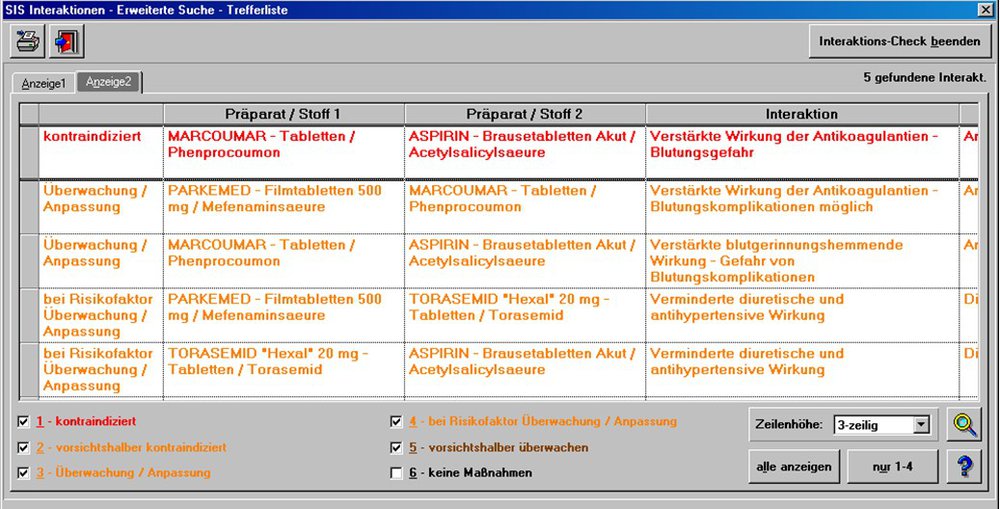
Diese Standardfunktionalität kann durch Aktivierung der Mandanteneinstellung 'Interaktions-Check automatisch durchführen' (Karteireiter 'Kundenkartei') automatisiert werden. Dann wird bereits während des Einlesens der Artikel im Hintergrund eine Prüfung durchgeführt und ein Hinweis auf vorhandene Treffer direkt unter der Schaltfläche [Interaktion] angezeigt. Die Basis für die Überprüfung kann über eine weitere Mandanteneinstellung auf die Verkäufe der letzten n Monate erweitert werden. Bei gespeicherten Kunden mit SV-Nummer betrifft das Privat- und Rezeptpositionen, in allen anderen Fällen können nur Rezeptpositionen mit gleicher Versicherungsnummer gecheckt werden.
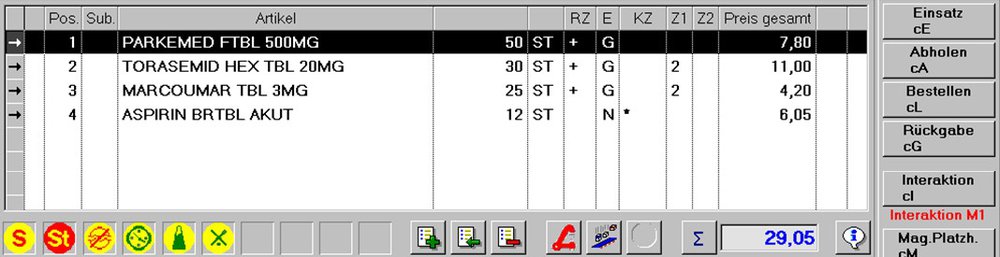
Platzhalter für Rezepturen [Mag. Platzh. cM]
Bei magistralen Verordnungen, für die keine gespeicherten Rezepturen vorhanden sind, werden in der Regel sogenannte 'Platzhalter' zugewiesen. Die Taxierung erfolgt zu einem späteren Zeitpunkt und kann entweder direkt im Taramodul über 'Nachbearbeitung Rezept' (z.B. im Rahmen der Zubereitung) oder erst bei der Rechnungslegung durchgeführt werden. Erfolgt die Abgabe der Zubereitung nicht sofort, sollte für den Platzhalter ein Abholschein erstellt werden.

Magistrale Taxierung [Mag. Tax. cT]
Mit dieser Funktion wird das Fenster 'Magistrale Taxierung' geöffnet. Damit ist es möglich, magistrale Zubereitungen (z.B. Teemischungen, Salben, Augentropfen usw.) unmittelbar bei der Geschäftsfallabwicklung zu taxieren.
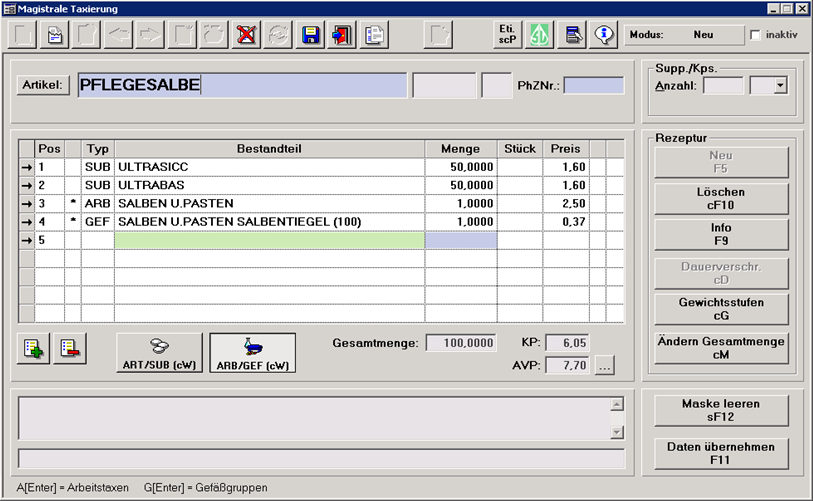
Erfasst wird die Rezeptur mit den Substanzen bzw. Spezialitäten samt den entsprechenden Mengen sowie den Arbeitstaxen- und Gefäßen .Die Übernahme in den Geschäftsfall erfolgt mit der Schaltfläche [Daten übernehmen F11]. Die Speichern-Schaltfläche erlaubt ein Speichern der Rezeptur unter einer eigenen Pharmazentralnummer für wiederholte Verwendung wie ein Fertigarzneimittel.
Das Fenster für die magistrale Taxierung steht in verschiedenen Programmbereichen zur Verfügung. Wird es vom Taramodul aufgerufen, ist - abhängig von einer Mandanteneinstellung - in der Regel der Modus 'Neu' aktiviert, die Erfassung der Rezeptur kann sofort beginnen. Um eine vorhandene Zubereitung aufzurufen, wird der Suchmodus mit der Schaltfläche [Maske leeren sF12] aktiviert und die Standardrezeptur in der Eingabezeile über die Artikelbezeichnung gesucht. Der Aufruf einer gespeicherten Rezeptur in diesem Fenster wird nur dann notwendig sein, wenn z.B. eine andere Gesamtmenge abgegeben werden soll, andernfalls kann man die Rezeptur direkt aus der Eingabezeile des Tarafensters wie einen 'nomalen' Artikel selektieren (über Bezeichnung oder Barcode).
Die Berechnung einer geänderten Gesamtmenge ist über die gleichnamige Schaltfläche sehr einfach möglich. Die aufgerufene Funktion fragt in einem Dialog nach der gewünschten Menge und passt die Bestandteile im gleichen Verhältnis dem angegebenen Wert an. Die Arbeitstaxen- und Gefäße werden für diese Menge neu errechnet und automatisch zugeordnet.
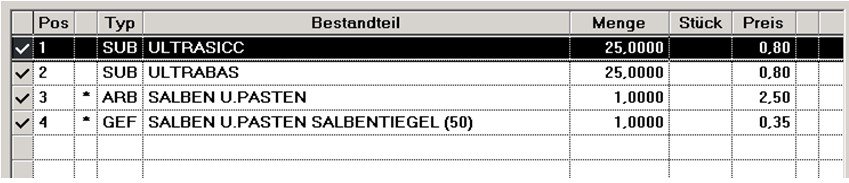
Weitere Details zur Erstellung, Bearbeitung und Speicherung von magistralen Rezepturen entnehmen Sie bitte dem Leitfaden 'Magistrale Taxierung'.
Verrechnung Rezeptgebühr [Rezeptgeb. cR]
Diese Schaltfläche dient dazu, einem Kunden eine Rezeptgebühr steuerlich korrekt mit 0% Ust. zu verrechnen. Darauf wird man nur in seltenen Fällen zurückgreifen müssen, da Rezeptgebühren durch das Einlesen von Artikeln und Platzhaltern für mag. Zubereitungen am Rezept automatisch generiert werden. Ein Beispiel wäre die Rückgabe einer irrtümlich eingehobenen Rezeptgebühr, aber auch hier steht eine elegantere Variante, die Korrektur nach neuerlichem Einlesen des Rezeptes zur Verfügung - siehe auch 'Nachbearbeitung/Korrektur von Rezepten'.
Anzeige Kassastreifen [Kassastr. scC]
Für einen Geschäftsfall, der am Vormittag abgeschlossen wurde, soll beispielsweise am Nachmittag ein Bon nachgedruckt werden. Mit der Funktion 'Kassastreifen' wird eine Liste der Geschäftsfälle des aktuellen Tages am Bildschirm angezeigt. Daraus selektieren Sie anhand der Uhrzeit, des Kundennamens oder des Betrages den gewünschten Verkauf, der Geschäftsfall wird angezeigt und der Kassabon kann gedruckt werden.

Für bereits abgeschlossene Geschäftsfälle stehen noch weitere (Zusatz-)Funktionen, wie Storno, Ausgabe Teilbeleg oder Zuordnung eines Stammkunden zur Verfügung.
Kundenreservierung [Kundenres. cF12]
Vor allem für Apotheken mit Lagerstandsführung hat diese Funktion große Bedeutung. Sie vereinfacht z.B. die Abwicklung von telefonischen Bestellungen oder Kunden, die Rezepte zwecks späterer Abholung in der Apotheke abgeben.
Die Erstellung einer Kundenreservierung beginnt wie bei einem herkömmlichen Geschäftsfall. Der einzige Unterschied besteht darin, dass nicht mit der Schaltfläche [Kundenende] oder einem Dispensantenbarcode abgeschlossen wird, sondern mit der Funktion 'Kundenreservierung'. Nach automatischer Abfrage der Kundendaten wird ein Bon mit einem Reservierungsbarcode ausgegeben. Zu diesem Zeitpunkt gibt es im AVS noch keinen Geschäftsfall, lediglich der Lagerstand der betroffenen Artikel wird um die reservierte Menge verringert, vorhandene Abholer werden zur Bestellung in den Sammelauftrag gestellt. In Systemen mit automatischer Bestellauslösung wird zusätzlich auf Unterschreitung des Mindestbestands geprüft und gegebenenfalls nachbestellt.
Beachten Sie bitte den Unterschied zwischen Abholer und Kundenreservierung: Der Abholer gilt nur für einzelne Artikel eines Geschäftsfalls, die Reservierung umfasst alle erfassten Positionen, es können auch Abholer enthalten sein. Ein Abholer wird dann verwendet, wenn der Kunde anwesend ist und einen Abholschein für einen oder mehrere derzeit nicht verfügbare Artikel oder noch nicht fertige Rezepturen erhält. Bei einer Reservierung ist der Kunde in der Regel nicht anwesend, die Abgabe sämtlicher Artikel (egal ob Besorger oder Lagerartikel) erfolgt erst später.
Bei der Einlösung der Reservierung durch Einlesen des Reservierungsbarcodes werden die Positionen - wie ursprünglich erfasst - angezeigt und der Lagerstand kurzfristig wieder erhöht. Erst beim endgültigen Abschluss wird vom Lager erneut abgebucht. Änderungen der reservierten Positionen bei der Abgabe oder ein Abbruch (Storno) des gesamten Vorgangs führen daher nicht zu falschen Lagerständen.
Stornierung eines Geschäftsfalls [Storno/Abbr. cF10]
Diese Schaltfläche dient nicht nur dem Abbruch des aktuellen Geschäftsfalls, damit wird auch ein bereits abgeschlossener Beleg storniert. Der soeben beendete Verkauf oder ein aus dem Kassastreifen selektierter Geschäftsfall wird - nach einem entsprechenden Warnhinweis - mit negativen Mengen neu erstellt. Durch den Abschluss werden Lager- und Geldbewegungen des zugrundeliegenden Beleges neutralisiert. Der ursprüngliche Geschäftsfall bleibt dabei natürlich unverändert.
Beachten Sie bitte, dass die Stornofunktion nur dann eingesetzt werden sollte, wenn wirklich der gesamte Geschäftsfall rückgängig gemacht werden soll, für die Stornierung von einzelnen Positionen sollte unbedingt [Rückgabe] verwendet werden. Für die nachträgliche Änderung der Zahlungsart und/oder des Kunden gibt es eine eigene Zusatzfunktion. Auch bei im Geschäftsfall enthaltenen Rezepten ist ein Storno nicht zu empfehlen, da sämtliche Stornopositionen bei der Abrechnung auf den Rezepten aufscheinen. Hier kann eine Korrektur in den meisten Fällen direkt am Rezept durch das Hinzufügen einzelner Änderungspositionen nach nochmaligem Einlesen erfolgen (siehe 'Nachbearbeitung/Korrektur von Rezepten').
Gewährung eines Rabattes [Rabatt cB]
Im Dialog 'Rabatt (für alle rabattfähigen Positionen)' wird der in den Mandanteneinstellungen angegebene Standardprozentsatz vorgeladen, bei Bedarf kann dieser geändert werden. Nach Bestätigung des Wertes werden sofort alle Preise der rabattfähigen Positionen verringert und mit einer Raute ('#') gekennzeichnet. Der Originalpreis sowie der Rabattprozentsatz scheinen im Informationsfeld unterhalb der Positionen auf.
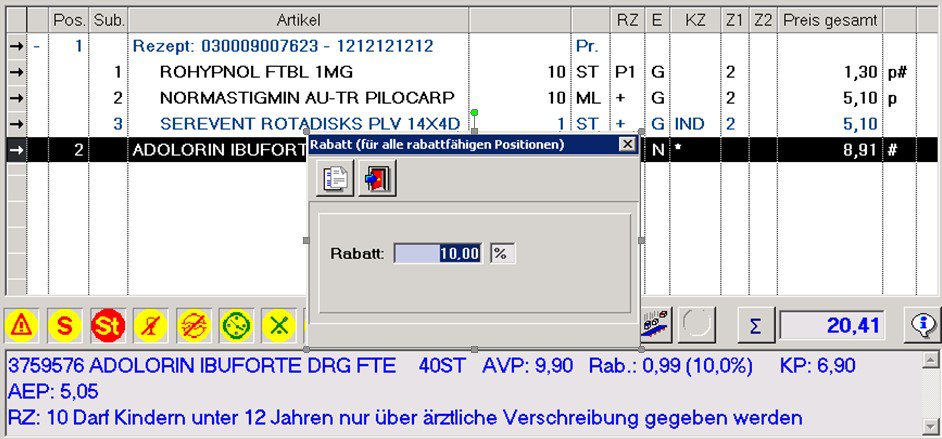
Es gibt diverse Einstellungen, die für die Rabattierung relevant sind, grundsätzlich sind alle Privatpositionen rabattfähig, nicht rabattfähig sind folgende Positionen:
- Rezeptgebühren und Selbstbehalte
- Rezeptpositionen mit AVP knapp über dem Kassenpreis, die zum Preis einer Rezeptgebühr privat abgegeben werden (Grauzonenartikel)
- Rezeptpositionen mit AVP unter der Rezeptgebühr bei aktivierter Mandanteneinstellung 'kein Rabatt/Bonus bei Positionen unter der Taxierungsgrenze'
- ABDA-Artikel bei aktivierter Mandanteneinstellung 'kein Rabatt/Bonus bei ABDA-Artikeln (aus dem deutschen ABDA-Artikelstamm übernommene Artikel)
- Privatpositionen, die in den Stammdaten als 'nicht rabattfähig' gekennzeichnet sind
- zeitlich befristete Aktionsartikel bei aktivierter Mandanteneinstesllung 'kein Rabatt/Bonus bei Artikeln mit zeitlich befristeten Aktionspreisen'
- Sonderartikel (Preiseingabe) bei aktivierter Kundengruppeneinstellung 'Sonderartikel sind nicht rabattfähig'
Neuanlage eines Stammkunden [Neuanl. Kd. cK]
Die Neuanlage eines Kunden in der Kundenkartei erfolgt mit dieser Funktion unmittelbar beim Verkaufsvorgang. Im Fenster 'Kunden-Schnelleingabe' stehen die Felder für die wichtigsten Informationen zur Verfügung und können gemeinsam mit dem Kunden eingegeben werden. Abhängig von einer Mandanteneinstellung wird sofort beim abschließenden Übernehmen die Zustimmungserklärung für die Verwaltung der personenbezogenen Daten ausgedruckt, diese muss vom Kunden unterzeichnet werden. Der neu angelegte Kunde wird automatisch dem aktuellen Geschäftsfall zugeordnet, weitere Kundeninformationen können später in den Stammdaten ergänzt werden.
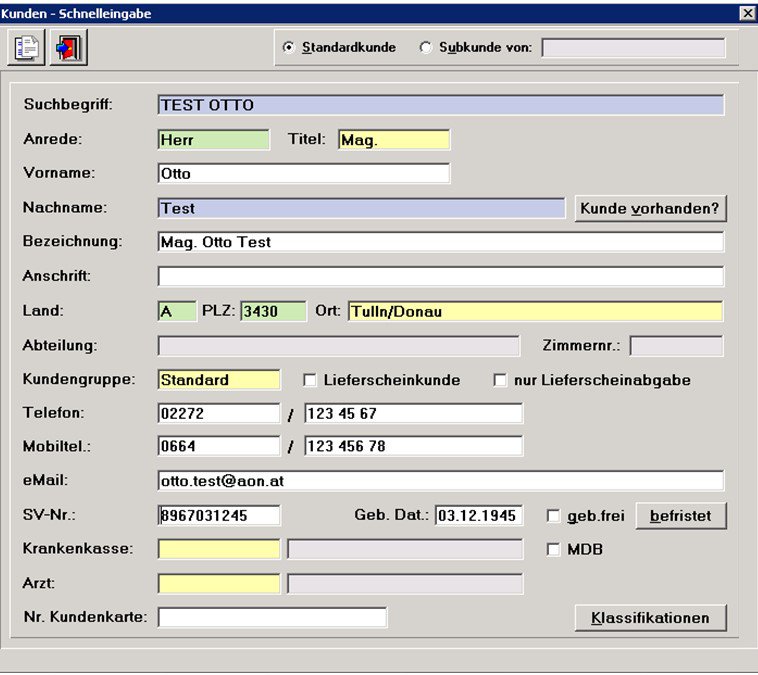
Wird einem Geschäftsfall ein Stammkunde zugeordnet, verändert sich die Schaltfläche für die Neuanlage auf [Kundeninfo cU]. Damit ist es möglich, neben den allgemeinen Stammdaten vor allem die letzten Verkäufe einzusehen, auch Informationen über offene Abholer, Einsätze und Reservierungen für diesen Kunden sind schnell zur Hand. Detaillierte Informationen zur Kundenverwaltung entnehmen Sie bitte dem Leitfaden 'Kundenkartei/Praxis'.
Die Schaltfläche [Neuanlage Kd.]/[Kundeninfo] kann noch eine weitere Ausprägung annehmen, und zwar dann, wenn eine Rezeptkopfzeile mit Versicherungsnummer markiert ist. In diesem Fall wird die Funktion Patientenkartei [Pat. Kart. scQ] aktiviert, die eine Auswertung der für die entsprechende SV-Nummer abgegebenen Präparate ermöglicht.
Status gebührenfrei/gebührenpflichtig [Geb. frei F6]
Ist die Kennzeichnung als gebührenfrei nicht sofort bei der Erfassung des Rezeptes durch doppeltes Scannen erfolgt, kann dieser Status mittels [Geb.frei F6] ein- bzw. ausgeschaltet werden. Bei aktivierter Gebührenbefreiung wird die Rezeptkopfzeile mit 'Geb.Frei' gekennzeichnet, die Preise werden dem jeweiligen Status angepasst.
Rezepterfassung beenden [Rez. Ende F8]
Um einem Geschäftsfall nach der Erfassung eines Rezeptes Privatpositionen hinzuzufügen, muss die Rezepterfassung mit dieser Funktion beendet werden.
6. Zusatzfunktionen
Neben den rund um die Geschäftsfallpositionen angeordneten Schaltflächen für die wichtigsten Aufgaben im laufenden Betrieb gibt es das Menü für die so genannten Zusatzfunktionen, das mit der entsprechenden Schaltfläche oder [F7] aufgerufen wird. Hier finden Sie übersichtlich eine Reihe von Schaltflächen für die Abwicklung von Sonderfällen, sowohl für den kompletten Geschäftsfall auf der linken, als auch für einzelne, markierte Positionen des Verkaufsvorgangs auf der rechten Seite. Die Beschreibung der Funktionalitäten erfolgt für die einzelnen Schaltflächen spaltenweise beginnend links oben.
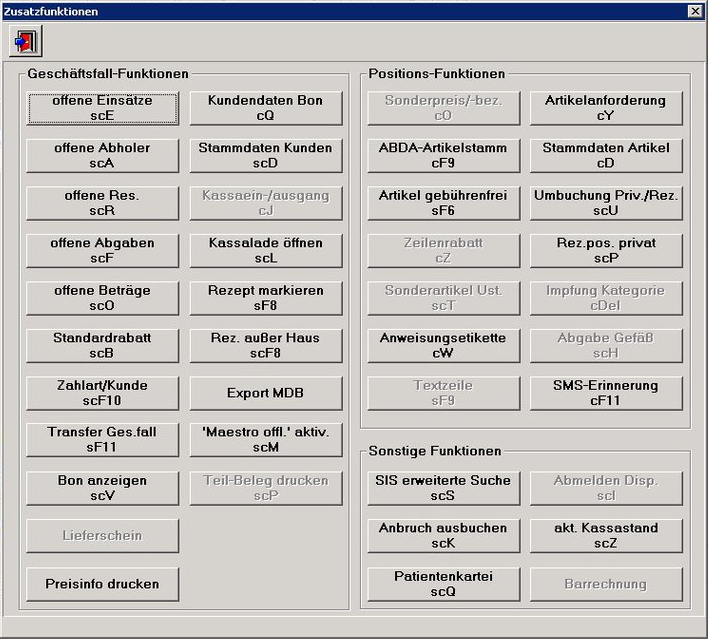
Liste der offenen Einsätze [offene Einsätze scE]
Grundsätzlich erfolgt die Einlösung eines Einsatzes nach Erfassung des Rezeptes durch das Einlesen des Barcodes vom Einsatzbeleg. Steht dieser Schein nicht zur Verfügung, kann der Einsatz auch aus der Liste 'Tara - offene Einsätze' mit Doppelklick oder [Enter] ausgewählt werden. Weiters dient das Fenster der detaillierten Information über den Kunden, den zugrunde liegenden Geschäftsfall sowie die verrechneten Beträge und gegebenenfalls den Einlösezeitpunkt.
In einer Tabelle werden die offenen sowie die kürzlich eingelösten Einsätze angezeigt, letztere sind mit einem Häkchen in der Spalte 'Eingel.' gekennzeichnet. Über eine Mandanteneinstellung im Karteireiter 'Tara I' wird festgelegt, wie lange eingelöste Einsätze/Abholer sichtbar sein sollen (Voreinstellung 7 Tage). Mithilfe der Kontrollkästchen ganz oben kann die Anzeige auf offene Einsätze sowie auf magistrale Verschreibungen eingeschränkt werden. Ein Klick auf die Spaltenüberschrift sortiert die Auflistung nach dem entsprechenden Kriterium erst aufsteigend, beim zweiten Klick absteigend.
Sofort nach dem Aufruf dieser Funktion befindet man sich im Feld 'Suche Kunde', nach Eingabe eines Suchbegriffs und Betätigung von [Enter] wird der erste Einsatz, der auf diesen Namen eingetragen ist, markiert. Ist nicht klar, auf welchen Namen der Einsatz erstellt wurde, kann alternativ nach der Artikelbezeichnung gesucht werden.
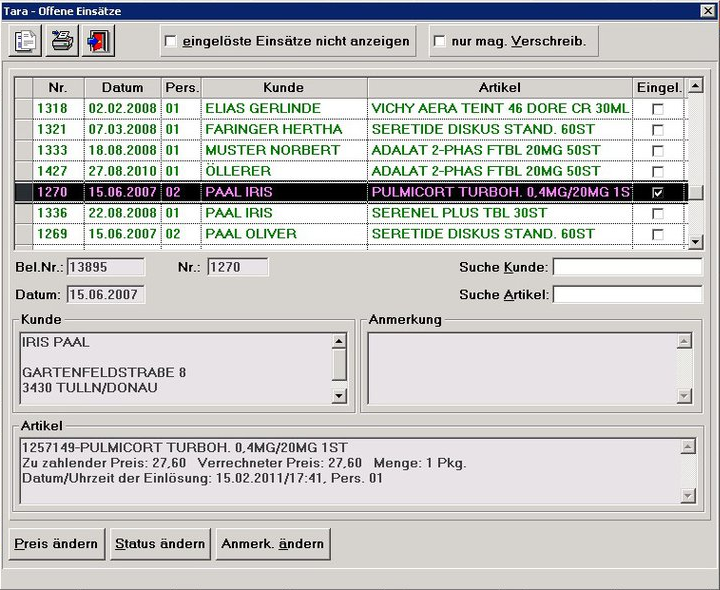
Neben den allgemeinen Geschäftsfall- und Kundeninformationen steht ein Feld 'Anmerkung' zur Verfügung, das in diesem Fenster mittels [Anmerk. ändern] bearbeitet werden kann. Es bietet Platz für interne Informationen, die beim Einlösen des Einsatzes eingeblendet werden. Außerdem besteht die Möglichkeit, den beim Einlösen zu zahlenden Betrag mit [Preis ändern] anzupassen.
Es wird empfohlen, die Daten in regelmäßigen Abständen zu überprüfen und alte Einsätze, die mit Sicherheit nicht mehr eingelöst werden, als erledigt zu kennzeichnen, die Liste wird sonst mit der Zeit sehr unübersichtlich. Verwenden Sie dazu die Schaltfläche [Status ändern].
Liste der offenen Abholer [offene Abholer scA]
Grundsätzlich erfolgt die Einlösung eines Abholers durch das Einlesen des Barcodes vom Abholschein. Steht dieser nicht zur Verfügung, kann der Abholer auch aus der Liste 'Tara - offene Abholer' mit Doppelklick oder [Enter] ausgewählt werden. Weiters dient das Fenster der detaillierten Information über den Kunden, den zugrunde liegenden Geschäftsfall sowie die verrechneten Beträge und gegebenenfalls den Zeitpunkt der Abholung.
Aufbau und Funktionsweise des Fensters mit den offenen und kürzlich eingelösten Abholerpositionen entsprechen dem oben beschriebenen Fenster 'offene Einsätze', es stehen jedoch zusätzliche Schaltflächen zur Verfügung.
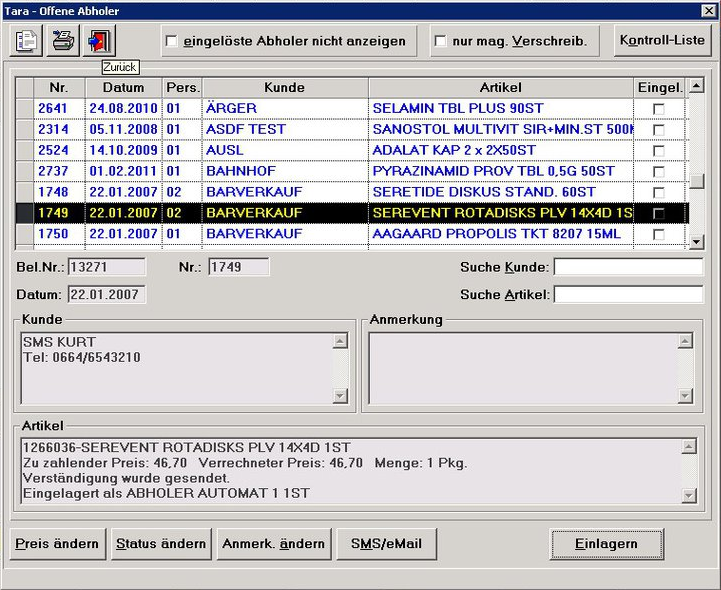
[SMS/eMail] bietet die Möglichkeit der Benachrichtigung von Kunden mit eingetragenen Kontaktdaten. Wenn Abholerartikel im Automaten abgelegt werden, erfolgt dies mit der Schaltfläche [Einlagern]. Im folgenden Dialog kann der Barcode einer verwendeten Überverpackung aus dem Artikelstamm zugeordnet werden. Die beiden letztgenannten Funktionalitäten werden bei der Warenübernahme eingesetzt, sind jedoch auch an der Tara zugänglich.
Auch für die Abholer gilt die Empfehlung der regelmäßigen Datenkontrolle, um eine unübersichtlich lange Aufstellung zu vermeiden. Dazu dient unter anderem die Schaltfläche [Kontroll-Liste], mit der eine Auflistung von offenen Abholern, deren Erstellung längere Zeit zurück liegt, generiert werden kann.
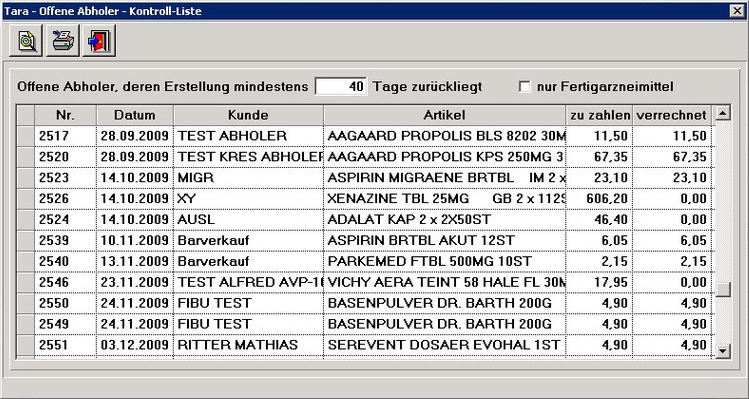
In der Regel sollte diese Aufstellung nur wenige Einträge enthalten, da auch bei Nichtabholung der Abholschein eingelöst und nach dem Löschen der ersten Zeile (der Abgabeposition) abgeschlossen werden sollte (siehe auch 'Einlösung Abholer'). Das ist notwendig, um ein Storno des Abholers mit Lagerzubuchung durchzuführen. Wird ein Abholer im Fenster 'Tara - offene Abholer' mittels [Status ändern] auf eingelöst gesetzt, kommt es zu keiner Erhöhung des Lagerstands.
Liste der offenen Kundenreservierungen [offene Res. scR]
Bei einer Kundenreservierung handelt es sich um eine Vorlage für einen später abzuwickelnden Geschäftsfall. Dementsprechend ist das Infofenster mit den offenen Reservierungen aufgebaut, im unteren Bereich des Fensters werden die einzelnen Positionen der markierten Kundenreservierung angezeigt. Durch Angabe eines bestimmten Artikels kann die Anzeige der Reservierungen entsprechend eingeschränkt werden.
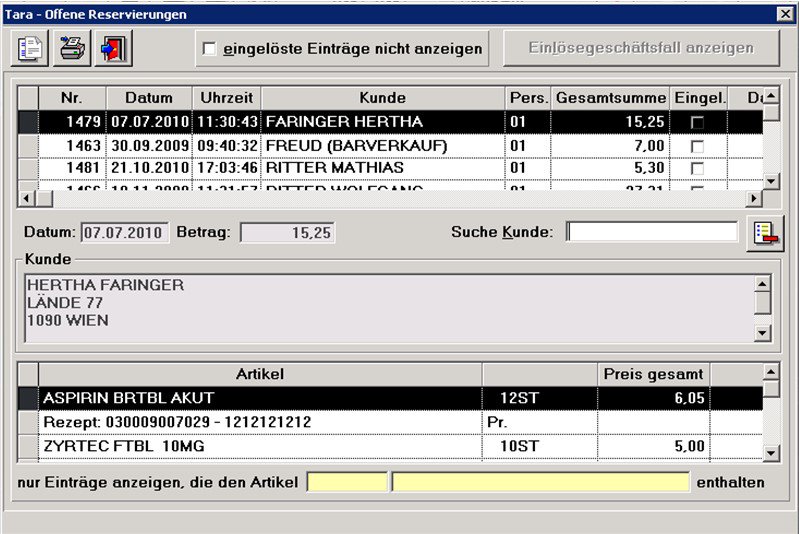
Die Einlösung einer Kundenreservierung erfolgt durch Einlesen des Reservierungsbarcodes im Tarafenster oder an dieser Stelle durch Übernahme des markierten Eintrages in den leeren Geschäftsfall. Eine Statusänderung auf 'Eingelöst' ist an dieser Stelle nicht möglich, da die Einlösung immer mit einer Lagerstandsänderung verbunden ist, lesen Sie dazu bitte unter Punkt 'Kundenreservierung [Kundenres. cF12]' nach.
Mit der Entfernen-Schaltfläche können alte, nicht eingelöste Kundenreservierungen gelöscht werden. Die Frage' Sollen die betroffenen Artikel dem Lager wieder zugebucht werden?' ist abhängig davon zu beantworten, ob bereits eine Lagerkorrektur durchgeführt wurde (z.B. durch Zubuchen einer Stichtagsinventur).
Liste der offenen Abgaben [offene Abgaben scF]
Manchmal ist es notwendig, erfasste Positionen zwischenzuspeichern, um sie auf einem anderen Arbeitsplatz oder später am gleichen Platz wieder aufzurufen und weiter zu bearbeiten bzw. abzuschließen. Das Fenster 'Tara - Offene Abgaben' entspricht dem der offenen Kundenreservierungen und enthält alle zwischengespeicherten Abgaben, die nicht wieder eingelesen wurden.
Der typische Anwendungsfall sind Zentralkassensysteme. Dabei werden den Kunden bei der Abgabe an der Tara neben den Artikeln vorgefertigte, mit einem Barcode versehene Kärtchen ausgehändigt. Zu diesem Zeitpunkt existiert im AVS noch kein Geschäftsfall, es gibt noch keine Einträge im Buchungsjournal, auch keine Lagerabbuchung wie bei einer Kundenreservierung. Die Barcodes werden am Zentralkassenplatz eingelesen, wo die angezeigten Positionen gegebenenfalls durch Scannen von Freiwahlartikeln ergänzt, abgeschlossen und als Geschäftsfall gespeichert werden. Die Liste zeigt somit alle zwischengespeicherten Abgaben, die (noch) nicht am Kassenplatz eingelesen wurden.
Liste der offenen Beträge [offene Beträge scO]
Wird beim Geschäftsfallabschluss ein Zahlungsbetrag eingegeben, der kleiner ist als der Rechnungsbetrag, kann nach einem entsprechenden Hinweis mit einem offenen Saldo abgeschlossen werden. Nach Angabe der Kundendaten wird automatisch ein 'Schuldschein' mit einem Barcode gedruckt. Das Fenster 'Tara - offene Beträge' entspricht dem der offenen Reservierungen und enthält alle Geschäftsfälle, die noch über einen offenen Saldo verfügen. Uneinbringliche Beträge können mit der Entfernen-Schaltfläche ausgebucht werden. Davon betroffene Geschäftsfälle sind über eine Liste auswertbar.
Gewährung Standardrabatt [Standardrabatt scB]
Mit dieser Schaltfläche werden die Positionen des Geschäftsfalls unter Berücksichtigung des in den Mandanteneinstellungen eingegebenen Standardrabattes sofort neu bepreist.
Anpassung Zahlungsart oder Kunde im Nachhinein [Zahlart/Kunde scF10]
Es gibt immer wieder Geschäftsfälle, die bereits mit 'Barzahlung' abgeschlossen wurden, bevor sich herausstellt, dass doch mit Maestro oder Kreditkarte bezahlt wird. Durch Aufruf dieser Funktion wird das Abschlussfenster für den zuletzt beendeten Geschäftsfall noch einmal geöffnet und die Zahlungsart kann korrigiert werden. An dieser Stelle ist es außerdem möglich, einen anderen Kunden einzutragen, wenn dieser z.B. erst nach Abschluss des Geschäftsfalls seine Kundenkarte vorweist. Bei Kunden mit Bonuskonditionen sind diesbezüglich diverse Einschränkungen zu beachten.
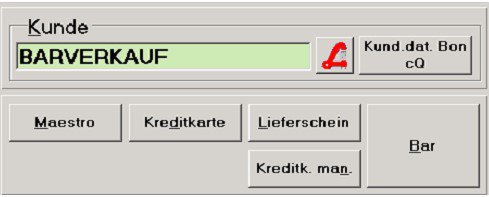
Die hier beschriebene Funktionalität steht auch für zurückliegende Geschäftsfälle zur Verfügung, die mithilfe des aktuellen Kassa-streifens oder der Selektion älterer Belege ausgewählt wurden (siehe 'Geschäftsfall-/Kundeninformation'). Die Zahlungsart kann jedoch nur vor dem Tagesabschluss ange-passt werden, die Änderung des Kunden ist hingegen auch für bereits abgeschlossene Zeiträume möglich. Darüber hinausgehende Korrekturen sind in alten Geschäftsfällen nicht möglich, hier müssen die Funktionen Rückgabe und Storno verwendet werden.
In Systemen mit Online-Bankomatkassen ist eine Änderung der Zahlungsart für Maestro- oder Kreditkarten-Transaktionen nicht mehr möglich, wenn die Meldung des Terminals über die erfolgreiche Zahlungsabwicklung empfangen wurde. Bei Offline-Systemen können Korrekturen auch für unbare Zahlungsarten bis zum Tagesabschluss erfolgen.
Transfer eines Geschäftsfalls [Transfer Ges.fall sF11]
Mit dieser Funktion können erfasste Positionen als 'offene Abgabe' zwischengespeichert und durch Klick auf die gleiche Schaltfläche auf einem anderen Arbeitsplatz wieder aufgerufen werden (z.B. um eine Bankomatzahlung abzuwickeln, wenn nur auf einem Kassenplatz ein Bankomatterminal vorhanden ist).
Anzeige eines Tarabelegs am Bildschirm [Bon anzeigen scV]
Der Beleg wird in Form einer Druckvorschau angezeigt. Diese Funktion ist vor allem auch aus anderen Fenstern (z.B. Lieferschein, Rezept) aufrufbar, um die Daten eines zugrundeliegenden Tarageschäftsfalls anzuzeigen.
Aufruf Lieferscheinmodul [Lieferschein]
Nach Abschluss eines Geschäftsfalls mit der Zahlungsart 'Lieferschein' kann bei Bedarf sofort in das Lieferscheinmodul gewechselt werden. Dort können Lieferscheine im A4-Format oder Einzelrechnungen erstellt werden. Nähere Informationen zu diesem Thema finden Sie im Leitfaden 'Lieferscheine/Fakturierung'.
Diese Funktionalität steht auch für zurückliegende Geschäftsfälle, die mithilfe des Kassastreifens oder der Selektion noch älterer Belege ausgewählt wurden (siehe 'Geschäftsfall-/Kundeninformation'), zur Verfügung.
Preisinformation am Bondrucker ausgeben [Preisinfo drucken]
Mit dieser Funktion kann einem Interessenten für bestimmte Produkte eine Preisinformation in Form eines Bons ausgehändigt werden. Die angefragten Artikel werden wie ein Geschäftsfall erfasst und durch Betätigung dieser Schaltfläche mit der Überschrift 'Preisinformation' ausgedruckt. Die erfassten Positionen werden nach der folgenden Abfrage vom Bildschirm gelöscht. Gegebenenfalls nachgefragte Standardrezepturen werden bei entsprechender Mandanteneinstellung mit der Zusammensetzung gedruckt.
Kundendaten für Bon erfassen/bearbeiten [Kundendaten Bon cQ]
Wurde ein Geschäftsfall bereits abgeschlossen und der Kunde wünscht einen Kassabeleg mit Namen und Adresse, können die Kundendaten hier nachgetragen und der Bon ausgedruckt werden. Diese Funktion gilt bei leerer Taramaske für den soeben abgeschlossenen Beleg, sie kann jedoch auch für zurückliegende Geschäftsfälle verwendet werden, die mithilfe des Kassastreifens oder einer Selektion im Suchmodus ausgewählt wurden (siehe 'Geschäftsfall-/Kundeninformation').
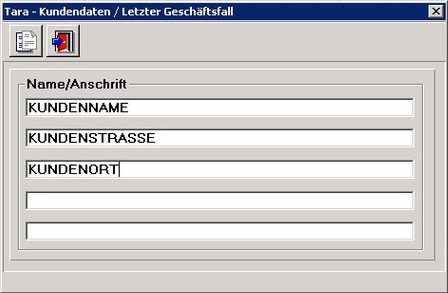
Beachten Sie bitte, dass sich durch die Eingabe bzw. das Überschreiben eines Namens an dieser Stelle der für die Zuordnung des Geschäftsfalls in der Kundenkartei relevante Kunde nicht ändert. Soll nachträglich ein (anderer) Stammkunde zugewiesen werden, muss die Funktion [Zahlart/Kunde scF10] verwendet werden.
Aufruf der Kundenstammdaten [Stammdaten Kunden scD]
Ist einem Geschäftsfall ein gespeicherter Kunde zugeordnet, kann über diesen Menüpunkt in die veränderbaren Stammdaten des Kunden gewechselt werden, um z.B. eine Adressänderung zu erfassen. Im Gegensatz dazu bietet die Funktion [Kundeninfo cU] lediglich die Ansicht der Kundeninformationen, Änderungsmöglichkeiten sind hier nur für Telefonnummern und E-Mail-Adresse gegeben.
Verbuchung sonstiger Kassaein- und -ausgänge [Kassaein-/Ausgang cJ]
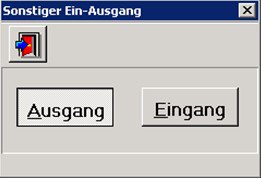
Zur Überprüfung des Bargeldbestands beim Tagesabschluss und vor allem bei Führung eines Kassabuchs im AVS ist es notwendig, jede Bargeldbewegung im System zu erfassen. Kassaeingänge aufgrund von bar bezahlten Geschäftsfällen werden automatisch verbucht, für sonstige Geldbewegungen werden diverse (vordefinierte) Konten angeboten.
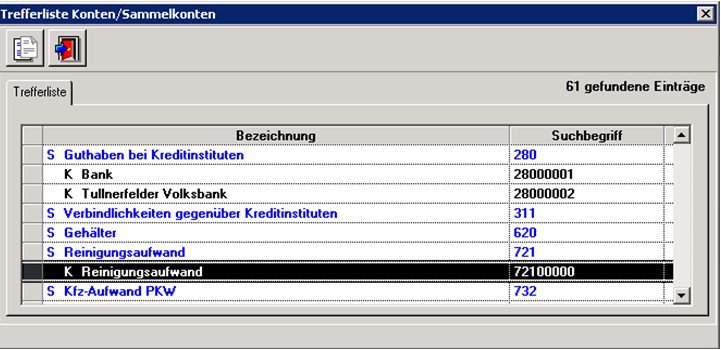
So kann beispielsweise ein aus der Kassa für die Reinigung von Arbeitsmänteln entnommener Betrag von € 24,-- erfasst werden. Nach Bestätigung der Schaltfläche [Ausgang] wird eine Kontenliste angezeigt, aus der die Position 'K Reinigungsaufwand' selektiert wird.
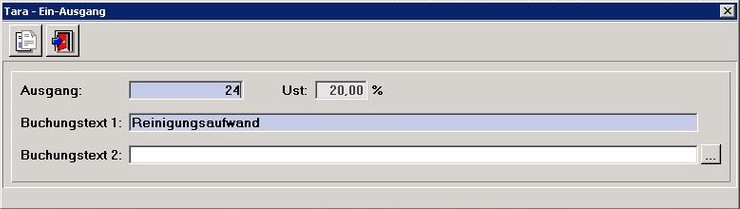
Im Feld 'Ausgang:' muss der Betrag eingetragen werden, das Feld 'Buchungstext 1' enthält die Kontobezeichnung und der zweite Buchungstext steht für weitere (detailliertere) Angaben zur Verfügung. Immer wieder verwendete Buchungstexte können über die Schaltfläche [...] angelegt bzw. zugeordnet werden. Die Bearbeitung bereits vorhandener Buchungstexte erfolgt unter dem Menüpunkt Information | diverse Stammdaten | Rechnungswesen | Buchungstexte.
Findet sich für einen Beleg kein passendes Konto, kann ein solches unter Information | diverse Stammdaten | Rechnungswesen | Konten angelegt oder das allgemeine Konto 'Sonstiger Kassaein-/-ausgang lt. Beleg' bebucht werden. Nach Übernahme der Daten wird das Fenster 'Tara - Kassaausgang' geöffnet und der Vorgang mit [Bar] abgeschlossen - das entspricht dem Kundenende eines herkömmlichen Geschäftsfalls. Die auf diese Art durchgeführten Buchungen werden am Tagesprotokoll als eigene Positionen ausgewiesen, Belege mit gleichem Buchungstext 1 werden dabei zusammengefasst.
Öffnen der Kassalade [Kassalade öffnen scL]
Mit dieser Zusatzfunktion wird die Kassalade geöffnet, ohne einen Geschäftsfall oder einen sonstigen Kassaein- bzw. -ausgang erfassen zu müssen. Über eine Mandanteneinstellung kann diese Option gesperrt werden. Das manuelle Öffnen der Kassalade wird protokolliert.
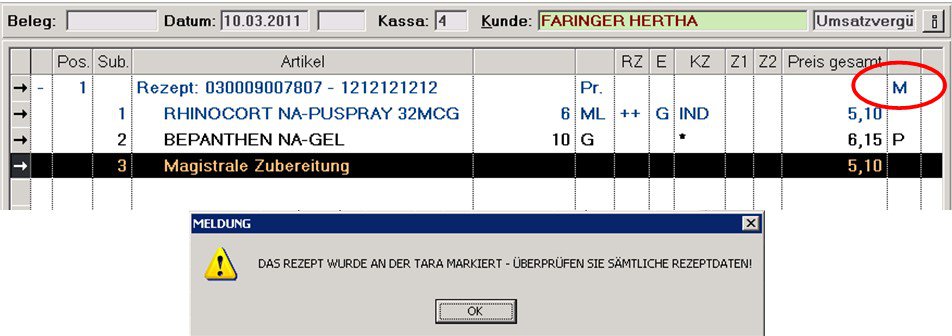
Markieren von Rezepten zur Nachbearbeitung [Rezept markieren sF8]
Rezepte, die vor der Abrechnung noch bearbeitet bzw. kontrolliert werden müssen, können über diese Funktion gekennzeichnet werden. Beim Einlesen solcher Rezepte unter 'Nachbearbeitung Rezept' oder 'Taxierung/Rechnungslegung' erscheint automatisch in einem Fenster der Hinweis zur nochmaligen Prüfung.
Markierung von Rezepten außer Haus [Rez. außer Haus scF8]
Liegt bei der Erfassung eines Rezeptes der Originalbeleg noch nicht vor (Rezept wurde z.B. gefaxt) oder verlässt ein Rezept nach der Erfassung die Apotheke wieder (z.B. zwecks Einholung einer Chefarztbewilligung), kann direkt bei der Erfassung ein entsprechendes Kennzeichen gesetzt werden. Beim Einlesen solcher Rezepte in der Rezeptabrechnungsmaske wird das Kennzeichen wieder entfernt. Die Überprüfung betroffener Rezepte erfolgt unter Rezeptabrechnung | Rezepte Ausser Haus.
Datenexport für Medikationsdatenbank [Export MDB]
Abhängig von diversen Mandanteneinstellungen können abgegebene Arzneimittel für die Medikationsdatenbank exportiert werden (siehe Leitfaden 'Medikationsdatenbank').
Maestro Offline aktivieren [Maestro offl. aktiv. scM]
Bei Bankomattransaktionen kann es vorkommen, dass die Zahlung am Terminal erfolgreich durchgeführt wurde, das AVS aufgrund technischer Probleme jedoch keine positive Meldung von der Bankomatkasse empfangen hat. Es besteht dann die Möglichkeit, den Geschäftsfall ohne Kommunikation mit demTerminal trotzdem als Maestro- oder Kreditkartenzahlung im Offline-Modus abzuschließen. Dazu werden mit dieser Zusatzfunktion die Schaltflächen [Maestro offl.] und [Kreditk. offl.] aktiviert, die dann genau für einen Geschäftsfall aktiv sind.
Die auf diese Weise erfolgten Zahlungen werden am Tagesprotokoll als eigene Positionen 'Maestro offline' und 'Kreditkarte offline' ausgewiesen.
Drucken von Teilbelegen [Teil-Beleg drucken scP]
Diese Funktion ist bei Geschäftsfälle hilfreich, bei denen der Kunde zwei oder mehrere getrennte Belege für seinen Einkauf wünscht. Der Geschäftsfall wird zur Gänze erfasst, der Ausdruck kann jedoch nach dem Speichern für beliebig selektierte Zeilen erfolgen. Der Geschäftsfall wir über den Kassastreifen aufgerufen und die gewünschten Zeilen wie z.B. in Excel selektiert. Im folgenden Beispiel soll das erste Rezept und der zum Schluss angefügte Privatartikel auf einen Beleg, das zweite Rezept auf den anderen.
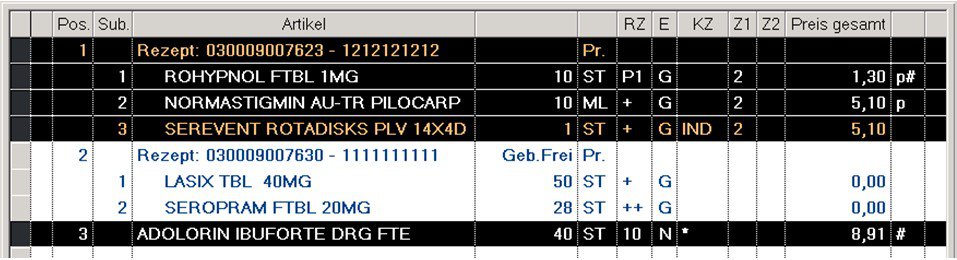
Für das Rezept auf Position 1 mit den drei Subpositionen soll ein Zeilenblock markiert werden. Klicken Sie auf die erste Zeile (Pos. 1) und bei gleichzeitig gedrückter Umschalt-(Großscheibungs-)Taste auf die letzte Zeile (Sub. 3), es werden alle Positionen auch zwischen diesen beiden Zeilen markiert. Jetzt muss zusätzlich noch der Privatartikel auf Pos. 3 gekennzeichnet werden. Das erfolgt durch Anklicken dieser Zeile bei gleichzeitig gedrückter Steuerungs-(Strg/Ctrl-)Taste.
Beim Aufruf des Teilbelegdrucks werden automatisch Kundendaten abgefragt und nach Bestätigung der Daten für Kunde A alle markierten Zeilen am Bondrucker ausgegeben. Für den Kunden B erfolgt die Kennzeichnung seines Rezeptes auf Position 2 wie beschrieben und ein zweiter Bon kann unter anderem Namen gedruckt werden.
Änderung Preis oder Bezeichnung [Sonderpreis/-bez. cO]
Bei Privatpositionen kann mit dieser Zusatzfunktion der Preis geändert werden, bei Sonderartikeln (Preiseingabe) oder mag. Verschreibungen ist auch die Bearbeitung der Bezeichnung und der Packungsangabe möglich. Mit der Schaltfläche [Ust. ändern] wird bei Sonderartikeln gegebenenfalls die Umsatzsteuer angepasst. Die Bearbeitung erfolgt im Fenster 'Artikel Sonderpreis/-bezeichnung', das schon von der Erfassung von Sonderartikeln durch Preiseingabe bekannt ist.
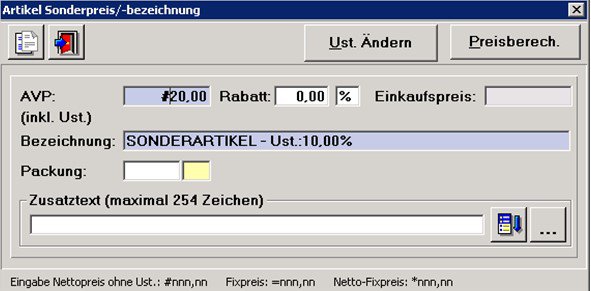
Der Fokus liegt auf dem Preis, der sofort überschrieben werden kann. Durch das Format der Betragseingabe kann die Preiszuordnung beeinflusst werden. Die möglichen Eingaben sind in der Statuszeile des Fensters beschrieben und werden in der Folge näher erläutert. Bei Bedarf kann ein 'Zusatztext' im entsprechenden Feld eingegeben werden, mehrzeilige Einträge sind möglich. Immer wieder verwendete Zusatztexte können über die Schaltfläche [...] neu angelegt bzw. zugeordnet werden. Die Bearbeitung bereits vorhandener Texte erfolgt unter Information | diverse Stammdaten | Zusatztexte.
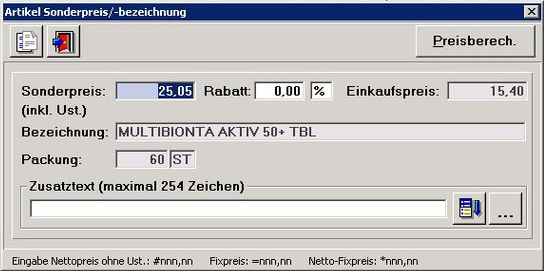
Ist die Mandanteneinstellung 'Aufruf Sonderpreisfenster bei Sonderartikeln' (Karteireiter 'Tara II') aktiviert, wird dieses Fenster auch automatisch bei der Erfassung eines Preises in der Eingabezeile geöffnet. In diesem Fall wird die Betragseingabe automatisch als AVP interpretiert, im Preisfeld entsprechend angezeigt und für die Preisberechnung laut Kundenkonditionen herangezogen (siehe oben unter 'Preiseingabe für Sonderartikel').
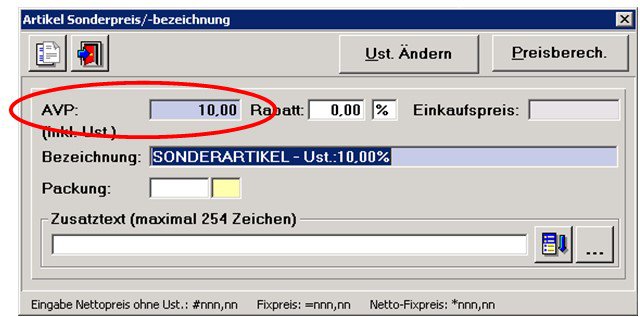
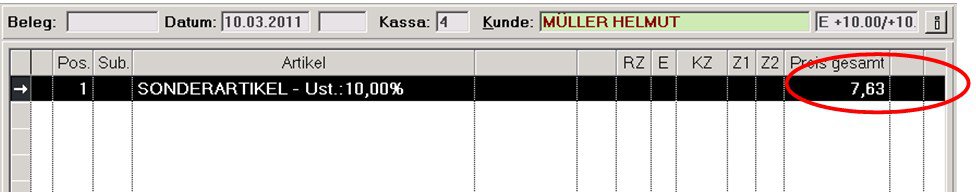
Wird das Preisfenster zu einem späteren Zeitpunkt aus den Zusatzfunktionen aufgerufen, um eine Position nachzubearbeiten, handelt es sich beim angezeigten Betrag um den über die Kundenkonditionen errechneten Preis. Bei Erfassung eines Sonderartikels mit einem AVP von € 10,--, wird z.B. auch bei einem Kunden mit Kondition 'AEP+10%' das Preisfenster - wie zuletzt abgebildet - mit 'AVP' angezeigt. Aus dem AVP wird vom Programm ein fiktiver AEP errechnet und die Position wird mit € 7,63 bepreist.
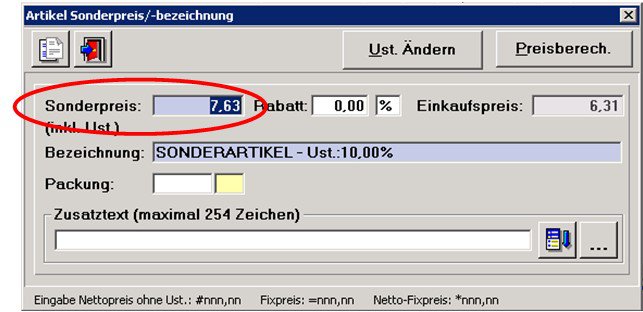
Erfolgt nun der Aufruf des Preisfensters über [Sonderpreis/-bezeichnung Ctrl+O], ändert sich die Feldfunktion von 'AVP:' auf 'Sonderpreis:'. Eingetragen ist hier jetzt der bereits zuvor errechnete Preis, der sofort überschrieben werden kann (es folgt keine weitere Berechnung).
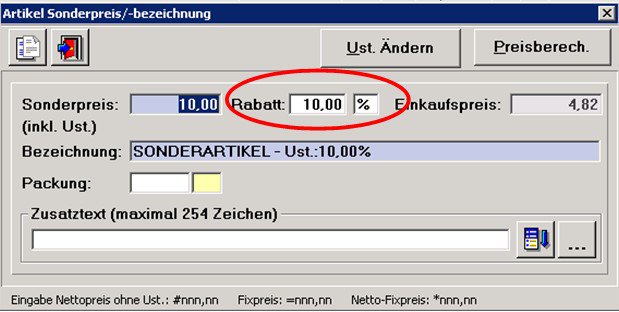
Im Falle einer Kundenkondition AVP-10% stellt sich die Bearbeitung eines Sonderartikels mit AVP € 10,-- wie folgt dar. Die Anzeige des Artikels zeigt den rabattierten Betrag 9,00 mit der Raute '#' als Kennzeichen für den berücksichtigten Rabatt.

Im Sonderpreisfenster wird neben dem angezeigten AVP auch der für die Kundenkondition relevante Rabatt ausgewiesen. Neben der auch in der Eingabezeile zur Verfügung stehenden Preisfunktion mit dem Präfix '*' als Netto-Fixpreis kann '#' zur Erfassung eines Nettopreises ohne Ust. herangezogen werden.
Bei einer Eingabe von '#20' (im Preisfenster ist das Komma nicht notwendig) wird sofort nach Bestätigung vom eingetragenen Nettopreis bei 10% Ust. auf den Bruttopreis mit 22,00 umgerechnet. Erfolgt die Preiseingabe ohne Präfix, wird der eingegebene Betrag als Bruttopreis in die Artikelzeile übernommen. Die beiden Preisfunktionen 'Nettopreis ohne Ust.: #nnn,nn' und 'Netto-Fixpreis: *nnn,nn' unterscheiden sich insofern, als beim Fixpreis keine Kundenkonditionen berücksichtigt werden, was nur bei Eingabe im Feld 'AVP:' nach Erfassung eines Sonderartikels relevant ist. Bei Fixpreis-Positionen werden außerdem AVP, AEP und KP gleichgesetzt, der Deckungsbeitrag ist daher immer 0,00.
Bei Eingabe '#20' wird der AVP mit den Kundenkonditionen umgerechnet (Pos 1 der folgenden Abbildung), bei '*20' ist das nicht der Fall (Pos 2). Ebenso wird bei Verwendung von '=' vor dem Betrag, in unserem Beispiel '=20' ein fixer Bruttopreis für den Artikel verrechnet (Pos 3), die Betragseingabe ohne Präfix berücksichtigt die Kundenkonditionen (Pos 4).

Bezüglich der Unterschiede zwischen 'Fixpreis: =nnn,nn' und einer Preisangabe ohne Präfix gilt das Gleiche wie bei '#' und '*'. Im Fenster mit 'Sonderpreis:' (bei nachträglichem Aufruf) wird daher in beiden Fällen der gleiche Preis, nämlich € 20,00 angezeigt.
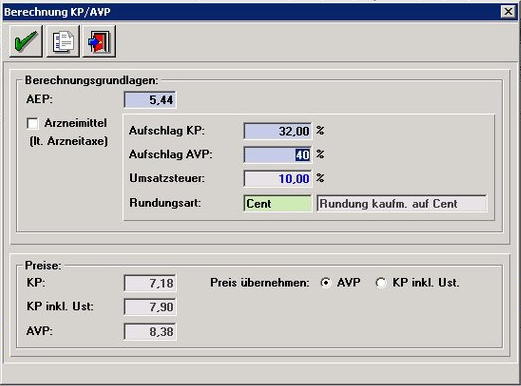
Über die Schaltfläche [Preisberechnung] kann man den AVP und den KP der aktuellen Position auf Basis eines überschreibbaren Einkaufspreises durch Angabe von Aufschlägen und Rundungsart ermitteln. Die Ausführen-Schaltfläche berechnet die Werte und zeigt sie im Bereich 'Preise' an. Jetzt kann entweder der AVP oder der KP inkl. USt. als Sonderpreis in den Geschäftsfall übernommen werden.
Import ABDA-Artikel [ABDA-Artikelstamm cF9]
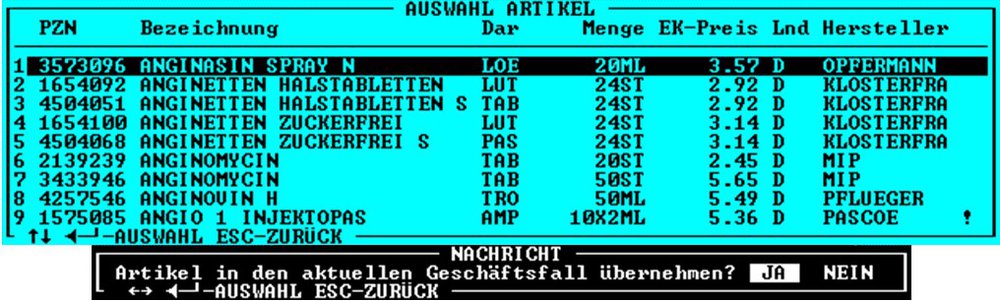
Ist das Zusatzprogramm ABDA-Artikelstamm im System installiert, kann auf die dort gespeicherten deutschen Produkte zugegriffen werden. Der markierte Eintrag kann als Sonderartikel in den Geschäftsfall übernommen werden.
Gebührenbefreiung einzelner Rezeptpositionen [Artikel gebührenfrei sF6]
Es besteht die Möglichkeit, auf einem Rezept einzelne Positionen auf 'gebührenfrei/gebührenpflichtig' zu setzen. Diese Funktion wird z.B. dann verwendet, wenn für zwei Verordnungen des gleichen Präparats nur eine Rezeptgebühr verrechnet werden soll.
Gewährung eines Zeilenrabattes [Zeilenrabatt cZ]
Neben der Rabattierung des gesamten Geschäftsfalls steht diese Funktion zur Erfassung von Preisnachlässen für einzelne Positionen zur Verfügung. Wie bei einer Preisänderung wird auch hier das Fenster 'Artikel Sonderpreis/-bezeichnung' geöffnet. Der Fokus liegt in diesem Fall auf dem Rabattfeld, der angezeigte Wert kann sofort überschrieben werden.
Änderung Umsatzsteuer bei Sonderartikeln [Sonderartikel Ust. scT]
Werden Sonderartikel durch Preiseingabe erfasst, sind diese standardmäßig mit jenem Ust.-Satz gekennzeichnet, der im Karteireiter 'Sonstiges' der Mandanteneinstellungen unter 'Steuersatz für Sonderartikel' angegeben ist. Neben der oben gezeigten Änderungsmöglichkeit im Fenster 'Artikel Sonderpreis/-bezeichnung' kann mit der Zusatzfunktion [Sonderartikel Ust. ändern scT]' die Umsatzsteuer direkt eingestellt werden. In beiden Fällen sind der Umsatzsteuer- und der Nettobetrag der markierten Position betroffen, der Bruttobetrag wird generell nicht verändert.
Ausgabe von Anweisungsetiketten [Anweisungsetikette cW]
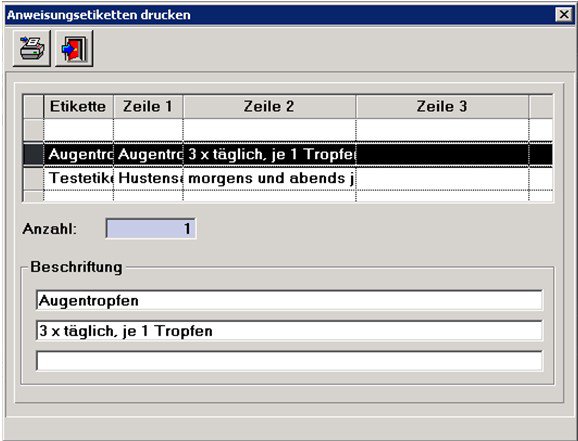
Für die Ausgabe von Dosierungs- und Einnahmeanweisungen kann an der Tara ein eigener Etikettendrucker installiert werden. Nach Aufruf dieser Funktion werden die von Ihnen gespeicherten Standardetiketten zur Auswahl angeboten. Der Text des markierten Eintrags wird in das Feld 'Beschriftung' vorgeladen, wo er bei Bedarf angepasst und dann durch Betätigung der Drucken-Schaltfläche in der gewünschten Anzahl auf die Klebeetiketten ausgegeben wird. Bei Positionierung des Balkens auf die erste Zeile (= leere Etikette) können unter 'Beschriftung' beliebige Anweisungen eingegeben werden.
Einfügen von Textzeilen [Textzeile sF9]
Damit lassen sich bei Bedarf sowohl allgemeine Anmerkungen oder Überschriften zu Geschäftsfallabschnitten als auch Leerzeilen zur übersichtlicheren Gestaltung eines Bons einfügen. Durch Klick auf die Schaltfläche wird das Fenster Sonderpreis/‑bezeichnung aufgerufen, in dem nur die Eingabefelder 'Bezeichnung' und 'Zusatztext' aktiv sind. Wird in der Bezeichnung nur ein Blank [Leertaste] angegeben, erscheint an dieser Position am Bon eine Leerzeile.
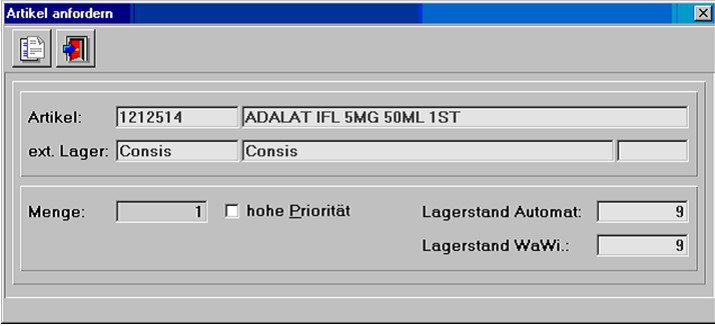
Artikelanforderung Automat/Rohrpost [Artikelanforderung cY]
Die Artikelanforderung wird in Systemen mit Kommissionierautomat oder Rohrpost eingesetzt, um den jeweiligen Artikel beim externen Lager anzufordern.
Aufruf der Artikelstammdaten [Stammdaten Artikel sD]
Über diesen Menüpunkt kann in die veränderbaren Stammdaten des im Geschäftsfall markierten Artikels gewechselt werden, um z.B. eine Verkaufsinfo zu erfassen. Im Gegensatz dazu bietet die Funktion [Artikel-Info cF] lediglich die Ansicht der Artikelinformationen, Änderungsmöglichkeiten sind hier nur über den Umweg einer weiteren Schaltfläche [Stammdaten öffnen] gegeben.
Umbuchen Privatposition auf Rezept oder umgekehrt [Umbuchen Priv./Rez. scU]
Wurde eine Rezeptposition irrtümlich im Privatbereich erfasst, kann sie mit dieser Funktion auf das Rezept verschoben werden. Sind im Geschäftsfall mehrere Rezepte vorhanden, werden diese in einer Trefferliste zur Auswahl angeboten. Befindet man sich auf einem Rezept, wird die markierte Position in den Privatbereich verschoben. Ein weiterer Anwendungsbereich ergibt sich bei der Einlösung von Kundenreservierungen, wenn ursprünglich als Privatverkauf erfasste Positionen auf die bei der Abholung mitgebrachten Rezepte verschoben werden.
Abgabe Rezeptposition privat [Rez.pos. privat scP]
Diese Zusatzfunktion kennzeichnet eine Rezeptposition mit 'Abgabe privat' ('P'). Der betroffene Artikel verbleibt mit dem vollen AVP auf dem Rezept. Damit besteht weiterhin eine Zuordnung zur SV-Nummer des Rezeptes und der Artikel kann in der Patientenkartei ausgewertet werden, obwohl er nicht mit der Krankenkasse abgerechnet wird.

Die gleiche Kennzeichnung erfolgt auch im Meldungsfenster einer Artikelprüfung bei der Rezepterfassung durch Klick auf die Schaltfläche [Privat] (siehe auch '4. Behandlung von Rezepten' unter 'Erfassung von Rezeptpositionen').
Bundesimpfkonzept Burgenland [Impfung Kategorie cDel]
Die Abgabe bestimmter Impfstoffe erfolgt im Burgenland über eine eigene Krankenkasse mittels gebührenfreier Rezepte. Nach der Erfassung eines Rezeptes wird ein entsprechendes Präparat eingelesen und diese Funktion aufgerufen. Das Rezept wird automatisch als gebührenfrei gekennzeichnet. Aus der angezeigten Trefferliste kann nun die aktuelle Teilimpfung ausgewählt und beim Artikel hinterlegt werden. Diese Funktion ist nur für Apotheken mit burgenländischer Betriebsnummer verfügbar .
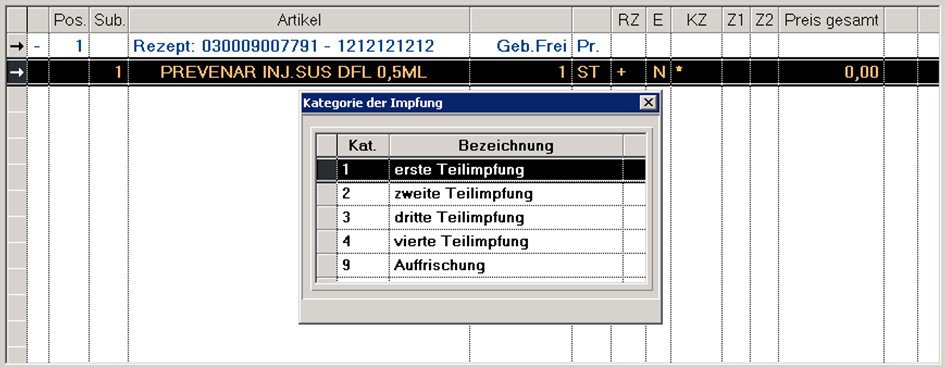
Abgabe nur Gefäß mit 20% USt. [Abgabe Gefäß scH]
Beim Verkauf von Gefäßen ist zu beachten, dass die Umsatzsteuer bei Verwendung im Zuge einer magistralen Zubereitung 10%, bei alleiniger Abgabe des Gefäßes 20% beträgt. Mithilfe dieser Schaltfläche zeigen Sie die vorhandenen Gefäßgruppen mit den verschiedenen Größen zur Auswahl an und übernehmen die gewünschte mit dem für 20% USt. errechneten Verkaufspreis in den Geschäftsfall.
Versand einer SMS-Erinnerung [SMS-Erinnerung cF11]
Für die markierte Position kann der Versand einer SMS-Erinnerung geplant werden. Das Datum des SMS-Versands wird mit dem Tagesdatum plus 1 Monat vorgeladen, der Info-Text wird aus der Mandanteneinstellung 'SMS-Erinnerungsservice - Text:' übernommen. Ist dem Geschäftsfall ein gespeicherter Kunde zugeordnet, wird dessen Mobilnummer automatisch aus den Stammdaten eingetragen. Anderenfalls muss die Telefonnummer manuell eingegeben werden.
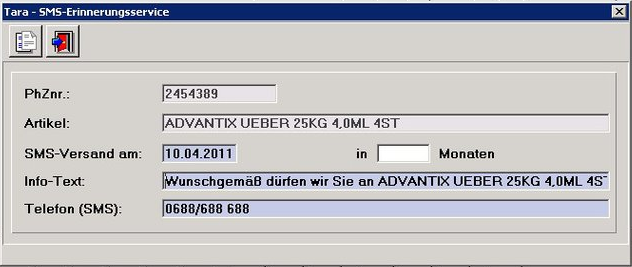
Der Versand erfolgt unter dem Menüpunkt Verkauf | Optionen | SMS-Erinnerungen, wo Einträge nach Datum, Artikel oder Kunde selektiert werden können. Voraussetzung ist ein Vertrag mit Handywelt.at.
Aufruf Spezialitäten-Information-System [SIS erweiterte Suche scS]
Erfolgt der Aufruf dieser Funktion aus einem leeren Geschäftsfall oder auf einer markierten Nicht-Arzneimittel-Position, wird die leere Maske für die erweiterte Suche der Spezialitäten-Information geöffnet. Hier können beliebige Suchkriterien angegeben werden.
Ist zum Zeitpunkt des Funktionsaufrufs eine Position mit einer Arzneispezialität markiert, zeigt ein Auswahlfenster sämtliche Kriterien, die für eine Selektion nach ähnlichen Präparaten herangezogen werden können. An dieser Stelle ist - im Gegensatz zum Karteireiter 'ähnliche Artikel' in der Artikel-Info - auch die Suche nach Präparaten mit nur einem der angezeigten Wirkstoffe möglich.
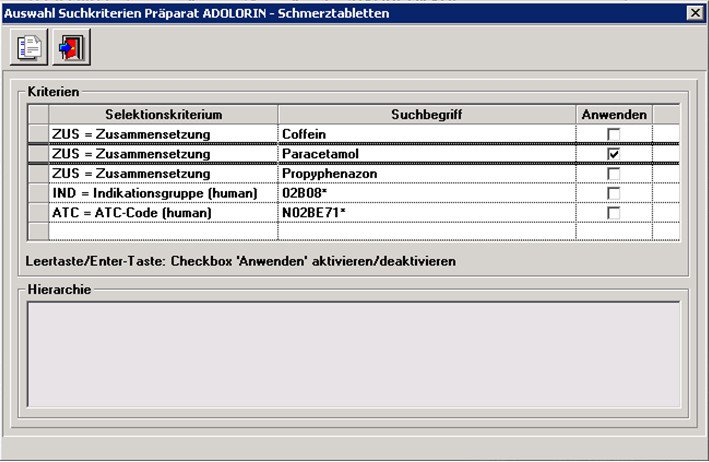
Die gewünschten Kriterien werden mittels Maus bzw. mit der [Leertaste] oder [Enter] markiert und in die Maske der erweiterten Suche übernommen. Weitere Kriterien können vor dem Start der Suche hinzugefügt werden.
Lagerkorrektur bei Anbruch [Anbruch ausbuchen scK]
Beim Anbrechen einer Packung für die Zubereitung einer magistralen Rezeptur sollte der Lagerstand sofort verringert werden. Nach Aufruf der Funktion wird die entsprechende Packung eingelesen. Als Abbuchungsmenge wird 1 vorgeschlagen, eine Korrektur ist durch die Angabe einer Zahl in der Eingabezeile möglich. Nach Erfassung aller Anbrüche wird das Fenster durch Klick auf die Speichern-Schaltfläche oder [F10] geschlossen.
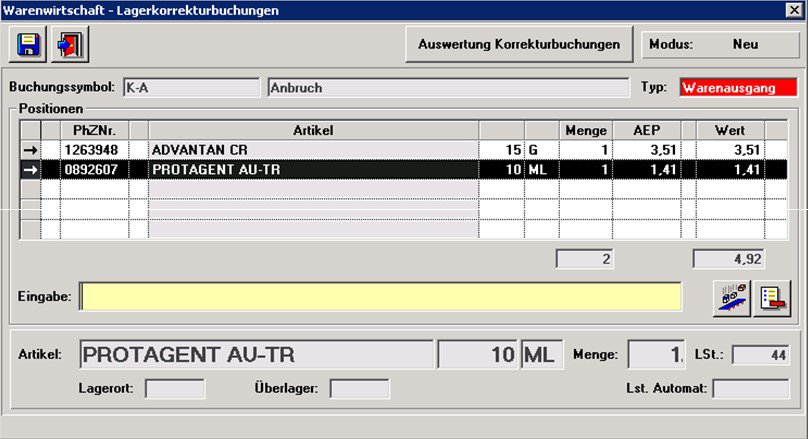
Das Fenster zeigt verschiedenen Lagerinformationen zum markierten Artikel. Mit der Schaltfläche [Auswertung Korrekturbuchungen] kann eine Liste sowohl der Anbrüche, als auch aller anderen Korrekturbuchungen erstellt werden.
Verordnungen je Versicherungsnummer [Patientenkartei scQ]
Durch die interne Zuordnung sämtlicher Rezeptpositionen zu einer SV-Nummer - die entweder bei der Abgabe an der Tara, bei der Nachbearbeitung von Rezepten oder bei der Rechnungslegung erfasst wird - kann für jeden Patienten nach Angabe seiner SV-Nr. eine Liste aller auf Rezept abgegebenen Präparate angezeigt werden. Beachten Sie bitte, dass die Patientenkartei im Gegensatz zur Kundenkartei auch jene Verordnungen enthält, die unabhängig von einem Geschäftsfall direkt auf einem Rezept erfasst wurden.
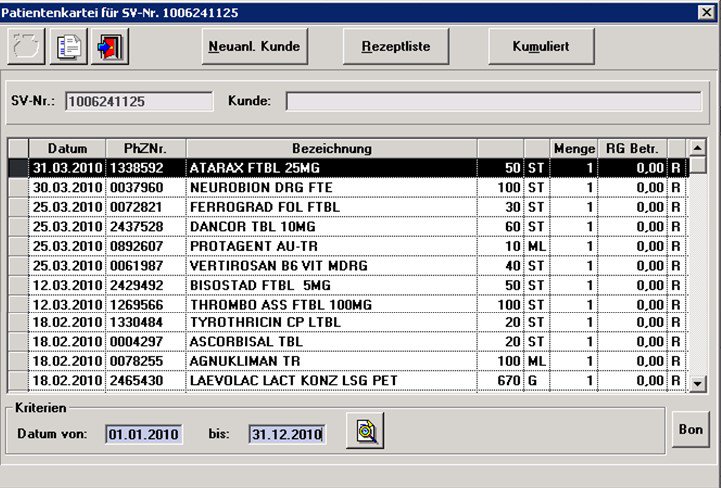
Diese Informationen dienen zum einen als Nachschlagewerk - z.B. welche Stärke/Packungsgröße wurde zuletzt für diesen Patienten verschrieben - zum anderen kann damit auch für nicht gespeicherte Kunden eine Gebührenbestätigung erstellt werden. Dazu wird nach Eingrenzung des gewünschten Zeitraums mit der Drucken-Schaltfläche eine Liste 'Patientenkartei für SV-Nr.' ausgegeben.
Abmeldung aktueller Arbeitsbereich [Abmelden Disp. scI]
Mit diesem Befehl schließen Sie den aktuellen Arbeitsbereich. Diese Funktion ist nur dann aktiv, wenn der aktuelle Geschäftsfall leer ist.
Anzeige aktueller Kassastand [akt. Kassastand scZ]
Es wird der aktuelle Kassastand für einen bestimmten Taraplatz oder für alle Kassen angezeigt bzw. ausgedruckt. Damit lassen sich Kassastände auch ohne Durchführung eines Tagesabschlusses kontrollieren. Diese Funktion kann auch über den Menüpunkt Verkauf | Kontrolle Kassastand aufgerufen werden.
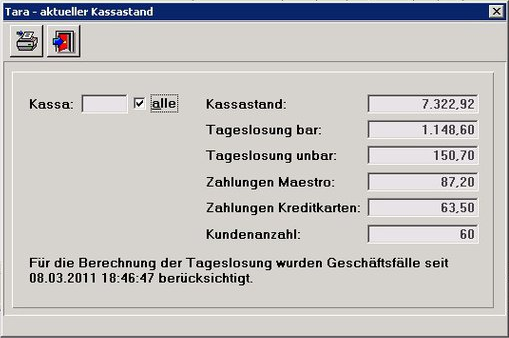
Erstellung Sammelrechnung mit Barzahlung [Barrechnung]
Für einen Kunden, der seine offenen Lieferscheine abrechnen und bar zahlen will, kann mit dieser Funktion direkt an der Tara eine Sammelrechnung erstellt werden. Nach dem Ausdruck der Rechung erfolgt die Verbuchung der Zahlung als 'sonstiger Kassaeingang' automatisch. Zur Erstellung von Sammelrechnungen lesen Sie bitte im Leitfaden 'Fakturierung/Heimabrechnung' unter Punkt '5. Sammelrechnungen'.
7. Durchführung Tagesabschluss (Verkauf | Tagesabschluss Tara)
Dieser Vorgang dient einerseits der Feststellung und Überprüfung des Bargeldbestands, andererseits werden beim Tagesabschluss sämtliche für das Rechnungswesen relevanten Daten ermittelt und in Form eines Tagesprotokolls ausgegeben. Erfolgt die Durchführung am gleichen Tag, wird das aktuelle Datum zum Abschuss angeboten. Nach Bestätigung wird mit der Berechnung begonnen und eine Aufstellung am Bildschirm angezeigt bzw. ausgedruckt. Bei Abschluss am nächsten Tag wird bis 10:00 Uhr Vormittag das Datum des Vortages vorgeladen.
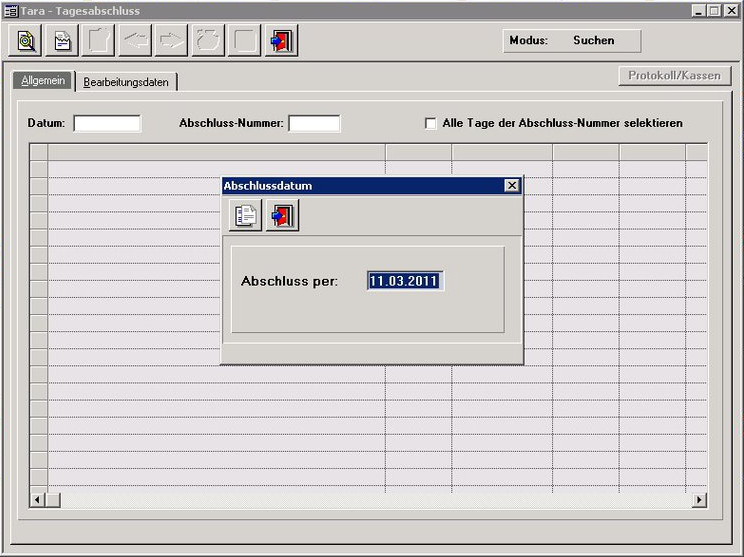
Der Buchungsbeleg eines Tages enthält immer alle Umsätze von 00:00 bis 24:00 Uhr. Kommt es nach Kassaschluss zur Erfassung eines weiteren Geschäftsfalles (z.B. im Nachtdienst), wird beim nächsten Tagesabschluss automatisch für den Vortag ein Tagesprotokoll mit sämtlichen Umsätzen ausgegeben. Das ursprüngliche Protokoll wird durch diesen neuen Beleg ersetzt. Kommt es an mehreren Tagen hintereinander zu Geschäftsfällen nach dem Abschluss, werden dafür aufgrund der gleichen Abschlussnummer jeweils alle Tage (nochmals) gedruckt. Um dies zu vermeiden, sollte der Mandantenparameter 'Tagesabschluss vor Geschäftsschluss' im Folder 'Tara II' aktiviert werden.
Die Erstellung von Tagesabschlüssen wird protokolliert, es ist daher nachvollziehbar, wann und wie oft ein Tag abgeschlossen wurde.
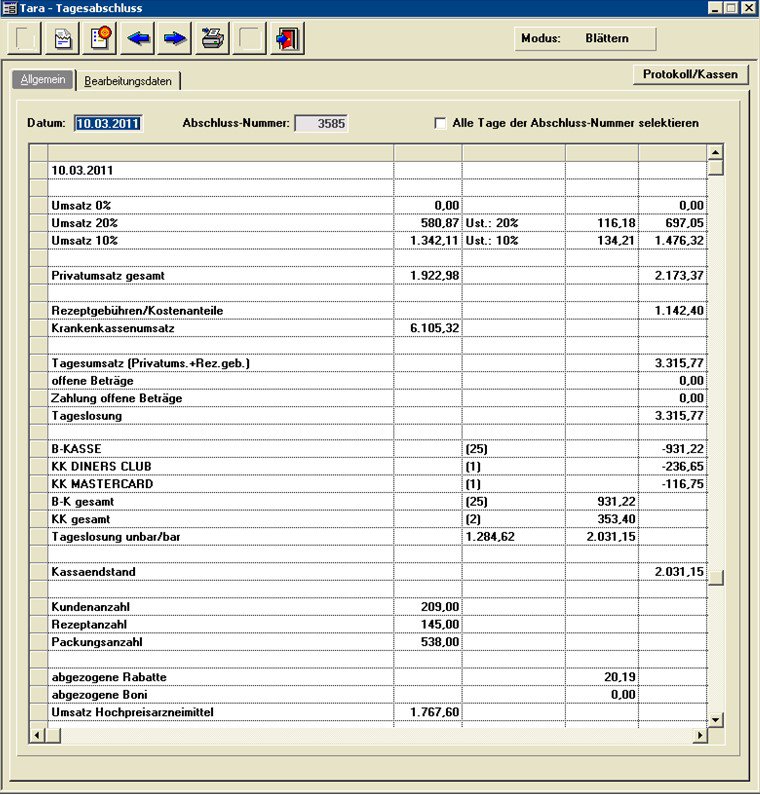
In Systemen mit Online-Bankomatkassen ist folgende Vorgehensweise zu empfehlen:
- Abschluss Kreditkarte für jedes angeschlossene Bankomatterminal
- Abschluss Maestro für jedes angeschlossene Bankomatterminal
- Tagesabschluss Tara
Durch den täglichen Abschluss der Bankomatkassen unter Menüpunkt Verkauf | Bankomatkasse | Abschluss Maestro/Kreditkarte ist eine Vergleichbarkeit der unbaren Umsätze mit den Werten am Tagesprotokoll gewährleistet. Eventuell auftretende Kommunikationsprobleme der Terminals sowohl mit dem Kassensystem als auch nach außen sind durch die ausgedruckten Kontrollbons zeitnah feststellbar.
Wenn das Kassabuch mit dem AVS geführt wird, muss die Mandanteneinstellung 'Kassastand mitführen' im Karteireiter 'Tara I' zur Fortführung des aktuellen Bargeldbestands aktiviert sein. Dabei erfolgt ein Übertrag des Kassaendstands auf den Kassaanfangsstand am nächsten Tag. Beachten Sie bitte, dass bei dieser Einstellung sämtliche Kassabewegungen mit der Tara-Zusatzfunktion 'Kassaaus-/-eingang' verbucht werden müssen. Dies ist dann nicht notwendig, wenn die Umsätze der einzelnen Tage unabhängig von einander abgerechnet sowie verbucht werden und das Kassabuch außerhalb des AVS geführt wird.
Protokolle für bereits abgeschlossene Tage können mit dem gleichen Menüpunkt noch einmal ausgegeben werden. Nach Schließen des Fensters 'Abschlussdatum' kann über die Suchen-Schaltfläche eine Liste aller Abschlüsse aufgerufen werden, aus der der gewünschte Tag ausgewählt wird. Eine Einschränkung des Protokolls zur Auswertung bestimmter Taraplätze ist mit der Schaltfläche [Protokoll/Kassen] möglich.
Anhang
Beschreibung der wichtigsten grafischen Schaltflächen und Funktionstasten
|
Schaltfläche |
Funktionstaste |
Beschreibung |
|
|
F2 |
Suchen |
|
|
F10 |
Speichern |
|
|
F11 |
Daten übernehmen (in aufrufende Maske) |
|
|
F12 |
Ausführen/Durchführen (z.B. Warenübernahme) |
|
|
Strg+P |
|
|
|
Esc |
Maske verlassen/schließen |
|
|
F7 |
Funktionen-Menü (maskenspezifisches Menü) |
|
|
F9 |
Info-Text (zu Artikel, Kunde, Lieferant...) anzeigen/bearbeiten; bei vorhandenem Text wird das Symbol invers dargestellt |
|
|
Strg+F5 |
Daten bearbeiten (Artikel, Kunden) |
|
|
Strg+F7 |
Stammdaten öffnen |
|
|
|
Artikelanfrage per Internet |

Schaltflächen/Funktionen, die vorwiegend in Tabellen verwendet werden
|
Schaltfläche |
Funktionstaste |
Beschreibung |
|
|
(Einfg) |
Position hinzufügen |
|
|
|
Position vor aktueller Zeile einfügen |
|
|
Entf |
Position löschen |
|
|
(Doppelklick auf Zeile) |
Detaildaten anzeigen |
Eine vollständige Liste finden Sie im Leitfaden ''Grundsätzliches zur Bedienung'.
wichtige Listen und Auswertungen
Unter Verkauf | Listen finden Sie unter anderem folgende Auswertungen:
|
Liste |
Kurzbeschreibung |
|
entspricht dem Kassastreifen |
|
Aufstellung der Kassabelege analog zur Rechnungsaufstellung |
|
tageweise Aufstellung der wichtigsten Werte aus den Tagesprotokollen eines Zeitraumes (z.B. eines Monats) |
|
Aufstellung sämtlicher Kassaein- und -ausgänge mit einem mitlaufenden aktuellen Kassastand |
|
Liste von Geschäftsfällen mit Negativbeträgen, Rück-gaben, Stornos, Einsätzen, Abholern, Sonderartikeln, offenen Beträgen usw. |
|
Geschäftsfälle, bei denen nachträglich die Zahlungsart und/oder der Kunde geändert wurde sowie Belege mit mehreren Teilzahlungen |
|
Liste von Geschäftsfällen eingeschränkt auf Zeitraum, Kassa, Dispensant, Kundengruppe, Kunde, Artikel |
|
Liste aller in einem Zeitraum ausbezahlten Boni |
|
gutgeschriebene Boni, die noch nicht ausbezahlt wurden |
|
Kassabewegungen ohne Verkäufe |
|
Geschäftsfälle, bei denen der Gesamtbetrag noch nicht zur Gänze bezahlt wurde |
|
Liste mit uneinbringlichen offenen Beträgen |
|
Belege mit Rabatten/Boni/fiktiven Preisnachlässen |
|
Basis für die Gehaltsabrechnung von Nachtdiensten |
Einstellungen Taraverkaufsplatz
Für die individuelle Anpassung des Arbeitsbereiches Taraverkaufsplatz steht eine Reihe von Einstellungen zur Verfügung. Die dafür relevanten Parameter finden sich an verschiedenen Stellen des AVS, im Bereich der Programmeinstellungen für den einzelnen Arbeitsplatz, für die Betriebsdaten und den Mandanten sowie in der Stammdatenverwaltung. Von den meist sprechenden Eingabefeldern müssen nicht alle näher erläutert werden.
-
Verwaltung | Einstellungen | Arbeitsplatz
Die Parameter der einzelnen Arbeitsplätze sind vor allem für die Kommunikation mit der Peripherie des Taraplatzes verantwortlich. Hier können unter anderem die Anschlüsse für Bon-, Etiketten- und sonstige Drucker per Doppelklick auf die entsprechenden Felder ausgewählt werden. Weiters finden Sie in diesem Fenster die Parameter für die Verbindung zu Kassenlade und Kundendisplay. Äußerst wichtig für den reibungslosen Tarabetrieb ist ein vorhandener Notbetrieb, der hier definiert werden kann. Zusätzliche Einstellungsmöglichkeiten gibt es für die Medikationsdatenbank und die Sofortbestellung per ePharmGH. Zur korrekten Verbindung mit gegebenenfalls vorhandene Bankomatkassen lesen Sie bitte im Leitfaden 'Bankomat Anbindung'.
-
Verwaltung | Einstellungen | Betriebsdaten Apotheke
Im Folder 'Sonstiges' unter 'Kundenkarte' wird definiert, welche Barcodes im Tarafenster als Kundenkarten erkannt werden. Im Feld 'Präfix', dem ersten Teil des Barcodes, wird grundsätzlich die Betriebsnummer der Apotheke eingetragen. Es kann jedoch bei Bedarf auch eine andere Zahlenfolge erfasst werden, was beispielsweise dann notwendig wird, wenn Kundenkarten von einem Fremdsystem erkannt oder übernommen werden sollen. Ist die Checkbox 'EAN' aktiviert, werden eingelesene EAN-Codes, die mit dem eingetragenen Präfix beginnen, als Kundennummer und nicht, wie sonst, als Artikelnummer interpretiert.
Für die Gestaltung des Kassabons besteht die Möglichkeit, einen beliebigen Fußtext zuzuordnen, der als Bonabschluss unter dem Summenblock oder gegebenenfalls vorhandenen Kundendaten zentriert ausgegeben wird. Die im Folder 'Logo' eingetragene Grafik wird am Beginn des Kassabons gedruckt, für den schriftlichen Belegkopf können die Firmendaten als alternative Kopfzeilen beliebig formatiert werden.
Am Taraplatz können bestimmte Artikel für eine SMS-Erinnerung an einen Kunden vorgemerkt werden. Der Absender für solche Mitteilungen sowie die Zugangsdaten beim Provider sind im Folder 'Zugangsdaten I' einzutragen.
-
Verwaltung | Einstellungen | Mandant
Im Folder 'Sonstiges I' können für den Bondruck relevante Einstellungen getätigt werden. Neben der Auswahl der entsprechenden Drucker unter 'Kassabons Epson/PDF' wird die Positionierung des Drucks mittels 'Rand Tara-Beleg (cm): links/oben' ermöglicht. Die hier getätigten, für alle Arbeitsplätze wirksamen Einträge werden jedoch gegebenenfalls von den individuellen Arbeitsplatzparametern übersteuert. Unter 'Sonstiges II' sind die NMVS-Optionen für die Arzneimittelfälschungsrichtlinie (FMD) zusammengafasst. Die Folder 'Tara I' bis 'Tara IV' enthalten selbsterklärende Parameter, jedoch sollten Änderungen grundsätzlich nur nach Absprache mit dem AVS-Support durchgeführt werden.