
AVS - Inventur ohne Lagerstandsführung (1.6.1)
1. Vorbereitungen für die Inventur
- Die Mandanteneinstellung 'Lagerstand mitführen' muss ausgeschaltet sein.
- Führen Sie für alle in der Apotheke bereits eingetroffenen Bestellaufträge die Warenübernahme durch und buchen Sie diese Aufträge dem Warenlager zu.
- Legen Sie unter 'Warenwirtschaft - Inventur - Verwaltung Stichtagsinventuren' eine neue Gesamtinventur an.
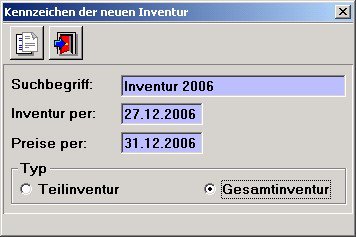
- Unter 'Inventur per' geben Sie jenen Tag an, an dem die Inventuraufnahme tatsächlich erfolgt. Bei 'Preise per' tragen Sie jenes Datum ein, mit dem die Bewertung der Inventur erfolgt und welches auch auf der Inventurliste als Inventurdatum ausgedruckt wird. Nach Klick auf den Übernehmen-Button bzw. Betätigung von [F11] erscheint:
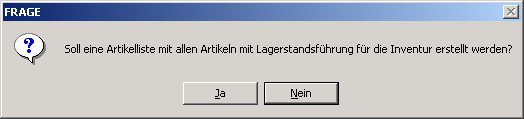
- Beantworten Sie diese Frage bei Systemen ohne Lagerstandsführung immer mit 'Nein'.
- Speichern Sie die Inventurstammdaten mit [F10] bzw. klicken Sie auf den Speichern-Button.
2. Inventurerfassung
- Erfassen Sie die Inventurmengen per Funkscanner oder durch manuelle Eingabe. Lagerartikel, die zum Zeitpunkt der Inventurerfassung nicht lagernd sind, werden mit Lagerstand 0 erfasst.
Abholer bzw. Kundenreservierungen werden generell nicht mitgezählt.
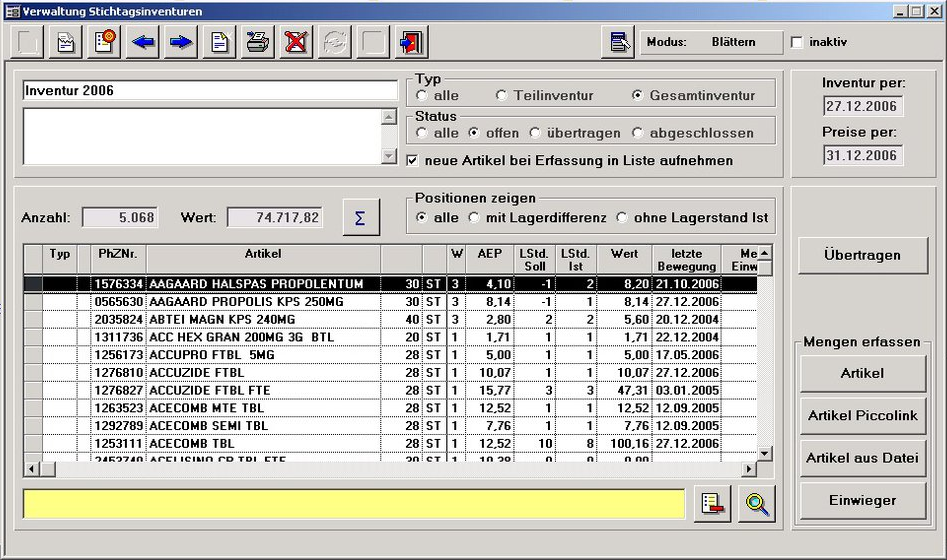
Einwieger können schon vor der Artikelerfassung eingegeben bzw. über das Funktionen-Menü kopiert werden.
3. Übertragen der Inventur
- Kontrollieren Sie nach Abschluss der Inventurerfassung stichprobenartig die erfassten IST-Mengen.
- Klicken Sie anschließend auf [Übertragen]
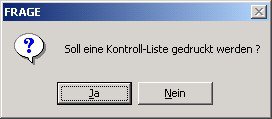
- Beantworten Sie die Frage mit 'Ja' und erstellen Sie eine Kontroll-Liste. Diese zeigt alle Artikel, bei denen die IST-Menge <= 0 oder >= 100 ist, der AEP 0,00 ist bzw. gestrichene Artikel und Lagerartikel, die nicht in der Inventur enthalten sind.
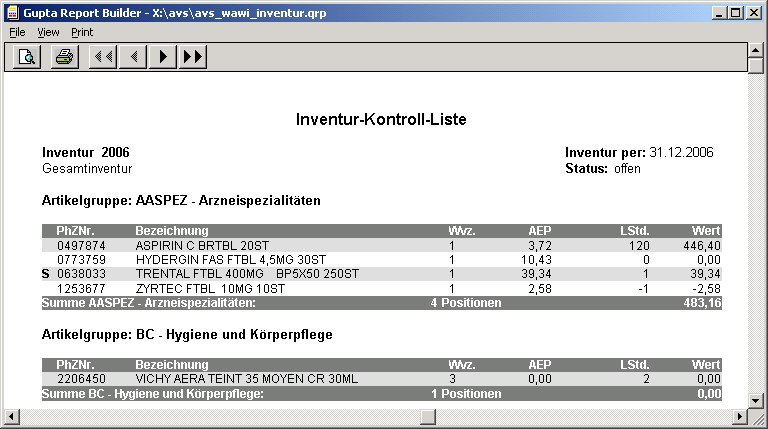
- Kontrollieren Sie die Liste am Bildschirm oder drucken Sie diese aus. Danach erscheint:
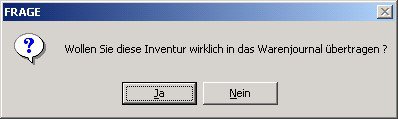
- Haben Sie aufgrund der Kontroll-Liste Fehler festgestellt, antworten Sie mit 'Nein' und speichern Sie mit [F10]. Korrekturen von Inventurmengen führen Sie nach Eingabe des Artikels über den Detail-Button durch (es erscheint ein kleines Fenster mit den erfassten Mengen), der AEP ist direkt in der Tabelle in der Inventurmaske änderbar. Klicken Sie abschließend wieder auf [Übertragen].
- Sind die erfassten Mengen korrekt, klicken Sie auf 'Ja'.
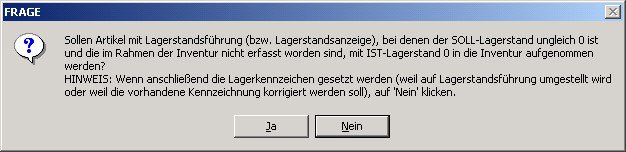
- Beantworten Sie diese Frage bei Systemen ohne Lagerstandsführung immer mit 'Nein'. Bei 'Ja' würden alle Artikel, die bisher aus irgendeinem Grund mit 'Lagerstand mitführen' gekennzeichnet waren, mit Lagerstand 0 in die Inventur aufgenommen werden. Eine 'Bereinigung' der Lagerkennzeichen wäre damit nicht möglich.
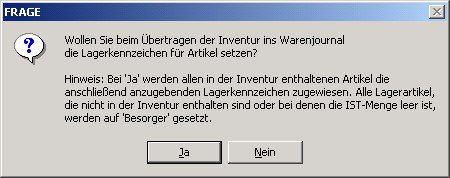
- Beantworten Sie diese Frage mit 'Ja', wenn auf Basis der Inventur eine 'Bereinigung' der Lagerkennzeichen erfolgen soll (wird empfohlen).
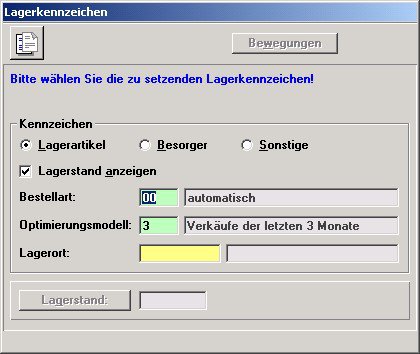
- Allen in der Inventur enthaltenen Artikel werden die angegebenen Werte zugewiesen (beim Optimierungsmodell sollte man immer '3 - Verkäufe ....' eintragen). Alle Lagerartikel, die nicht in der Inventur enthalten sind und die nicht in Bestellung sind, werden auf 'Besorger' (mit oder ohne Lagerstandsführung; je nach Mandanten-einstellung) gesetzt. Besorger und 'Sonstige' Artikel bleiben unverändert.
- Klicken Sie auf den Übernehmen-Button bzw. betätigen Sie [F11].
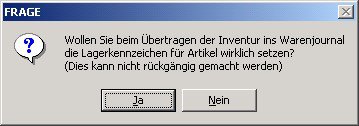
- Klicken Sie auf 'Ja' um die Übertragung der Inventurmengen und die Kennzeichnung der Artikel zu starten.
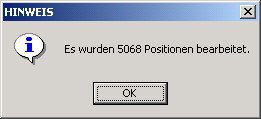
- Nach Abschluss der Übertragung wird zur Kontrolle die Anzahl der verarbeiteten Artikel-Positionen angezeigt.
4. Änderung Mandanteneinstellungen
- Nach dem Setzen der Lagerkennzeichen wird ein Dialog zum Ändern von Einstellungen für die Lagerstandsführung angezeigt:
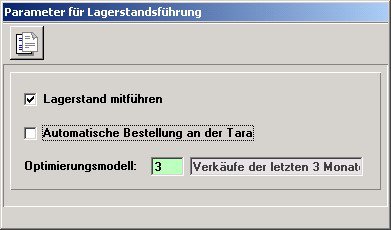
'Lagerstand mitführen' kann (und soll) dann aktiviert werden, wenn im laufenden Betrieb Ein- und Verkäufe vollständig über die EDV durchgeführt werden. Der Lagerstand wird dann (z.B. an der Tara) als Information angezeigt.
Die automatische Bestellauslösung an der Tara darf nicht aktiviert werden. Für die Umstellung auf Lagerstandsführung samt automatischer Bestellauslösung gibt es eine eigene Anleitung.
5. Bestellmengen optimieren
- Falls das Optimierungsmodell geändert wurde, führen Sie den Menüpunkt 'Warenwirtschaft - Optionen - Neuberechnung Bestellvorschläge' durch.
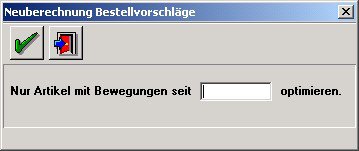
Schränken Sie dabei nicht auf ein bestimmtes Datum ein.