
AVS - Kontrollinventur (1.6.1)
Kontrolle/Korrektur Systemlagerstand
In Systemen mit Lagerstandsführung kann eine Gesamtinventur als 'Kontrollinventur' durchgeführt werden.
1. Vorbereitungen für die Inventur
- Führen Sie für alle in der Apotheke bereits eingetroffenen Bestellaufträge die Warenübernahme durch und buchen Sie diese Aufträge dem Warenlager zu.
- Bearbeiten Sie den Sammelauftrag und übertragen Sie alle Artikel in die jeweiligen Bestellaufträge (der Sammelauftrag muss leer sein).
- Legen Sie unter 'Warenwirtschaft - Inventur - Verwaltung Stichtagsinventuren' eine neue Gesamtinventur an.
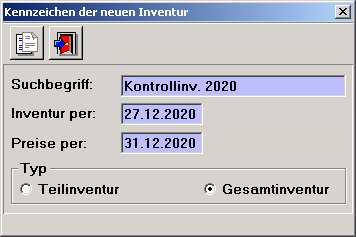
- Unter 'Inventur per' geben Sie jenen Tag an, an dem die Inventuraufnahme tatsächlich erfolgt. Bei 'Preise per' tragen Sie jenes Datum ein, mit dem die Bewertung der Inventur erfolgt und welches auch auf der Inventurliste als Inventurdatum ausgedruckt wird. Nach Klick auf den Übernehmen-Button bzw. Betätigung von [F11] erscheint:

- Beantworten Sie diese Frage bei Systemen mit Lagerstandsführung immer mit 'Ja'.

- Beantworten Sie dieses Frage wie vorgeschlagen mit 'Nein'.
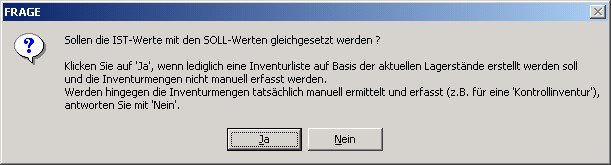
- Beantworten Sie diese Frage bei Kontrollinventuren immer mit 'Nein'.
- Speichern Sie die Inventurstammdaten mit [F10] bzw. klicken Sie auf den Speichern-Button.
2. Inventurerfassung
- Erfassen Sie die Inventurmengen per Funkscanner mittels Schaltfläche [Artikel Piccolink] oder durch manuelle Eingabe über die Schaltfläche [Artikel].
Abholer für Artikel ohne Lagerstandsführung werden überhaupt nicht berücksichtigt. Abholer (bzw. Kundenreservierungen) für Lagerartikel (bzw. Besorger mit Lagerstandsführung), die bereits zur Abholung bereitliegen, dürfen nicht mitgezählt werden (diese wurden bereits vom Lager abgebucht).
Artikel mit Bestandsführung, für die Abholer erstellt wurden, die noch in Bestellung sind und für die kein Warenzugang erfolgt ist, müssen mit einem negativen Lagerstand erfasst werden (z.B. -2 wenn es 2 offene Abholer gibt, für die noch kein Warenzugang existiert).
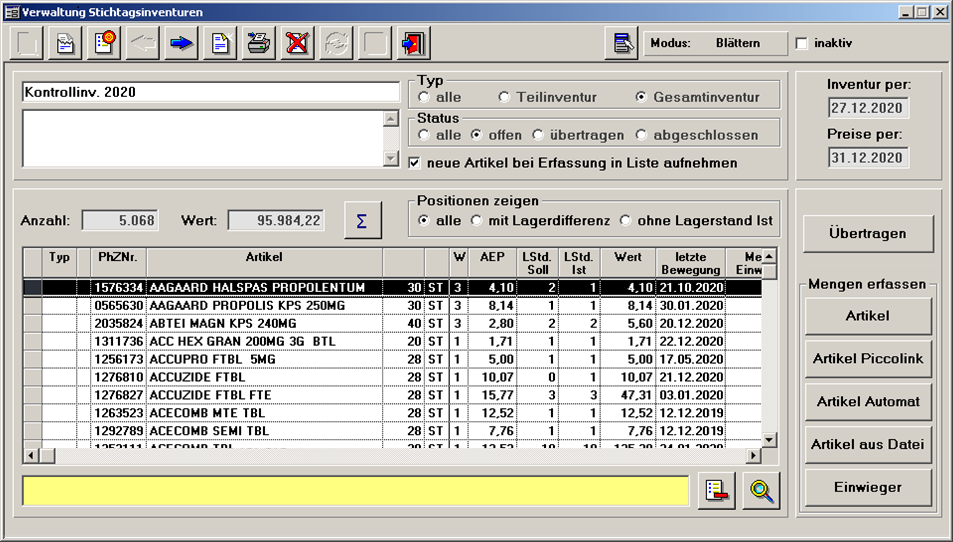
[Einwieger] können - wenn die Inventur auch als Jahresendinventur dient - schon vor der Artikelerfassung eingegeben bzw. über das Funktionen-Menü kopiert werden.
Die Lagerbestände eines gegebenenfalls vorhandenen Automaten werden in einer eigenen Teilinventur über [Artikel Automat] ermittelt und mittels Zusatzfunktion 'Inventurmengen kopieren' in die Kontrollinventur importiert.
3. Übertragen der Inventur
- Kontrollieren Sie nach Abschluss der Inventurerfassung stichprobenartig die erfassten IST-Mengen. Achten Sie dabei auch auf Abholer bzw. Kundenreservierungen für Artikel mit Lagerstandsführung (siehe oben).
- Klicken Sie anschließend auf [Übertragen]
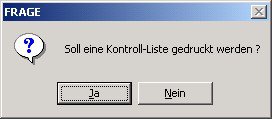
- Beantworten Sie die Frage mit 'Ja' und erstellen Sie eine Kontroll-Liste. Diese zeigt alle Artikel, bei denen die IST-Menge <= 0 oder >= 100 ist, der AEP 0,00 ist bzw. gestrichene Artikel und Lagerartikel, die nicht in der Inventur enthalten sind.
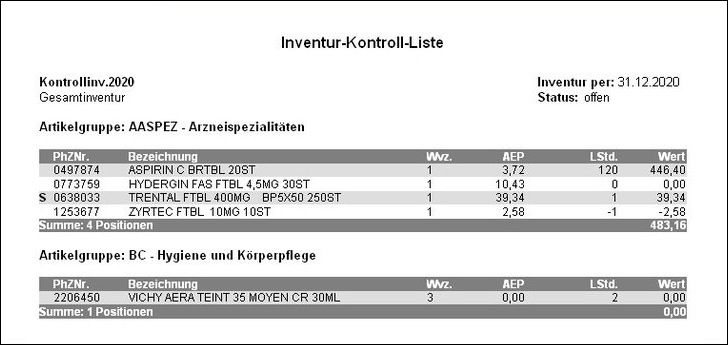
- Kontrollieren Sie die Liste am Bildschirm oder drucken Sie diese aus. Danach erscheint:
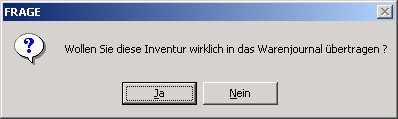
- Haben Sie aufgrund der Kontroll-Liste Fehler festgestellt, antworten Sie mit 'Nein' und speichern Sie mit [F10]. Korrekturen von Inventurmengen nehmen Sie nach Eingabe des Artikels über den Detail-Button vor (es erscheint ein kleines Fenster mit den erfassten Mengen), der AEP ist direkt in der Tabelle in der Inventurmaske änderbar. Klicken Sie abschließend wieder auf [Übertragen].
- Sind die erfassten Mengen korrekt, klicken Sie auf 'Ja'.
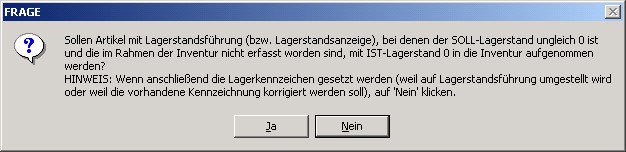
- Antworten Sie nur dann mit 'Ja', wenn die Lagerkennzeichen beim Übertragen der Inventur nicht gesetzt werden (wenn Sie also die folgende Frage mit 'Nein' beantworten).
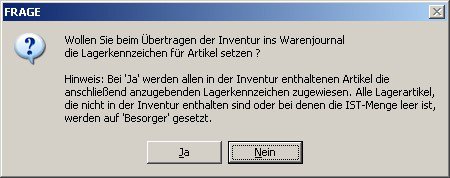
- Beantworten Sie diese Frage bei Kontrollinventuren im Allgemeinen mit 'Nein'.
Sollten Sie allerdings vor oder während der Inventur festgestellt haben, dass die Lagerkennzeichen (Lagerartikel/Besorger, Bestellart, Optimierungsmodell) derzeit falsch bzw. unvollständig zugeordnet sind, klicken Sie auf 'Ja' und setzen mit der Anleitung 'Umstellung auf Lagerstandsführung' an der gleichen Stelle unter Punkt 3 fort. Beachten Sie bitte auch, dass Sie in diesem Fall die vorangehende Frage mit 'Nein' beantworten müssen.
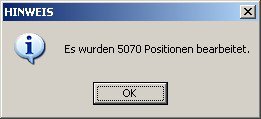
Nach Abschluss der Übertragung wird zur Kontrolle die Anzahl der verarbeiteten Artikel-Positionen angezeigt.
4. Kontrolle auf MLB
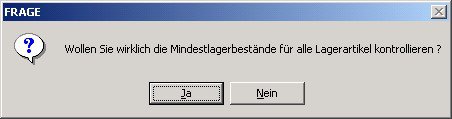
- Führen Sie den Menüpunkt 'Warenwirtschaft - Kontrolle Mindestlagerbestand' durch.
- Kontrollieren Sie abschließend, ob Bestellungen im Sammelauftrag ausgelöst worden sind. Enthält der Sammelauftrag Artikel, die eigentlich keine Lagerartikel sein sollen, ändern Sie die Lagerkennzeichen auf 'Besorger' und löschen diese Artikel aus dem Sammelauftrag.