
AVS - unsere-apotheken.at / ApoOnline (per 31.03.2024 eingestellt)
1. Allgemeines
unsere-apotheken.at ist der Online-Marktplatz der österreichischen Apotheken, auf dem rezeptfreie Arzneimittel und andere Apothekenprodukte über das Internet bestellt werden können - und zwar in einer beliebigen teilnehmenden Apotheke.
Die Apotheke liefert die Bestellung nach Hause oder die Produkte werden im Zuge einer Click&Collect-Abwicklung zur Abholung vorbereitet. Die entsprechende Beratung erfolgt daher durch die erfahrenen Pharmazeutinnen und Pharmazeuten der Apotheke - per Telefon oder vor Ort.
unsere-apotheken.at wird vom Österreichischen Apothekerverband betrieben. Dieser stellt damit den Apotheken einen Webshop zur Verfügung der für die einzelnen Teilnehmer jeweils individualisert und am Online-Marktplatz verlinkt wird. So wird für die Kunden der Einkauf bei der jeweils bevorzugten Apotheke ermöglicht.
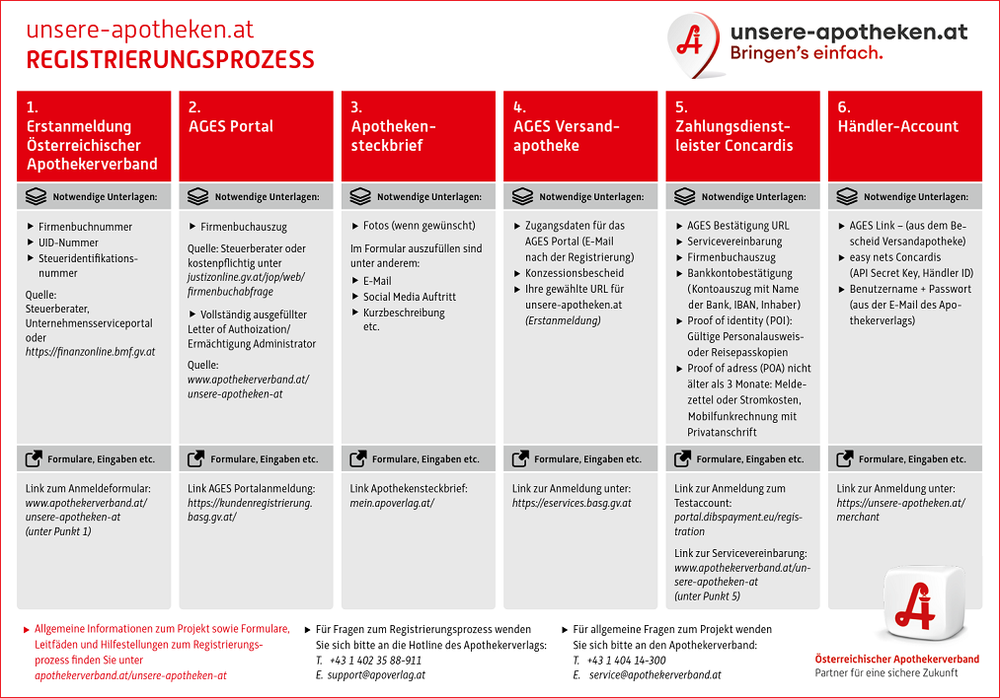
Allgemeine Informationen zum Online-Marktplatz finden Sie unter https://www.apothekerverband.at/unsere-apotheken-at. Neben dem hier skizzierten Registrierungsprozess bei unsere-apotheken.at sind ein paar Punkte hinsichtlich Einbindung ins AVS zu beachten.
2. Voraussetzungen
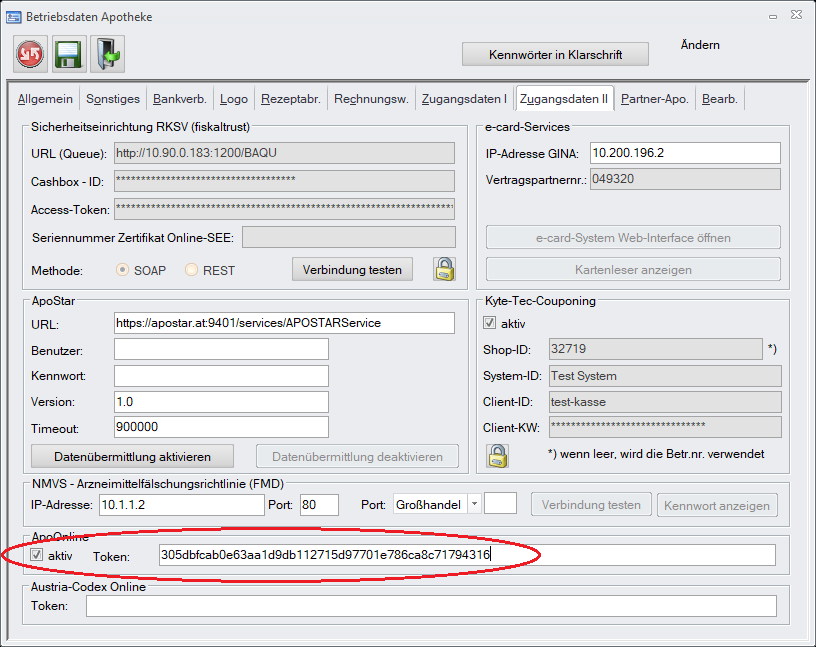
Die einmalige Aktivierung erfolgt unter 'Betriebsdaten Apotheke', Folder 'Zugangsdaten II', Bereich 'ApoOnline' mittels Auswahl der Option 'aktiv' und Angabe des Tokens:
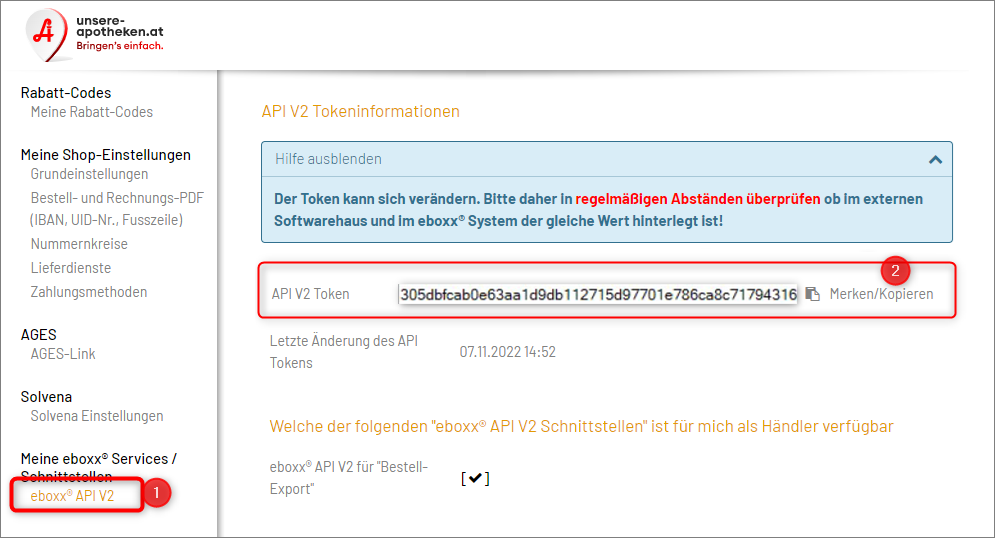
Sobald der Zugang zum ApoShop möglich ist - auch schon vor der endgültigen Aktivierung des Accounts - kann der Token nach dem Händler-Login im ApoShop unter dem Menüpunkt 'eboxx APO V2' ausgelesen werden:
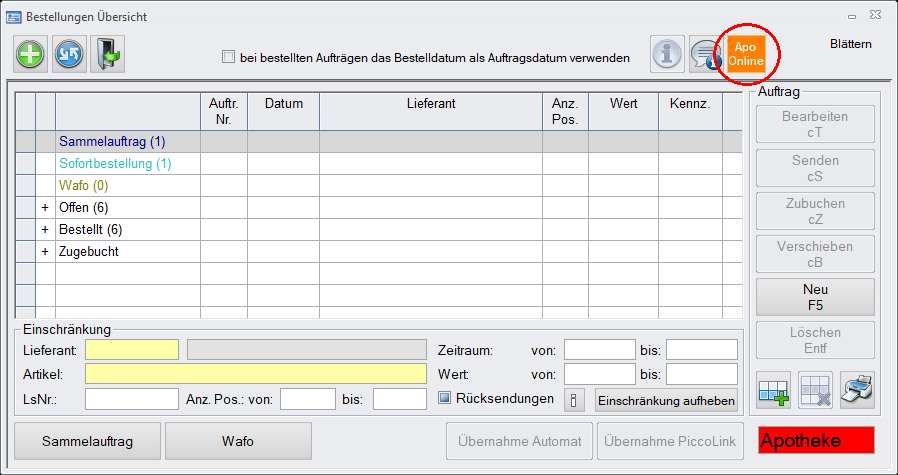
Nach entsprechender Aktivierung und Neustart des AVS ist im Fenster 'Bestellungen Übersicht' der Button [ApoOnline] aktiv.
Je nach Status der aktuellen Kundenbestellungen in ApoOnline, ist der Button wie folgt eingefärbt:
 |
Es ist zumindest eine neue Kundenbestellung über ApoOnline eingegangen. |
 |
Es ist zumindest noch eine Kundenbestellung zu bearbeiten. |
 |
Alle Bestellungen sind fertig bearbeitet (Status 'zur Abholung bereit' oder 'in Auslieferung'). |
 |
Es besteht keine Verbindung zu ApoOnline. |
Initial werden direkt beim Einstieg in die Wawi-Bestellübersicht alle neu vorhandenen Kundenbestellungen abgerufen. Danach wird automatisch alle 30 Minuten auf neue Bestellungen überprüft und gegebenenfalls der Button erneut eingefärbt. Es gibt eine weitere Möglichkeit des Aufrufs der 'Bestellübersicht ApoOnline', dazu wurde ein neuer Menüpunkt 'Bestellungen ApoOnline' unter 'Verkauf' implementiert.
3. Bestellübersicht
Durch Klick auf den Button [ApoOnline] oder den entsprechenden Menüpunkt unter 'Verkauf' wird das in vier Bereiche gegliederte Fenster 'Bestellübersicht ApoOnline' geöffnet. In der Tabelle werden alle Bestellungen seit genau einem Monat vorgeladen, wobei die Datumsangaben für den Zeitraum beliebig abgeändert werden können.
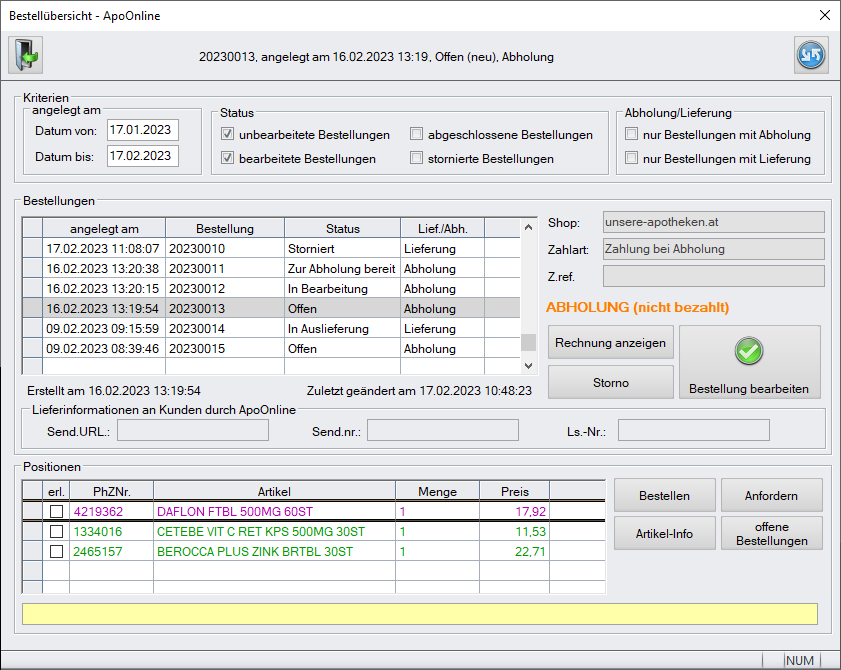
Kopf
Neben dem Zurück-Button zum Verlassen der Übersicht findet man hier die Bezeichnung der aktuell in Bearbeitung befindlichen Kundenbestellung mit den wichtigsten Informationen sowie einen Aktualisierungs-Button zur Übernahme gegebenenfalls neu eingegangener Bestellungen noch vor der automatischen Abfrage.
Kriterien
Neben dem Zeitraum für die auszuwählenden Bestellungen - standardmäßig wird das aktuelle Tagesdatum minus 1 Monat vorgeladen - kann eine weitere Selektion mittels selbsterklärender Checkboxen getroffen werden.
Bestellungen
Dieser Bereich zeigt die selektieren Bestellungen an, die hier auch bearbeitet werden können.
Über die Tabellenspalten ist eine Auflistung nach Erstelldatum (angelegt am), Bestellnummer, aktueller Status, Status Abholer/Lieferung möglich. Durch einen Klick auf den jeweiligen Spaltenkopf erfolgt eine aufsteigende Sortierung, mit einem weiteren Klick werden die Bestellungen absteigend gereiht.
Neben den Spalten sind zusätzliche Information wie Shop, Zahlart, Zahlungsreferenz sowie der aktuelle Status mit farblicher Unterscheidung ersichtlich und mit den Schaltflächen wird die Bestellung bearbeitet, wobei der große Funktionsbutton mit dem Häkchen verschiedene Ausprägungen annehmen kann (siehe 'Bearbeitung Kundenbestellungen').
Der Bereich 'Lieferinformationen an Kunden durch ApoOnline' stellt Informationsfelder zur Erfassung von 'Send.-URL', 'Send.-Nr.' und 'LS-Nr.' zur Verfügung, die bei Kundenbestellungen mit Auslieferung optional angegeben und dem Shop übermittelt werden können.
Positionen
In diesem Bereich werden die Artikel zur ausgewählten Kundenbestellung mit der üblichen Farbkennzeichnung und den ApoOnline-Preisen angezeigt, wo sie für Auslieferung bzw. Abgabe vorbereitet (erledigt) werden. Zur Verfügung stehen weiters Schaltflächen zur Bestellung über die Warenwirtschaft bzw. zur Anforderung vom Kommissioniersystem sowie die Buttons für die Artikel-Detailanzeige und die Info betreffend offene Bestellungen.
4. Bearbeitung Kundenbestellungen
Sobald über unsere-apotheken.at Bestellungen erfolgen, erhalten die Käufer:innen eine Eingangsbestätigung mit der Aufstellung der gewünschten Ware. Ab diesem Zeitpunkt ist diese Kundenbestellung für das AVS abrufbar und wird im Fenster 'Bestellübersicht ApoOnline' mit dem Status 'Offen' zur Bearbeitung bereitgestellt.
Status 'Offen' – Funktionsbutton  [Bestellung bearbeitet]
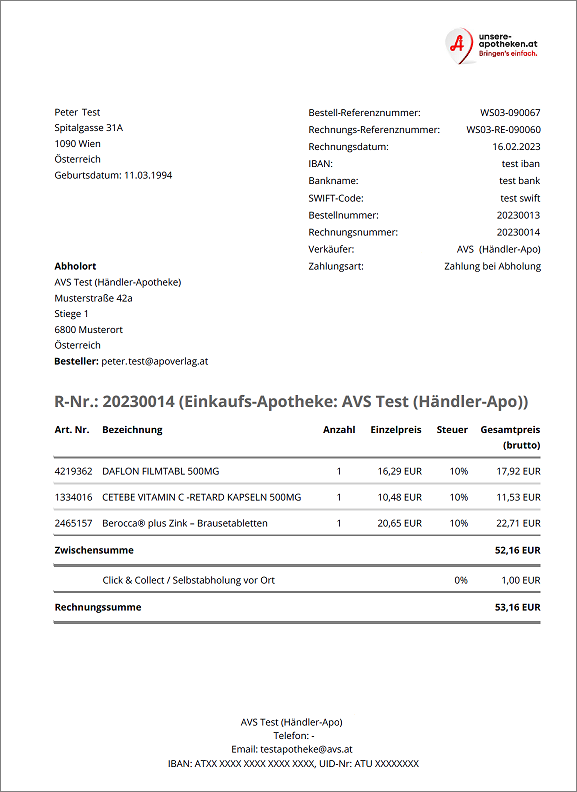
Nach Positionierung auf einer Bestellung mit dem Status 'Offen' kann mittels Button [Rechnung anzeigen] die Vorschau einer Rechnung im PDF-Format nicht nur eingeblendet, sondern zur Vorbereitung der Bestellung bei Bedarf auch ausgedruckt und als Materialschein verwendet werden.
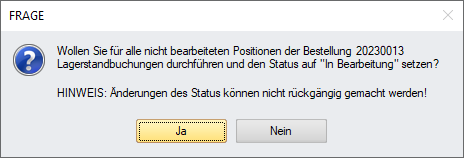
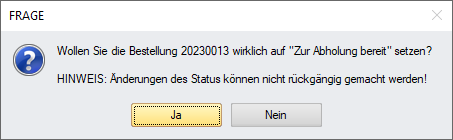
Die Ware kann nun vom Lager geholt oder durch den Automaten mit der Schaltfläche [Anfordern] ausgeworfen werden, für nicht lagernde Produkte wird mittels [Bestellen] eine Bestellposition im Sammelauftrag mit dem Kennzeichen 'O' hinterlegt. Aus dem Automaten ausgelagerte Artikel werden automatisch in der Positionstabelle als erledigt gekennzeichnet, die anderen Packungen erhalten dieses Kennzeichen, nachdem sie in der gelben Erfassungszeile kontrollgescannt wurden. Alternativ dazu können einzelne Positionen mit der Maus durch Aktivierung der jeweiligen Checkbox 'erl.' markiert werden oder alle Artikel gleichzeitig durch Klick auf [Bestellung bearbeiten]. Weiters bewirkt die Ausführung dieser Funktion eine Statusänderung der Kundenbestellung auf 'in Bearbeitung'. Darauf, dass Statusänderungen nicht rückgängig gemacht werden können und auf die Verbuchung der Lagerbewegungen wird mit folgender Frage hingewiesen:
Kundenbestellungen, für die noch nicht alle Artikel vorliegen, weil beispielsweise einzelne Packungen vom Großhändler noch nicht geliefert wurden, können trotzdem auf 'in Bearbeitung' gesetzt werden. Dabei erhalten alle Positionen das Kennzeichen 'erledigt', für die noch fehlenden Packungen kann dieses Kennzeichen entfernt und damit die bereits durchgeführte Lagerbuchung rückgängig gemacht werden. Diese erfolgt dann bei der nächsten Statusänderung, wenn die gesamte Ware zur Auslieferung bzw. Abholung vorbereitet wird.
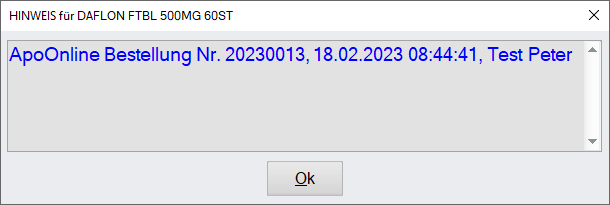
Bei der Warenübernahme von Artikeln mit dem Kennzeichen 'O, die aus der 'Bestellübersicht ApoOnline' bestellt wurden und daher nicht ins Standardlager eingepflegt werden sollen, wird ein entsprechender Hinweis eingeblendet.
Status 'in Bearbeitung' – Funktionsbuttons  /
/  [Bestellung ausliefern] | [Zur Abholung vorbereitet]
Sind alle Komponenten der Kundenbestellung im Haus - auch jene Packungen, die besorgt wurden - müssen die für die Fälschungssicherheit relevanten Präparate in der Warenwirtschaft im Fenster 'Übersicht/Verwaltung NMVS-Aktionen' manuell ausgebucht werden.
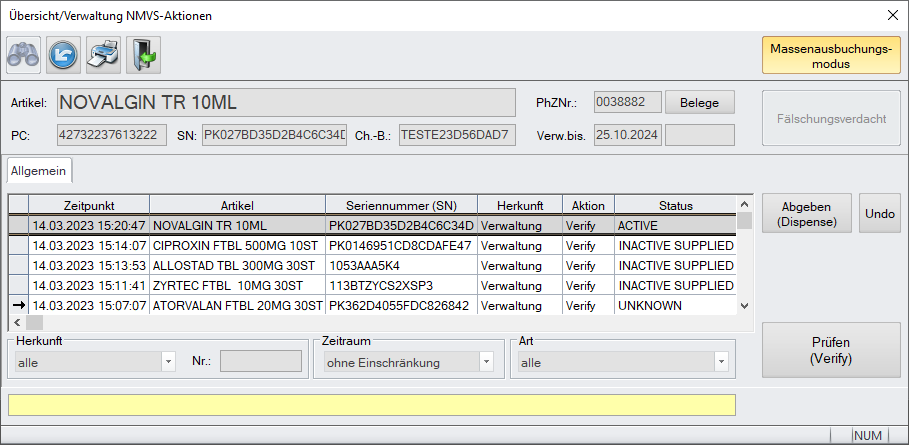
Dies erfolgt durch Einlesen des Datamatrix Codes in der Erfassungszeile und Betätigung der Schaltfläche [Abgeben (Dispense)], eine irrtümliche Ausbuchung wird mit [Undo] korrigiert. Sind mehrere Artikel auszubuchen, kann der [Massenausbuchungsmodus] aktiviert werden (Farbe des Buttons wird gelb), damit wird jeder gescannte Artikel sofort deaktiviert und mit Status 'INACTIVE SUPPLIED' gekennzeichnet. Der Button [Abgeben (Dispense)] ist derzeit noch nicht standardmäßig aktiv, er muss vorläufig durch den Support freigeschaltet werden.
Nach diesem Vorgang werden die Artikel für die Lieferung verpackt bzw. für die Übergabe vorbereitet. Sobald die Ware einer entsprechenden Bestellung zur Lieferung übergeben (Post, eigenes Personal) und die Lieferinformationen in den dafür vorgesehenen Feldern erfasst wurden, bewirkt der Klick auf die Funktion [Bestellung ausliefern] die Mail-Benachrichtigung der Käufer:innen über diesen Status durch ApoOnline. Analog dazu erhalten Käufer:innen bei Bestellungen zur Abholung eine entsprechende Meldung durch Betätigung der Schaltfläche [Zur Abholung vorbereiten], die Eingabe von Lieferinformationen ist hier nicht aktiv.
Die Statusänderung einer Kundenbestellung muss durch Bestätigung von Sicherheitsabfragen erfolgen:
- bei einem Bestellauftrag mit noch nicht erledigten Positionen

- danach bzw. bei einem Bestellauftrag mit bereits erledigten Positionen
Status 'in Auslieferung' / 'zur Abholung bereit' – Funktionsbutton  [Bestellung abschließen]
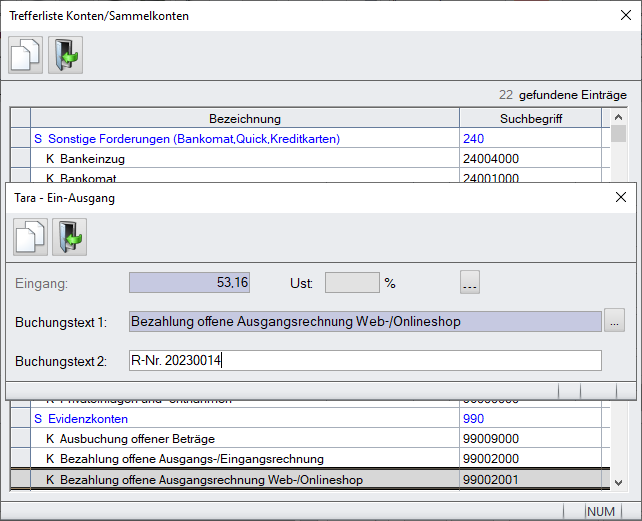
Wird die ApoOnline-Rechnung bar bezahlt, erfolgt die Verbuchung im AVS über die Tara-Zusatzfunktion [Kassaein-/ausgang] und das Konto 'Bezahlung offene Ausgangsrechnung Web-/Onlineshop' unter Angabe der Rechnungsnummer.
Nach erfolgter Auslieferung bzw. Abholung durch den Kunden muss die Kundenbestellung durch Klick auf den entsprechend betitelten Funktionsbutton mit [Bestellung abschließen] gekennzeichnet werden, damit wird der Status zur Anzeige an ApoOnline übertragen. Ist die Option 'abgeschlossene Bestellungen' aktiv, werden diese in der Übersicht mit der Kennzeichnung 'Abgeschlossen' aufgelistet, eine Bearbeitung ist nicht mehr möglich.
5. Stornovorgänge
Allgemeines
Beim Eingang von Kundenbestellungen im ApoOnline werden sofort steuerlich relevante Rechnungen generiert und an die Käufer:innen übermittelt, diese müssen bei Stornovorgängen durch Gutschriften gegengerechnet werden.
Storno komplette Bestellung
Nach Klick auf [Storno] in der AVS-Bestellübersicht erfolgt keine direkte Kommunikation mit ApoOnline, es werden daher folgende Vorgänge angestoßen bzw. notwendig:
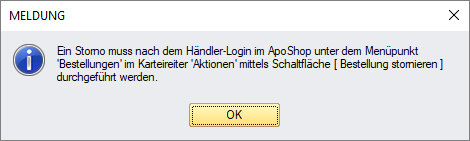
- Hinweis im AVS betreffend Durchführung Stornovorgang im ApoShop
- Möglichkeit der Rückbuchung für jene Artikel einer Kundenbestellung, die bereits vom Lager abgebucht worden sind
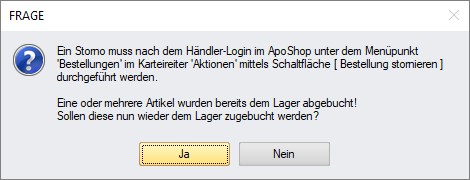
- Gesamtstorno im ApoShop mit Erstellung negativer Rechnung (Gutschrift) für die ursprüngliche generierte Rechnung samt Mail-Übermittlung an Käufer:in - Durchführung nach dem Händler-Login im Menüpunkt 'Bestellungen', Folder 'Aktionen', Schaltfläche [Bestellung stornieren] - eine Automatisierung dieser Vorgänge ist im ApoOnline noch nicht aktiv
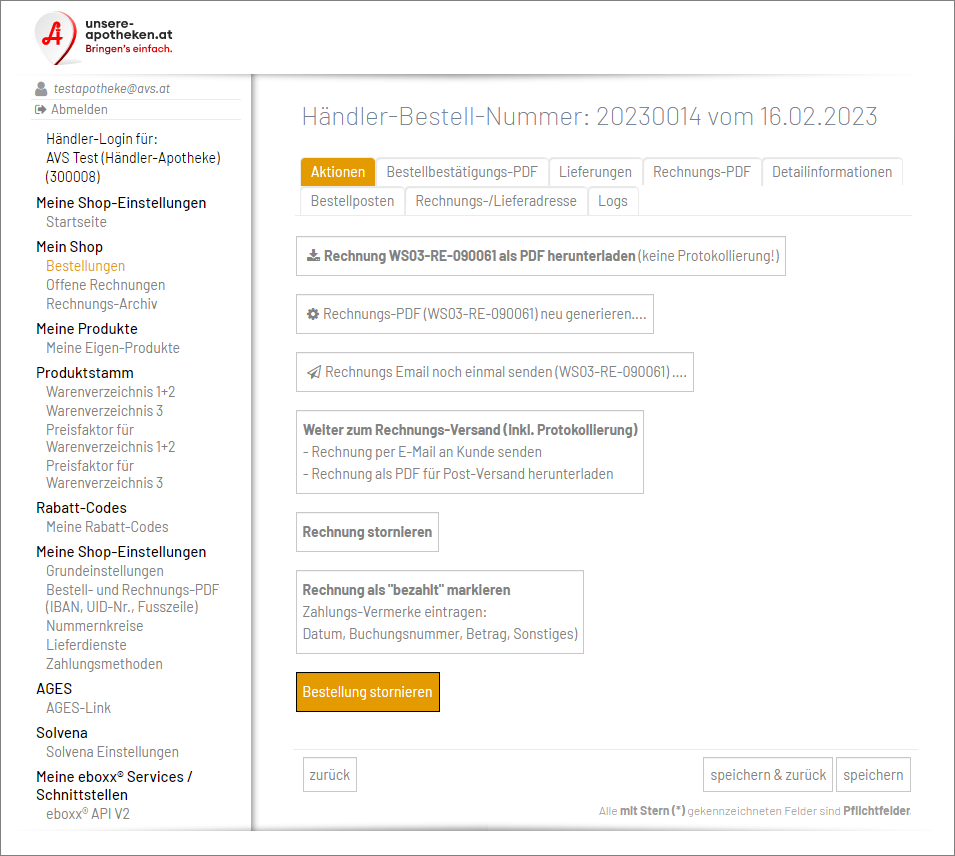
Die Rückabwicklung der Zahlung bei bereits bezahlten Rechnungen kann auf zwei Arten erfolgen:
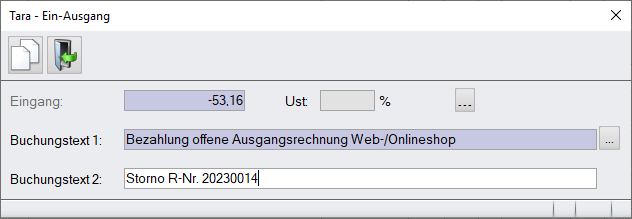
- AVS-Taraplatz – Barauszahlung und Buchung negativer Kassaeingang Rechnungsbetrag
(Bezahlung offene Ausgangsrechnung Web-/Onlineshop - Buchungstext 2: 'Storno R-Nr. [rechnr]')
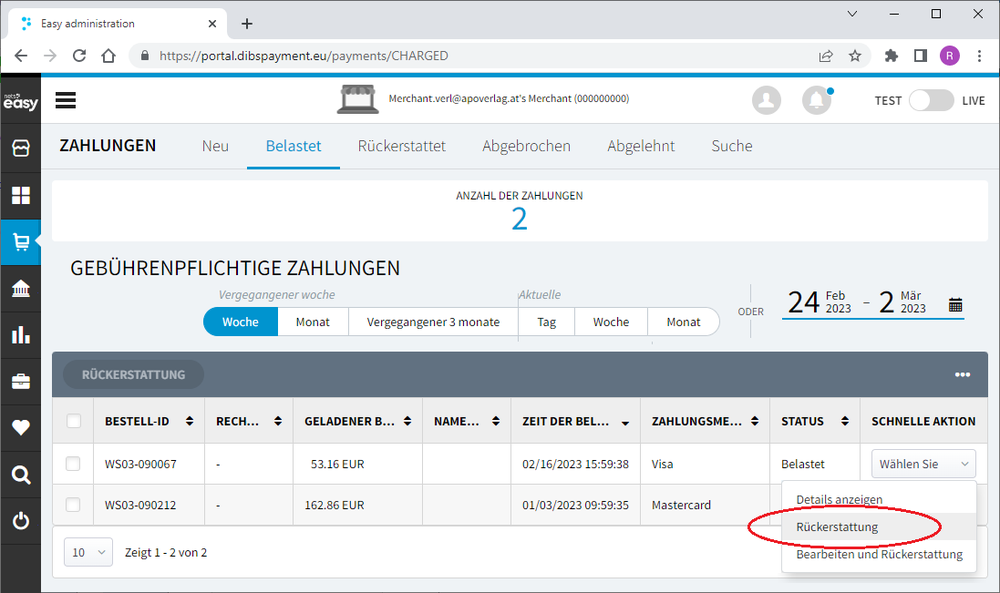
- Zahlungsdienstleister (Concardis) – Rückerstattung des Rechnungsbetrags auf Karte
(Zahlungsverwaltung nets easy - ' Zahlungen | Schnelle Aktion | Rückerstattung ' )
Teilstorno
Die Stornofunktion im AVS wird nicht verwendet, der Bestellvorgang wird mit allen Artikeln komplett abgeschlossen und die Rechnung aus dem ApoOnline bleibt als Buchungsbeleg erhalten - es werden folgende Vorgänge notwendig:
- AVS-Taraplatz – Erfassung Rücknahmegeschäftsfall mit nicht abgegebenen Positionen, Erstellung negative Rechnung (Gutschrift)
(im gleichen Geschäftsfall gegebenenfalls auch Abgabe von Austauschpräparaten) - AVS-Taraplatz – Buchung Kassaeingang Gesamtbetrag bei nicht bezahlten Rechnungen
(Bezahlung offene Ausgangsrechnung Web-/Onlineshop - Buchungstext 2: 'R-Nr. [rechnr]')
Saldo zur Gutschrift wird kassiert
Für die Rückgabe des Gutschriftsbetrages bei bereits bezahlten Rechnungen gibt es zwei Varianten:
- Barauszahlung der Gutschrift des Rücknahmegeschäftsfalls
(entweder bei der Teil-Abholung oder bei der Teil-Lieferung) - Zahlungsdienstleister (Concardis) – Rückerstattung Gutschrift auf Karte
(Zahlungsverwaltung nets easy - ' Zahlungen | Schnelle Aktion | Rückerstattung ' - Abb. siehe oben )
6. Vorgänge ohne Shop-Anbindung
Die Bestellungen mit den entsprechend generierten Rechnungen müssen in ApoOnline geprüft werden. Alle Barzahlungen und Warenbewegungen werden im AVS manuell erfasst, z. B.:
- Verkauf von 5 Stück Artikel xy – Buchung Lagerstandskorrektur '-5' unter ' Warenwirtschaft | Korrekturbuchungen | Online-Shop' mit Text 'R-Nr. [rechnr]' (die 'Auswertung Lagerbewegungen' dieser Buchungen erfolgt mittels Buchungssymbol 'V-OS')
- Barzahlung der ApoOnline-Rechnung (siehe Status 'in Auslieferung' / 'Zur Abholung bereit')
- Erfassung Rücknahmegeschäftsfall bei Storno oder Teilstorno
- Rückabwicklung Zahlung (siehe Storno komplette Bestellung)