
AVS - Grundsätzliches zur Bedienung (1.1.1)
1. Allgemeines
Die Bedienung entspricht dem Windows-Standard und erfolgt daher weitgehend intuitiv. Durch die wiederkehrende Verwendung von genormten Anzeige- und Steuerungs- elementen wird dem Anwender das Arbeiten mit dem Programm wesentlich erleichtert, da die Vorgänge für Suche, Neuanlage, Bearbeiten, Drucken und Löschen von Daten sowie das Auslösen von Aktionen (Funktionen) in allen Masken einheitlich sind.
Fast alle Funktionen lassen sich neben der Bedienung mit der Maus auch über die Tastatur mittels entsprechender Funktionstasten bzw. Short-Cuts auslösen. Die Short-Cuts werden dabei optisch wie folgt dargestellt:
- unterstrichenes Zeichen: Alt+Zeichen (Windows-Standard)
- 'c' + Zeichen/Taste: Strg(Ctrl)+Zeichen/Taste (z.B. cE = Strg+E)
- 's' + Zeichen/Taste: Shift+Zeichen/Taste (z.B. sE = Shift+F2)
- 'cs' + Zeichen/Taste: Strg(Ctrl)+Shift+Zeichen/Taste (z.B. csE = Strg+Shift+U)
Auch für die im Programm mit grafischen Pushbuttons dargestellten globalen Funktionen (z.B. Neu, Löschen, Speichern, Drucken usw.) gibt es entsprechende Funktionstasten. Eine vollständige Beschreibung finden Sie im Anhang.
Bei Verwendung von Touch-Monitoren kann an Stelle des Mausklicks die jeweilige Funktion direkt am Bildschirm durch Berührung mit dem Finger ausgelöst werden. Besonders gut geeignet für die Bedienung mit Touch-Screen ist die Taramaske, weil sämtliche Steuerelemente für die gezielte Berührung mit dem Finger groß genug sind. Alle anderen Masken sind nur eingeschränkt per Touch bedienbar.
2. Starten des Programmes
Nach dem Programmaufruf erscheint das Anmeldefenster:
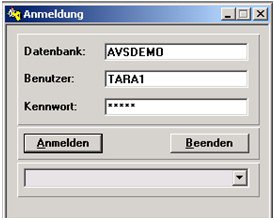
Geben Sie Benutzername und Kennwort ein und betätigen Sie anschließend [Enter] oder klicken Sie auf [Anmelden]. In der Combobox wird der 'Mandant' angezeigt (in der Regel 'Standard'). Klicken Sie auf [Weiter] bzw. betätigen Sie erneut [Enter].
Wenn Sie sich diese Anmeldeprozedur ersparen wollen, kann durch Einträge in die Datei c:\winnt\avs.ini auch ein 'Auto-Login' eingestellt werden. Wenden Sie sich diesbezüglich bei Bedarf an Ihren Betreuer.
Nach korrekter Anmeldung erscheint die Hauptmaske, der sogenannte 'Navigator'.
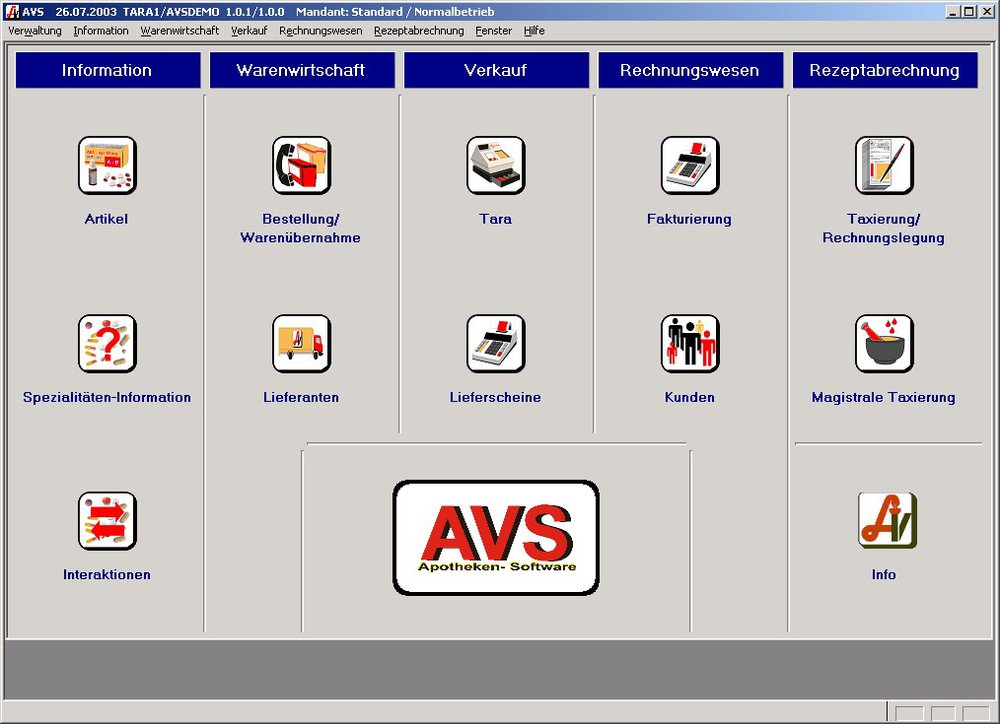
Die für den Tagesbetrieb wichtigsten Bereiche finden Sie im Navigator, den Sie übrigens an jeder beliebigen Stelle im Programm mit [Shift+F1] aufrufen können. Alle verfügbaren Funktionen finden Sie über das Hauptmenü mit folgenden Einträgen:
- Verwaltung: Einstellungen, Benutzerwechsel, Datenimport/-export, Druck Etiketten
- Information: sämtliche Stammdaten (Artikel, SIS, Interaktionen, Kunden, Lieferanten, Personal, Ärzte, Hersteller, Krankenkassen, Artikelgruppen, Optimierungsmodelle Kalkulationsschemata usw.
- Warenwirtschaft: Bestellung/Warenübernahme, Korrekturbuchungen, Inventur (Lagerstandskontrolle), Listen/Statistiken usw.
- Verkauf: Tara, Lieferscheine, Tagesabschluss, Listen/Statistiken usw.
- Rechnungswesen: Rechnungen, Zahlungseingänge, Mahnwesen, Jahresabschluss, Listen/Statistiken usw.
- Rezeptabrechnung: Taxierung/Rechnungslegung, magistrale Taxierung, Nachbearbeiten/Suchen Rezept, Monatsabschluss, Listen/Statistiken usw.
- Fenster: Wechsel zu einem anderen offenen Fenster
- Hilfe: Bedienerhilfe (noch nicht implementiert), Notizblock
3. Fenstertypen
Im AVS werden 3 verschiedene Fenstertypen verwendet:
Form-Window
Das Form-Window ist das Fenster mit der umfangreichsten Funktionalität und wird an vielen wichtigen Stellen der Applikation eingesetzt. Die Funktionalität dieses Fensters kann anhand der Stammdaten für 'Ärzte' demonstriert werden:
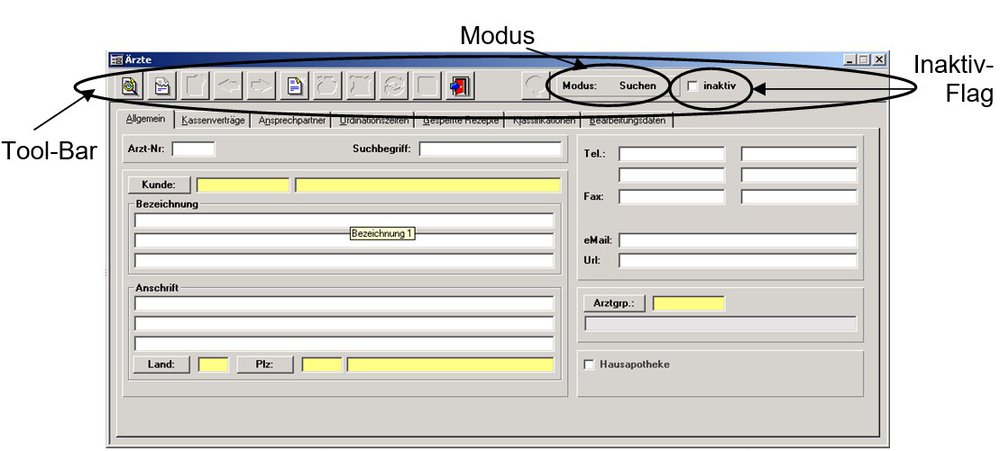
Das Form-Window ist durch das Steuerelement links oben in der Ecke leicht zu erkennen .
.
Hier kann man das Fenster vergrößern, verkleinern, minimieren, maximieren, verschieben und schließen. Im AVS wird das Form-Window vor allem als sogenannte QBE-Maske (Query by Example) verwendet. Diese Form der Maske kann sich in 4 verschiedenen Zuständen (Modi) befinden, die das Verhalten der Maske wesentlich beeinflussen:
-
Suchen-Modus
Tragen Sie die Kriterien, nach denen Sie suchen, einfach in die Maske ein und klicken Sie [Suchen].
 Suchen [F2]
So können Sie z.B. alle Ärzte mit einer bestimmten Postleitzahl oder einer bestimmten Arztgruppe suchen. Sie können aber auch mehrere Suchkriterien miteinander kombinieren, indem Sie mehrere Felder vor der Suche ausfüllen. Die Datensätze, die den angegebenen Kriterien entsprechen, werden in einer Trefferliste zur Auswahl bereitgestellt (gibt es nur 1 Treffer, wird dieser Datensatz automatisch ausgewählt).
Diese Art der Suche gibt es in allen QBE-Masken, z.B. bei Artikeln, Kunden, Lieferanten, Krankenkassen und allen anderen Stammdaten. Aber auch die Taramaske, die Lieferscheinmaske oder die Rezeptmaske sind QBE-Masken.
Wenn Sie also ein Rezept nach der SV-Nummer suchen wollen, tragen Sie die SV-Nummer des Patienten in das entsprechende Feld ein und betätigen [F2]. Genauso selektieren Sie aber auch Tara-Geschäftsfälle für eine bestimmte Kassa mit einem bestimmten Datum oder Lieferscheine für einen bestimmten Kunden.
Wenn Sie keine Suchkriterien angeben, können Sie mit [F2] alle Datensätze in der Trefferliste auflisten. Befindet sich die Maske in einem anderen Modus, gelangt man mit dem Pushbutton [Maske leeren] in den Suchen-Modus.
 Maske leeren - neue Suche [Shift+F12]
-
Blättern-Modus
Sobald ein Datensatz ausgewählt wurde, befindet sich die Maske im Blättern-Modus. Sie können vorwärts/rückwärts blättern, die Daten ausdrucken, den Datensätz löschen, ändern oder einen neuen Datensatz auf Basis der angezeigten Daten anlegen. Verwenden Sie dazu folgende Funktionen in der Tool-Bar:
 einen Datensatz zurück [F3]
 nächster Datensatz [F4]
 Trefferliste anzeigen [Shift+F2]
 Datensatz löschen [Strg+F10]
 Drucken [Strg+P]
 neuen Datensatz anlegen [F5] (angezeigte Daten werden kopiert)
 Maske leeren - neue Suche [Shift+F12]
Sobald Sie die Daten im Blättern-Modus ändern, wechselt das Fenster in den Ändern-Modus.
-
Ändern-Modus
Im Ändern-Modus können Sie die Daten speichern, die Änderungen verwerfen, den Datensatz löschen oder einen neuen Datensatz auf Basis der angezeigten Daten anlegen. Verwenden Sie dazu die Funktionen aus der Tool-Bar wie oben beschrieben bzw. zum Speichern bzw. Verwerfen der Änderungen:
 Speichern der Daten [F10]
 Änderungen verwerfen [Strg+Entf]
Bei Masken mit umfangreichen Eingaben (z.B. Bestellauftrag mit 50 Positionen) sollten Sie zwischendurch immer wieder [F10] betätigen, damit bei einem Stromausfall nicht der komplette Auftrag neu erfasst werden muss.
-
Neu-Modus
Im Neu-Modus werden neue Datensätze angelegt. Sie aktivieren ihn mit [F5] oder dem Button [neuer Datensatz].
Wenn Sie [F5] im Blättern-Modus betätigen, werden die aktuell angezeigten Daten in den neuen Datensatz übernommen und vorgeladen (z.B. Neuanlage von mehreren Ärzten aus einem Ärztezentrum; alle Ärzte haben die gleiche Anschrift; nach dem Speichern des ersten Arztes wird sofort [F5] betätigt; die Daten des ersten Arztes werden vorgeladen und müssen nur mehr mit dem Namen des zweiten Arztes überschrieben werden. Auf die gleiche Art und Weise kann man z.B. aber auch Lieferscheine duplizieren).
Soll ein neuer Datensatz ohne Übernahme von vorhandenen Daten angelegt werden, muss man sich im Suchen-Modus befinden, d.h. man muss vor [F5] die Tastenkombination [Shift+F12] oder den Pushbutton [Maske leeren] betätigen.
Soll die Neuanlage eines Datensatzes abgebrochen werden, ist ebenfalls die Maske mit [Shift+F12] bzw. Klick auf den entsprechenden Pushbutton zu löschen. Verwenden Sie in diesem Fall nicht den Verlassen-Pushbutton, damit wird das Fenster geschlossen.
 Verlassen - Fenster schließen (ohne Speichern) [ESC]
Zusätzliche Hinweise zur Handhabung eines Form-Windows:
-
Löschen von Datensätzen
Es können nur Datensätze gelöscht werden, zu denen es keine abhängigen Daten gibt. So ist es z.B. nicht möglich, einen Artikel, der (irgendwann) an der Tara in einem Geschäftsfall erfasst worden ist, zu löschen. Der Datensatz kann aber statt dessen auf 'inaktiv' gesetzt werden (durch Klick auf die entsprechende Checkbox in der Tool-Bar). Der Datensatz wird in diesem Fall nicht physisch gelöscht, sondern nur als 'inaktiv' gekennzeichnet. Inaktive Daten werden im Hintergrund mitgeführt, scheinen aber im normalen Tagesbetrieb nicht auf. Inaktive Artikel werden z.B. bei einer Artikelsuche an der Tara in der Trefferliste nicht angezeigt. Für 'historische' Auswertungen stehen die Daten aber jederzeit zur Verfügung. Inaktive Daten sind in der jeweiligen Stammdatenmaske jederzeit abrufbar, wenn im Rahmen der QBE-Suche die Checkbox 'inaktiv' angeklickt ist.
-
Auswahl aus Trefferlisten
Die Auswahl eines Eintrages aus einer Trefferliste erfolgt entweder durch Doppelklick mit der Maus, mithilfer der Tastatur durch Verschieben des Markierungsbalkens und [Enter] oder durch Betätigung von [Übernehmen] auf der hervorgehobenen Position.
 Daten übernehmen (OK) [F11]
-
Folder/Schnelleingabemasken
Bei vielen Stammdaten sind in der Maske mehrere 'Folder' vorgesehen, wie z.B. bei den Artikelstammdaten:
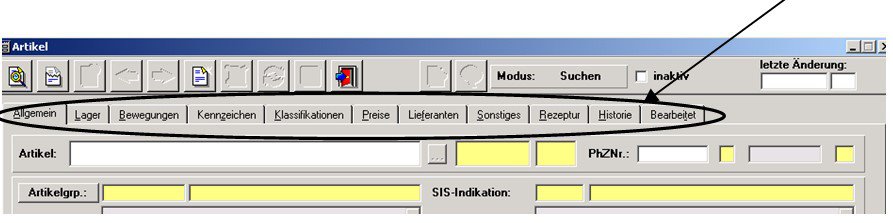
Die Auswahl eines Folders erfolgt entweder durch Anklicken mit der Maus oder über einen Short-Cut, z.B. [Alt+L] für den Folder 'Lager'.
Für umfangreiche Stammdaten gibt es an den Stellen, wo die Neuanlage von Datensätzen häufig benötigt wird, sogenannte 'Schnelleingabemasken', z.B. für die Neuanlage von Artikeln bei der Bearbeitung von Bestellaufträgen oder für die Neuanlage von Kunden bei der Erfassung von Tara-Geschäftsfällen und Lieferscheinen. In der Schnelleingabemaske werden nur die wichtigsten Daten erfasst, die - falls erforderlich - später über die 'normalen' Stammdatenmasken nachbearbeitet und ergänzt werden können.
Beispiele für die generelle Handhabung des Form-Windows finden Sie unter Punkt 'Anlage'.
Table-Window
Im AVS gibt es 2 Arten von Table-Windows:
-
Trefferliste für QBE-Maske
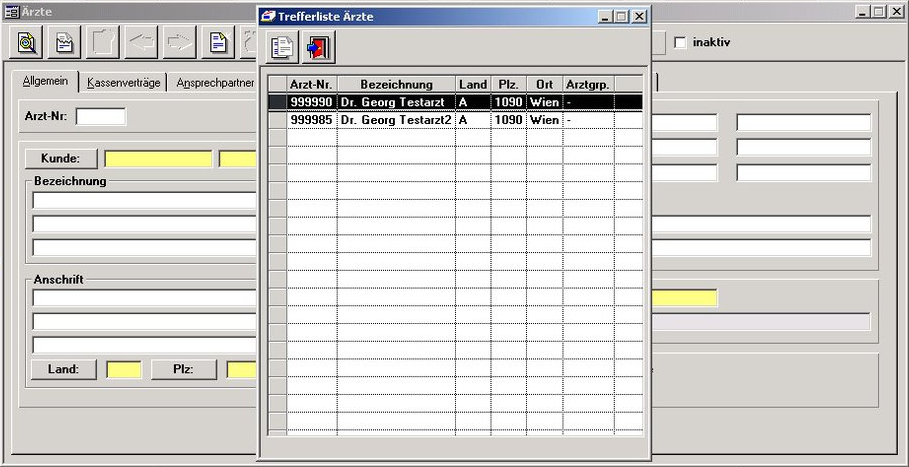
In diesem Fenster werden die Ergebnisse einer QBE-Suche angezeigt bzw. zur Auswahl bereitgestellt.
-
'Child'-Table-Window (eingebettetes Table-Window)
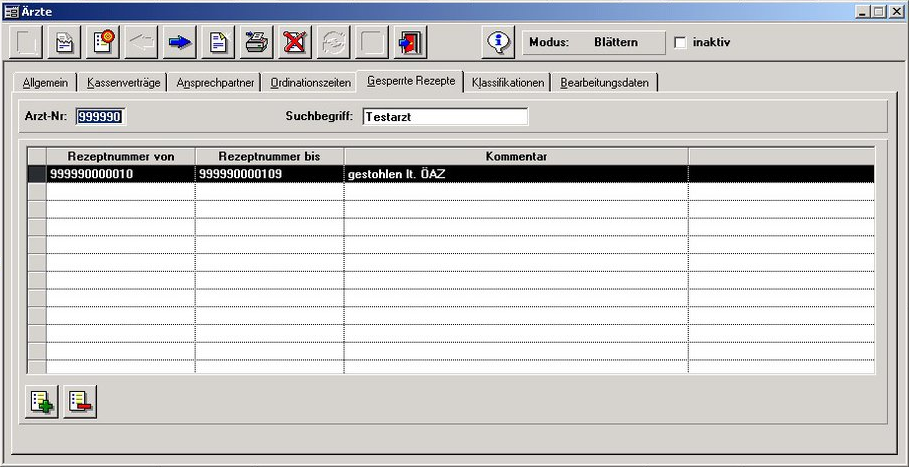
Dieses Table-Window wird zum Anlegen, Bearbeiten und Löschen von zugeordneten (relationalen) Daten (z.B. gesperrte Rezepte zu einem Arzt, Artikel zu einem Bestellauftrag, Lieferschein, Tara-Verkauf, Rezept) oder zur Darstellung von relationalen Daten (z.B. Ein- und Verkäufe eines Artikels) verwendet.
 Anlage neuer Einträge [Einfg] (funktioniert nicht in allen Table-Windows, abhängig vom Focus)
 Löschung markierter Einträge [Entf]
Zum Ändern eines Eintrages klickt man auf die entsprechende Zelle.
Einträge im Table-Window werden bei der Bearbeitung links neben der Zeile wie folgt gekennzeichnet:
 Zeile wurde seit dem letzten Speichern bearbeitet
 Zeile wurde neu eingefügt
 Zeile wird beim Speichern gelöscht
Bei Trefferlisten für Artikel bzw. Produkte gibt es zusätzlich noch folgende Symbole:
 Artikel ist derzeit nicht lieferbar
 Artikel wurde durch den Veränderungsdienst gestrichen
Bewegungsdaten (Einkäufe/Verkäufe), die in Tabellen dargestellt werden, sind auch entsprechend gekennzeichnet:
 Verkäufe
 Einkäufe
Existieren zu einem Table-Window-Eintrag noch verknüpfte Daten (z.B. grafische Piktogramme bei den Einnahmehinweisen) wird dies durch  dargestellt.
Dialog-Box
Die Dialog-Box wird häufig aus einem Form-Window aufgerufen um Detaildaten zu erfassen bzw. anzuzeigen (z.B. Erfassung von Preis und Menge zu einem Abholer, Anzeige der SIS-Informationen zu einem Artikel).
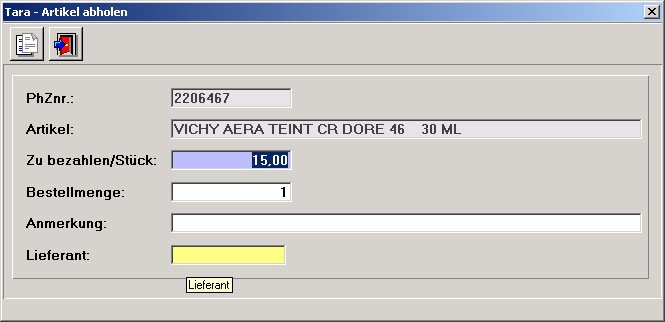
Die Dialogbox unterscheidet sich vom Form-Window wie folgt:
- Es gibt keine verschiedenen Modi und keine QBE-Suche.
- In der Tool-Bar werden nur wenige Pushbuttons verwendet (meistens nur Übernehmen- und Verlassen-PB, eventuell ein Drucken-PB oder ein Speichern-PB).
- Links oben in der Ecke des Fensters gibt es kein Steuerelement zum Verkleinern, Vergrößern, Verschieben bzw. Schließen des Fensters.
Über eine Dialogbox kann man an bestimmten Stellen im Programm eine bestimmte Eingabe erzwingen, bevor der Benutzer eine andere Aktion setzen kann. Man nennt die Dialog-Box in diesem Fall 'modal' (in der Applikation ist kein anderes Fenster ansteuerbar) bzw. 'systemmodal' (es ist auch kein anderes Programm ansteuerbar). Ein gutes Beispiel für eine modale Dialog-Box ist das Kundenende-Fenster an der Tara. Die Eingaben in diesem Fenster müssen mit [F10] (Speichern) oder [Esc] (Abbrechen) abgeschlossen werden, erst danach kann z.B. mit der Maus ein anderer Menüpunkt in der Applikation angesteuert werden. Beim Kundenende (= Kundenendefenster ist offen) können keine anderen Funktionen (= Fenster) im AVS aufgerufen werden, man kann aber jederzeit in ein anderes Programm (z.B. Reisetipps) wechseln.
4. Elemente (Controls) in den Fenstern
Es werden alle Windows-Standardelemente verwendet (z.B. Datenfeld, Textfeld, Radio-button, Checkbox, Combobox, Pushbutton, Menü usw.). Dabei gibt es folgende Besonderheiten:
Kennzeichnung der Eingabefelder durch verschiedene Farben
Die Kennzeichnung der Eingabefelder erfolgt in allen Modi. Im Suchen- und im Blättern-Modus gibt es dabei allerdings keine Pflichtfelder. Wenn ein Eingabefeld deaktiviert ist (d.h. es ist keine Eingabe möglich) wird es immer grau dargestellt.
-
weiße Felder

Die weißen Felder sind 'normale' Textfelder. Eingaben in diese Felder sind nicht zwingend erforderlich, Sie können diese Felder auch leer lassen.
-
blaue Felder

Blaue Felder sind 'Pflichtfelder', d.h. Sie müssen in diese Felder etwas eingeben.
-
gelbe Felder

Gelbe Felder sind sogenannte 'Lookup-Felder'. Diese Felder sind fix mit Daten aus einer anderen Stammdatentabelle verknüpft, wie z.B. das Feld 'Kassenzeichen' bei den Artikelstammdaten. Der Vorteil dieser Verknüpfung ist, dass die Daten nur einmal bei den Stammdaten der Kassenzeichens und nicht bei jedem Artikel redundant geführt werden. Jede Änderung des Kassenzeichens '*' wirkt sich damit automatisch auf alle Artikel aus, denen das Kassenzeichen '*' zugeordnet ist, es müssen nicht tausende Artikel einzeln geändert werden. Zusätzlich erleichtert die Verknüpfung mit Stammdaten die Eingabe, weil aus den bereits vorhandenen Einträgen ausgewählt werden kann (siehe unten). Eingabe in gelbe Felder sind nicht zwingend erforderlich, Sie können diese Felder auch leer lassen.
Befindet sich der Cursor in einem Lookup-Feld, können Sie mit einem Doppelklick bzw. [Strg+F2] alle Einträge der hinterlegten Stammdaten anzeigen oder durch Eingabe eines Suchbegriffes und [Enter] eine eingeschränkte Trefferliste mit allen Einträgen, die dem Suchbegriff entsprechen, aufrufen.
-
grüne Felder

Grüne Felder sind 'Lookup-Pflichtfelder', d.h. sie verhalten sich so wie gelbe Felder, allerdings ist eine Eingabe zwingend notwendig.
Die Funktionalität der einzelnen Felder lässt sich anhand der Stammdaten für Kunden gut demonstrieren. Bei der Neunlage eines Kunden wird die Maske wie folgt dargestellt:
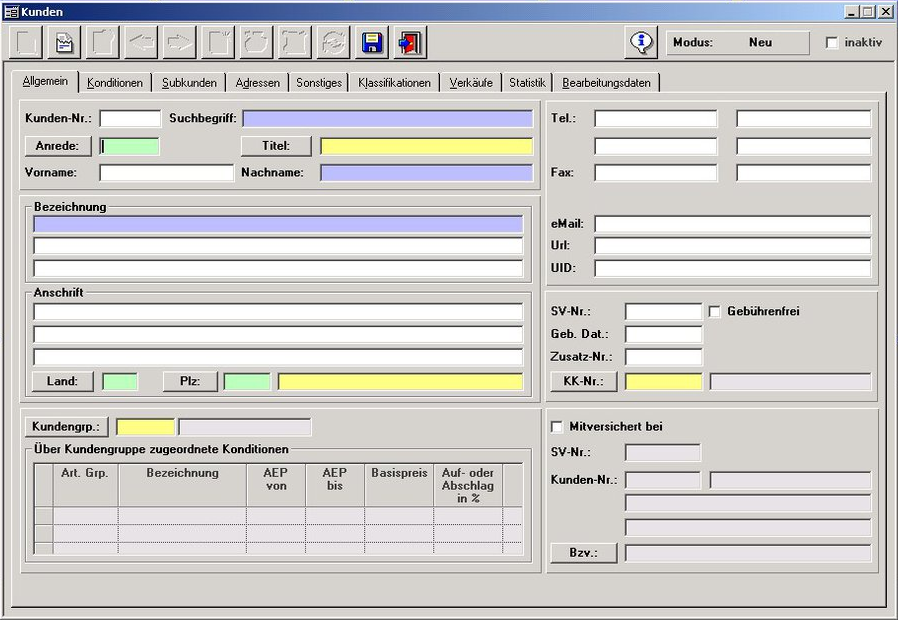
Der Focus (Cursor) befindet sich im Feld 'Anrede'. Da die Farbe grün ist, handelt es sich um ein Lookup-Pflichtfeld, d.h. dieses Feld ist mit anderen Stammdaten verknüpft. Wenn Sie auf ein Lookup-Feld doppelklicken oder [Strg+F2] betätigen, wird eine Trefferliste aller Einträge in der Tabelle 'Anrede' angezeigt.
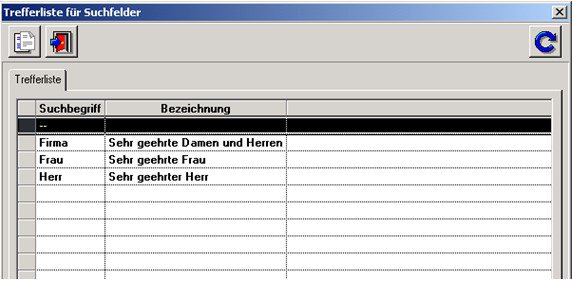
Über folgenden Pushbutton kann man übrigens sofort aus der Trefferliste die Stammdaten des markierten Eintrages öffnen und gegebenenfalls bearbeiten.
 Stammdaten öffnen
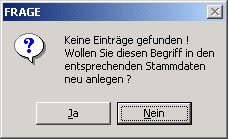
Wählen Sie den gewünschten Eintrag aus und überspringen Sie das Feld 'Titel' (Farbe gelb, daher Lookup-Feld ohne Eingabepflicht) mit [Enter]. Tragen Sie bei 'Vorname' und 'Nachname' (Farbe blau = Pflichtfeld) 'Peter' bzw. 'Testkunde' ein. Sie werden bemerken, dass die Felder 'Suchbegriff' und 'Bezeichnung' automatisch mit den bereits eingegebenen Daten belegt worden sind. Geben Sie im Feld 'Anschrift' eine Adresse an und betätigen Sie anschließend so oft [Enter], bis sich der Focus (Cursor) im Feld 'Land' befindet. Dieses Feld ist grün, daher wieder ein Lookup-Pflichtfeld. Tragen Sie ein 'A' ein und betätigen Sie [Enter]. Es erscheint eine Trefferliste mit allen Ländern, die mit 'A' beginnen. Nach Auswahl des gewünschten Eintrages befindet sich der Cursor im Feld 'PLZ'. Da es sich bei der Postleitzahl wieder um ein Lookup-Pflichtfeld handelt, könnten Sie an dieser Stelle mit [Strg+F2] bzw. einem Doppelklick alle bereits erfassten Postleit-zahlen zur Auswahl in einer Trefferliste anzeigen oder einen Suchbegriff wie z.B. '10' eingeben und damit eine eingeschränkte Trefferliste mit allen Postleitzahlen, die mit '10' beginnen, anzeigen. Geben Sie allerdings eine neue Postleitzahl, wie z.B. 'TEST' ein, können Sie nach Bestätigung der folgenden Frage den neuen Eintrag in der Stammdatenmaske anlegen:
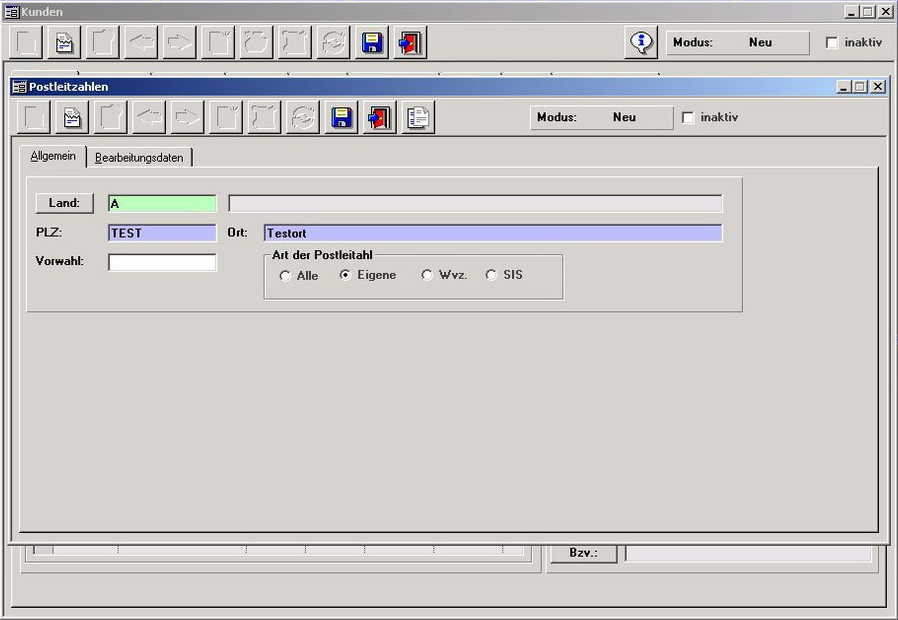
Mit [Daten übernehmen] bzw. [F11] übernehmen Sie die neue Postleitzahl in die Kundenstammdaten.
Die Stammdatenmaske für Postleitzahlen kann in der Kundenmaske übrigens auch durch einen Klick auf den Pushbutton [Plz:] geöffnet werden. Bei Lookup-Feldern in Table-Windows können Sie die Stammdatenmaske durch einen Doppelklick auf die Spaltenüberschrift öffnen.
Beachten Sie, dass nicht bei allen Lookup-Feldern eine Neuanlage zulässig ist. Beim Lookup-Feld 'Kassenzeichen' in der Artikelmaske erscheint bei der Eingabe eines unbekannten Kassenzeichens 'Eintrag nicht gefunden', da die Kassenzeichen vom Apotheker-Verlag gewartet werden und nicht individuell verändert oder ergänzt werden dürfen.
Bei einigen wenigen Lookup-Feldern, wie z.B. bei 'Titel' werden neue (= noch nicht vorhandene Einträge) sofort ohne Rückfrage in den Stammdaten angelegt.
Eingabe von Datumsfeldern
Eingabefelder für Datumseinträge enthalten eine Spezialfunktion. Es genügt, Fragmente eines Datums einzugeben, aus denen wie folgt ein gültiges Datum generiert wird:
|
Eingabe |
|
. |
|
TT oder TT. |
|
TTMM oder TT.MM oder TT.MM. |
|
TTMMJJ oder TT.MM.JJ |
Wenn z.B. das Systemdatum der 28.8.2013 ist und es soll das Datum 25.8.2013 erfasst werden, genügt die Eingabe von '25' und [Enter].
Eingabezeile
Ergänzend zum Windows-Standard steht in vielen Masken eine 'Eingabezeile' für die schnelle Eingabe verschiedener Daten zur Verfügung. Die Datenerfassung erfolgt zentral über die Eingabezeile und man muss nicht bestimmte Zellen in einem Table-Window anklicken, um z.B. die Menge eines Artikels bei der Bestellung zu ändern.
Eingabezeilen gibt es unter anderem in folgenden Fenstern:
- Tara
- Lieferscheine
- Taxierung/Rechnungslegung
- Bestellungen/Warenübernahme
- Artikelstammdaten
- Einwiegerstammdaten usw.
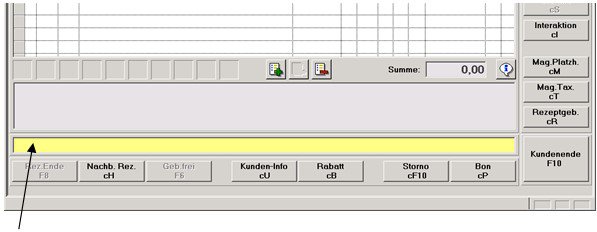
Die Eingabezeile ist ein multifunktionales Eingabefeld. Die wichtigste Funktion ist die Erfassung von Artikeln bzw. Produkten. Dabei können Artikel über folgende Eingaben zugeordnet bzw. gesucht werden:
- Pharmazentralnummer oder Strichcode
- Eingabe eines mehrteiligen Suchbegriffes
z.B. für die Suche nach VICHY AERA TEINT CR HALE 58 30ML
Geben Sie als Suchbegriff nur 'VICHY' ein, erhalten Sie eine sehr lange und damit unübersichtliche Trefferliste. Besser ist es, die Auswahl durch einen genaueren Suchbegriff einzuschränken. Dabei können Sie zusätzlich zum Beginn der Bezeichnung weitere Teile, die in der Bezeichnung enthalten sind, und/oder die Packungsgröße verwenden. Für den oben angeführten Artikel ergeben sich z.B. folgende Suchbegriffe:
- VICHY AERA oder VI AER
- VICHY 30
- VICHY AERA 30 oder VI AER 30
- VICHY AERA 58 30 oder VI AER HALE 30
Wenn Sie nicht sicher sind, ob 'VICHY' am Beginn der Bezeichnung steht, stellen Sie vor den Suchbegriff das Sonderzeichen '%' Diese Möglichkeit können Sie übrigens in allen Suchfeldern bei einer QBE-Suche nutzen. Bei '%VICHY' erhalten Sie nun in der Trefferliste auch die Einträge 'SH.VICHY.........'.
Wenn ein mehrteiliger Suchbegriff zu keinem Ergebnis führt, wird automatisch eine Suche mit einem verkürzten Suchbegriff durchgeführt. 'VICHY 32' ergibt z.B. keinen Treffer, es wird automatisch mit 'VICHY' weitergesucht.
Zusätzlich erkennt und interpretiert die Eingabezeile folgende Eingaben:
- Bei der Eingabe von Artikeln generell:
jede maximal 3-stellige Zahl wird als Menge interpretiert. Soll z.B. die Menge an der Tara oder auch in einem Bestellauftrag auf 5 geändert werden, ist in der Eingabezeile lediglich 5 und [Enter] einzugeben.
- Bei der Warenübernahme:
Vierstellige Zahlen werden automatisch als Ablaufdatum erkannt (z.B. 0604 und [Enter] steht für 06/2004). Die Eingabe von '10+3' wird als Menge 10 und Naturalrabatt 3 verarbeitet.
- Im Tarafenster:
Einsatz-, Abhol-, Reservierungs-, Rezept-, Dispensanten-, Kundenkarten- und SV-Nummern werden automatisch (ohne Betätigung einer Funktionstaste) richtig verarbeitet.
Über den Pushbutton [Abk.] kann ein Verzeichnis der bei den Artikelbezeichnungen verwendeten verwendeten Abkürzungen angezeigt werden.
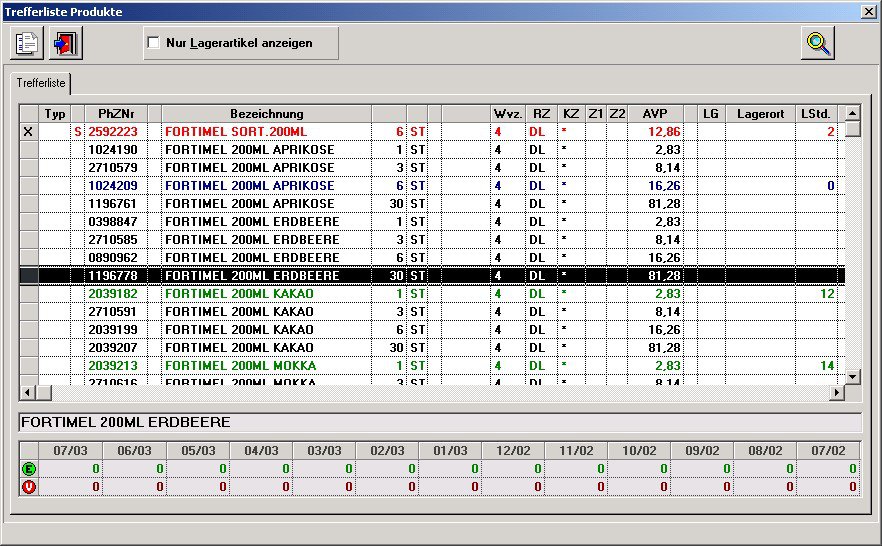
Kennzeichnung von Lagerartikeln
Überall wo Artikel bzw. Produkte angezeigt werden, kommen folgende Farben zur Anwendung:
|
Lagerartikel |
|
Besorger |
|
Sonstiges (kein Ein- oder Verkauf vorhanden) |
|
gestrichene Artikel |
|
Lagerartikel mit Lagerort 'Automat/Rohrpost |
|
Lagerartikel mit Überlager 'Automat/Rohrpost' |
|
Einzelartikel mit zugeordneter Sammelpackung für Bestellung |
Eine Trefferliste an der Tara könnte wie folgt aussehen:
5. Sonstiges
Schutz der Verlagsdaten gegen unbeabsichtigte Änderungen
Um die vom Verlag gelieferten Daten gegen unbeabsichtigte Änderungen zu schützen, sind in der Artikel- und in der Einwiegermaske im Blättern-Modus Eingaben erst nach Betätigung der Funktion 'Daten ändern' möglich.
 Daten ändern [Strg+F5]
Passwörter für Sicherheitsebene
Bestimmte Menüpunkte bzw. Funktionen können mit Passwort gegen unberechtigten Zugriff gesichert werden. Dabei wird ein 3-stufiges Passwortsystem verwendet (Ebene 3 = höchste Berechtigungsstufe, Ebene 1 = niedrigste Berechtigungsstufe)
Über 'Verwaltung - Einstellungen - Passwortverwaltung' können Sie die Passworte definieren und die Sicherheitsebenen zuordnen. Wenn für eine Sicherheitsebne kein Passwort definiert ist, erfolgt auch keine Passwortabfrage.
Sobald Sie einen Menüpunkt mit zugeordneter Sicherheitsebene aufrufen, erscheint ein Fenster zur Eingabe des Passwortes:
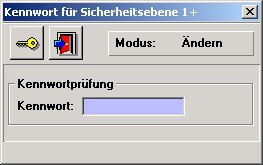
In der Titelzeile wird die Sicherheitsebene angezeigt, ein '+' bedeutet, dass der Zugriff auch mit einem Passwort einer höheren Stufe möglich ist.
Kontextmenü
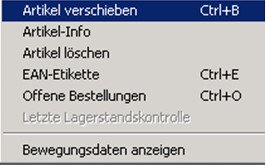
An bestimmten Stellen im AVS steht über die rechte Maustaste ein 'Kontext-Menü' zur Verfügung.
Bei der Bearbeitung von Bestellaufträgen wird für den aktuell markierten Artikel z.B. folgendes Kontext-Menü angezeigt:
Notizblock
Zum Austausch bzw. zum Speichern von beliebigen Informationen steht an allen Stellen im Programm mittels [Strg+F1] ein Notizblock zur Verfügung.
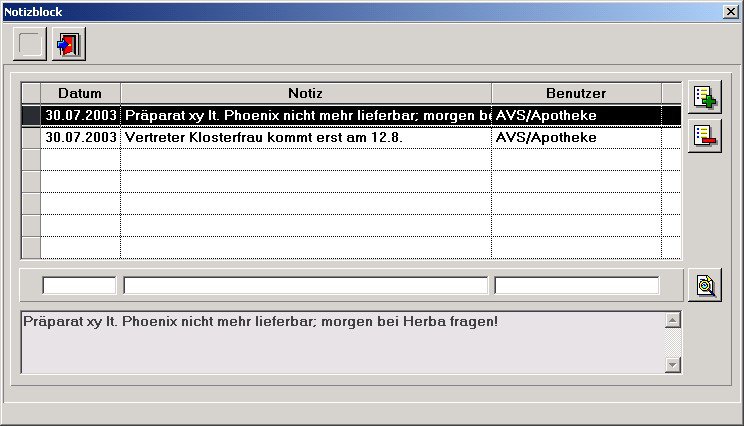
Die Bedienung des Notizblockes kann weitgehend auch ohne Maus erfolgen. Neue Einträge werden mit [Einfg] angelegt, vorhandene Datensätze können mit [Entf] gelöscht werden. Die Suche nach Einträgen kann nach Eingabe des Suchbegriffes (in den Feldern unter der Tabelle) mit [F2] gestartet werden.
Anhang
Beschreibung der wichtigsten grafischen Pushbuttons und Funktionstasten
|
Pushbutton |
Funktionstaste |
Beschreibung |
|
|
F1 |
Bedienerhilfe (Anleitungen im Web) |
|
|
F2 |
Suchen |
|
|
Strg+F2 |
Suchen in Lookup-Feldern |
|
|
Shift+F12 |
Suchmaske löschen |
|
|
Shift+F2 |
Trefferliste anzeigen |
|
|
F3 |
vorheriger Datensatz |
|
|
Shift+F3 |
erster Datensatz |
|
|
F4 |
nächster Datensatz |
|
|
Shift+F4 |
letzter Datensatz |
|
|
F5 |
neuen Datensatz anlegen |
|
|
Strg+F10 |
Datensatz löschen |
|
|
Strg+Entf |
Änderungen verwerfen bzw. Bildschirm aktualisieren (z.B. Auftragsübersicht Bestellungen |
|
|
F10 |
Speichern |
|
|
F11 |
Daten übernehmen (in aufrufende Maske) |
|
|
F12 |
Ausführen/Durchführen (z.B. Warenübernahme) |
|
|
Strg+P |
|
|
|
Esc |
Maske verlassen/schließen |
|
|
F7 |
Funktionen-Menü (maskenspezifisches Menü) |
|
|
F9 |
Info-Text (zu Artikel, Kunde, Lieferant...) anzeigen/bearbeiten; bei vorhandenem Text wird der Button invers dargestellt |
|
|
Strg+F5 |
Daten bearbeiten (Artikel, Einwieger) |
|
|
Strg+F7 |
Stammdaten öffnen |
|
|
F6 |
Rezept gebührenfrei/-pflichtig |
|
|
F8 |
Rezeptende |
|
|
|
Grafik (z.B. Bewegungsdaten Artikel) anzeigen |
|
|
|
Kennwort für Sicherheitsebene erforderlich bzw. eingeben |

Buttons/Funktionen, die vorwiegend in Table-Windows verwendet werden
|
Pushbutton |
Funktionstaste |
Beschreibung |
|
|
|
Position hinzufügen |
|
|
|
Position vor aktueller Zeile einfügen |
|
|
Entf |
Position löschen |
|
|
|
Detaildaten anzeigen |
|
|
Pfeil auf |
eine Zeile hinauf |
|
|
Pos1 |
auf erste Zeile springen |
|
|
Pfeil ab |
eine Zeile hinunter |
|
|
Ende |
auf letzte Zeile springen |
|
|
|
Position eine Zeile nach oben verschieben |
|
|
|
Position eine Zeile nach unten verschieben |
|
|
|
Zeilen kopieren |
Beispiele für Neuanlage, Bearbeiten, Suchen und Löschen von Daten
-
Neuanlage eines Bestellauftrages
Im Fenster 'Bestellungen Übersicht' klicken Sie auf [neuen Datensatz anlegen], betätigen Sie [F5] oder klicken auf den Pushbutton [Neu], wenn Sie einen neuen Auftrag anlegen wollen.
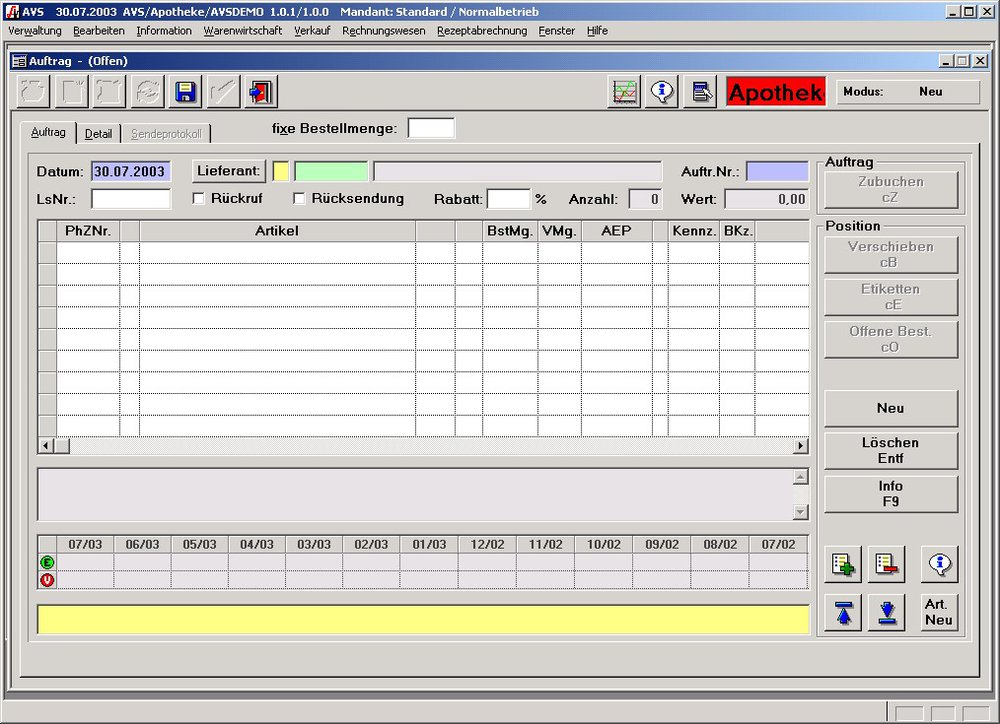
Der Focus befindet sich nun im gelben Lookup-Feld für 'Lieferant'. In dieses Feld tragen Sie entweder den Kurzcode (Ziffer 1-9) des Lieferanten ein oder Sie betätigen [Strg+F2], um eine Liste aller definierten Kurzcodes anzuzeigen.
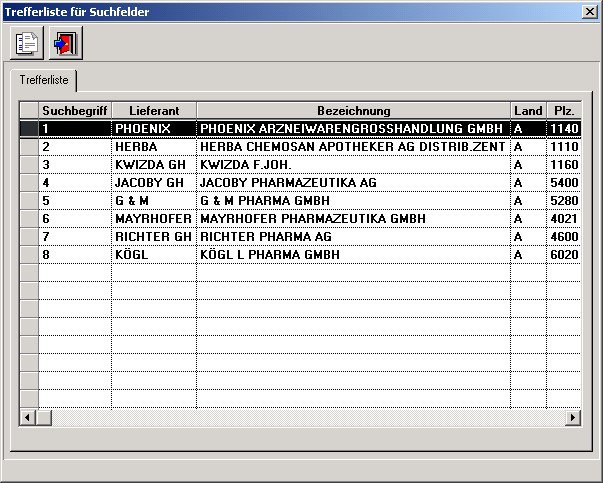
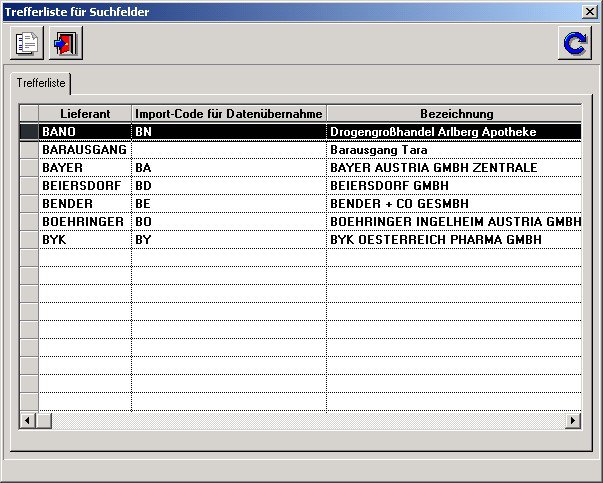
Handelt es sich um einen Lieferanten, dem kein Kurzcode zugeordnet ist, können Sie in das Eingabefeld für den Kurzcode auch den ersten Buchstaben des Lieferantencodes (z.B. 'b' für 'BAYER') eingeben oder Sie wechseln in das grüne Eingabefeld für den Lieferantencode und nutzen dort die Lookup-Funktionalität (Anzeige der kompletten Trefferliste mit Doppelklick oder [Strg+F2] bzw. Angabe eines Suchbegriffes und [Enter]). Bei Eingabe von 'b' und [Enter] in einem der beiden Eingabefelder erscheint z.B. folgende Trefferliste:
Handelt es sich um den ersten Auftrag für einen Lieferanten, kann der Lieferant gleich in der Auftragsmaske neu angelegt werden. Klicken Sie dazu entweder auf den Button [Lieferant:] und betätigen anschließend [F5] oder tragen Sie im Lieferantencode den neuen Lieferantensuchbegriff ein und beantworten Sie die Frage 'Wollen Sie diesen Begriff in den entsprechenden Stammdaten anlegen?' mit 'Ja.' Nun wird die Lieferantenstammdatenmaske geöffnet und es erscheint eine Frage, ob die Hersteller-Daten übernommen werden sollen.
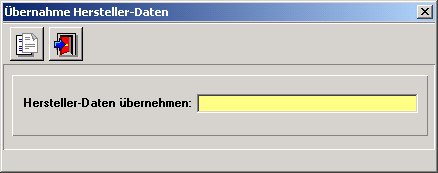
Sie haben die Möglichkeit, die Lieferantendaten aus den vom Apotheker-Verlag mit dem Warenverzeichnis mitgelieferten Herstellerdaten zu übernehmen. Geben Sie als Suchbegriff 'ORG' ein und betätigen Sie [Enter]. Es wird eine Trefferliste aller Hersteller aus dem Warenverzeichnis angezeigt, deren Bezeichnung mit 'ORG' beginnt.
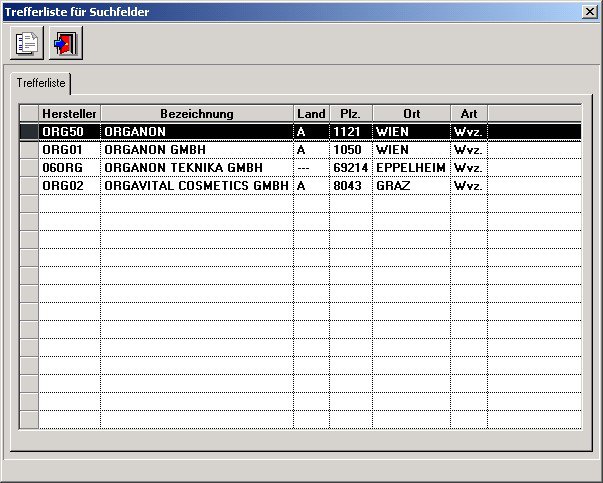
Wählen Sie den ersten Eintrag mit [Enter] aus. Sie werden erkennen, dass in der Lieferantenmaske die wichtigsten Daten bereits vorgeladen worden sind. Sie müssen eigentlich nur noch den Lieferantencode (Suchbegriff, links oben) eingeben.
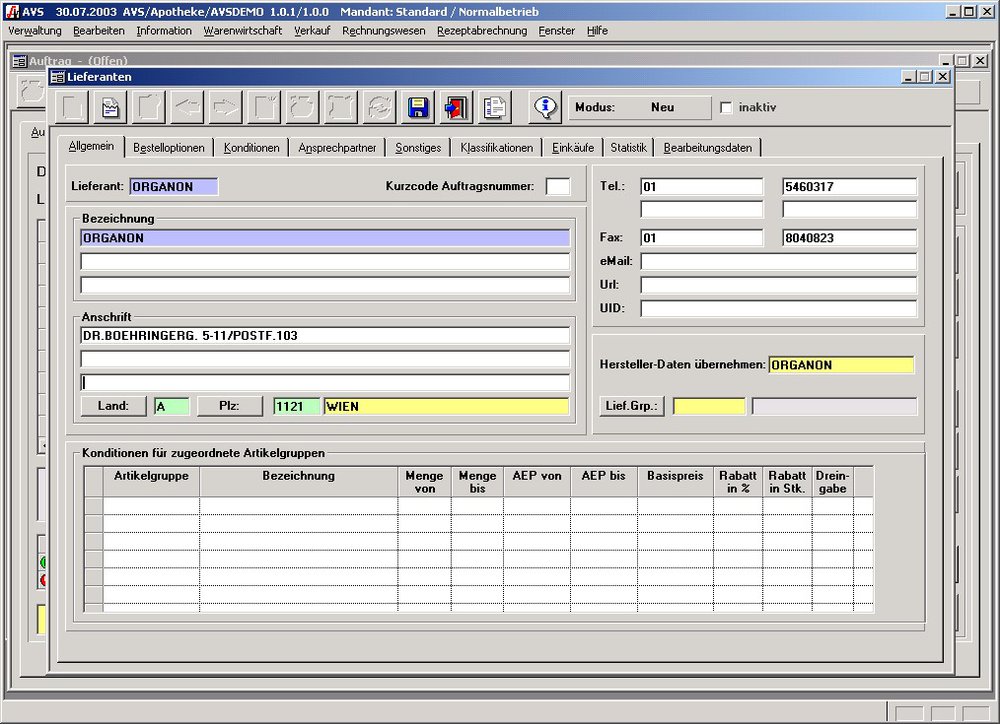
Betätigen Sie nun [F11] oder klicken Sie auf den Pushbutton [Daten übernehmen], um die Lieferantendaten in den aktuellen Bestellauftrag zu übertragen, gleichzeitig werden die Daten gespeichert.
Die Daten des neuen Lieferanten werden nun im Auftragskopf angezeigt und der Focus (Cursor) befindet sich in der Eingabezeile. Geben Sie nun die Artikel über den Kärtchenleser, per Match-Code oder mittels Scanner ein. Wenn Sie die Bestellmenge des aktuellen Artikels ändern wollen, geben Sie diese einfach in die Eingabezeile ein und betätigen [Enter].
Soll ein neuer Artikel angelegt werden, müssen Sie nicht in die Stammdatenmaske der Artikel wechseln, sondern können dazu den Pushbutton [Art. Neu] (rechts unten in der Maske) benutzen. Es erscheint eine Schnelleingabemaske für Artikel:
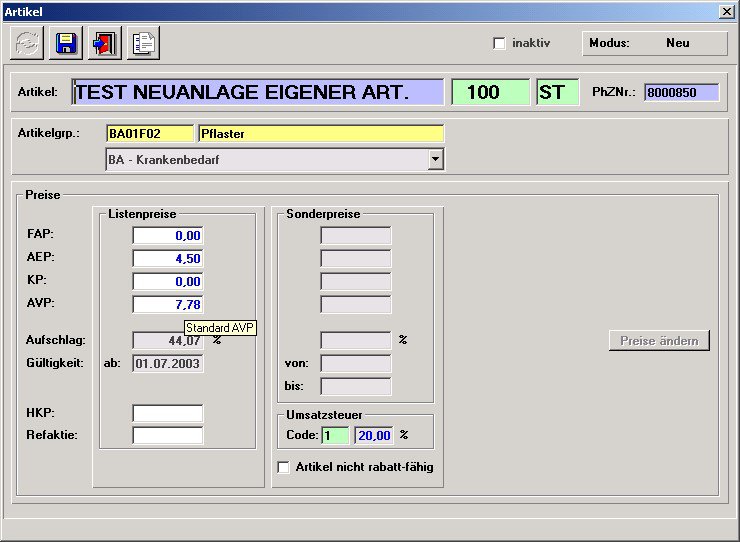
Geben Sie die Artikeldaten ein und übertragen Sie den neu angelegten Artikel mit [F11] bzw. [Daten übernehmen] in den Auftrag. Speichern Sie anschließend den Auftrag mit [F10] oder [Speichern] und verlassen Sie die Auftragsmaske mit [Esc].
-
Löschen eines Bestellauftrages
Markieren Sie den zuvor angelegten Auftrag in der Auftragsübersicht und klicken Sie auf [Position löschen] oder betätigen Sie [Entf]. Beantworten Sie die Frage nach dem Löschen mit 'Ja'.
-
Löschen eines Artikels bzw. Artikel auf 'inaktiv' setzen
Rufen Sie die Artikelmaske auf und geben Sie in der Eingabezeile 'TEST' und [Enter] ein. Wählen Sie aus der Trefferliste den zuvor neu angelegten Artikel 'TEST NEUANLAGE EIGENER ART.' aus. Kicken Sie auf [Datensatz löschen] oder betätigen Sie [Strg+F10]. Beantworten Sie die Frage nach dem Löschen mit 'Ja'.
Selektieren Sie einen selbst angelegten Artikel, den Sie bereits bestellt haben. Betätigen Sie erneut [Strg+F10]. Es erscheint eine Meldung, dass der Artikel aufgrund abhängiger Daten nicht gelöscht werden kann.
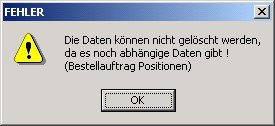
Der Artikel kann nicht gelöscht werden, weil bereits Bestellungen (und eventuell Verkäufe) zu diesem Artikel existieren. Es gibt aber trotzdem eine Möglichkeit, diesen Artikel für den Tagesbetrieb 'unsichtbar' zu machen.

Klicken Sie auf [OK] und anschließend auf den Pushbutton [Daten bearbeiten], danach klicken Sie auf die Checkbox [inaktiv] in der Toolbar und beantworten die entsprechende Frage mit 'Ja'. Abschließend speichern Sie den Artikel mit [F10] oder [Speichern]. Wenn Sie nun mit [Shift+F12] in den Suchen-Modus wechseln und erneut den zuvor verwendeten Suchbegriff eingeben, werden Sie feststellen, dass der 'inaktive' Artikel in der Trefferliste nicht mehr aufscheint. Der Artikel ist im Tagesbetrieb nicht mehr sichtbar, steht aber für historische Auswertungen weiter zur Verfügung.
Vom Apotheker-Verlag gelieferte Artikel können übrigens nicht gelöscht und nur dann auf 'inaktiv' gesetzt werden, wenn es sich um durch den Veränderungsdienst gestrichene Artikel handelt.
-
Suchen von Artikeln
Um einen inaktiven Artikel zu selektieren, müssen Sie - wenn Sie sich im Suchen-Modus befinden - die Checkbox 'inaktiv' anklicken und danach einen Suchbegriff in der Eingabezeile eingeben oder mit [F2] alle Einträge suchen.
Aktivieren Sie die Checkbox 'inaktiv' und selektieren Sie den zuvor auf 'inaktiv' gesetzten Artikel. Klicken Sie nun auf [Daten bearbeiten] und danach noch einmal auf die Checkbox 'inaktiv', um den Artikel wieder zu aktiveren.
Speichern Sie die Eingaben mit [F10].
Für die Artikelsuche können Sie die komplette Artikelmaske verwenden. Um z.B. 'Sondennahrung' zu suchen, wechseln Sie in den Suchen-Modus, geben in das zweite Feld neben dem Pushbutto 'Artiklegrp.:' den Suchbegriff '%sonden' ein und bestätigen mit [Enter]. Es erscheint eine Trefferliste aller Artikelgruppen, in deren Bezeichnung 'sonden' vorkommt. Wählen Sie die Artikelgruppe 'BB01C' aus.
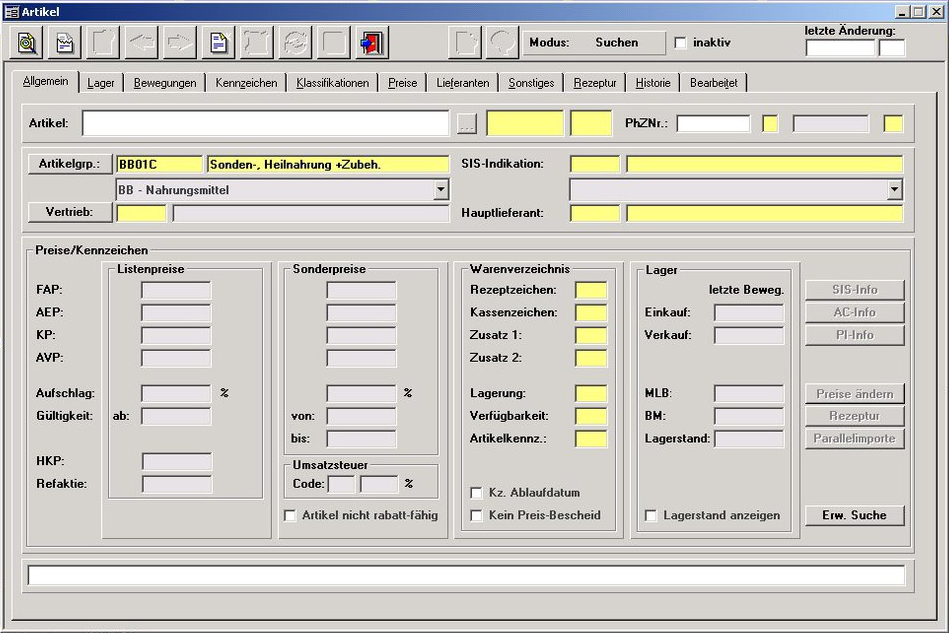
Starten Sie die Suche mit [F2] bzw. klicken Sie auf den Pushbutton [Suchen]. Sie erhalten eine Trefferliste aller Artikel, denen die Artikelgruppe 'BB01C' zugeordnet ist.
-
Neuanlage von Geschäftsfällen
Da sich die Taramaske sofort nach dem Aufruf im Neu-Modus befindet, kann man in der Eingabezeile sofort Rezepte, Artikel, Abhol- und Einsatznummern, Kundennummern usw. scannen bzw. eingeben. Nach dem Kundenende (= Speichern des Geschäftsfalles) ist die Maske sofort wieder im Neu-Modus.
-
Suche von Geschäftsfällen
Auch die Taramaske ist ein QBE-Maske. Wenn Sie also einen Geschäftsfall einer bestimmten Kassa für ein bestimmtes Datum suchen, gehen Sie wie folgt vor:
Wechseln Sie mit [Shift+F12] bzw. Kick auf den Pushbutton [Maske leeren] in den Suchen-Modus. Geben Sie anschließend das Datum und die Kassennummer in die entsprechenden Suchfelder ein.
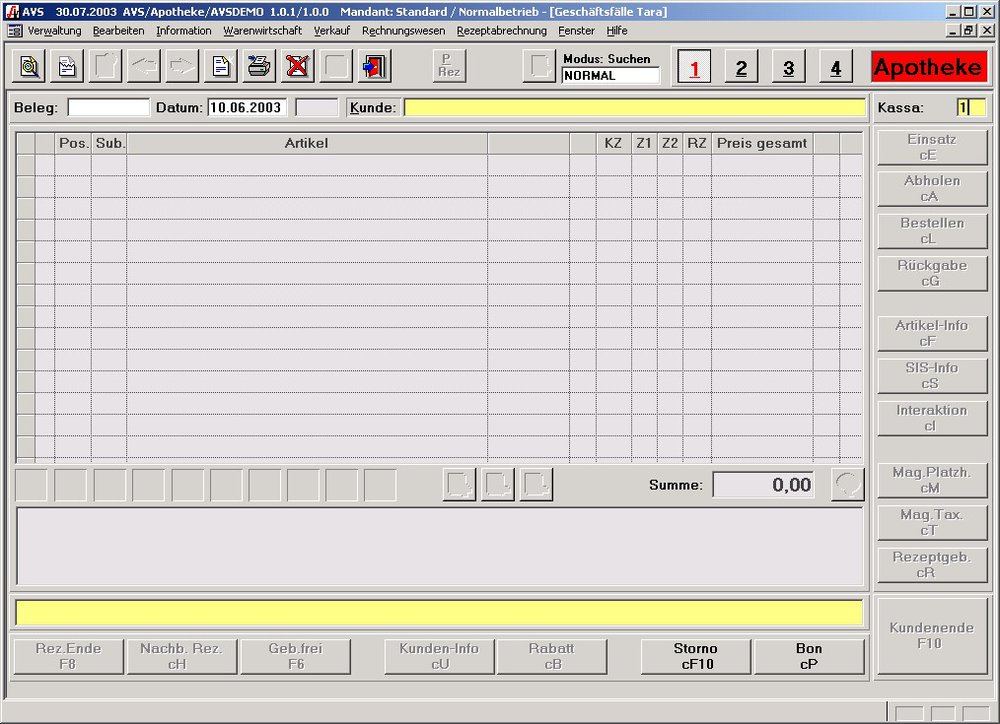
Starten Sie die Suche mit [F2] oder dem Pushbutton [Suchen]. Es wird eine Trefferliste der Geschäftsfälle angezeigt.
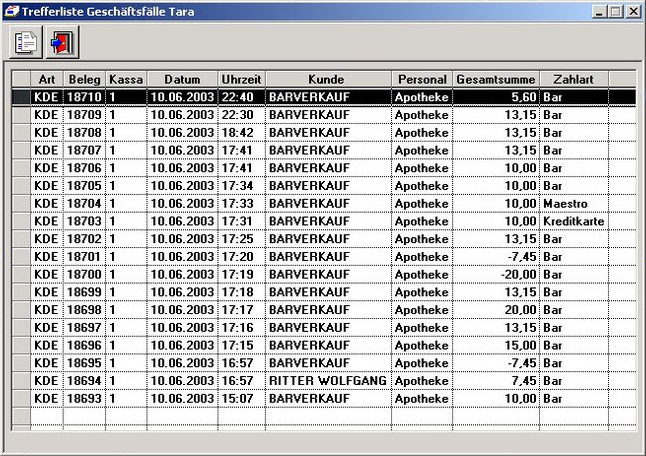
Um einen Geschäftsfall im Detail anzuzeigen, wählen Sie diesen aus der Trefferliste aus. Sie befinden sich anschließend im Blättern-Modus und können einen Bon drucken oder den Geschäftsfall stornieren. Sie können aber auch alle gefundenen Geschäftsfälle mit [F3] bzw. [F4] oder durch Klick auf die Pushbuttons [voriger Datensatz] bzw. [nächster Datensatz] durchblättern.
Mit [F5] wechseln Sie wieder in den Neu-Modus und können den nächsten Geschäftsfall erfassen.
-
Bearbeitung von Rezepten
Da sich die Rezeptmaske ebenso wie die Taramaske nach dem Aufruf gleich im Neu-Modus befindet, können Sie sofort neue oder an der Tara schon erfasste Rezepte scannen. Bei bereits vorhandenen Rezepten wird automatisch in den Ändern-Modus geschaltet, nach dem Speichern ist die Maske aber wieder im Neu-Modus. Wollen Sie ein bereits zugeordnetes Rezept nach der SV-Nummer suchen, wechseln Sie in den Suchen-Modus, tragen die SV-Nummer des Patienten in das entsprechende Eingabefeld ein und betätigen [F2].
Beachten Sie, dass in der Maske 'Taxierung/Rechnungslegung' nur Rezepte, die der aktuellen Krankenkasse zugeordnet sind, gesucht werden können. Wollen Sie über alle erfassten Rezepte unabhängig vom Abrechnungsmonat und von der Krankenkasse suchen, wählen Sie den Menüpunkt 'Rezeptabrechnung - Suchen Rezept' aus und geben z.B. die SV-Nummer als Suchbegriff ein.
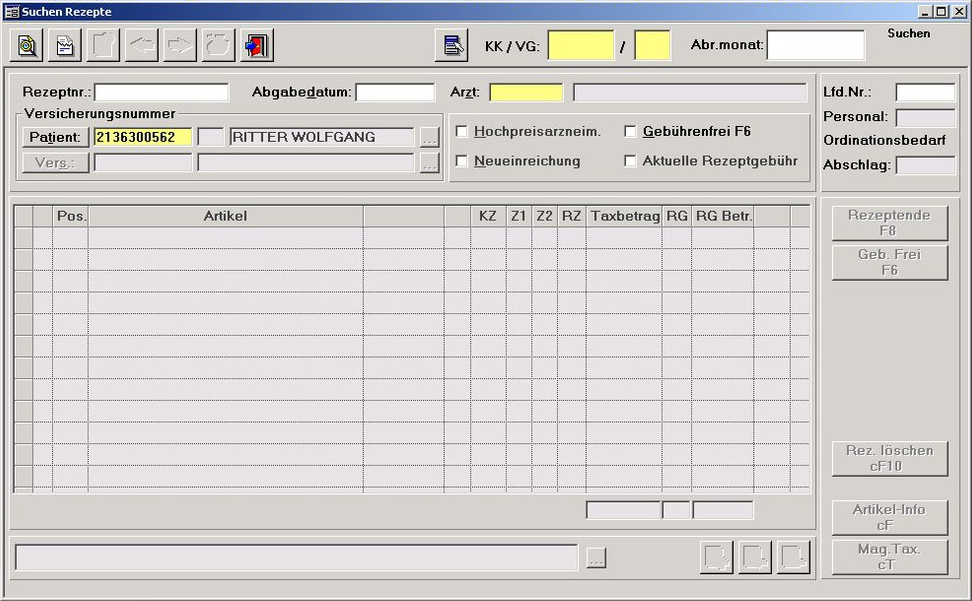
Starten Sie die Suche mit [F2] oder dem Pushbutton [Suchen]. Es wird eine Trefferliste aller gefundenen Rezepte angezeigt.
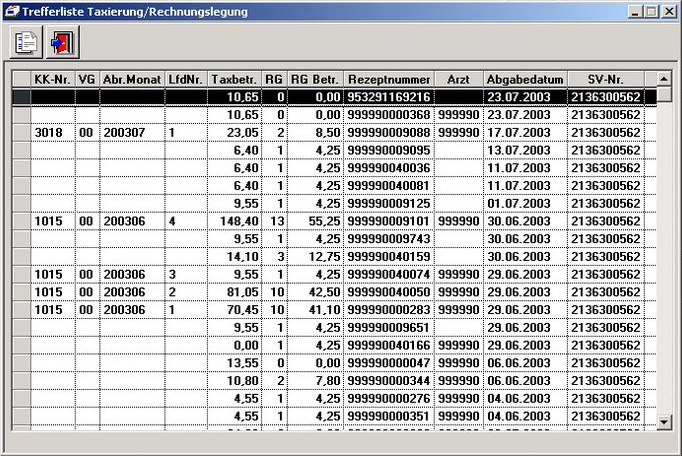
Auch hier wird ein bestimmtes Rezept nach der Auswahl aus der Trefferliste im Detail angezeigt und Sie können vorwärts/rückwärts blättern.
-
Erstellung/Bearbeitung von Lieferscheinen
Lieferscheine können an der Tara oder im Lieferscheinfenster erstellt werden. Details dazu entnehmen Sie der gesonderten Anleitung für 'Lieferscheine/Fakturierung'.
Im Lieferscheinfenster sieht die Bedienung im Allgemeinen wie folgt aus:
Nach dem Aufruf der Maske befinden Sie sich im Blättern-Modus. Wenn Sie [Strg+F2] betätigen, werden sämtliche Kunden in einer Trefferliste zur Auswahl bereitgestellt. Wählen Sie einen Kunden aus und betätigen [F2], werden alle Lieferscheine für diesen Kunden selektiert und in einer Trefferliste angezeigt.
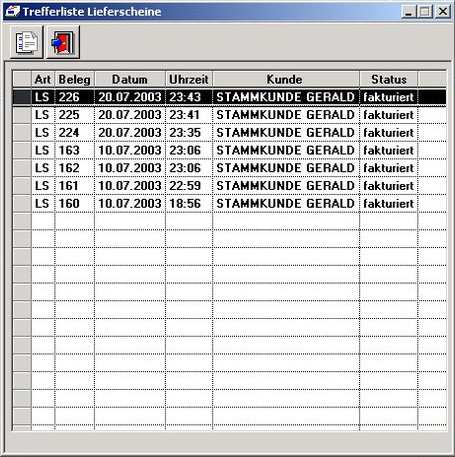
Nach Auswahl eines Lieferscheines können Sie diesen im Lieferscheinfenster bearbeiten (wenn er noch nicht fakturiert wurde) bzw. nur mehr anzeigen (wenn er bereits fakturiert wurde).
Wollen Sie einen neuen Lieferschein erstellen, wechseln Sie mit [F5] in den Neu-Modus. Wenn Sie [F5] im Blättern-Modus, also bei der Anzeige eines vorhandenen Lieferscheines betätigen, erscheint eine Frage, ob Sie die Daten des angezeigten Lieferscheines übernehmen wollen. Bei 'Ja' duplizieren Sie den angezeigten Lieferschein, bei 'Nein' legen Sie einen 'leeren' Lieferschein an.
Bei einem 'leeren' Lieferschein stehen Sie im Feld 'Kunde'. Hier können Sie über die bekannte Lookup-Funktionalität einen Kunden durch Angabe eines Suchbegriffes und [Enter] auswählen oder mit [Strg+F2] bzw. Doppelklick auf das grüne Eingabefeld eine Liste aller Kunden einblenden.
Handelt es sich um den ersten Lieferschein für einen Kunden, kann der Kunde gleich in der Lieferscheinmaske neu angelegt werden. Klicken Sie dazu entweder auf den Button [Kunde:] und betätigen anschließend [F5] oder tragen Sie im Kundenfeld z.B. 'XX' ein und beantworten Sie die Frage 'Wollen Sie diesen Begriff in den entsprechenden Stammdaten anlegen?' mit 'Ja.' Es wird eine Schnelleingabemaske für die Kundendaten mit Vor-schlagswerten für die Pflichtfelder geöffnet.
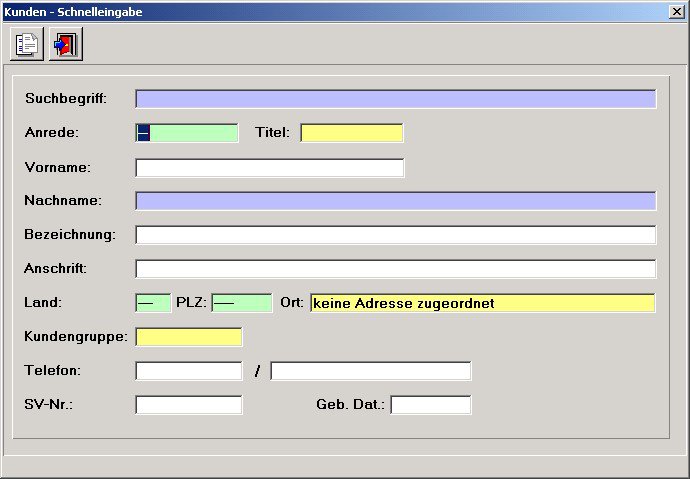
Tragen Sie die benötigten Kundenstammdaten ein und übernehmen Sie die Daten mit [F11] bzw. mit [Daten übernehmen] auf den Lieferschein. Der Suchbegriff wird übrigens genauso wie in der 'normalen' Kundenstammdatenmaske aus den erfassten Daten automatisch generiert. Nach der Neuanlage bzw. nach der Auswahl des Kunden werden die Kundendaten im Lieferscheinkopf angezeigt und Sie befinden sich in der Eingabezeile.
Geben Sie nun die Artikel per Match-Code oder mittels Scanner ein. Wenn Sie die Liefermenge des aktuellen Artikels ändern wollen, geben Sie diese einfach in die Eingabezeile ein und betätigen [Enter].
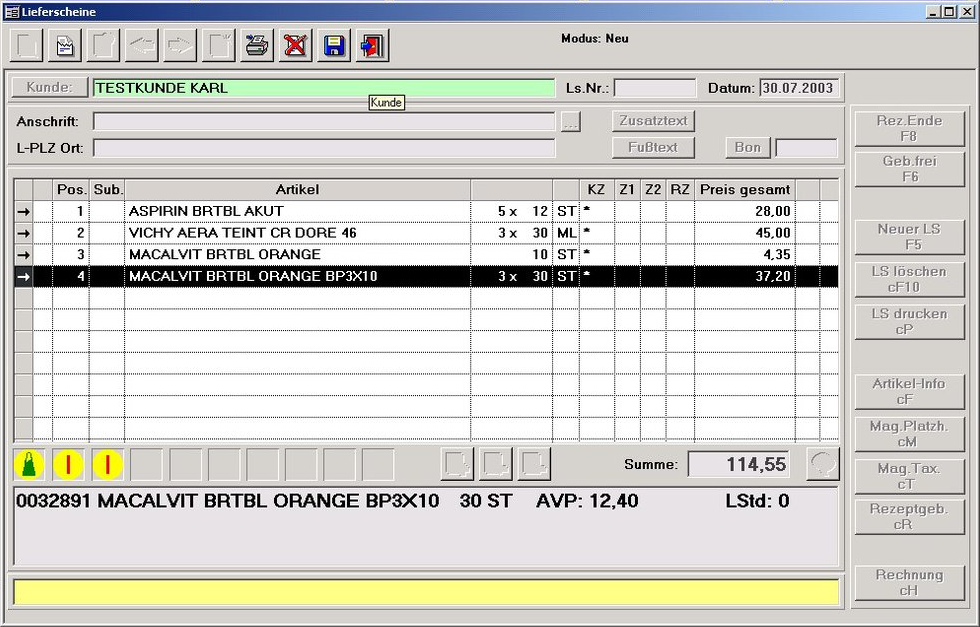
Speichern Sie abschließend den Lieferschein mit [F10] oder [Speichern] - es werden die Kundendaten zur Bearbeitung bereitgestellt.
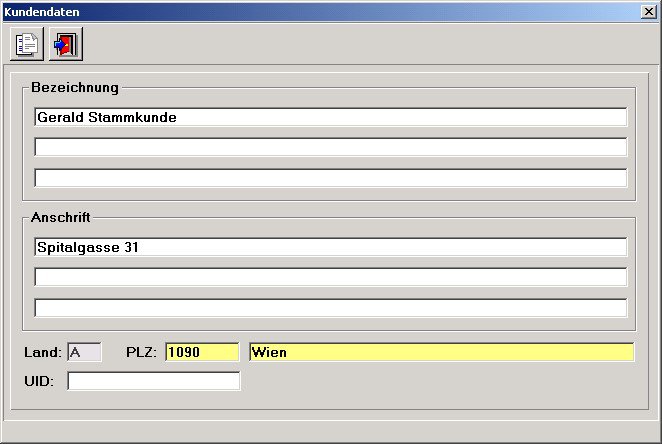
Übernehmen Sie diese mit [F11] bzw. dem Pushbutton [Daten übernehmen] - [F10] funktioniert an dieser Stelle genauso wie an der Tara bei der Eingabe von Kundendaten wie [F11].
Wollen Sie einen Lieferschein löschen, selektieren Sie diesen im Suchen-Modus und betätigen anschließend (nach der Auswahl aus der Trefferliste) im Blättern-Modus [Strg+F10] oder klicken auf [Datensatz Löschen].
Soll die Neuanlage eines Lieferscheines abgebrochen werden, klicken Sie auf [Maske leeren] oder betätigen [Shift+F12] und beantworten die Frage 'Wollen Sie jetzt speichern' mit 'Nein'. Alternativ können Sie auch auf den Pushbutton [LS Löschen] klicken oder [Strg+F10] betätigen. Es erscheint dann die Frage 'Soll die Neuanlage des Lieferscheines abgebrochen werden.
-
Neunlage bzw. Auswahl von magistralen Zubereitungen
Die Maske für die magistrale Taxierung wird im Suchen-Modus geöffnet. Über die Eingabezeile können Sie nun gespeicherte Rezepturen suchen (z.B. Reinigungsmilch) oder mit [F2] bzw. über den Pushbutton [Suchen] alle Einträge anzeigen.
Wollen Sie hingegen eine neue Rezeptur taxieren, betätigen Sie [F5] oder klicken auf den Pushbutton [Neu] bzw. auf den Pushbutton [Neuer Datensatz] in der Tool-Bar.
Geben Sie nun die benötigten Substanzen bzw. Artikel sowie die Arbeits- und Gefäßgruppen an.
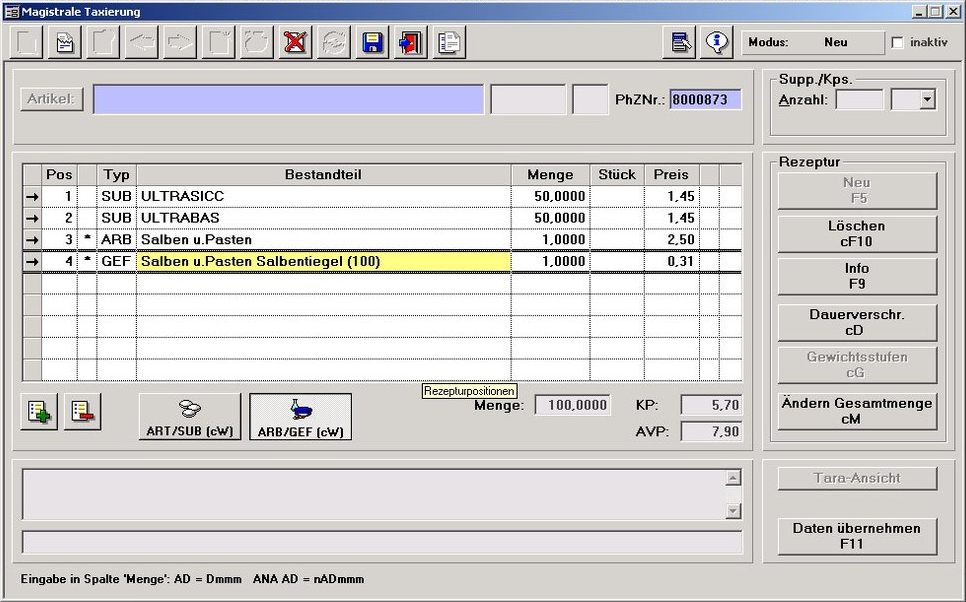
Wurde die Maske von der Tara oder aus der Rezeptabrechnung aufgerufen, können Sie diese Rezeptur - ohne sie zu speichern - mit [Daten übernehmen] oder [F11] bzw. [Daten übernehmen] in den Geschäftsfall bzw. auf das Rezept übernehmen. Soll die Rezeptur in Zukunft immer wieder taxiert werden, speichern Sie diese vor der Übernahme mit [F10] bzw. dem Pushbutton [Speichern].
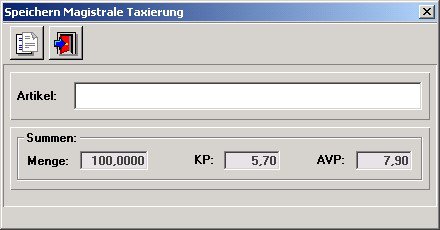
Geben Sie eine Bezeichnung für die Rezeptur an und übernehmen Sie die Daten mit [Enter] oder [F11] bzw. [Daten übernehmen].
Gespeicherte magistrale Zubereitungen werden übrigens in der Artikel-Tabelle abgelegt und daher genauso wie 'normale' Artikel behandelt. Sie können daher auch bei magistralen Artikeln Kennzeichen und eigene Preise zuordnen oder den Lagerstand mitführen.
Bei der Suche nach Artikeln an der Tara oder in der Rezeptabrechnung werden gespeicherte magistrale Zubereitungen auch berücksichtigt. Wenn Sie also z.B. den magistralen Artikel 'Reinigungsmilch' an der Tara abgeben, können Sie diesen über die Eingabezeile der Taramaske durch Eingabe von 'REINIG' selektieren und müssen nicht die Maske 'Magistrale Taxierung' aufrufen.
Abschließend noch ein allgemeiner Hinweis: In Dialogboxen mit einem oder mehreren Eingabefeldern kann die Funktion 'Daten übernehmen', die über [F11] oder den Pushbutton [Daten übernehmen] ausgelöst wird, auch durch Bestätigung des letzten Eingabefeldes mit [Enter] erfolgen.
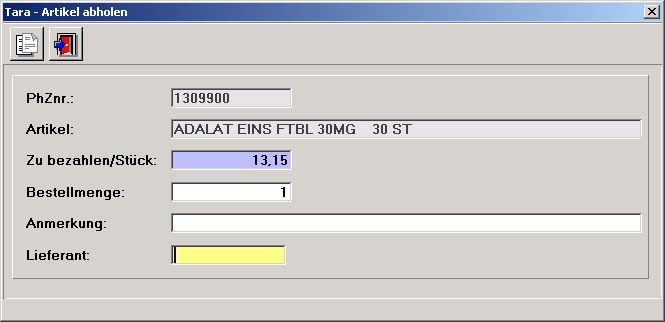
In der Dialog-Box 'Tara - Artikel abholen' übernehmen Sie daher die erfassten Daten mit [F11] bzw. [Daten übernehmen] oder bestätigen alle Eingabefelder mit [Enter]. Im Lookup-Feld 'Lieferant' ist übrigens sowohl die Eingabe eines Suchbegriffes für den Lieferantencode (z.B. 'he' für Herba) als auch die Eingabe eines Kurzcodes (z.B. '2' für Herba) möglich.