AVS - Einstellungen Design/Schrift (1.7.9)
Funktionsaufruf
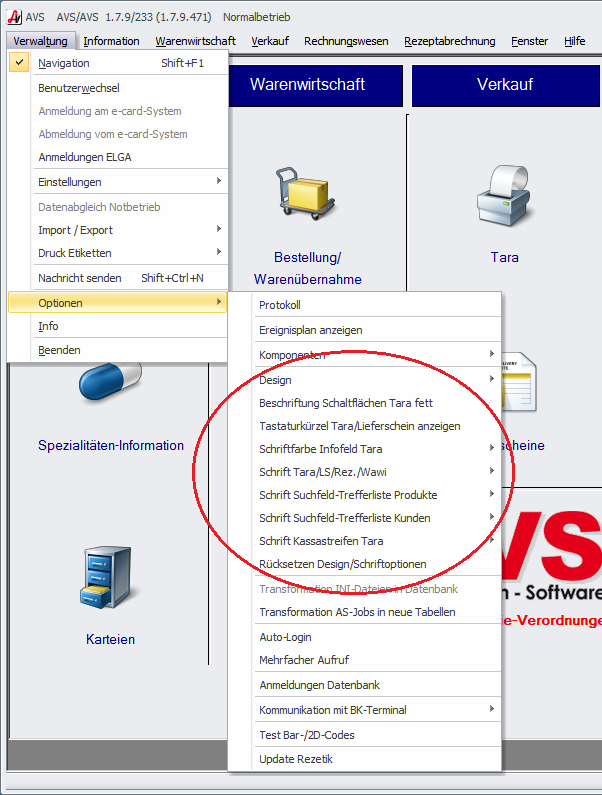
Die entsprechenden Menüpunkte finden Sie unter 'Verwaltung - Optionen'.
Einstellung des Designs
Unter 'Verwaltung - Optionen - Design' können Sie das grundlegende Design für das gesamte Programm einstellen.
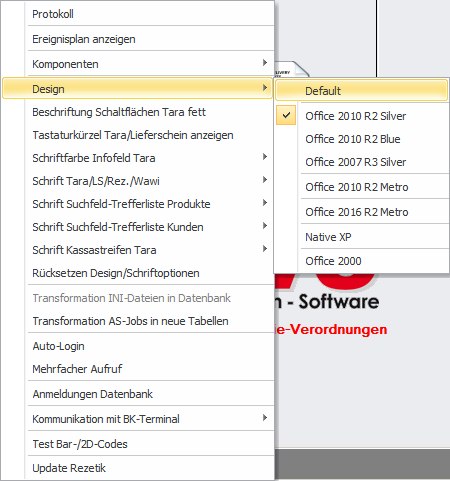
Beispiele zu den verfügbaren Designs finden Sie unter 'Designoptionen'.
Um den abhängig von Betriebssystem, Monitor und Lichtverhältnissen unterschiedlichen Darstellungen zu entsprechen, kann das Design für jeden Arbeitsplatz individuell eingestellt werden. Auf Taraplätzen kann - abhängig vom jeweiligen Touchmonitor - das Design 'Office 2010 R2 Blue' von Vorteil sein, weil sich die die Schaltflächen bzw. andere Bedien- und Datenelemente deutlicher vom Hintergrund abheben.
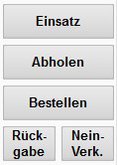
Aktivierung der Eigenschaft 'fett' für die Beschriftung der Tara-Schaltflächen
Diese Option ist nur im Tara- und im Kundenendefenster wirksam.
- nicht fett
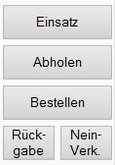
- fett
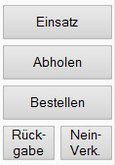
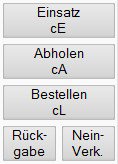
Aktivierung der Anzeige der Tastenkürzel
Diese Einstellung ist in der Tara- und in der Lieferscheinmaske wirksam.
- ohne Tastenkürzel
- mit Tastenkürzel
Einstellung der Schriftfarbe für das Infofeld in der Taramaske
Diese Einstellung bezieht sich ausschließlich auf das Textfeld unter den Positionen im Tarafenster.

- schwarz

- blaugrau

- blau

Achtung: rot
Bei Suchtmitteln wird der Text generell unverändert rot eingefärbt.
Einstellung der Schrift für Tara-/Liefersch.-/Rezept- und Bestellauftragsmaske
Die eingestellte Schrift wird für die Darstellung von Positionen (= Artikeln) in den angeführten Bereichen verwendet.
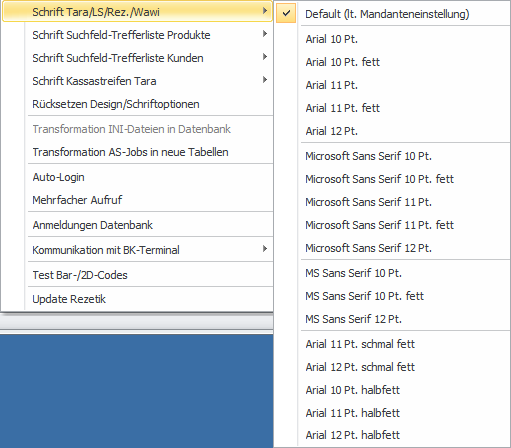
Abhängig vom Betriebssystem wird empfohlen:
Windows 7, Windows 8 und höher, Terminalsitzung Windows Server 2008, 2012 oder höher:
- Arial 11 Pt. halbfett oder
- MS Sans Serif 10 Pt. fett *)
Bitte beachten Sie, dass die schmalen und halbfetten Schriften nach dem ersten Aufruf von AVS TD 6.2 möglicherweise erst nach einem Neustart des PC's richtig umgesetzt werden können.
Wenn auf einem Taraplatz eine (noch) kräftigere Schrift (für die Darstellung der Belegpositionen) eingestellt werden soll, gilt:
- MS Sans Serif 10 Pt. fett Voreinstellung
- Arial 11 Pt. halbfett etwas fetter
- Arial 11 Pt. fett deutlich fetter
- Microsoft Sans Serif 11 Pt. fett am fettesten
*) das entspricht in der Regel 'Default (lt. Mandanteneinstellung)'
Einstellung der Schrift für Suchfeld-Trefferliste Produkte
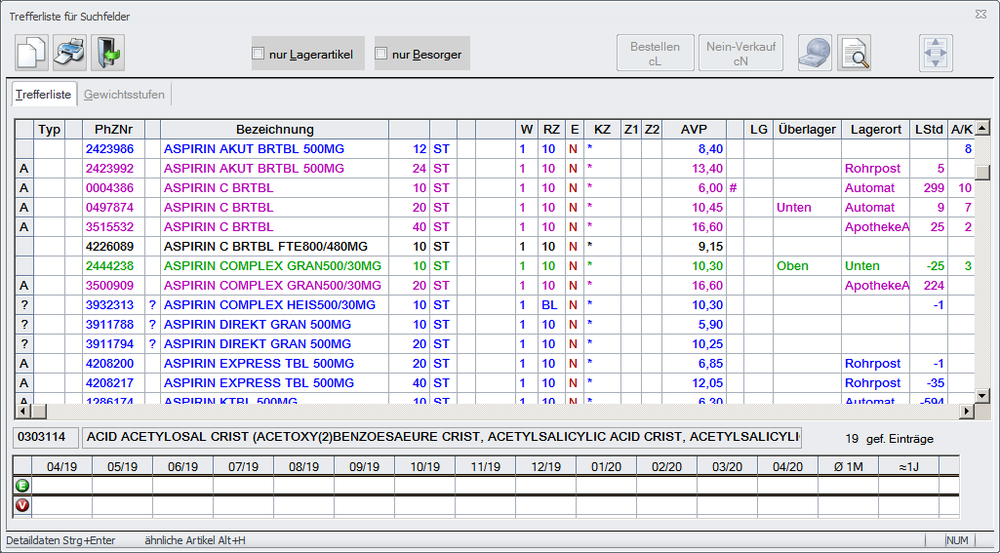
Die eingestellte Schrift wird für die Darstellung von Produkten (= Artikeln) in Trefferlisten, welche aus einem gelben Suchfeld aufgerufen wurden, verwendet.
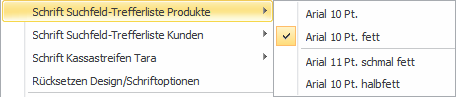
Musterdarstellungen für diese 4 Schriften finden Sie weiter unten unter 'Schriftartoptionen'.
Die Voreinstellung für die Suchfeld-Trefferliste Produkte ist - nicht wie oben dargestellt - 'Arial 10 Pt.' , sondern 'Arial 10 Pt. fett'.
Einstellung der Schrift für Suchfeld-Trefferliste Kunden
Die eingestellte Schrift wird für die Darstellung von Kunden in Trefferlisten, welche aus einem gelben Suchfeld aufgerufen wurden, verwendet.
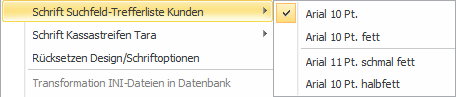
Die Auswahlmöglichkeiten entsprechen jenen für die Suchfeld-Trefferliste Produkte.
Die Anzahl der dargestellten Zeilen ist bei 'Arial 10 Pt. halbfett' am höchsten und bei 'Arial 11 Pt. schmal fett' am niedrigsten. 'Arial 10 Pt. halbfett' ergibt unter Windows XP (bzw. in Terminalsitzungen Windows Server 2003) keine guten Ergebnisse. 'Arial 10 Pt.' (fett oder nicht fett) ist bei allen Betriebssystemen gut verwendbar. Unter Windows XP ist oft 'Arial 11 Pt. schmal fett' am besten lesbar.
'Microsoft Sans Serif' und 'MS Sans Serif' stehen bei den Trefferlisten nicht zur Verfügung, weil diese Schriften - vor allem in fetter Ausführung - zu viel Platz benötigen.
Einstellung der Schrift für Kassastreifen Tara
Diese Einstellung wird im Fenster 'Trefferliste Geschäftsfälle Tara' verwendet. Die Auswahlmöglichkeiten sind die gleichen wie bei den Suchfeld-Trefferlisten für Produkte und Kunden.
Rücksetzen Design/Schriftoptionen
Über diesen Menüpunkt können sämtliche Einstellungen auf die jeweiligen Standardwerte zurückgesetzt werden.
Designoptionen
- Design Office 2010 R2 Silver (Default)
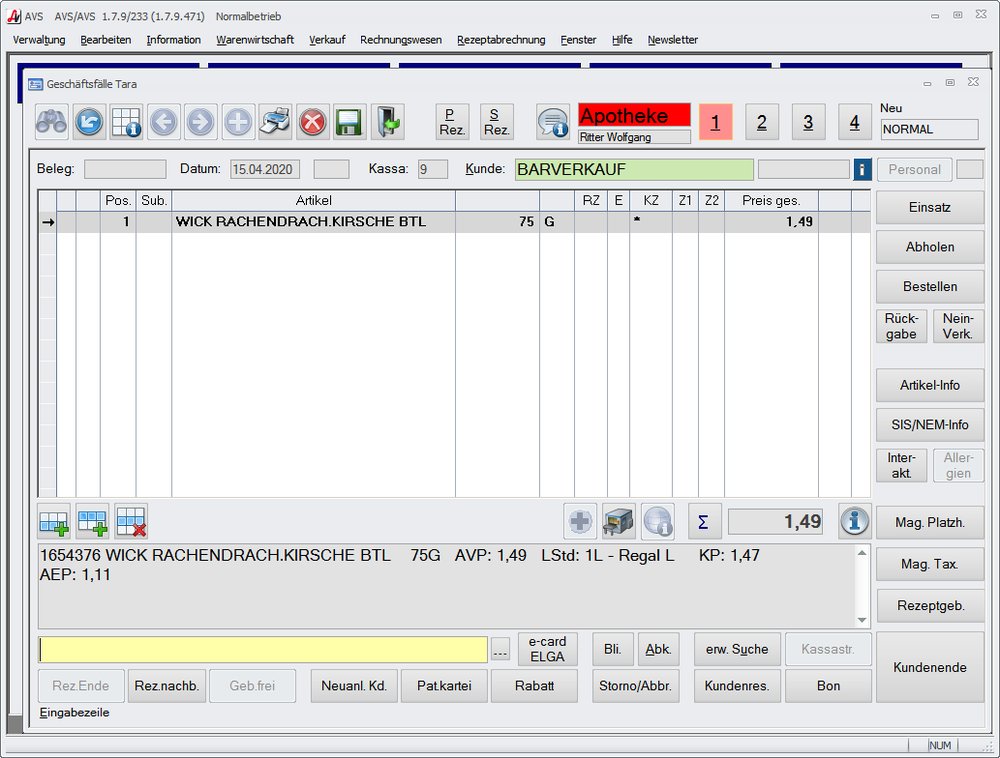
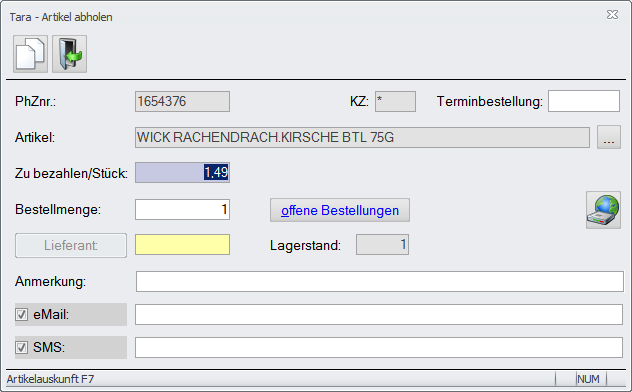
- Design Office 2010 R2 Blue
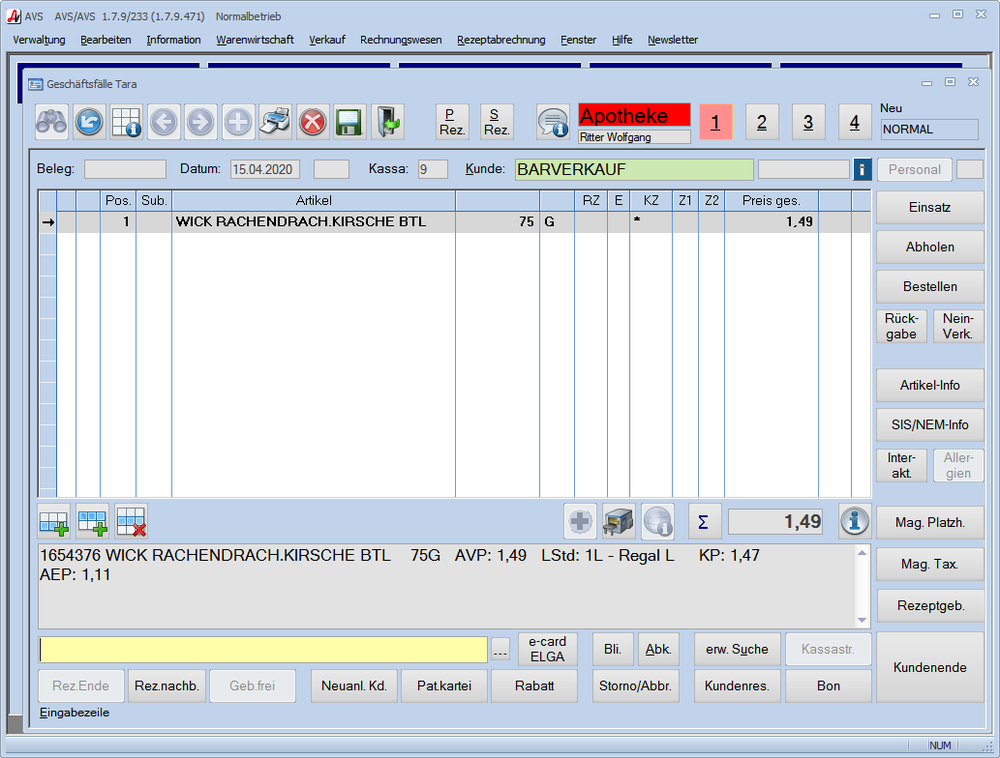
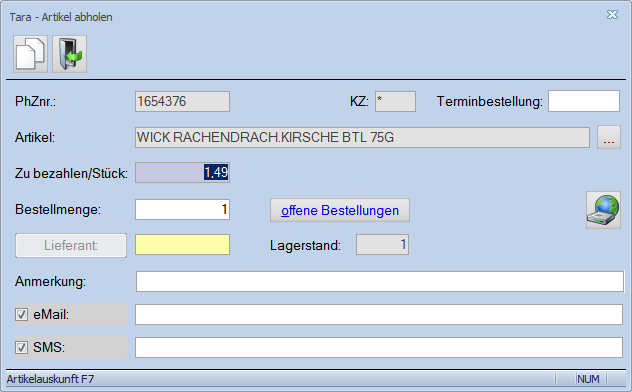
- Design Office 2007 R3 Silver
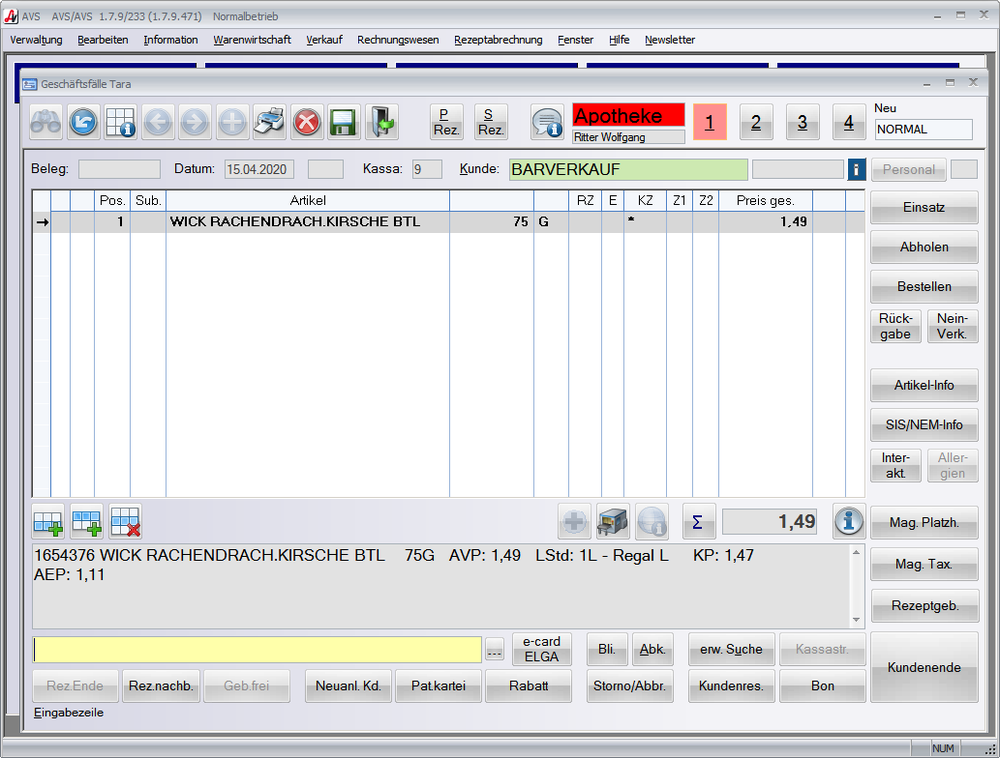
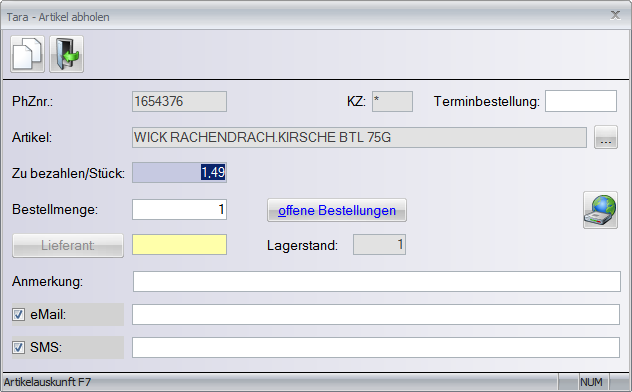
- Design Office 2010 R2 Metro
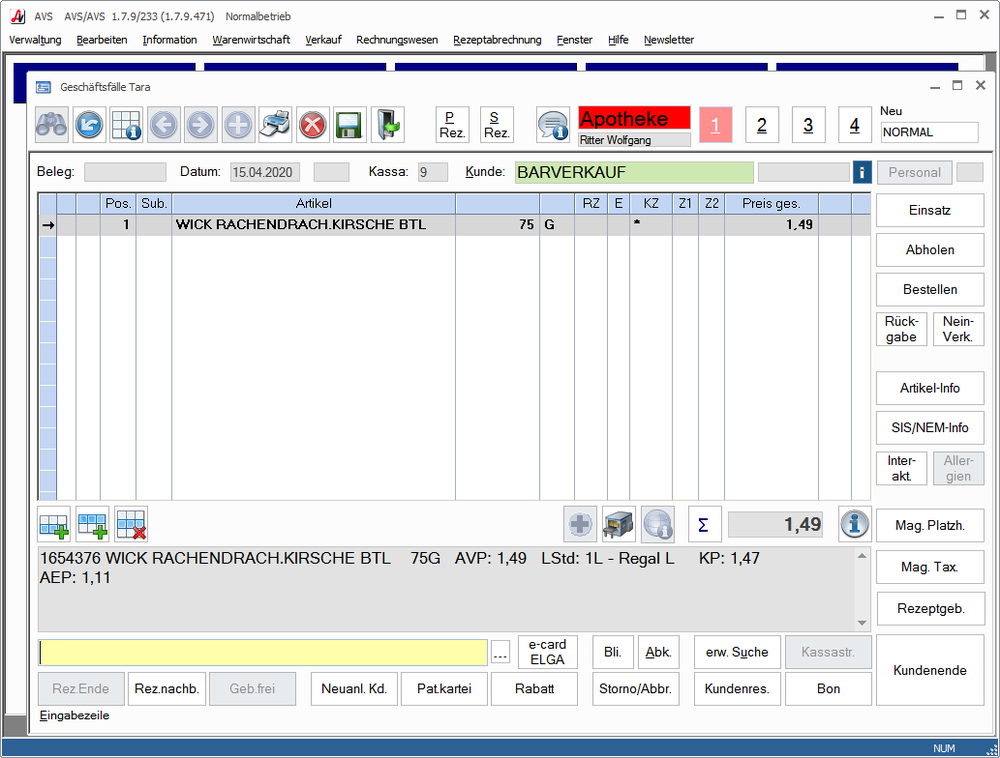
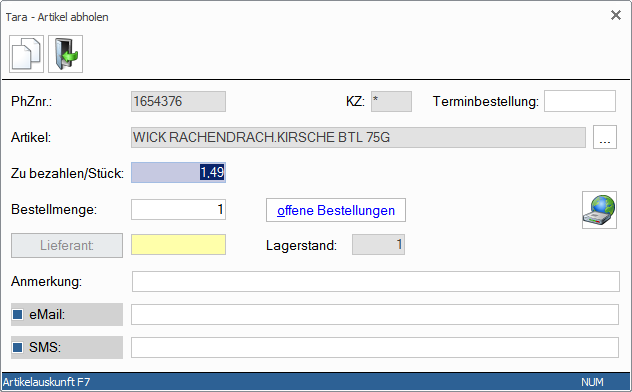
- Design Office 2016 R2 Metro
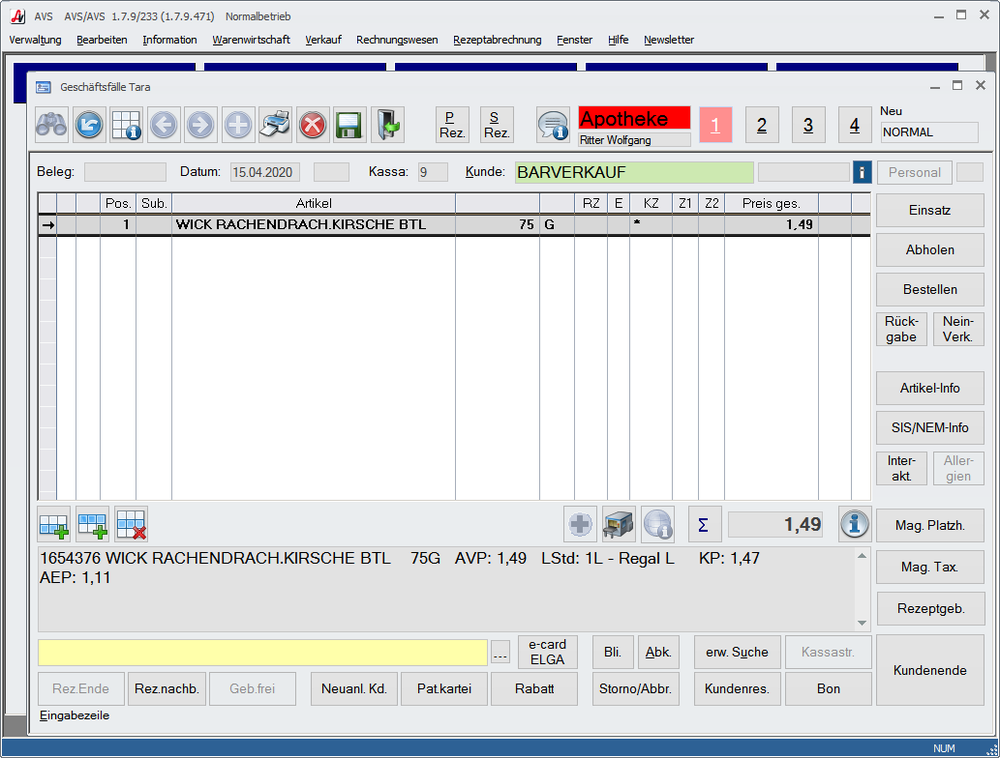
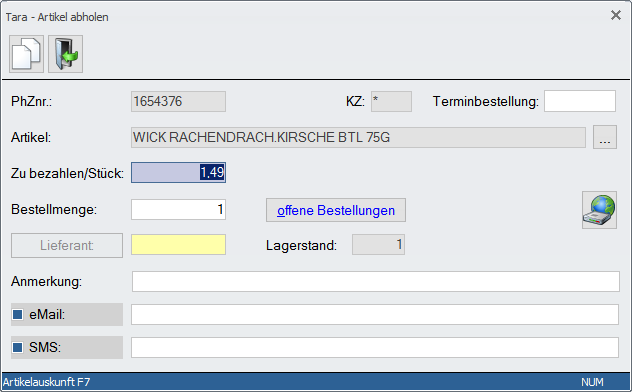
- Design Native XP
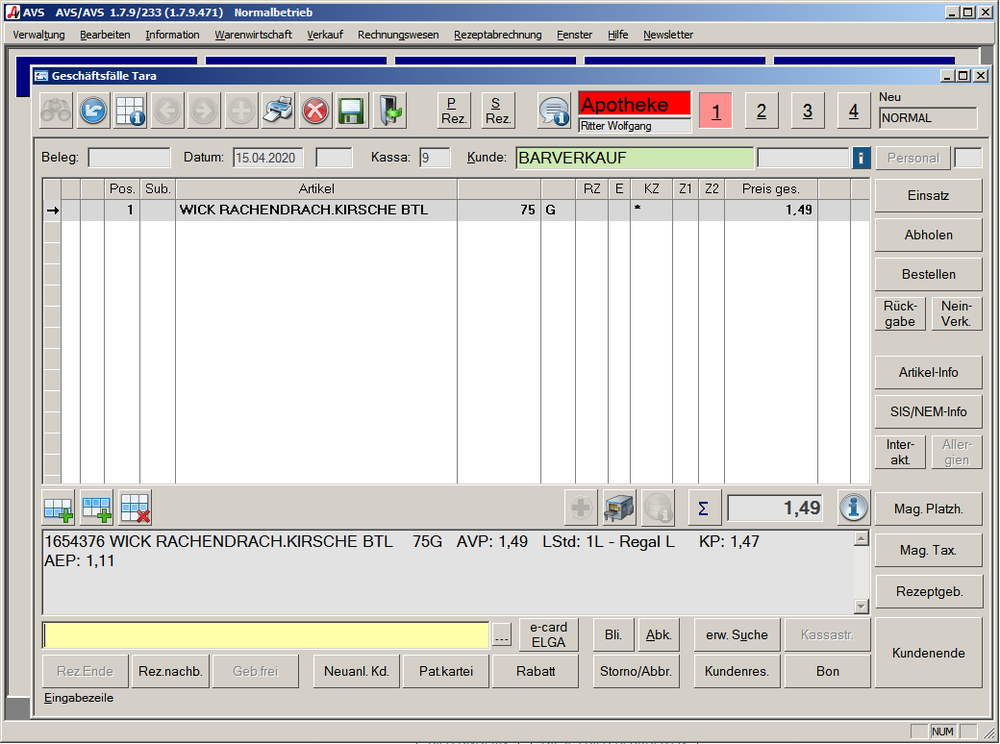
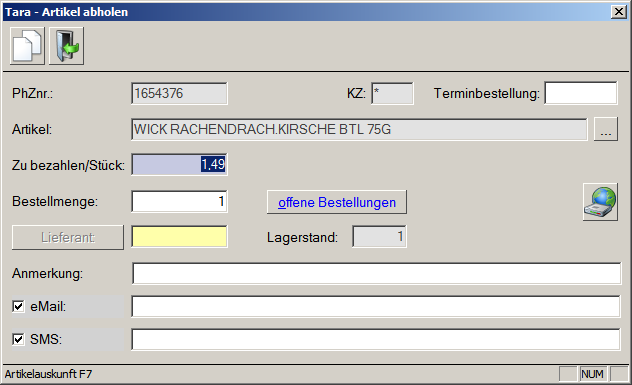
- Design Office 2000
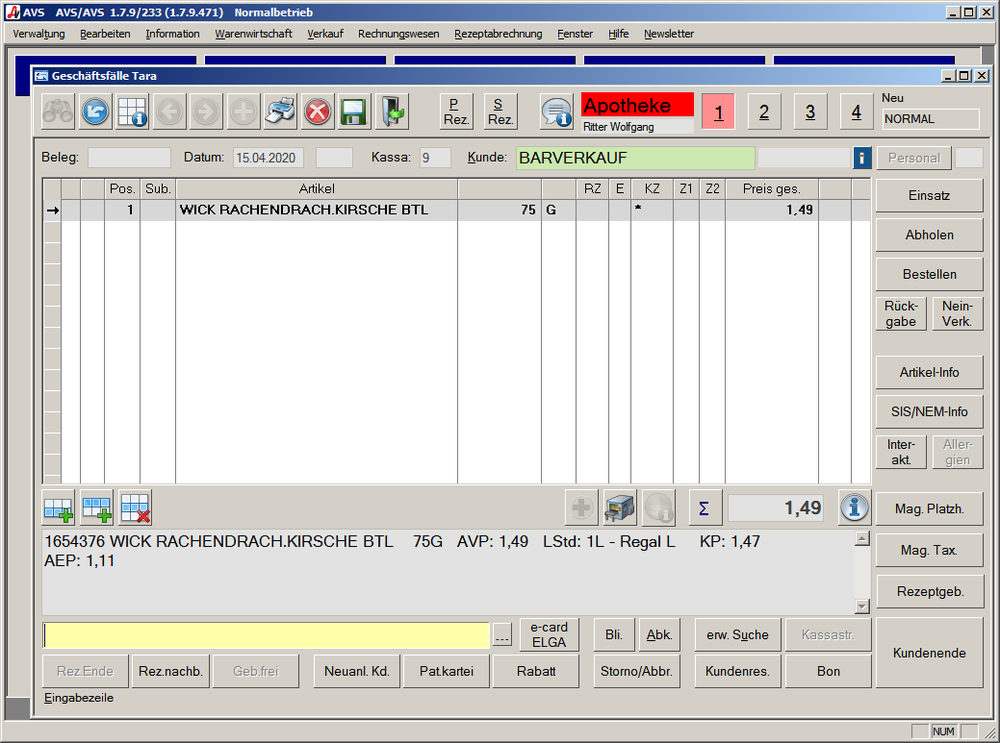
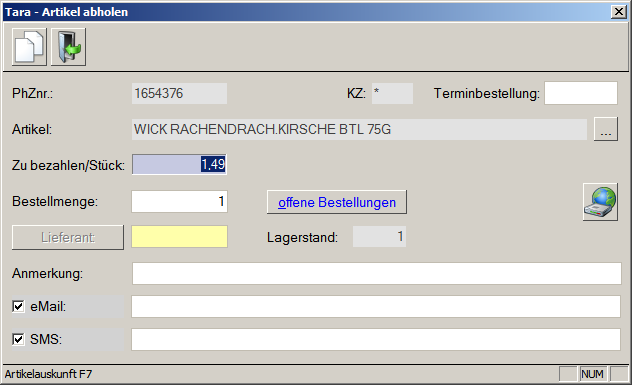
Schriftartoptionen
- Suchfeld-Trefferliste Produkte Arial 10 Pt.
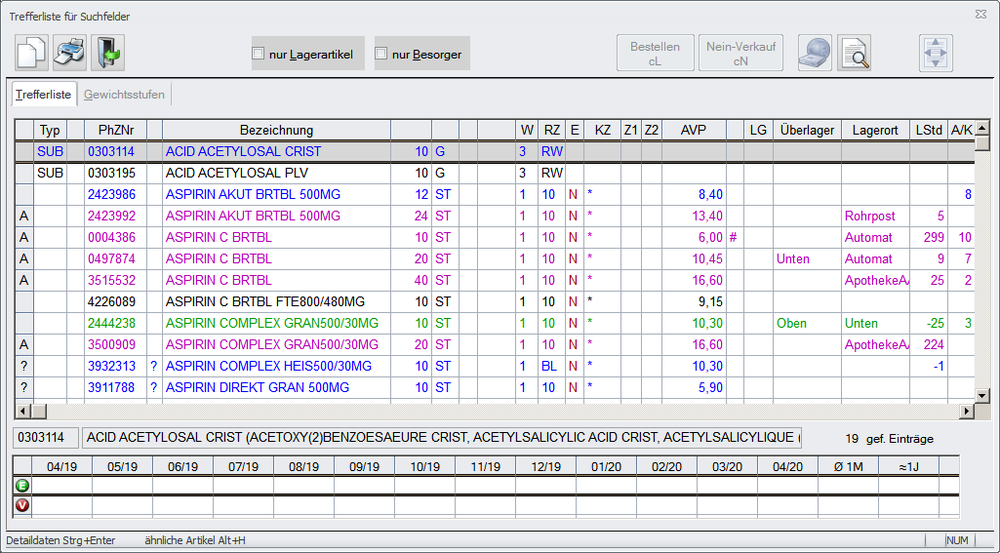
- Suchfeld-Trefferliste Produkte Arial 10 Pt. fett
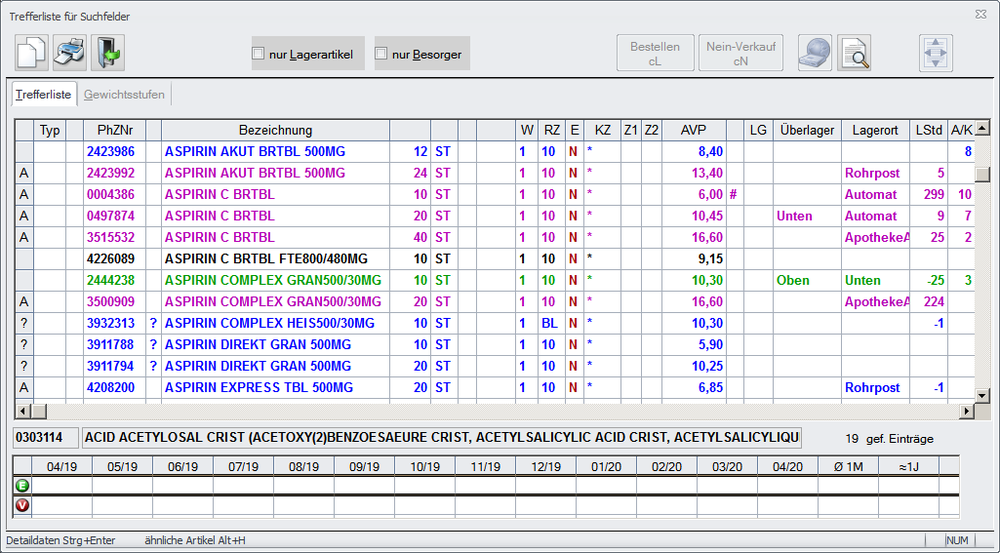
- Suchfeld-Trefferliste Produkte Arial 11 Pt. schmal fett
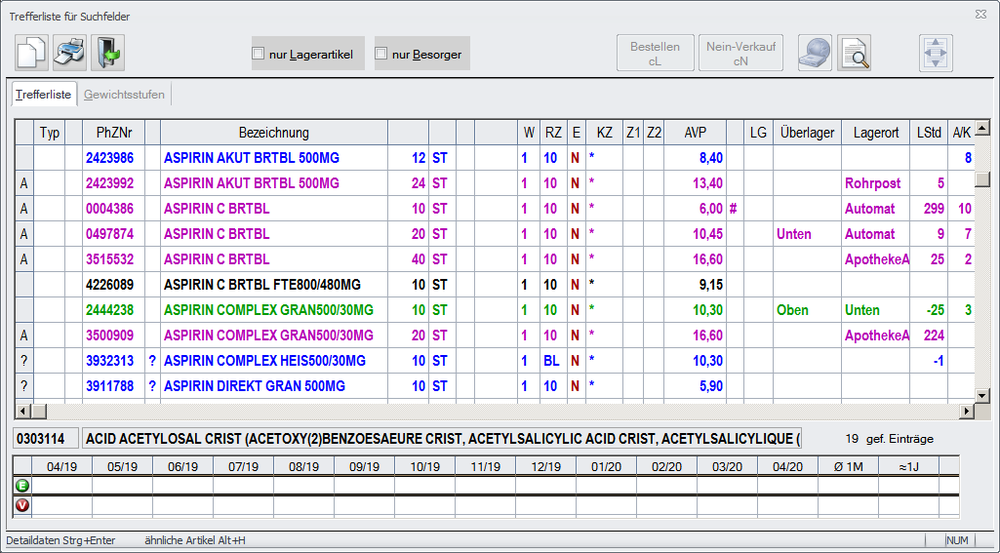
- Suchfeld-Trefferliste Produkte Arial 10 Pt. halbfett