
AVS - Navigator classic / neues Design (1.8.0)
Erweiterterung Navigator | neues Design | zusätzlichen Funktionen
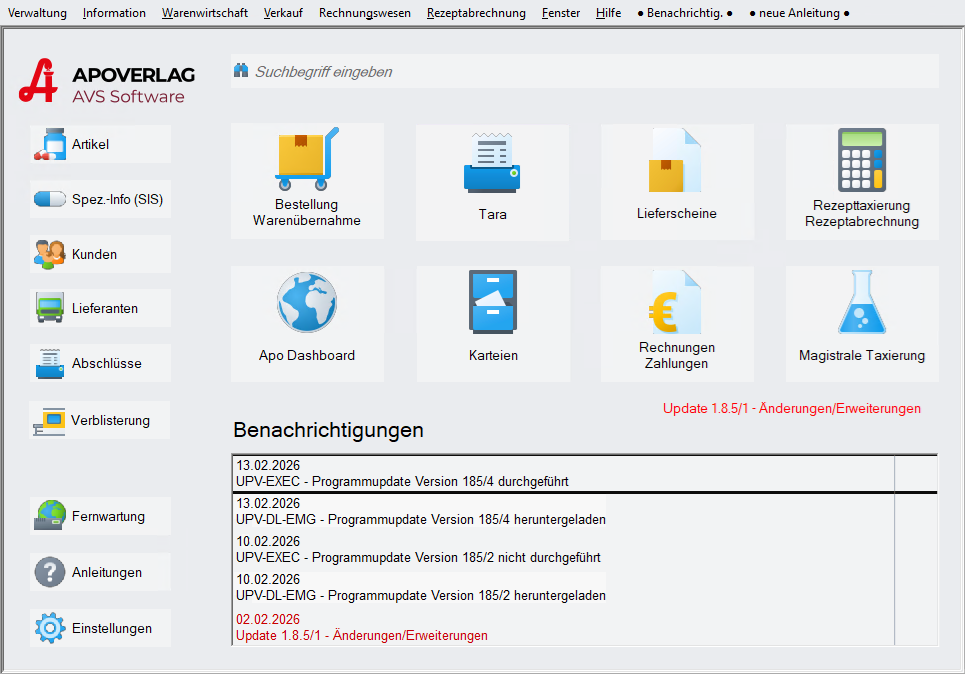
Die Modernisierung des AVS-Navigators umfasst neben grafischen Anpassungen und der Neusortierung der Schaltflächen auch Erweiterungen für zusätzliche Funktionen.
- Suchfeld für Menüpunkte
- zusätzliche Schaltflächen für Abschlüsse Tara (inkl. Bankomat und Kreditkarten), Verblisterung, Einstellungen und Anleitungen
- Auswahlfenster mit zusätzlichen Funktionen für die Schaltflächen 'Rezepttaxierung Rechnungslegung' und 'Magistrale Taxierung'
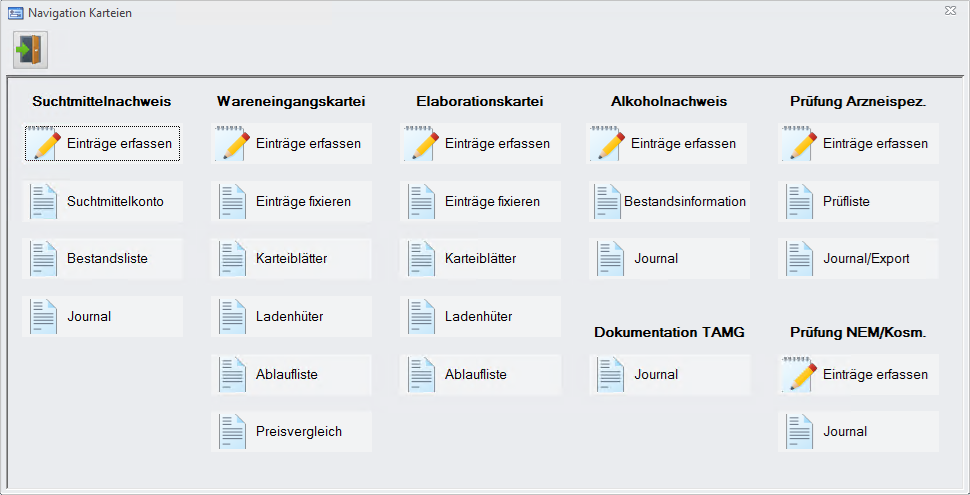
- optische Anpassung des Navigators für Karteien
- Benachrichtigungsfenster
Mittels Applikationseinstellung ist es möglich, den bisher verwendeten Navigator weiter zu verwenden, was vor allem aufgrund der schlechteren Übersicht über die Benachrichtigungen nicht empfohlen wird.
Suchfeld (im Navigator oben)
Geben Sie einen Suchbegriff ein, um alle Menüpunkte im AVS nach einer gewünschten Funktionalität zu durchsuchen, z.B. 'abholer'. Nach Eingabe des dritten Zeichens öffnet sich automatisch eine Liste, wobei der Inhalt bei jedem weiteren Buchstaben angepasst wird.
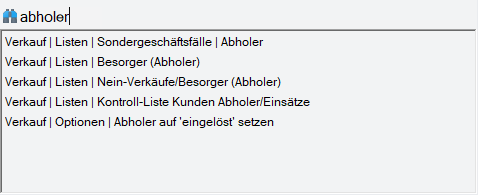
Mit den Pfeiltasten oder mit der Maus kann ein Eintrag in der Liste ausgewählt und mittels [Enter] oder Doppelklick der jeweilige Menüpunkt geöffnet werden.
Soll kein Menüpunkt ausgewählt werden, schließen Sie die Auswahlliste mit [Esc] oder durch Entfernen des Suchbegriffs. Zweimal [Esc] schließt die Auswahlliste und entfernt den Suchbegriff.
zusätzliche Schaltflächen
Um den Zugriff auf bestimmte Programmfunktionen zu beschleunigen, wurden für folgende Bereiche neue Buttons eingeführt:
- Abschlüsse
- Verblisterung
- Einstellungen
- Anleitungen
Abschlüsse
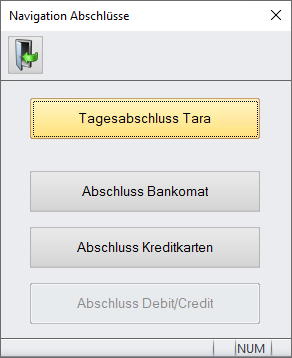
Öffnet ein Auswahlfenster für die Durchführung des Tagesabschlusses Tara sowie für die Abschlüsse Bankomat, Kreditkarten und Debit/Credit. Die Schaltflächen für die Bankomat-/Kreditkartenabschlüsse werden abhängig von den Arbeitsplatzeinstellungen aktiviert bzw. deaktiviert.
Verblisterung
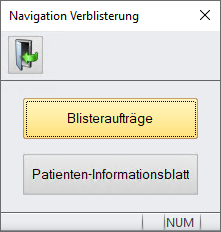
Öffnet ein Auswahlfenster für die Erfassung und Bearbeitung von Blisteraufträgen sowie für den Ausdruck von Patienten-Informationsblättern bzw. Medikationsplänen.
Diese Schaltfläche ist nur dann aktiv, wenn in den Mandanteneinstellungen die Blisterfunktionen in der Lieferschein- und/oder in der Taramaske aktiviert wurden.
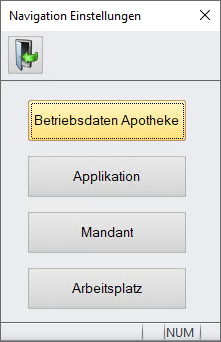
Einstellungen
Ermöglicht einen direkten Zugang zu Betriebsdaten, Applikations-, Mandanten- und Arbeitsplatzeinstellungen.
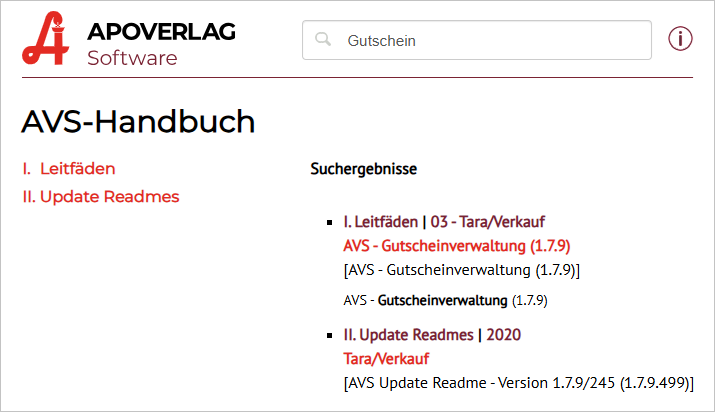
Anleitungen
Mit dieser Schaltfläche erfolgt der direkte Aufruf der Online-Leitfäden sowie der Update-Readmes.
zusätzliche Auswahlfenster
Für die Bereiche Rechnungen/Zahlungen gibt es das Fenster zur schnelleren Auswahl der wichtigsten Funktionen bereits länger. Beim Lieferschein nur dann, wenn der Parameter 'getrennte Erfassung von Sonderverkäufen' in den Mandanteneinstellungen, Folder 'Rech.w. II' aktiviert ist.
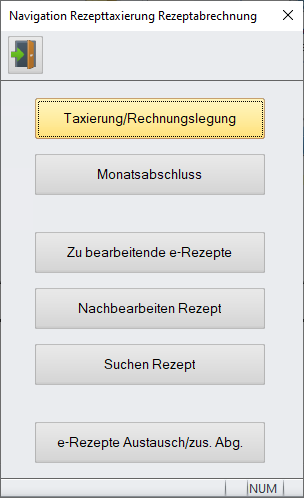
- Rezepttaxierung/Rechnungslegung
Zum einfacheren und schnelleren Aufruf der wichtigsten Menüpunkte, die im Zuge der Rezeptabrechnung zum Einsatz kommen, wird ein Auswahlfenster geöffnet.
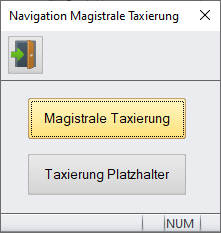
- Magistrale Taxierung
Hier kann auch gleich auf die Taxierung von Platzhaltern auf Rezepten bzw. Abholscheinen zugegriffen werden.
Optische Anpassungen des Navigators für Karteien
Benachrichtigung statt Ausdruck
siehe Seite 'AVS - Benachrichtigungssystem'