
AVS - Gemeinschaftsbestellung (1.7.9)
1. Technische Voraussetzung und Einstellungen im AVS
- Die teilnehmenden Apotheken müssen per VPN o. Ä. vernetzt sein. Diesbezüglich kontaktieren Sie bitte Ihren System-Betreuer.
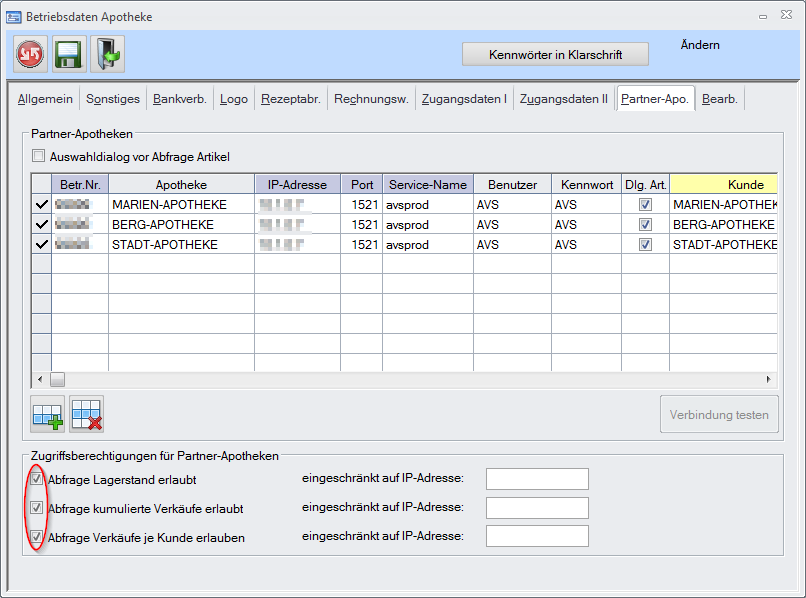
- In den AVS-Betriebsdaten müssen die jeweiligen Apotheken als Partner-Apotheke angelegt werden. Ggf. kann man die Abfrage der Lagerstände und Verkäufe für die jeweiligen Partner-Apotheken erlauben.
Auch die eigene Apotheke kann optional als Partner-Apotheke angelegt werden, damit diese bei der Gemeinschaftsbestellung berücksichtigt wird. - Für die automatisierte Erstellung von Lieferscheinen oder Sonderverkäufen an die Partner-Apotheken kann man in den Betriebsdaten die entsprechenden Kunden hinterlegen. Dies ist nur in dem AVS notwendig, über welches die Gemeinschaftsbestellung abgewickelt wird.
- Optional kann für die Gemeinschaftsbestellung eine separate AVS-Instanz am Apotheken-Server installiert werden. Dadurch würden die Gemeinschaftsbestellungen div. Statistiken und Auswertungen der öffentlichen Apotheke nicht beeinflussen.
- Aus technischer Sicht kann die Gemeinschaftsbestellung jedoch auch über das AVS der öffentlichen Apotheke abgewickelt werden.
2. Mandanteneinstellungen
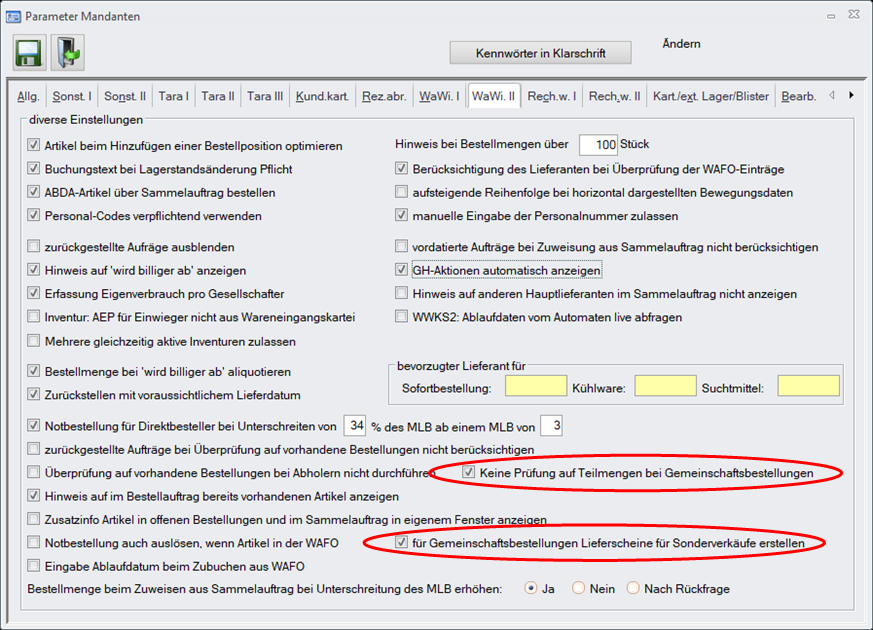
- Mit dem gleichnamigen Mandantenparameter kann definiert werden, ob man 'für Gemeinschaftsbestellungen Lieferscheine für Sonderverkäufe erstellen' will, oder generell normale Lieferscheine generiert werden sollen.
Sonderverkäufe haben keine Auswirkung auf die Bestelloptimierung und können bei div. Auswertungen ausgeschlossen werden. Wenn die Gemeinschaftsbestellung nicht über eine separate AVS-Instanz durchgeführt wird, ist es sinnvoll diesen Parameter zu aktivieren. - Mit dem Parameter 'keine Prüfung auf Teilmengen bei Gemeinschaftsbestellungen' kann die entsprechende Prüfung deaktiviert werden.
Die Aktivierung dieses Parameters ist dann sinnvoll, wenn für die eigene Apotheke kein Teilauftrag erstellt wird. Die Bestellmenge für die eigene Apotheke kann dann in die Gesamtbestellmenge einfließen, ohne dass die Summe der Teilmengen der Gesamtmenge entsprechen muss. In diesem Fall wird für die eigene Apotheke kein Lieferschein erstellt.
Die Kennzeichnung erfolgt im Menüpunkt 'Einstellung - Mandant', Folder 'WaWi. II' unter 'diverse Einstellungen'.
3. Vorbereitung der Teilaufträge in den Partner-Apotheken
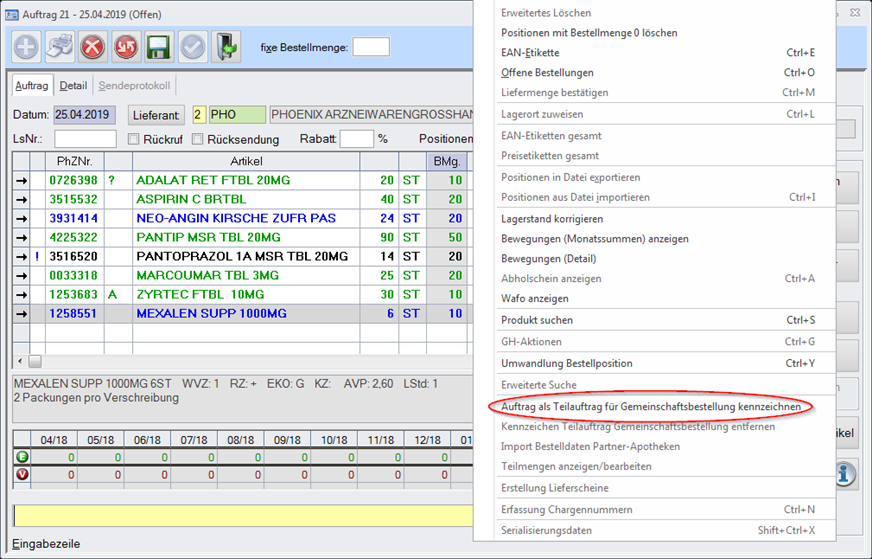
Die Teilaufträge werden zunächst wie normale Bestellaufträge in den jeweiligen Partner-Apotheken angelegt. Jede Partner-Apotheke gibt hier die selbst benötigte Bestellmenge ein. Nachdem der Bestellauftrag fertig bearbeitet und gespeichert wurde, ist dieser über die Zusatzfunktionen als 'Teilauftrag für Gemeinschaftsbestellung' zu kennzeichnen.
Auch für die eigene Apotheke kann ein Teilauftrag entsprechend angelegt werden.
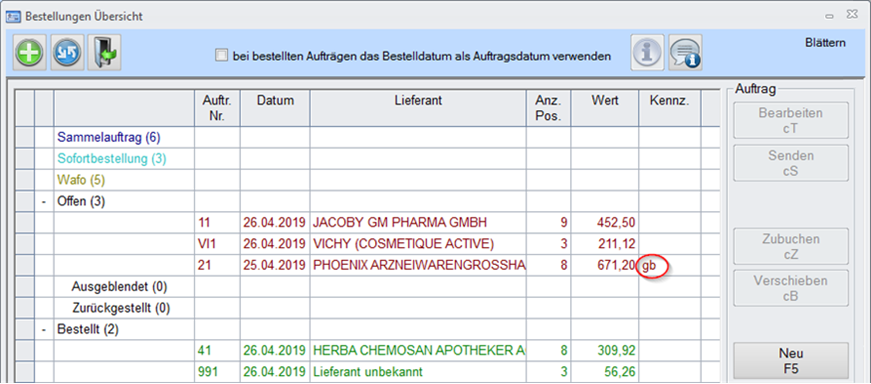
In der Auftragsübersicht ist der Teilauftrag anschließend mit dem Kennzeichen 'gb' (klein geschrieben) versehen.
4. Anlegen der Gemeinschaftsbestellung
In dem AVS, das für die Gemeinschaftsbestellung vorgesehen ist, muss zunächst über die Zusatzfunktionen der Bestellübersicht ein neuer Auftrag für die Gemeinschafsbestellung angelegt werden.
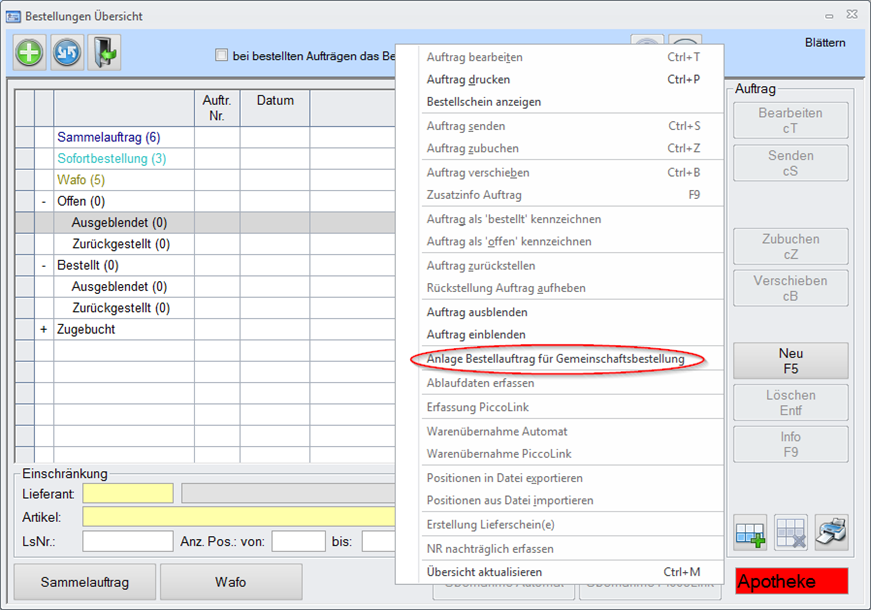
Nach Eingabe des Lieferanten kann dieser Auftrag abgespeichert werden. Dieser Auftrag hat in der Auftragsübersicht anschließend das Kennzeichen 'GB' (groß geschrieben).
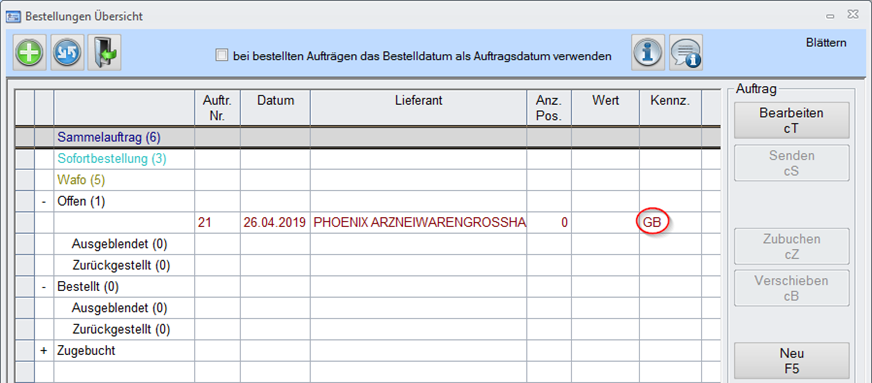
5. Importieren der Teilaufträge in die Gemeinschaftsbestellung
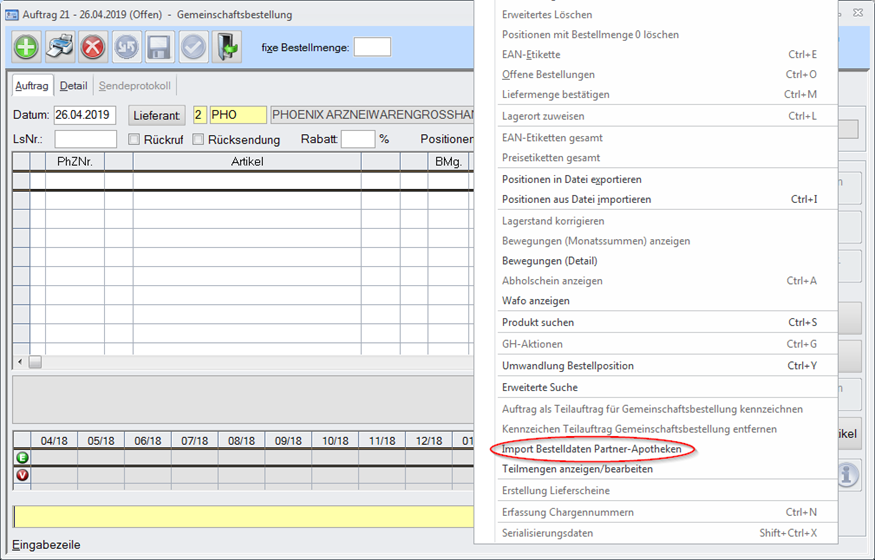
Im geöffneten Gemeinschaftsbestellungs-Auftrag kann über die Zusatzfunktionen der Import der Teilaufträge aus den Partner-Apotheken gestartet werden.
In der folgenden Maske sind nun die einzelnen Partner-Apotheken mit den jeweiligen Teilaufträgen ersichtlich. Nach Markierung der gewünschten Apotheke und des entsprechenden Auftrags wird der Import über den Ausführen Button gestartet.
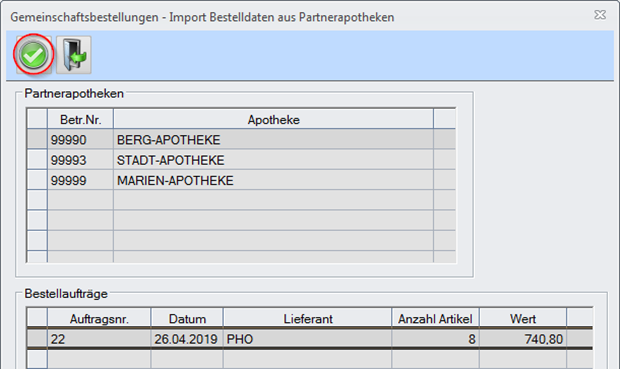
Nachdem der Import für die jeweiligen Partner-Apotheken durchgeführt wurde, wechselt der Status der Teilaufträge in den Partnerapotheken von 'Offen' auf 'Bestellt'.
6. Kontrolle und Senden der Gemeinschaftsbestellung
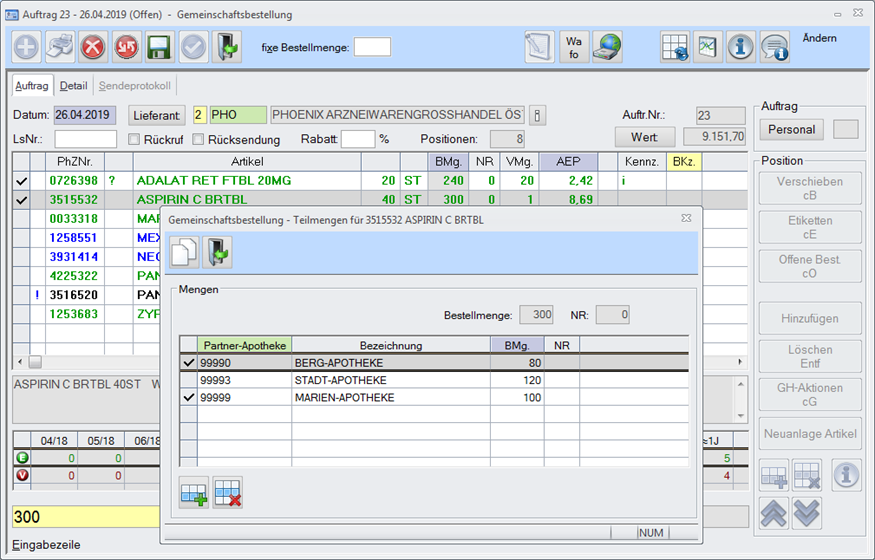
Nach erfolgreichem Import ist in der Gemeinschaftsbestellung die gesamte Bestellmenge aller Partner-Apotheken ersichtlich. Korrigiert man ggf. die Bestellmenge (z.B. wegen Großhandelsaktionen), öffnet sich anschließend die Maske 'Gemeinschaftsbestellung - Teilmengen'. Hier besteht die Möglichkeit die Teilmengen anzupassen. Je nach Einstellung des entsprechenden Mandanten-Parameters muss die Summe der Teilmenge danach der Gesamtbestellmenge entsprechen.
Ist der Mandanten-Parameter 'keine Prüfung auf Teilmengen bei Gemeinschaftsbestellung' aktiviert, kann die Bestellmenge der eigenen Apotheke durch Erhöhung der Gesamtbestellmenge eingegeben werden. Die Teilmengen kann man auch über die Zusatzfunktion 'Teilmengen anzeigen/bearbeiten' aufrufen.
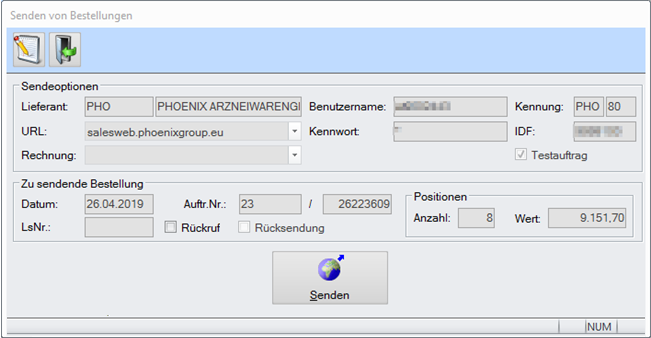
Das Senden der Gemeinschaftsbestellung zum Großhandel erfolgt wie bei jeder normalen Bestellung.
7. Warenübernahme der Gemeinschaftsbestellung
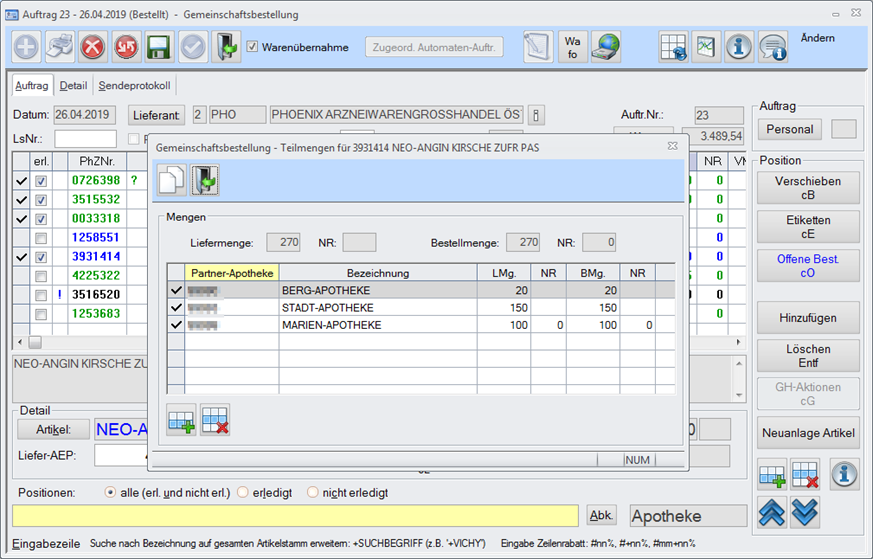
Bei der Warenübernahme öffnet sich beim Einscannen der einzelnen Positionen die Maske 'Gemeinschaftsbestellung – Teilmengen'. Je nach Einstellung des entsprechenden Mandanten-Parameters, muss auch bei der Warenübernahme darauf geachtet werden, dass die Summe der Teilmengen der Gesamtmenge entspricht.
Wird eine abweichende Liefermenge eingebeben, öffnet sich ebenfalls die Maske 'Gemeinschaftsbestellung – Teilmengen'. Hier kann entschieden werden, wie sich die abweichende Liefermenge auf die Teilmengen der einzelnen Partner-Apotheken auswirkt (welche Apotheke bekommt weniger, welche Apotheke bekommt mehr).
8. Erstellung von Lieferscheinen oder Lieferscheinen für Sonderverkäufe
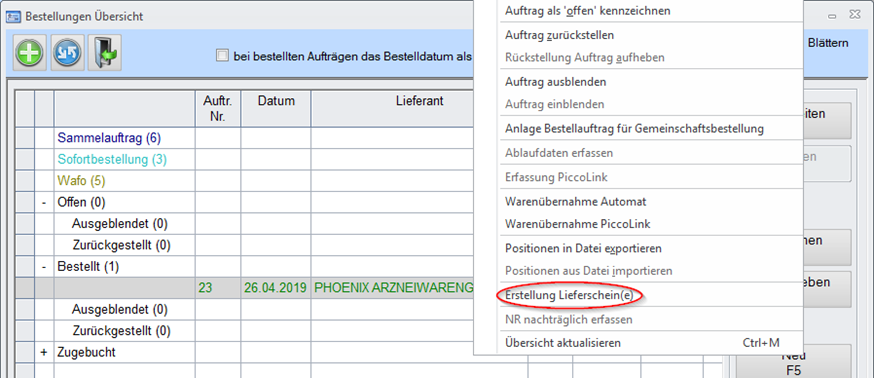
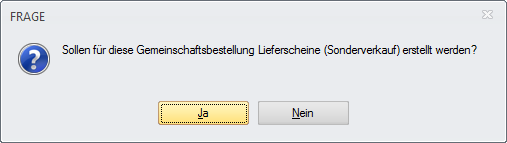
Nach der vollständigen Warenübernahme der Gemeinschaftsbestellung, kann über die Zusatzfunktionen der Bestellübersicht eine automatisierte Erstellung der Lieferscheine oder Lieferscheine für Sonderverkäufe an die einzelnen Partner-Apotheken gestartet werden.
Für die Lieferscheine oder Sonderverkäufe aus der Gemeinschaftsbestellung wird grundsätzlich der Liefer-AEP als Basispreis herangezogen. Soll ein anderer Basispreis oder Auf-/Abschläge berücksichtigt werden, kann das über die entsprechenden Kundengruppen in den Kundestammdaten definiert werden.
9. Warenübernahme in den Partner-Apotheken
Die Warenübernahme der Teilaufträge in den Partner-Apotheken, erfolgt wie bei normalen Bestellaufträgen.