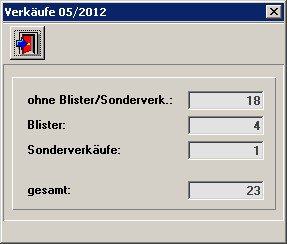
AVS - Verblisterung (1.7.7)
1. Allgemeines
Das AVS bietet der abgebenden Apotheke Funktionalitäten für folgende Verblisterungs-Varianten:
- A - Verblisterung und Patientenverwaltung extern, Abrechnung im AVS
Die Apotheke bezieht Blisterware bei einem Blisterlieferanten (= andere Apotheke oder Betrieb mit Herstellungsgenehmigung gemäß § 63 Abs. 1 Arzneimittelgesetz); die Patientenverwaltung und die Erstellung/Dokumentation von Blisteraufträgen erfolgen außerhalb des AVS; die Verrechnung mit dem Heim erfolgt im AVS, dazu werden Blisteraufträge über ein Webservice in das AVS importiert (Blisterpool).
- B - Verblisterung extern, Patientenverwaltung und Abrechnung im AVS
Die Apotheke bezieht Blisterware bei einem Blisterlieferanten; die Patientenverwaltung, die Erstellung/Dokumentation von Blisteraufträgen und die Abrechnung mit dem Heim erfolgen im AVS; Blisteraufträge werden außerhalb des AVS an den Blisterlieferanten übermittelt, Rückmeldungen über die tatsächlich verblisterten Artikel bzw. über Abweichungen zwischen übermitteltem und produziertem Blisterauftrag gelangen ebenfalls außerhalb des AVS zur auftraggebenden Apotheke.
- C - Verblisterung manuell in der Apotheke, Patientenverwaltung und Abrechnung im AVS
ie Apotheke verblistert selbst manuell; die Patientenverwaltung, die Erstellung/Dokumentation von Blisteraufträgen und die Abrechnung mit dem Heim erfolgen im AVS.
- D - Verblisterung maschinell in der Apotheke, Patientenverwaltung und Abrechnung im AVS
Die Apotheke verblistert selbst und setzt dazu einen Automaten ein; die Erstellung/Dokumentation von Blisteraufträgen und die Abrechnung mit dem Heim erfolgen im AVS. Die Ansteuerung des Blisterautomaten sowie die Dokumentation der Herstellungsvorgänge (Entblistern und Neuverblistern) erfolgen über vorhandene Automatensoftware (des Automatenherstellers oder eines Drittanbieters).
- E - Verblisterung maschinell in der Apotheke, Patientenverwaltung extern, Abrechnung im AVS
Die Apotheke verblistert selbst und setzt dazu einen Automaten ein; die Erstellung/Dokumentation von Blisteraufträgen erfolgt extern, die Abrechnung mit dem Heim jedoch im AVS. Die Ansteuerung des Blisterautomaten und die Dokumentation der Herstellungsvorgänge erfolgen wie bei Variante D.
Die Regelungen zur Neuverblisterung in der ABO und in der Neuverblisterungsbetriebsordnung gelten nur bei maschineller Verblisterung. Da jedoch nichts dagegen spricht, Ablauf und Dokumentation beim manuellen Befüllen von Dosierhilfen an die Prozesse beim maschinellen Verblistern anzugleichen, ergibt sich im AVS für die Varianten B, C und D eine weitgehend einheitliche Vorgehensweise.
2. Einstellungen
Damit sich das Programm so verhält, wie es die jeweilige Verblisterungsvariante erfordert, müssen die Mandanteneinstellungen im Karteireiter 'Karteien/ext. Lager/Blister' überprüft und gegebenenfalls angepasst werden:
|
Einstellung / Variante |
A |
B |
C |
D |
E |
|
Blisterfunktionen in der Lieferscheinmaske aktivieren (nicht für e-Rezepte) |
x |
x |
x |
x |
x |
|
Blisterfunktionen in der Taramaske aktivieren (für e-Rezepte mit Abschluss Lieferschein) |
o |
o |
o |
o |
o |
|
Verblisterung in der Apotheke |
- |
- |
x |
x |
x |
|
Patientenverwaltung im AVS |
- |
x |
x |
x |
- |
|
beim Hinzufügen von Medikationen nur blisterfähige Artikel zulassen |
- |
o |
o |
o |
- |
| x | = aktiviert |
| o | = optional aktiviert |
| - | = deaktiviert |
Zusätzlich kann eine Zeichenfolge angegeben werden, die bei manueller und automatischer Kennzeichnung von Blisterpositionen automatisch in den Positionszusatztext gestellt wird. Bei Verblisterung in der Apotheke wird zusätzlich angegeben, ob diese manuell oder maschinell erfolgt.
Erläuterungen zu optionalen Werten
- Blisterfunktionen in der Taramaske aktivieren (optional bei allen Varianten): Sollte nur dann aktiviert werden, wenn bei der Erfassung von Lieferscheinen auch e-Rezepte erfasst sowie Abholer und/oder Einsätze erstellt bzw. eingelöst werden.
- patientenbezogenes Tablettenkonto mitführen (optional bei manueller Verblisterung): Falls die (angebrochenen) Packungen pro Patient verwaltet werden, müssen keine Tablettenkonten mitgeführt werden. Eine Aktivierung der Einstellung ist aber auch in diesem Fall zu empfehlen, weil auf Basis der Tablettenkonten Rezeptanforderungslisten erstellt werden können.
- Arzneimittelpos. mit Packungseinheit ST als Blister kennzeichnen (optional bei Variante E): Da bei dieser Variante keine Medikationsdaten im AVS vorhanden sind und diese auch nicht über ein Webservice importiert werden, muss bei der Erfassung von Lieferscheinen jede Blisterposition manuell gekennzeichnet werden. Bei aktivierter Einstellung werden alle Arzneimittel mit Packungseinheit 'ST' automatisch als Blisterposition behandelt. Bei jenen, für die das nicht zutrifft, muss das Blisterkennzeichen manuell entfernt werden.
- beim Hinzufügen von Medikationen nur blisterfähige Artikel zulassen (optional bei Patientenverwaltung im AVS): Muss dann aktiviert werden, wenn bei den Medikationseinträgen sämtlicher Patienten generell nur verblisterbare Präparate erfasst werden sollen.
Beispiel
Für Variante B könnten die Einstellungen wie folgt aussehen (keine Erfassung von Blisterfunktionen in der Taramaske; keine Einschränkung bei der Erfassung von Medikationseinträgen auf blisterfähige Artikel):
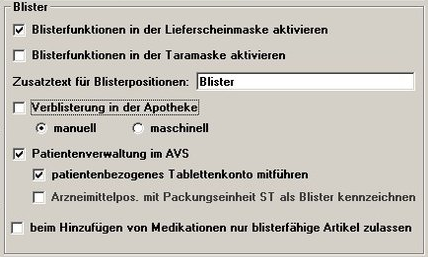
Bei Verblisterung in der Apotheke führt die Erfassung von Blisterpositionen im Lieferschein- bzw. im Tarafenster zu einer 'Verdoppelung' der Ein- und Verkäufe im Warenjournal (siehe Anhang II). Bei Setzen des Kontrollkästchens 'Verblisterung in der Apotheke' wird daher die Einstellung 'Blisterpositionen ausschließen' (Karteireiter ''Sonstiges', Schaltfläche [Monatssummen EK/VK]) automatisch aktiviert.
Erfolgt die Patientenverwaltung im AVS, können im Karteireiter 'Kundenkartei' Standardeinnahmezeiten festgelegt werden.
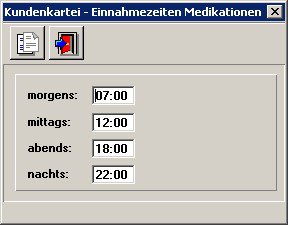
Diese Standardvorgaben können bei den Kundenstammdaten für Sammelkunden (Heime) bzw. bestimmte Patienten übersteuert oder auch bei einzelnen Medikationseinträgen überschrieben werden.
zusätzliche Einstellungen in den Stammdaten
- Lieferantenstammdaten: Bei externer Verblisterung werden Blisterlieferanten bei den Stammdaten entsprechend gekennzeichnet. Bei Variante A müssen zusätzlich im Karteireiter 'Sonstiges' im Bereich 'Web-Service Blister' die jeweiligen Zugangsdaten eingegeben werden.
- Kundenstammdaten: Bei Patientenverwaltung im AVS (Varianten B, C und D) kann bei den betroffenen Kunden das Kennzeichen 'verblistern' direkt bei den Kundenstammdaten oder über die erweitere Kundensuche gesetzt werden. Das Kennzeichen 'verblistern' ist - zusammen mit entsprechenden Medikationseinträgen - Voraussetzung für die automatische Kennzeichnung von Blisterpositionen.
3. Blisterfunktionalitäten im AVS
Im AVS stehen zur Unterstützung der Verblisterung folgende Menüpunkte und Funktionen zur Verfügung:
|
Menüpunkt / Funktion / Variante |
A |
B |
C |
D |
E |
|
Mandanteneinstellungen für Verblisterung |
x |
x |
x |
x |
x |
|
Verwaltung - Import Blisteraufträge (Blisterpool) *) |
x |
- |
- |
- |
- |
|
Verwaltung - Import blisterfähige Artikel |
- |
o |
- |
- |
- |
|
Kennzeichnung Blisterlieferanten (Lieferantenstammdaten) |
x |
x |
o |
o |
- |
|
Erfassung/Pflege Medikationseinträge im Kundenstamm |
- |
x |
x |
x |
- |
|
Wawi - Korrekturbuchungen Verblisterung |
- |
- |
x |
x |
x |
|
Erfassung Blisterpositionen in Lieferscheinen |
x |
x |
x |
x |
x |
|
Erfassung Blisterpositionen in der Taramaske |
o |
o |
o |
o |
o |
|
Zugriff auf Blisterpool bei Lieferscheinerfassung *) |
x |
- |
- |
- |
- |
|
Verkauf - Blisteraufträge |
- |
x |
x |
x |
- |
|
Ausdruck Medikationspläne |
- |
o |
o |
o |
- |
|
Ausdruck Blisteretiketten |
- |
- |
x |
- |
- |
|
Verkauf - Optionen - Ersterfassung Tablettenkonten |
- |
o |
o |
o |
- |
|
Führung Tablettenkonten (bzw. Anzeige im Kundenstamm) |
- |
x |
o |
x |
- |
|
Anzeige Blisteraufträge im Kundenstamm |
- |
x |
x |
x |
- |
|
Erstellung/Ausdruck Rezeptanforderungsliste |
- |
x |
o |
x |
- |
|
Ausdruck Medikationseinträge ohne Verblisterung |
- |
o |
o |
o |
- |
|
Kontroll-Liste Einzelarzneiformen |
- |
x |
x |
x |
- |
|
Zusammenführen Einzelarzneiformen |
- |
x |
x |
x |
- |
| x | = erforderlich |
| o | = optional verwendbar |
| - | = irrelevant |
*) Funktionalität nur dann verwendbar, wenn vom Blisterlieferanten ein entsprechendes Webservice angeboten wird. Über die Anfrage 'BlisterBookingRequest' werden folgende Informationen zur Verfügung gestellt: ID, SV-Nr., Rezeptnummer, Pharmazentralnummer, Menge, Lieferantenkennung, Timestamp, Kennzeichen 'verblistert'. Bei Fragen zum technischen Aufbau des vom AVS unterstützten Webservices wenden Sie sich bitte an die EDV-Hotline des Österreichischen Apotheker-Verlages.
4. Arbeitsablauf für die einzelnen Varianten
Variante A - Verblisterung und Patientenverwaltung extern, Abrechung im AVS
- Mandanteneinstellungen und Kennzeichnung Blisterlieferanten (einmalig)
- Import Blisteraufträge (Blisterpool)
- Erfassung Blisterpositionen auf Lieferscheinen mit Zugriff auf Blisterpool
- Erstellung Rechnungen
Variante B - Verblisterung extern, Patientenverwaltung und Abrechung im AVS
- Mandanteneinstellungen und Kennzeichnung Blisterlieferanten (einmalig)
- eventuell Ersterfassung Tablettenkonten (einmalig)
- eventuell Import blisterfähige Artikel (z.B. monatlich)
- Erfassung/Pflege Medikationseinträge im Kundenstamm
- Anlage Blisterauftrag
- Erstellung OCS-Datei für Blisterauftrag
- Übermittlung OCS-Datei an Blistercenter bzw. Blister-Apotheke (außerhalb des AVS)
- Kontrolle der gelieferten Blister und Änderung Status des Blisterauftrags (samt Erstellung Buchungen im Tabletten-Warenjournal)
- Ausdruck von Rezeptanforderungslisten
- Erfassung Blisterpositionen auf Lieferscheinen
- Erstellung Rechnungen
Variante C - Verblisterung manuell in der Apotheke, Patientenverwaltung und Abrechung im AVS
- Mandanteneinstellungen (einmalig)
- eventuell Ersterfassung Tablettenkonten (einmalig)
- Erfassung Korrekturbuchungen für Entnahme Packungen vom Warenlager für Verblisterung
- Erfassung/Pflege Medikationseinträge im Kundenstamm
- Anlage Blisterauftrag
- Erstellung OCS-Datei für Blisterauftrag
- Ausdruck Medikationspläne und Blisteretiketten
- Kontrolle der erstellten Blister und Änderung Status des Blisterauftrags (optional samt Erstellung Buchungen im Tabletten-Warenjournal)
- Ausdruck von Rezeptanforderungslisten (nur wenn Tablettenkonten geführt werden)
- Erfassung Blisterpositionen auf Lieferscheinen
- Erstellung Rechnungen
Variante D - Verblisterung maschinell in der Apotheke, Patientenverwaltung und Abrechung im AVS
- Mandanteneinstellungen (einmalig)
- eventuell Ersterfassung Tablettenkonten (einmalig)
- Erfassung Korrekturbuchungen für Entnahme Packungen vom Warenlager für Verblisterung
- Erfassung/Pflege Medikationseinträge im Kundenstamm
- Anlage Blisterauftrag
- Erstellung OCS-Datei für Blisterauftrag
- Übermittlung OCS-Datei an die Blisterautomatensoftware(außerhalb des AVS)
- Kontrolle der erstellten Blister und Änderung Status des Blisterauftrags (samt Erstellung Buchungen im Tabletten-Warenjournal)
- Ausdruck von Rezeptanforderungslisten
- Erfassung Blisterpositionen auf Lieferscheinen
- Erstellung Rechnungen
Variante E - Verblisterung maschinell in der Apotheke, Patientenverwaltung extern, Abrechung im AVS
- Mandanteneinstellungen (einmalig)
- Erfassung Korrekturbuchungen für Entnahme Packungen vom Warenlager für Verblisterung
- Erfassung Blisterpositionen auf Lieferscheinen
- Erstellung Rechnungen
5. Import Blisteraufträge - Blisterpool
(nur Variante A)
Um einen neuen Blisterauftrag zu importieren, betätigen Sie nach Aufruf des Menüpunktes 'Verwaltung - Import/Export - Import Blisteraufträge (Blisterpool)' [F5] oder klicken auf die Neu-Schaltfläche in der Werkzeugleiste. Nach Eingabe des Lieferanten (zur Auswahl werden nur jene Lieferanten angeboten, bei denen unter 'Web-Service Blister' Daten angegeben wurden) betätigen Sie [F10] oder die Speichern-Schaltfläche.
Mittels Klick auf [Webservice] starten Sie den Import. Sobald dieser abgeschlossen ist, werden die Daten am Bildschirm angezeigt.
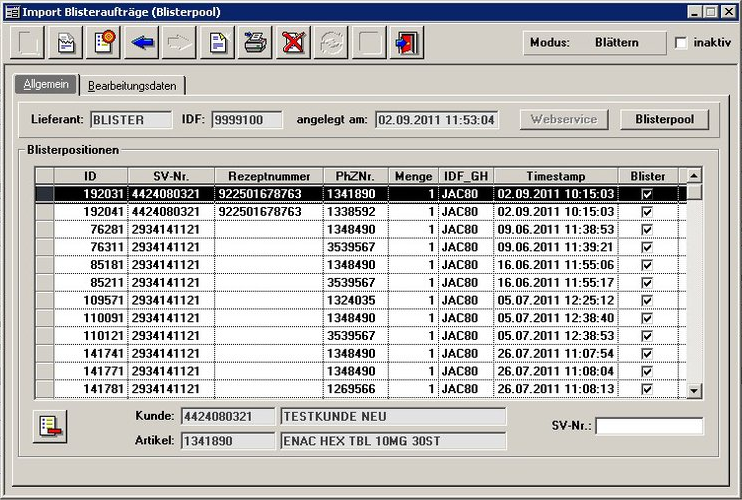
Im Suchen-Modus kann über die Drucken-Schaltfläche eine Liste aller offenen Blisterpositionen, die vor mindestens <n> Tagen importiert wurden, erstellt werden. Im Blättern-Modus kann der jeweils selektierte Auftrag ausgedruckt werden.
Blisterpool-Positionen werden in der Regel immer in einen Lieferschein übernommen. Manchmal kann es jedoch vorkommen, dass auf einem Lieferschein manuell eine Blisterposition hinzugefügt wird und der entsprechende - vermutlich erst später - importierte Eintrag im Blistrerpool offen bleibt. In diesem Fall kann die jeweilige Zeile im Blisterauftrag durch Klick auf die Entfernen-Schaltfläche gelöscht werden. Das Löschen von einzelnen Positionen bzw. von gesamten Blisteraufträgen wird protokolliert.
Die Schaltfläche [Blisterpool] ermöglicht - unabhängig vom angezeigten Blisterauftrag - eine Darstellung aller (offenen) Blisterpositionen für einen bestimmten Patienten. Im Gegensatz dazu erlaubt das Eingabefeld 'SV-Nr.' die Einschränkung der Anzeige der Einträge des selektierten Blisterauftrags auf einen bestimmten Patienten.
Bereits in Geschäftsfälle/Lieferscheine übernommene Einträge werden durchgestrichen dargestellt.
Beim Import von Blisteraufträgen werden im Ordner \avs\prot Logfiles geschrieben.
6. Erfassung Blisterpositionen - Lieferschein/Tara
(alle Varianten)
Wie unter Punkt 2. beschrieben, können in den Mandanteneinstellungen für die Lieferschein- und/oder die Taramaske 'Blisterfunktionen' aktiviert werden. Konkret geht es dabei um eine packungsweise Verrechnung von Präparaten, die als neuverblisterte Einzelarzneiformen abgegeben wurden.
Die Verrechnung von Blisterpositionen muss lagerstandsneutral erfolgen, weil
- bei externer Neuverblisterung gar keine Entnahme von Packungen aus dem Apothekenlager stattfindet bzw.
- bei Verblisterung in der eigenen Apotheke die Entnahme von Packungen zwecks Neuverblisterung deutlich vor der Verrechnung erfolgt
(analog zur Entnahme von Arzneispezialitäten zur Herstellung von magistralen Zubereitungen).
Mit der Schaltfläche [Kennz. 'Blister' cF3] bzw. durch Betätigung von [Strg+F3] kann eine noch nicht gespeicherte Position als 'Blister' gekennzeichnet oder eine zuvor erfolgte Kennzeichnung wieder aufgehoben werden. Bei bereits gespeicherten Positionen kann das 'Blisterkennzeichen' nicht mehr geändert werden. Bei nachträglichen Korrekturen muss daher die betroffene Zeile gelöscht und danach mit der gewünschten Kennzeichnung neu eingefügt werden.
Neu hinzugefügte Positionen werden unter folgenden Voraussetzungen automatisch als 'Blister' gekennzeichnet:
- eine aus dem Blisterpool übernommene Position mit Kennzeichen 'Blister' (nur für Variante A relevant)
- Arzneimittel/Nahrungsergänzungsmittel für Patienten (Kunden) mit Kennzeichen 'verblistern', sofern das jeweilige Präparat in der aktuellen Medikation enthalten und mit 'verblistert' gekennzeichnet ist (Varianten B, C, D; Patientenverwaltung im AVS)
- Arzneimittel/Nahrungsergänzungsmittel mit Packungseinheit 'ST' für Patienten (Kunden) mit Kennzeichen 'verblistern', wenn die Mandanteneinstellung 'Arzneimittelpos. mit Packungseinheit ST als Blister kennzeichnen' aktiviert ist (Variante E bzw. A ohne Webservice; keine Patientenverwaltung im AVS)
Eine automatische Kennzeichnung als 'Blister' erfolgt dann nicht, wenn ein Präparat durch Scannen des Packungsstrichcodes erfasst wird.
Blisterpositionen werden im Warenjournal mit eigenen Warenbuchungssymbolen gleichzeitig sowohl als Abgang ('V-LSB') als auch als Zugang ('E-B') verbucht und sind damit lagerstandsneutral (= eine Blisterposition am Lieferschein reduziert den Lagerstand des betroffenen Artikels nicht). Die Warenbuchungssymbole 'V-LSB' bzw. 'E-B' werden bei der Bestelloptimierung nicht berücksichtigt und genauso wie Sonderverkäufe getrennt summiert. Bei den Artikelstammdaten bzw. in der Artikelinfo lassen sich die Summen für diese Buchungen im Karteireiter 'Bewegungen' mittels Doppelklick auf die jeweilige Monatssumme im Detail darstellen.
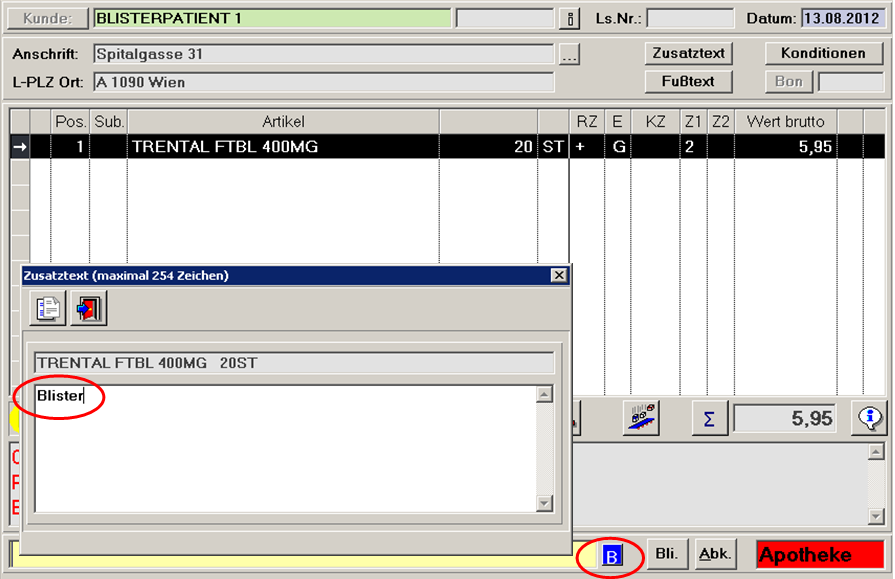
Blisterpositionen sind optisch durch eine blaue Einfärbung der Schaltfläche [...] neben der Eingabezeile und Änderung der Beschriftung von '...' auf 'B' erkennbar. Außerdem wird automatisch der Positions-Zusatztext 'Blister' (über Mandanteneinstellung änderbar) hinzugefügt.
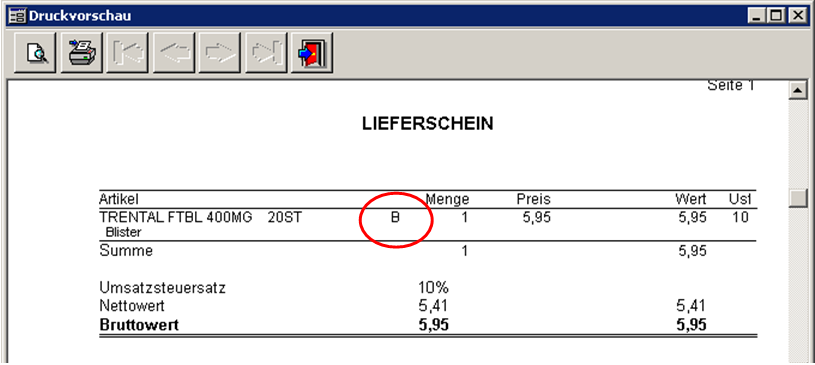
Auf Lieferscheinen und Rechnungen sind Blisterpositionen zusätzlich durch ein 'B' (zwischen Artikelbezeichnung und Menge) gekennzeichnet.
Im Tarafenster gelten bei Geschäftsfällen mit Blisterpositionen folgende Einschränkungen:
- zwingender Abschluss auf Lieferschein
- keine Erstellung von Kundenreservierungen und offenen Abgaben
Bei Variante A steht im Lieferschein- und im Tarafenster zusätzlich eine Schaltfläche [Blisterpool cF7] zur Verfügung.
[Blisterpool cF7] öffnet ein patientenbezogenes Fenster, welches Positionen enthält, die über ein Webservice des Blisterlieferanten importiert wurden (siehe 5. Import Blisteraufträge)
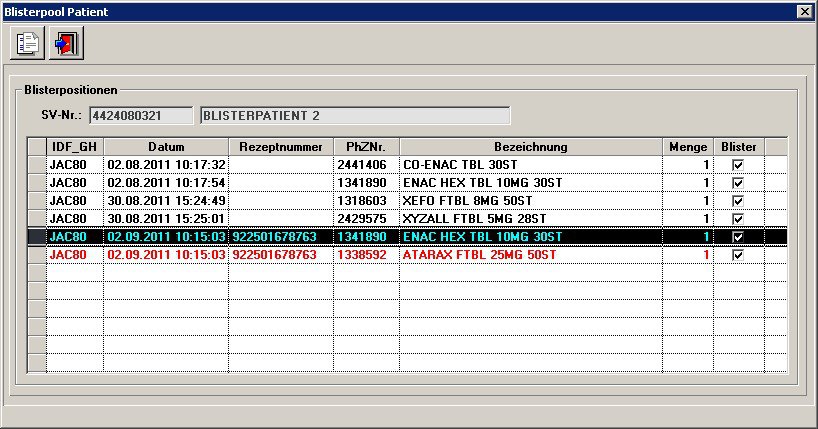
Alternativ zu [cF7] kann der Blisterpool sowohl in der Tara- als auch in der Lieferscheinmaske durch Klick auf die Schaltfläche [Bli.] (rechts neben der Eingabezeile) aufgerufen werden.
Bei Übernahme einer Position mit Rezeptnummer wird der entsprechende Rezeptkopf - falls im Geschäftsfall noch nicht vorhanden - automatisch angelegt. Bei der Erfassung von Rezepten können Sie daher entweder zuerst die Rezeptnummer scannen und dann den Blisterpool öffnen (Positionen mit gleicher Rezeptnummer werden rot eingefärbt) oder sofort am Beginn die erste Rezeptposition aus dem Blisterpool übernehmen (der Rezeptkopf wird automatisch angelegt). Wenn Sie sich auf einem Rezept befinden und im Blisterpool eine Position ohne Rezeptnummer auswählen, erscheint eine Frage, ob die Übernahme auf das aktuelle Rezept oder als Privatposition erfolgen soll.
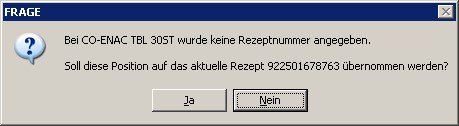
Bei aktivierter Blisterfunktionalität wird bei jeder manuell neu hinzufügten Geschäftsfall- bzw. Lieferscheinposition geprüft, ob diese im Blisterpool vorhanden ist und gegebenenfalls die Maske 'Blisterpool' automatisch geöffnet. Gleiches gilt, wenn eine Rezeptnummer (samt SV-Nummer) erfasst wird, für die offene Positionen im Blisterpool vorhanden sind.
Im Lieferscheinfenster für Sonderverkäufe sind Blisterfunktionalitäten generell nicht verfügbar (eine Lieferscheinposition kann nur entweder ein Sonderverkauf oder eine Blisterposition sein).
Verrechung von Blistergebühren
Dazu wird ein eigener Artikel 'Blistergebühr' angelegt und auf den Lieferscheinen manuell hinzugefügt.
Lagerstandsführung bei Neuverblisterung in der eigenen Apotheke (Varianten C, D und E)
Da Blisterpositionen auf Lieferscheinen den Lagerstand nicht reduzieren, muss die Entnahme von Packungen für eine (spätere) Neuverblisterung über den Menüpunkt 'Warenwirtschaft - Korrekturbuchungen - Verblisterung' erfasst werden (analog zur Behandlung von Anbruchspezialitäten für magistrale Zubereitungen). Die Maske für die Erfassung der Korrekturbuchungen ist übrigens auch direkt in der Lieferscheinmaske über die Funktionen-Schaltfläche und die Zusatzfunktion [Blister ausbuchen scK] aufrufbar.
7. Erfassung/Pflege Medikationseinträge - Kundenstammdaten
(Varianten B, C, D)
Die (aktuelle) Medikation eines Patienten wird bei den Kundenstammdaten im Karteireiter 'Medikation/Dok.' erfasst bzw. verwaltet.
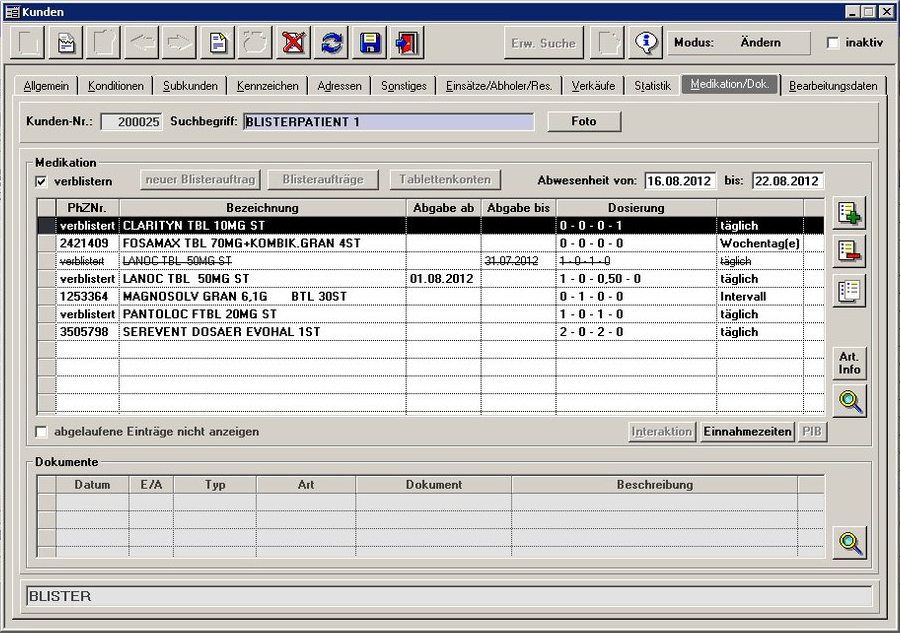
Abgelaufene Einträge (= beendete Medikationen) werden durchgestrichen dargestellt und können durch Aktivierung des Kontrollkästchens 'abgelaufene Einträge nicht anzeigen' ausgeblendet werden.
Medikationseinträge werden bei der Neuanlage eines Kunden auf Basis eines vorhandenen Kunden (= [F5] im Blättern-Modus) nicht mitkopiert.
Grundsätzlich können sowohl verblisterte Präparate als auch solche, die in den Originalverpackungen abgegeben werden, erfasst werden. Für die Erstellung von Blisteraufträgen (siehe 8.) ist die Eingabe jener Präparate, die neu verblistert werden, ausreichend.
Bei zu verblisternden Präparaten wird in der Spalte 'PhZNr.' 'verblistert' angezeigt und die Packungsgröße entfernt. Bei der weiteren Verarbeitung solcher Einträge in Blisteraufträgen oder bei der Führung von Tablettenkonten werden - wenn möglich - Einzelarzneiformen (= fiktive Packungen mit einer Größe vom 1 ST; Details siehe Anhang) verwendet.
Über eine Mandanteneinstellung (siehe 2.) kann man das Hinzufügen neuer Einträge auf jene Artikel beschränken, die bei den Artikel-Zusatzdaten als 'blisterfähig' gekennzeichnet sind.
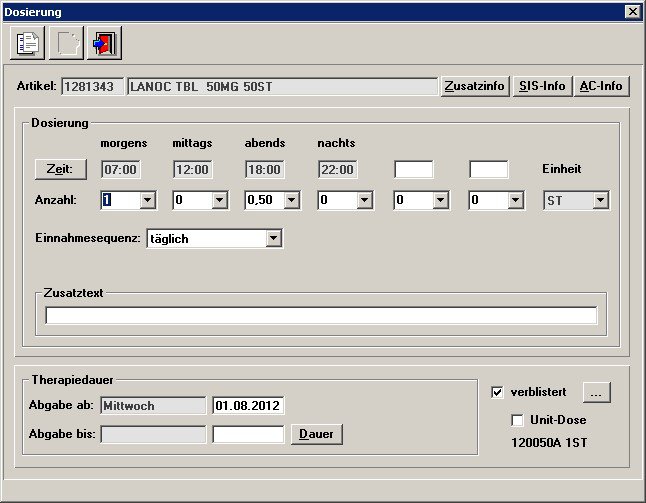
Beim Hinzufügen eines neuen bzw. bei der Bearbeitung eines vorhandenen Medikationseintrags wird die Maske 'Dosierung' geöffnet.
[Zusatzinfo] öffnet eine Maske mit zusätzlichen Informationen zum Präparat.
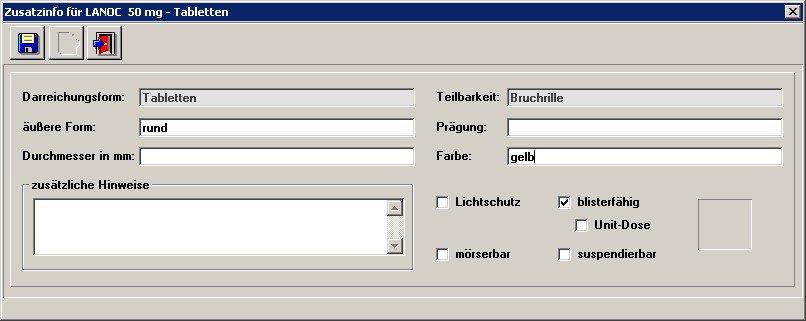
Zu beachten ist, dass diese Daten mit Ausnahme von Darreichungsform und Teilbarkeit nicht zentral gewartet werden und daher in jeder Apotheke individuell erfasst werden müssen. Bei externer Verblisterung kann durch den Verblisterer eine CSV-Datei zur Verfügung gestellt und über den Menüpunkt 'Verwaltung - Import/Export - Import blisterfähige Artikel' eingespielt werden (siehe 10.).
Funktionen Maske 'Dosierung'
In der Maske 'Dosierung' stehen außer [Zusatzinfo] folgende Schaltflächen bzw. Eingabefelder zur Verfügung:
[SIS-Info], [AC-Info]
Zeigt den Kurztext oder die komplette Fachinformation an.
[Zeit]
Ermöglicht ein Überschreiben der für morgens, mittags, abends und nachts angegebenen Uhrzeiten. Die Standarduhrzeiten kommen aus den Mandanteneinstellungen und können bei den Kundenstammdaten für Sammelkunden (Heime) bzw. bestimmte Patienten übersteuert werden. Bitte beachten Sie, dass eine Änderung der Standarduhrzeiten bei den Mandanteneinstellungen oder bei den Kundenstammdaten sich immer nur auf danach neu angelegte Medikationen auswirkt. Die Uhrzeiten vorhandener Medikationseinträge werden dadurch niemals geändert und können daher nur individuell über [Zeit] angepasst werden.
Anzahl
Mengenangabe für morgens, mittags, abends, nachts sowie zusätzlich 2 Eingabefelder für individuell festzulegende Uhrzeiten. Zulässig sind Eingaben von 0 bis 99, optional mit folgenden Nachkommastellen: 0.5, 0.25, 0.33, 0.67, 0.75
Einheit
Bei Packungen mit Mengeneinheit ungleich 'ST' kann bzw. soll diese durch jene Einheit überschrieben werden, auf die sich die Dosierungs-Mengenangaben beziehen (z.B. bei Flüssigkeiten Ersatz von 'ML' durch 'GTT').
Einnahmesequenz
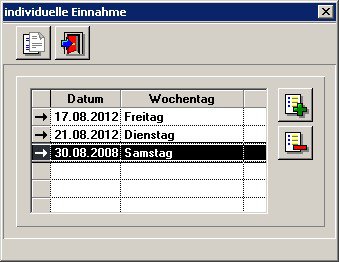
Gibt an, wie oft die unter 'Anzahl' angegebenen Werte zur Anwendung kommen (täglich, Wochentag(e), Intervall, individuell, bei Bedarf). Bei Sequenzen ungleich 'täglich' und ungleich 'bei Bedarf' müssen zusätzliche Daten angegeben werden.
- Wochentag(e)

- Intervall

- individuell

Zusatztext
Zusätzliche Informationen zur Abgabe (optional; Ausdruck am Patienten-Informations-Blatt und am Medikationsplan; Berücksichtigung bei der Erstellung von OCS-Dateien).
Abgabe ab
Beginn der Medikation (optional; automatische Belegung und nicht bearbeitbar bei Einnahmesequenz 'individuell')
Abgabe bis
Ende der Medikation (optional; muss bei Einträgen, die nicht mehr zur aktuellen Medikation gehören, gesetzt sein; automatische Belegung und nicht bearbeitbar bei Einnahmesequenz 'individuell')
[Dauer]
Ermöglicht die Festsetzung von 'Abgabe bis' durch Angabe von Wochen bzw. Tagen oder Anzahl von Tabletten bzw. Packungen.
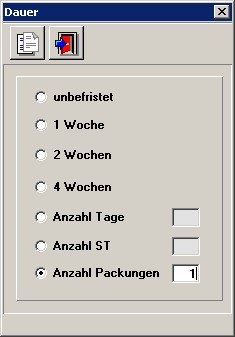
So lassen sich z.B. Antibiotika auf genau 1 Packung einschränken. Die Berechnung erfolgt auf Basis der erfassten Dosierungsangaben, sich dabei am letzten Abgabetag eventuell ergebende Restbestände werden angezeigt (bei einer Packungsgröße von 10ST und einer Dosierung von 1-1-1 ist z.B. am letzten (= dritten) Abgabetag der Restbestand 1).
[ ] verblistert
Wird dann aktiviert, wenn ein Präparat nicht als Originalpackung abgegeben, sondern neu verblistert werden soll (bei Blisterpatienten Vorbelegung aus der Zusatzinfo des Präparates). Beim Hinzufügen eines Medikationseintrages mit aktiviertem Kontrollkästchen 'verblistert' wird geprüft, ob das Kontrollkästchen 'verblistern' im Karteireiter 'Medikation/Dok.' aktiviert ist. Ist das nicht der Fall, erscheint eine entsprechende Frage.
[ ] Unit-Dose
Wird dann aktiviert, wenn ein Präparat getrennt verblistert werden soll bzw. muss (bei Blisterpatienten Vorbelegung aus der Zusatzinfo des Präparates).
[...] Einzelarzneiformen
Zeigt an, welche Einzelarzneiformen bei dem bzw. den Blisterlieferanten für das jeweilige Präparat verfügbar sind. Die entsprechenden Daten werden über den Menüpunkt 'Verwaltung - Import/Export - Import blisterfähige Artikel' eingespielt (siehe 10.).
Bei ein-. bzw. ausschleichender Dosierung muss pro unterschiedlicher Dosierung ein eigener Medikationseintrag erstellt werden. Beginnen Sie mit der Neuanlage der 'Anfangsdosierung' bzw. markieren Sie einen gegebenenfalls bereits vorhandenen Eintrag.
Duplizieren Sie diesen Eintrag durch Klick auf die Schaltfläche  .
.
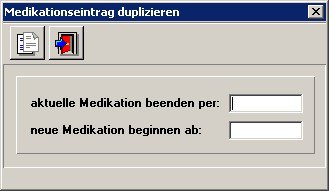
Nach Eingabe des Endedatums für die aktuelle Medikation wird das Beginndatum für den neuen Medikationseintrag automatisch vorgeschlagen.
Diese Vorgehensweise empfiehlt sich auch dann, wenn eine bereits länger laufende Medikation in der Dosierung geändert wird. Auch in diesem Fall sollten Sie zwecks Dokumentation und Nachvollziehbarkeit der Dosierungsänderung nicht einfach die bisher gültigen Werte überschreiben, sondern - wie oben beschrieben - die vorhandene Medikation beenden und einen neuen Medikationseintrag erstellen.
Funktionen Folder 'Medikation/Dok.'
Zusätzlich zur Erfassung und Bearbeitung von Medikationseinträgen stehen im Karteireiter 'Medikation/Dok.' folgende Schaltflächen bzw. Eingabefelder zur Verfügung:
[neuer Blisterauftrag]
Ermöglicht die Neuanlage eines Blisterauftrags (siehe 8.) für den selektierten Kunden/Patienten direkt aus den Kundenstammdaten.
[Blisteraufträge]
Auflistung jener Blisteraufträge, in denen der Kunde/Patient vorkommt.
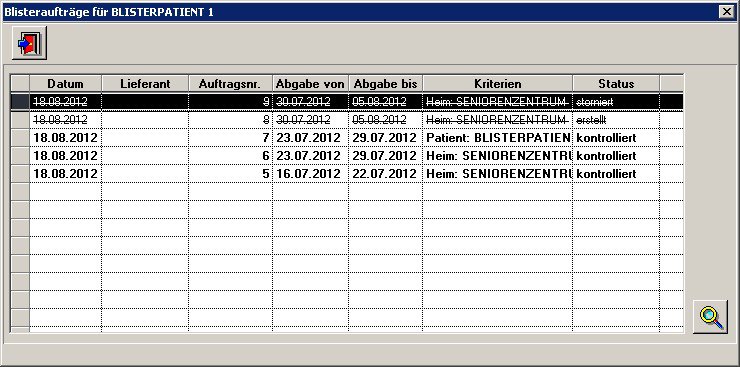
Gelöschte bzw. stornierte Aufträge werden durchgestrichen dargestellt. Mittels Doppelklick bzw. über die Detail-Schaltfläche werden die im Auftrag enthaltenen Präparate des Patienten angezeigt.
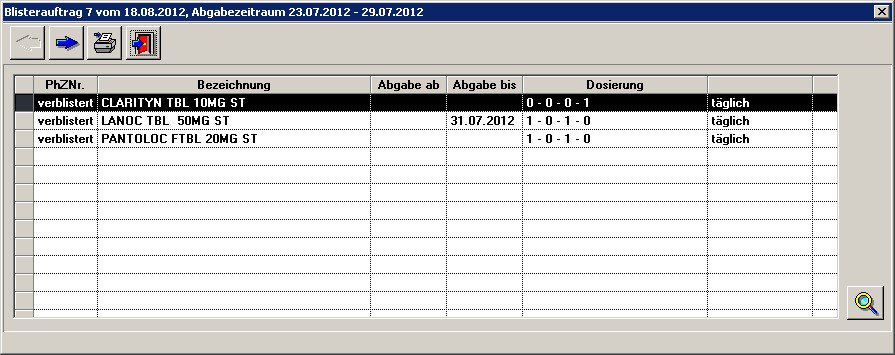
Auch in der Detailanzeige werden gelöschte bzw. stornierte Einträge durchgestrichen dargestellt. Sind nur die Präparate nicht jedoch der Auftrag durchgestrichen, bedeutet das, dass nicht der komplette Auftrag, sondern nur der jeweilige Patient gelöscht bzw. storniert wurde. Ob storniert oder gelöscht wurde, erkennt man in der Detailanzeige an der Farbe:
- schwarz: Patient in offenem Auftrag gelöscht
- blau: Patient oder Auftrag mit Status 'erstellt' gelöscht
- rot: Patient oder Auftrag mit Status 'kontrolliert' storniert
[Tablettenkonten]
Darstellung bzw. Ausdruck der aktuellen Tablettenkontostände des Patienten.
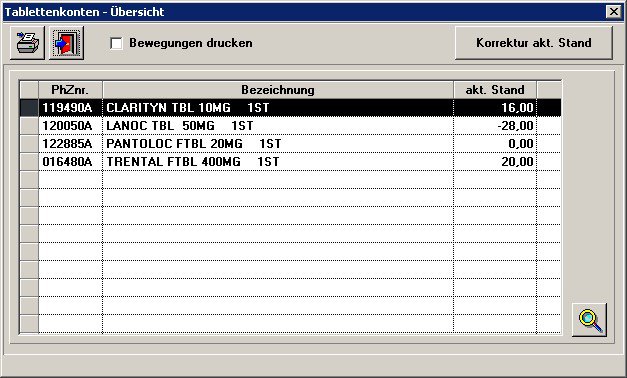
Mittels Doppelklick bzw. über die Detail-Schaltfläche werden die einzelnen Buchungen angezeigt.
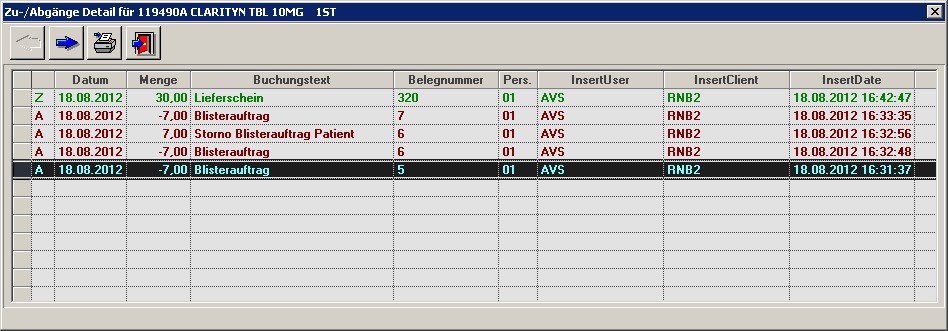
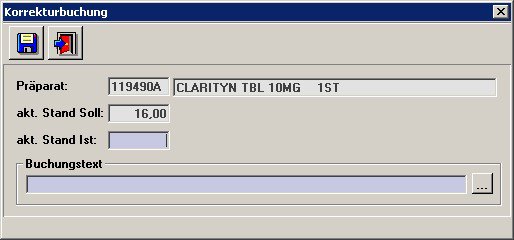
Korrekturbuchungen werden über [Korrektur akt. Stand] erfasst.
[Interaktion]
Durchführung eines Interaktions-Checks für die gesamte aktuelle Medikation (ohne abgelaufene Medikationseinträge).
[Einnahmezeiten]
Festlegung von patientenbezogenen Einnahmezeiten, welche die entsprechenden Mandanteneinstellungen übersteuern. Bei Sammelkunden gelten die bei den Stammdaten definierten Werte für alle Subkunden, sie können aber bei jedem Patienten übersteuert werden.
[PIB]
Ausdruck eines Patienten-Informationsblatts oder eines Medikationsplans.
Abwesenheit von/bis
Aktuelle/künftige Abwesenheit bei Heimpatienten; dient nur zu Informationszwecken und scheint daher am Patienten-Informationsblatt und am Medikationsplan auf, hat aber keine einschränkende Wirkung bei der Erstellung von Blisteraufträgen bzw. bei der Führung von Tablettenkonten.
8. Erfassung/Bearbeitung Blisteraufträge - Verkauf
(Varianten B, C, D)
Vor der Erstellung eines neuen Blisterauftrags müssen die Medikationseinträge der betroffenen Patienten (Kunden) überprüft und gegebenenfalls angepasst werden. Bei einem Heim (Sammelkunde) gehen Sie dabei wie folgt vor:
- Selektieren des Heims
- Wechsel in den Karteireiter 'Subkunden'
- Klick auf die Schaltfläche [alle Subkunden selektieren]
- optional Einschränkung auf Abteilungen (wenn vorhanden)
- Auswahl des ersten Patienten (Kunden) aus der Trefferliste
- Wechsel in den Karteireiter 'Medikation/Dok''
- Prüfen/Bearbeiten der Medikationsdaten
- Weiterblättern zum nächsten Patienten mittels [F4] oder Klick auf die entsprechende Schaltfläche in der Werkzeugleiste
- Wiederholung der letzten beiden Schritte bis zum letzten Patienten
Ergänzend können vor diesem Prozedere über den Menüpunkt 'Verkauf - Patienten-Informationsblatt' Medikationspläne für alle betroffenen Patienten ausgedruckt werden.
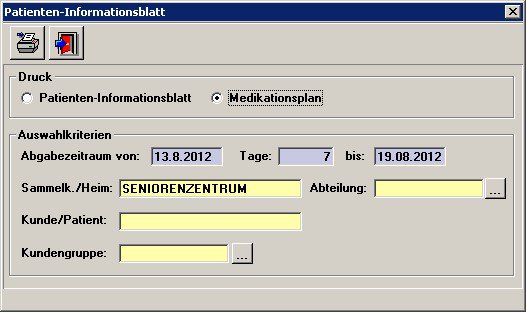
Nach Überprüfung bzw. Aktualisierung der Medikationseinträge wird ein neuer Blisterauftrag mittels [F5] bzw. Klick auf die Neu-Schaltfläche (Werkzeugleiste) erstellt. Das Fenster 'Neuanlage Blisterauftrag' wird geöffnet.
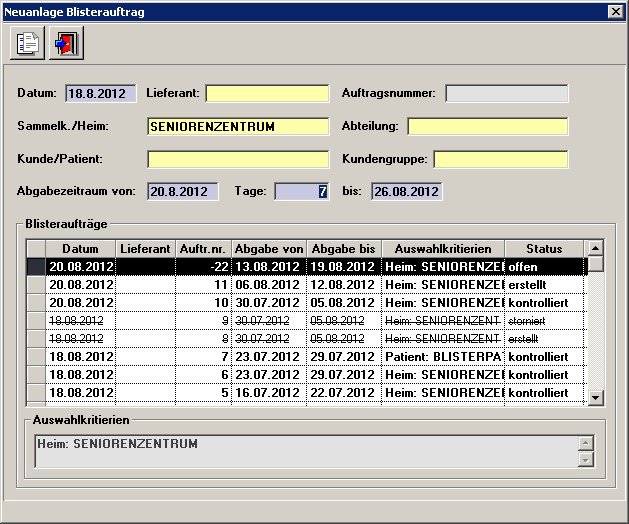
Blisteraufträge können für ein bestimmtes Heim (optional eingeschränkt auf Abteilungen) oder für einen bestimmten Patienten erstellt werden, die Beschränkung auf eine bestimmte Kundengruppe ist auch möglich. Wird nur ein Abgabezeitraum eingegeben und keine weitere Einschränkung getroffen, enthält der neue Blisterauftrag alle Patienten (Kunden), bei denen Medikationseinträge mit Kennzeichen 'verblistert' vorhanden sind.
Die zuletzt erstellten Blisteraufträge werden im unteren Teil der Maske dargestellt. Ist für die angegebenen Auswahlkriterien ein Auftrag vorhanden, bei dem das Bis-Datum des Abgabezeitraums größer oder gleich dem aktuellen Datum ist, wird der Abgabezeitraum (dieser darf maximal 7 Tage umfassen) für den neuen Auftrag vorbelegt.
Beispiel: Erstellung Auftrag für SENIORENHEIM am 17.8.2012. Der Abgabezeitraum des zuletzt für SENIORENHEIM erstellten Auftrags ist 13.8. - 19.8., für den neuen Auftrag wird daher 19.8. - 26.8. vorgeschlagen.
Falls Tablettenkonten mitgeführt werden (siehe 9.), wird nach dem Klick auf die Übernehmen-Schaltfläche bzw. nach Betätigung von [F11] geprüft, ob für die angegebenen Auswahlkriterien offene bzw. erstellte Aufträge vorhanden sind.
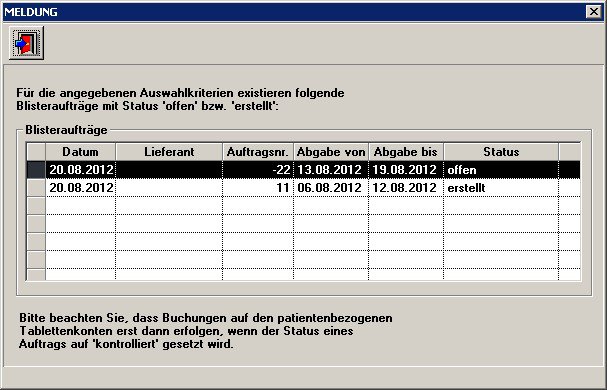
In der Regel sollte z.B. für ein bestimmtes Heim immer nur 1 offener oder erstellter Auftrag existieren, alle anderen müssten inzwischen den Status 'kontrolliert' bekommen haben.
Vor Generierung des neuen Auftrags wird auf Überschneidungen des Abgabezeitraums mit bereits vorhandenen Aufträgen geprüft. Sind solche vorhanden, werden diese angezeigt und die Neuanlage des Auftrags kann abgebrochen werden.
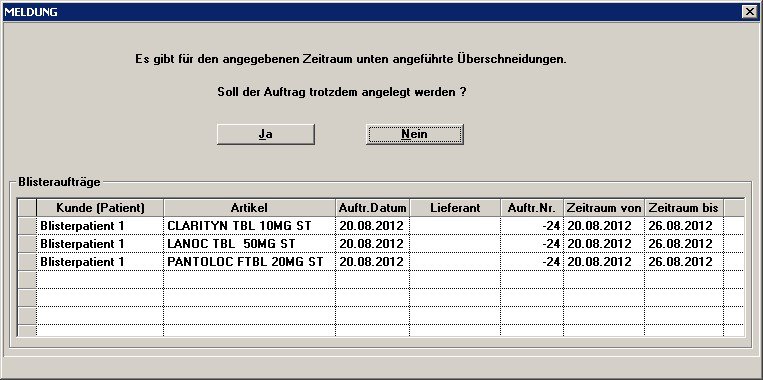
Gelöschte/stornierte Aufträge/Patienten werden bei dieser Überprüfung ausgeschlossen. Abgesehen von ergänzenden Lieferungen sollte für jeden Patienten für jeden Zeitraum (bzw. für die einzelnen Tage dieses Zeitraums) immer nur ein Auftrag vorhanden sein.
Zusätzlich wird kontrolliert, ob Medikationseinträge ohne Uhrzeiten existieren. Bei Mitführung von Tablettenkonten wird außerdem überprüft, ob für alle Medikationen Tablettenkonten vorhanden sind bzw. neu angelegt werden können.
Nach abgeschlossener Erstellung eines neuen Auftrags werden die generierten Daten am Bildschirm angezeigt.
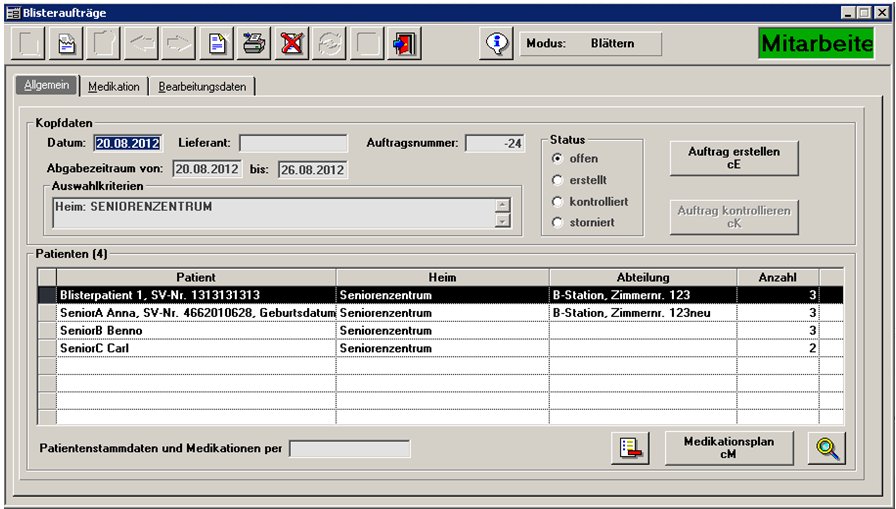
Mittels Doppelklick oder Betätigung der Detail-Schaltfläche kann man zu den Medikationsdaten des markierten Patienten wechseln.
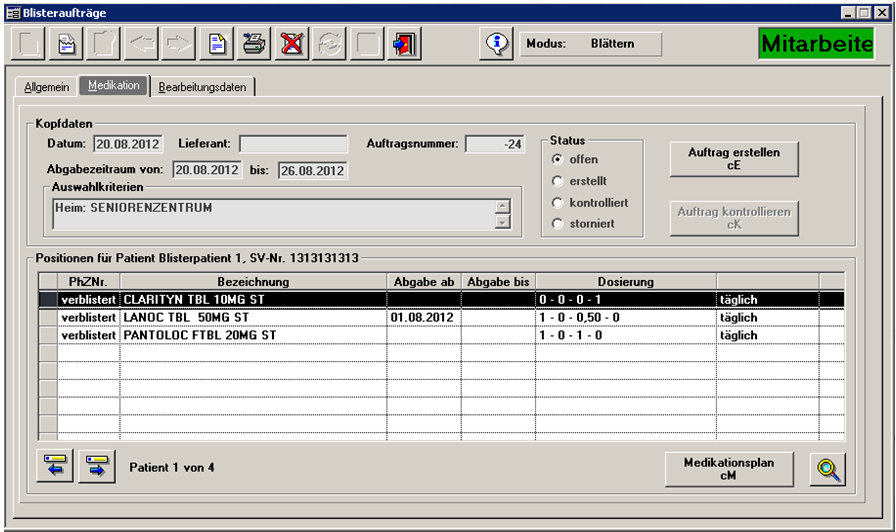
Mit [Esc] bzw. durch Klick auf die Verlassen-Schaltfläche kehrt man in den Karteireiter 'Allgemein' zurück. Mit den Schaltflächen links unten blättern Sie innerhalb der Patienten des aktuellen Auftrags. Mittels Doppelklick bzw. Betätigung der Detail-Schaltfläche wird die bereits aus den Kundenstammdaten bekannte Maske 'Dosierung' geöffnet.
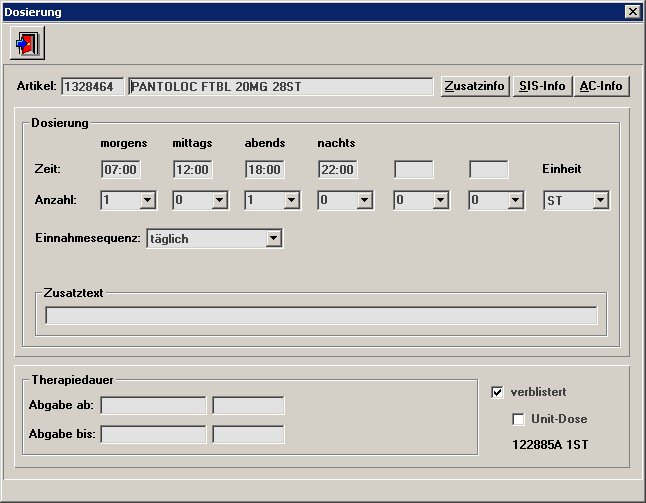
Bitte beachten Sie, dass im Blisterauftrag keine Änderungen der Dosierung vorgenommen werden können. Ebenso ist es nicht möglich, einzelne Medikationseinträge eines Patienten zu löschen oder neue hinzuzufügen. Sämtliche Änderungen betreffend die aktuelle Medikation eines Patienten müssen vor Erstellung des Blisterauftrags bei den Kundenstammdaten erfolgen.
Funktionen Fenster 'Blisteraufträge'
Ein neu angelegter Blisterauftrag erhält eine negative Auftragsnummer und den Status 'offen'. Für die weitere Be- bzw. Verarbeitung stehen folgende Schaltflächen zur Verfügung:
[Auftrag erstellen]
Zuordnung der nächsten verfügbaren (positiven) Auftragsnummer, Erstellung einer OCS-Datei und Änderung Auftragsstatus auf 'erstellt'.
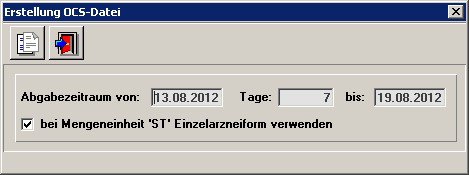
Bei maschineller Verblisterung repräsentiert die OCS-Datei den maschinenlesbaren Auftrag zur Neuverblisterung. Das Einlesen sowie die Weiterverarbeitung von durch das AVS erstellten OCS-Dateien erfolgen außerhalb des AVS mit vorhandener Automatensoftware (des Automatenherstellers oder eines Drittanbieters). Der Transfer von OCS-Dateien zur Automateninfrastruktur erfolgt ebenfalls außerhalb des AVS (z.B. mittels USB-Stick oder per Mail), bei externer Verblisterung ist darauf zu achten, dass die in der OCS-Datei enthaltenen Patientendaten gegen unberechtigten Zugriff geschützt werden (z.B. durch Verschlüsselung).
Bei manueller Verblisterung dient die OCS-Datei ausschließlich der Dokumentation.
Bei der Erstellung von OCS-Dateien sollte das Kontrollkästchen 'bei Mengeneinheit ST Einzelarzneiformen verwenden' nur dann deaktiviert werden, wenn der Blisterlieferant die im Anhang beschriebenen Pharmazentralnummern für Einzelarzneiformen nicht verarbeiten kann.
[Auftrag kontrollieren]
Ermöglicht den Abschluss eines Auftrags mit Status 'erstellt'. Bei Mitführung patientenbezogener Tablettenkonten werden an dieser Stelle die entsprechenden Buchungen vorgenommen.
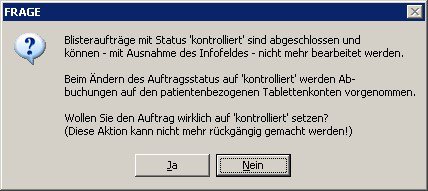
Anmerkungen (z.B. festgestellte Mängel) können vor oder nach dem Abschluss über die Info-Schaltfläche (Werkzeugleiste) erfasst werden.
[Medikationsplan]
Anzeige der Druckvorschau (Vollbild) für den Medikationsplan des aktuellen Patienten.
Drucken-Schaltfläche (Werkzeugleiste)
Ausdruck von Patienten-Informationsblättern, Medikationsplänen, Blister-Etiketten und Re-zeptanforderungslisten (siehe auch 9.)
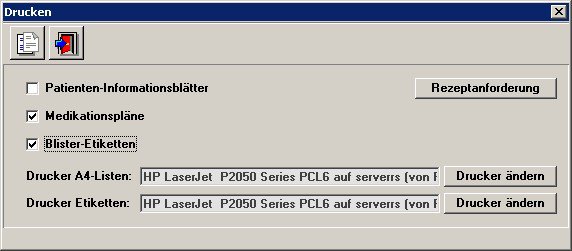
Gelöschte bzw. stornierte Patienten werden bei sämtlichen Ausdrucken ignoriert.
Die Blisteretiketten (relevant bei manueller Verblisterung) wurden für folgendes Formular konzipiert: agipa, étiquettes A5, weiß 80*140mm (2 Etiketten auf einem A5-Blatt, Artikelnr. 114011).
Der Status der Kontrollkästchen wird beim Schließen der Maske gespeichert und beim nächsten Öffnen entsprechend vorgeschlagen.
Bei den Druckern wird der am jeweiligen Arbeitsplatz definierte Standarddrucker vorgeschlagen, Änderungen sind nur temporär wirksam und werden nicht gespeichert.
Info-Schaltfläche (Werkzeugleiste)
Ermöglicht die Erfassung von zusätzlichen Informationen wie z.B. bei der Kontrolle festgestellter Mängel oder Begründungen für das Löschen bzw. Stornieren von Aufträgen oder einzelnen Patienten. Diese Funktion steht auch bei kontrollierten Aufträgen zur Verfügung.
Löschen/Storno von Aufträgen/Patienten
Mit der Löschen-Schaltfläche in der Werkzeugleiste kann ein kompletter Auftrag gelöscht bzw. storniert werden. Die Entfernen-Schaltfläche unter der Tabelle ermöglicht hingegen ein Löschen bzw. Storno einzelner Patienten.
Beim kompletten Löschen eines offenen Auftrags werden - nach entsprechender Protokollierung - sämtliche Auftragsdaten physisch aus der Datenbank entfernt, in allen anderen Fällen werden die gelöschten bzw. stornieren Patienten durchgestrichen dargestellt. Ob storniert oder gelöscht wurde, erkennt man an der Farbe durchgestrichener Zeilen:
- schwarz: Patient in offenem Auftrag gelöscht
- blau: Patient oder Auftrag mit Status 'erstellt' gelöscht
- rot: Patient oder Auftrag mit Status 'kontrolliert' storniert
Das Löschen/Storno des letzten Patienten eines Auftrags entspricht dem Löschen/Storno des gesamten Auftrags.
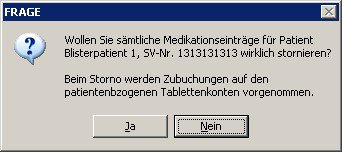
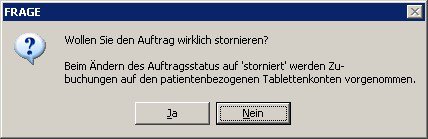
Bei Mitführung von patientenbezogenen Tablettenkonten werden beim Storno entsprechende Zubuchungen (konkret Abbuchungen mit negativer Menge) vorgenommen.
Das Löschen/Storno von Aufträgen bzw. Patienten kann nicht rückgängig gemacht werden, daher erscheint nach dem Klick auf die jeweilige Schaltfläche eine Frage, z.B. beim Storno:
Bearbeitungsdaten anzeigen
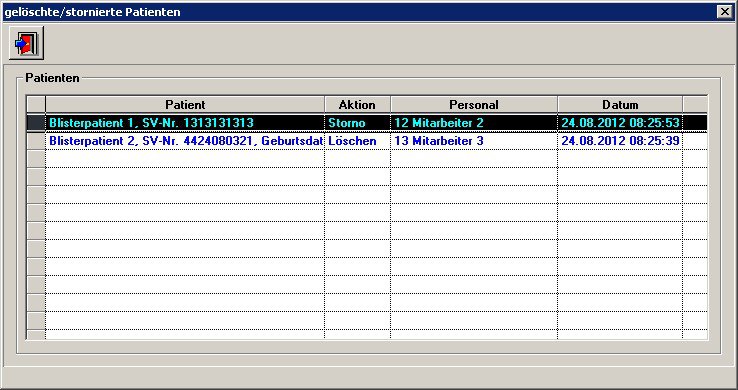
Aufgrund der an allen relevanten Stellen zwingend vorgesehenen Benutzeranmeldung kann jede Aktion beim Bearbeiten von Blisteraufträgen einem Mitarbeiter zugeordnet werden. Im Karteireiter 'Bearbeitungsdaten' werden diese Daten dargestellt.
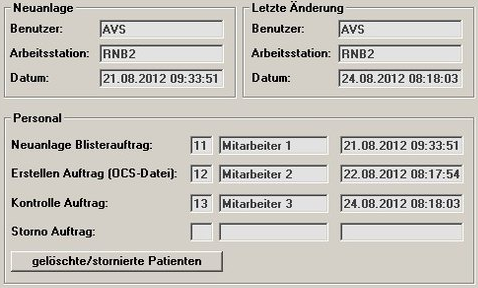
[gelöschte/stornierte Patienten] listet Aktionen auf, die sich auf einzelne Patienten beziehen.
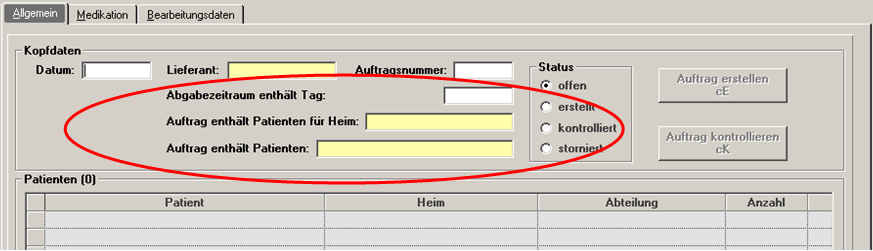
Bei der Selektion vorhandener Blisteraufträge stehen in der Maske zusätzliche Suchfelder zur Verfügung.
9. Führen von Tablettenkonten
(Varianten B, D, optional C)
Patientenbezogene Tablettenkonten werden aus folgenden Gründen geführt:
- detaillierte und einfache Dokumentation der erfolgten Abgaben von Einzeltabletten
- Gegenüberstellung der Abgaben und der verrechneten Packungen zwecks Ermittlung eines Kontostandes als Basis für die Erstellung von Rezeptanforderungslisten
Buchungen auf den Tablettenkonten werden an folgenden Stellen erzeugt:
- Ersterfassung Tablettenkonten (Zugang)
- Speicherung Blisterposition auf einem Lieferschein (Zugang)
- Korrektur akt. Stand (Zugang, gegebenenfalls mit negativer Menge)
- Änderung Status Blisterauftrag auf 'kontrolliert' (Abgang)
- Storno Patient oder Auftrag (Abgang mit negativer Menge = Zugang)
Tablettenkonten werden in der Regel auf Basis von Einzelarzneiformen und deren Zulassungsnummer geführt. Ist jedoch ein verblistertes Präparat im SIS/NEM nicht vorhanden, wird die im Medikationseintrag angegebene Pharmazentralnummer verwendet (diese repräsentiert dann allerdings am Tablettenkonto - analog zu Einzelarzneiformen - eine fiktive Packungsgröße von 1 ST).
Tablettenkonten können in den Kundenstammdaten (bzw. in der Kundeninfo) im Karteireiter 'Medikation/Dok.' angezeigt und ausgedruckt werden (siehe 7.).
zusätzliche Prüfungen/Einschränkungen
Beim Mitführen von Tablettenkonten gelten bei der Erfassung von Medikationseinträgen zusätzliche Regeln. Bei Einnahmesequenz 'Wochentag(e)' muss zumindest 1 Wochentag angegeben werden, bei 'Intervall' müssen alle Eingabefelder ausgefüllt werden, bei 'individuell' muss zumindest 1 Kalendereintrag vorhanden sein. Das Aktivieren des Kontrollkästchens 'verblistert' ist nur bei Präparaten mit Packungseinheit 'ST' zulässig.
Bei Mitführung von Tablettenkonten kann man außerdem bei bereits gespeicherten Lieferscheinen den Kunden nachträglich nicht mehr ändern.
Sobald Einträge im Tablettenwarenjournal vorhanden sind, dürfen die Einstellungen 'Patientenverwaltung im AVS' und 'patientenbezogenes Tablettenkonto mitführen' in der Mandanteneinstellungsmaske nicht mehr deaktiviert werden.
Verkauf - Optionen - Ersterfassung Tablettenkonten
Wird bei bereits laufender Verblisterung die Patientenverwaltung auf das AVS umgestellt, müssen die Tablettenkonten mit den aktuellen Beständen erfasst werden.
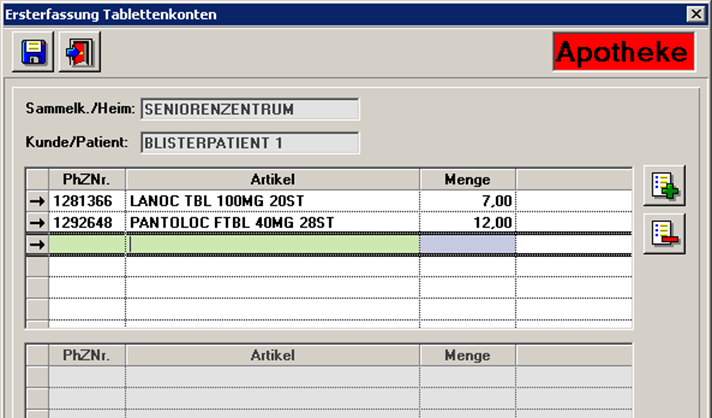
Dieser Menüpunkt ist vor allem bei manueller Verblisterung relevant, wenn von der Verwaltung von angebrochenen Packungen pro Patient auf das Führen von Tablettenkonten umgestellt wird.
In der unteren Tabelle werden bereits vorhandene Bestandsbuchungen angezeigt.
Verkauf - Listen - Rezeptanforderungsliste
Erstellung einer Liste mit Präparaten, bei denen der Tablettenkontostand negativ ist.
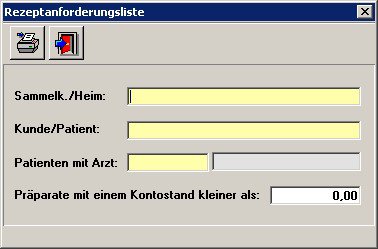
Die Liste kann auf Sammelkunden (Heime) oder auch einzelne Patienten bzw. Patienten mit einem bestimmten Arzt eingeschränkt werden. Außerdem kann die Liste direkt aus einem Blisterauftrag ausgedruckt werden (für alle im Auftrag enthaltenen Patienten). Dabei werden die Abbuchungen aufgrund der Medikationseinträge gegebenenfalls bereits vor der Kontrolle berücksichtigt (also auch bei offenen bzw. erstellten Aufträgen, die noch nicht kontrolliert wurden).
Ist der angegebenen Schwellenwert größer als 0, werden Präparate mit Tablettenkontostand größer oder gleich 0 nur dann in die Liste aufgenommen, wenn beim betroffenen Patienten in der aktuellen Medikation ein entsprechender (nicht abgelaufener) Eintrag vorhanden ist. Beim Druck der Liste direkt aus einem Blisterauftrag wird dabei nicht das aktuelle Tagesdatum, sondern das Bis-Datum des Abgabezeitraumes zugrunde gelegt, sofern dieses in der Zukunft liegt.
Ist bei einem Patienten bei den aktuellen Medikationseinträgen für ein Präparat genau 1 Packungsgröße vorhanden, wird in der Rezeptanforderungsliste diese Packung angegeben, bei verschiedenen Packungsgrößen enthält der Ausdruck die Einzelarzneiform (= fiktive 1ST-Packung).
10. Sonstige Funktionen
(Varianten B, C, D)
Information - Optionen - Kontroll-Liste Einzelarzneiformen
Erstellt wird eine Liste jener Einzelarzneiformen, bei denen die ersten 6 Stellen der Pharmazentralnummer nicht einer Zulassungsnummer aus dem SIS oder einer ID-Nummer aus dem NEM entsprechen.
Information - Optionen - Zusammenführen Einzelarzneiformen
Einzelarzneiformen, die auf der Kontroll-Liste aufscheinen, können mit anderen, nicht auf der Liste aufscheinenden, zusammengeführt werden (z.B. nach Änderung einer Zulassungsnummer)
Verkauf - Listen - Medikationseinträge ohne Verblisterung
Erstellung einer Liste jener Medikationseinträge, die nicht mit 'verblistert' gekennzeichnet sind. Analog zur Rezeptanforderungsliste kann auf ein bestimmtes Heim eingeschränkt werden.
Verwaltung - Import/Export - Import blisterfähige Artikel (nur Variante B)
Vom Blisterlieferanten zur Verfügung gestellte CSV-Dateien mit folgendem Inhalt können importiert werden:
- Einzelarzneiformen: PhZNr., Bezeichnung, Menge, Einheit
- Blisterinfo: Zulassungsnummer, blisterfähig (0/1), Unit-Dose (0/1), äußere Form, Prägung, Durchmesser, Farbe, Zusatztext, Lichtschutz (0/1), mörserbar (0/1), suspendierbar (0/1)
Im AVS können solche Dateien über den Menüpunkt 'Verwaltung - Import/Export - Export blisterfähige Artikel' erstellt werden.
Importierte blisterfähige Artikel können in der Maske 'Dosierung' oder bei den Artikelstammdaten im Karteireiter 'Sonstiges' durch Klick auf die Schaltfläche [...] dargestellt werden.
11. Berücksichtigung von Blisterpositionen in Auswertungen
Abhängig davon, ob in der Apotheke oder extern verblistert wird, ist die Behandlung von Blisterpositionen in Auswertungen, die auf Warenjournalbuchungen basieren, unterschiedlich.
Blisterpositionen werden im Warenjournal lagerstandsneutral durch einen Abgang (V-LSB) und einen gleichzeitigen (fiktiven) Zugang (E-B) verbucht.
Bei Verblisterung in der Apotheke werden diese Buchungen bei den betroffenen Auswertungen generell ausgeschlossen, weil es durch die Blisterpositionen zu einer Verdoppelung der Zu- und Abgänge im Warenjournal kommt (siehe Anhang II). Bei externer Verblisterung kann - an jenen Stellen, wo es sinnvoll ist - der Benutzer über ein Kontrollkästchen entscheiden, ob Blisterpositionen ein- oder ausgeschlossen werden sollen.
|
Auswertung/Funktion |
interne Verbl. |
externe Verbl. |
|
Anzeige von Monatssummen EK/VK |
3 |
1 |
|
erweiterte Artikelsuche |
|
|
|
Warenwirtschaft - Listen |
|
|
|
Warenwirtschaft - Statistiken |
|
|
1 = Ausschluss optional über änderbare Mandanteneinstellung [Summen EK/VK]
2 = Ausschluss optional über Kontrollkästchen
(Vorbelegung über Mandanteneinstellung [Summen EK/VK])
3 = genereller Ausschluss
*) bei der Artikelstatistik wird statt V-LSB (Verkauf Lieferschein Blister) K-B
(Korrektur Blister) ausgeschlossen, weil K-B keine Nettoerlöse und Deckungsbeiträge liefern kann
4 = eigene Summenzeile für Blister-Einkäufe (E-B)
12. Diverse Anmerkungen
Kennzeichnung Blisterpositionen
Auf Medikationsplänen und Patienten-Informationsblättern wird statt der Packungsgröße das Kennzeichen 'Bli.' gedruckt. Außerdem werden - wenn vorhanden - bei Blisterpositionen Präparatzusatzinformationen, wie Farbe, Form, Durchmesser und Prägung angegeben.
Abholer/Einsätze für Blisterpositionen
Das Kennzeichen 'Blisterposition' wird beim Einlösen aus der Bestellposition übernommen (für Rückgabe- und Abgabeposition), das Kennzeichen 'Blisterpool' wird nicht übernommen.
Analog zum Warenjournal wird bereits bei der Erstellung eines Abholers für eine Blisterposition in das Tablettenwarenjournal geschrieben (falls Tablettenkonten mitgeführt werden).
Blisterfunktionen im Notbetrieb
[Blisterpool cF7] und [Kennz. 'Blister' cF3] stehen im Notbetrieb nicht zur Verfügung.
Identifizierung Patient über Foto (manuelle Verblisterung)
Bei den Kundenstammdaten kann im Karteireiter Medikation/Dok. über die Schaltfläche [Foto] ein Bild des Patienten in der Datenbank gespeichert werden. Dateien mit folgenden Formaten können dabei importiert werden: JPG, BMP, GIF, PNG, TIF
Ist ein Foto vorhanden, wird dieses auf den Blisteretiketten gedruckt.
Protokollierung Löschen von Lieferscheinpositionen
Bei Blisterpositionen erfolgt die Protokollierung mit Eintrag 'RW LS_LOE_POS_BL', 'normale' Positionen findet man unverändert unter ' RW LS_LOE_POS''.
Sonstiges
Bei der Bearbeitung von Medikationseinträgen mit Einnahmesequenz 'individuell' wird beim Schließen des Fensters 'Dosierung' automatisch gespeichert, ein Verwerfen zuvor erfasster neuer Einträge bzw. vorgenommener Änderungen ist daher in diesem Fall nicht möglich.
Der Menüpunkt 'Verkauf - Blisteraufträge' kann nicht auf mehreren Arbeitsplätzen gleichzeitig geöffnet werden.
Einnahmesequenz 'Intervall' - Datenfeld 'gültig ab'
Über 'gültig ab' wird festgelegt, mit welchem Tag die Einnahme beginnt.
Bei aktivierter Mandanteneinstellung 'Patientenverwaltung im AVS' ist 'gültig ab' ein Pflichtfeld. Gültige Eingaben dürfen nicht kleiner als 'Abgabe ab' und nicht größer als 'Abgabe bis' sein.
Bei einer Änderung der Intervallparameter (Tage Einnahme bzw. Tage Pause) kann ein neuer Startzeitpunkt festgelegt werden, ohne das Datum 'Abgabe ab' der Medikation ändern zu müssen.
Im Sinne der Nachvollziehbarkeit wird jedoch in solchen Fällen - genauso wie bei allen anderen Dosierungsänderungen - empfohlen, die vorhandene Medikation zu beenden und einen neuen Medikationseintrag zu erstellen (siehe Seite 13, Duplizierung von Medikationseinträgen).
ANHANG I - Einzelarzneiformen
Wenn bei einem Medikationseintrag das Kontrollkästchen 'verblistert' aktiviert wird und die Packungseinheit 'ST' ist, wird im Hintergrund - falls noch nicht vorhanden - eine 'Einzelarzneiform' generiert. Dieser fiktive Artikel entspricht 1 ST der zugrundliegenden Arzneispezialität und bekommt folgende Pharmazentralnummer:
<zzzzzz>A <zzzzzz> = Zulassungsnummer der Arzneispezialität
Es besteht keine Verbindung zwischen einer Einzelarzneiform und einer bestimmten Packungsgröße, sämtlichen Packungsgrößen einer Arzneispezialität ist die gleiche Einzelarzneiform zugeordnet.
Einzelarzneiformen werden bei den Artikelstammdaten im Karteireiter 'Sonstiges' angezeigt und können dort auch manuell angelegt oder gelöscht werden. Neben dem Eintrag für 1 ST können für geteilte Tabletten folgende Pharmazentralnummern generiert werden:
<zzzzzz>B: 0,5 ST
<zzzzzz>C: 0,33 ST
<zzzzzz>D: 0,25 ST
<zzzzzz>E: 0,67ST
<zzzzzz>F: 0,75 ST
z.B. MARCOUMAR TBL 3 MG, Zulassungsnummer 008096
008096A: 1 ST
008096B: 0,5 ST
008086D: 0,25 ST
Einzelarzneiformen können für Arzneispezialitäten mit SIS-Info und für Nahrungsergänzungsmittel mit NEM-Info angelegt werden.
Beachten Sie bitte, dass für das Anfordern beim Verblisterer immer die Einzelarzneiform mit 1 ST zugrundegelegt wird und Teilungen durch Angabe einer entsprechenden Dosierungsmenge abgebildet werden. Pharmazentralnummern für Mengen kleiner 1 sind daher nur für den Verblisterer selbst relevant.
Eine automatische Anlage der Einzelarzneiform 1 ST erfolgt überall dort, wo diese notwendig, aber noch nicht vorhanden ist:
- Speichern eines Medikationseintrages mit aktiviertem Kontrollkästchen 'verblistert'
- Neuanlage Tablettenkonten
- Speichern einer Blisterposition auf einem Lieferschein
- (Erstellung von Blisteraufträgen)
Einzelarzneiformen werden derzeit im AVS nur intern (für das Führen von Tablettenkonten sowie optional beim Erstellen von OCS-Dateien) verwendet, scheinen in keiner Trefferliste auf und können daher auch nicht (unabsichtlich) in Bestellungen, Lieferscheinen, Tarageschäftsfällen usw. zugeordnet werden.
ANHANG II - Buchungen im Warenjournal
|
Variante/Entität |
Buchungs- symbol |
Art |
Bestell- optimier. |
Korr. buchung |
Typ Summe |
|
a) Verblisterung extern |
|
|
|
|
|
|
Blisterposition am Lieferschein |
E-B |
Zugang |
nein |
nein |
1 |
|
b) Verblisterung in Apotheke |
|
|
|
|
|
|
'normaler' Einkauf der Apotheke |
E |
Zugang |
ja |
nein |
0 |
|
Entnahme für Verblisterung |
K-B |
Abgang |
ja |
nein |
0 |
|
Blisterposition am Lieferschein |
E-B |
Zugang |
nein |
nein |
1 |
Typ Summe:
0 = Buchungen ohne Blisterpostionen und ohne Sonderverkäufe
1 = Blisterpositionen
2 = Sonderverkäufe
Über die Mandanteneinstellung [Monatssummen EK/VK] (Karteireiter 'Sonstiges') wird festgelegt, ob Blisterpositionen bzw. Sonderverkäufe bei der Anzeige von Monatssummen ausgeschlossen werden sollen.
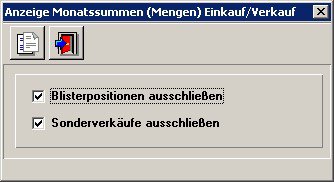
Bei interner Verblisterung wird die Einstellung 'Blisterpositionen ausschließen' automatisch aktiviert und kann manuell nicht deaktiviert werden. Bei externer Verblisterung entscheidet der Anwender, ob Blisterpositionen in den angezeigten Monatssummen enthalten sein sollen.
Unabhängig von den gewählten Einstellungen kann bei den Artikelstammdaten bzw. in der Artikelinfo im Karteireiter 'Bewegungen' durch Doppelklick auf eine Monatssumme eine Detailanzeige dargestellt werden.