AVS - Einstellungen Rechnungswesen (1.6.6)
1. Allgemeines
Für die Erstellung von Lieferscheinen und Rechnungen steht eine Reihe von Einstellungen zur Verfügung. Die dafür relevanten Parameter finden sich an verschiedenen Stellen im Programm, im Bereich der Programmeinstellungen und in der Stammdatenverwaltung.
2. Verwaltung | Einstellungen | Betriebsdaten Apotheke
Im Menüpunkt für die Betriebsdatenparameter definieren Sie im Folder 'Rechnungswesen', ob und welche Kopf- und Fußtexte auf Lieferschein und Rechnung gedruckt werden sollen. Es erfolgt hier die Definition betreffend Ausgabe von Netto- oder Bruttopreisen sowie die Angabe, ob der Basispreis mit dem Auf-/Abschlagsprozentsatz auf der Rechnung sichtbar sein soll. So wie die anderen Parameter wird auch die hier eingetragene Zahlungskondition grundsätzlich für den Rechnungsdruck verwendet, es ist jedoch ein Übersteuern durch spezielle Einstellungen für Kundengruppen oder Kunden möglich.
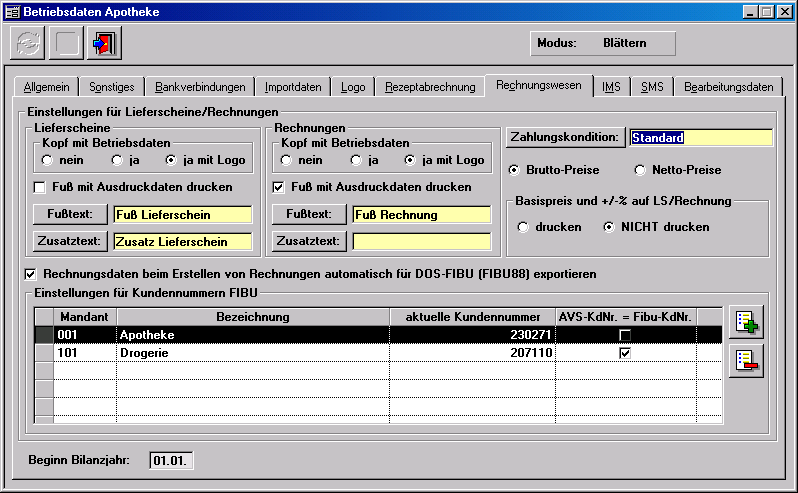
Fußtexte werden am Ende von Lieferschein bzw. Rechnung, nach den Summenzeilen gedruckt, Zusatztexte nach dem letzten Artikel, vor dem Summenblock. Der Parameter 'Fuß mit Ausdruckdaten drucken' gibt am Seitenende den Zeitpunkt der Druckausgabe, die Seitennummer und Rechnungsdaten aus.
Über 'Zahlungskonditionen' kann man Zahlungsziele und Skonti definieren. 'Brutto-Preise' sind unabhängig von der Preisbasis immer Preise inklusive USt. - das bedeutet, dass auch bei Preisbasis 'AEP' und Einstellung 'Brutto-Preise' Lieferscheine und Rechnungen mit Einzelpreisen inkl. USt. erstellt werden. Die Einstellung Brutto- bzw. Nettopreise einer Rechnung kann nachträglich nicht mehr geändert werden, weil sich dadurch andere Endbeträge ergeben könnten.
Es besteht die Möglichkeit, die Rechnungen für die Finanzbuchhaltung FIBU88 zu exportieren. Angegeben werden der Zielmandant sowie die höchste Kundennummer in der Buchhaltung. ACHTUNG: Ab dem Aktivierungszeitpunkt der gemeinsamen Verwendung der Programme dürfen Kunden nur mehr im AVS angelegt werden!
Im Folder 'Bankverbindungen' legen Sie fest, ob auf der Rechnung ein entsprechender Hinweis gedruckt werden soll. Am Rechnungsformular wird jene Bankverbindung gedruckt, bei der die Checkbox in der Spalte 'Haupt' aktiviert ist. Soll keine Bankverbindung ausgegeben werden, muss die Checkbox bei allen Einträgen leer sein.
3. Information | Diverse Stammdaten | Kundengruppen
Einige der bei den Betriebsdaten definierten Werte können bei den Kundengruppen übersteuert werden. Die hier angegebenen Werte gelten für alle Kunden, denen die Kundengruppe 'Kosmetikkunden' zugeordnet ist. Die Zahlungskonditionen (Zahlungsziele und Skonti) können Sie zusätzlich bei jedem Kunden individuell übersteuern. Der Standardtext für innergemeinschaftliche Lieferungen kann hier geändert werden.
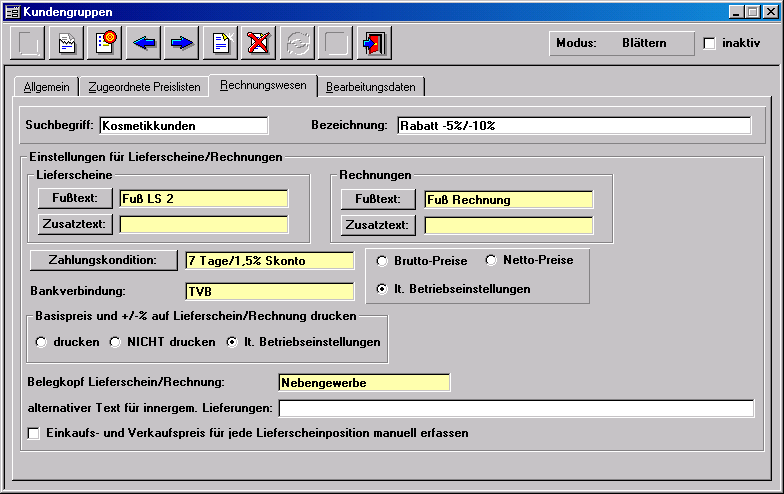
Über die Kundengruppe werden die Konditionen für die Kunden definiert. Für jede Artikelgruppe, auch eingeschränkt auf bestimmte Hersteller oder andere Artikelkennzeichen, können dabei unterschiedliche Konditionen festgelegt werden, wie etwa im folgenden Beispiel abgebildet generell auf Hygiene und Körperpflege AVP-5% und AVP-10% für Gesichtspflege der Fa. Widmer. Die Spalte +/- % verändert entsprechend den auch auf den Auftragsformularen sichtbaren Basispreis, von dem dann Auf- und Abschläge berechnet werden.
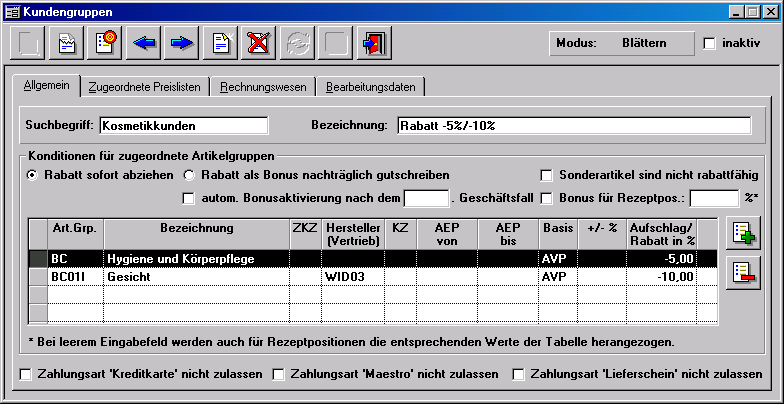
Falls erforderlich, kann man zusätzlich zu den vom Verlag gelieferten Preisen und zu den selbst definierten Sonderpreisen eigene Preislisten (z.B. eine Vichy-Preisliste mit speziellen Preisen für diese Kundengruppe) definieren. Hier zugeordnete Preislisten werden in der angegebenen Reihenfolge vor den eigenen Preisen und der Standardpreisliste verarbeitet. Bei Bedarf können für Kundengruppen bestimmte Zahlungsarten ausgeschlossen werden.
4. Information | Diverse Stammdaten | Belegköpfe
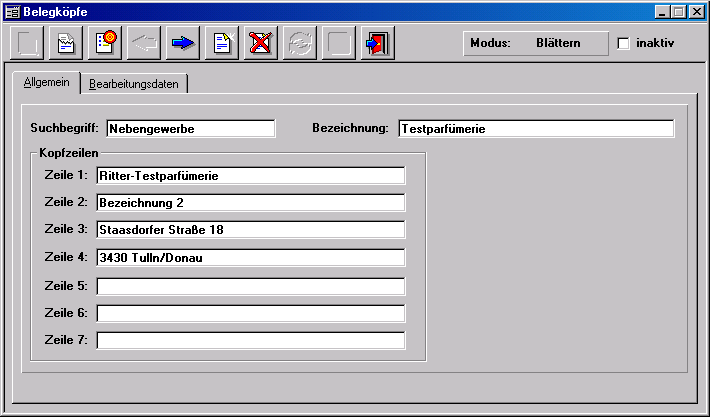
Für die Ausgabe von unterschiedlichen Auftragsformularen, können unter diesem Menüpunkt verschiedene Belegköpfe angelegt werden, die dann für Lieferscheine und Rechnungen bestimmter Kundengruppen verwendet werden. Dazu wird in der Kundengruppendefinition im Feld 'Belegkopf Lieferschein/Rechnung' mit Doppelklick der gewünschte Eintrag ausgewählt.
5. Information | Diverse Stammdaten | Rechnungswesen | Zahlungskonditionen
Als Zahlungskonditionen können zweistufige Modelle erfasst werden, die für die Errechnung des Zahlungsbetrages innerhalb eines beliebigen Zeitraums herangezogen werden. Diese Konditionen können nun den Betriebsdaten bzw. den Kundengruppen zugeordnet werden.
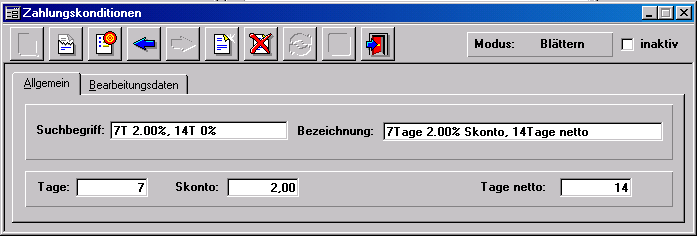
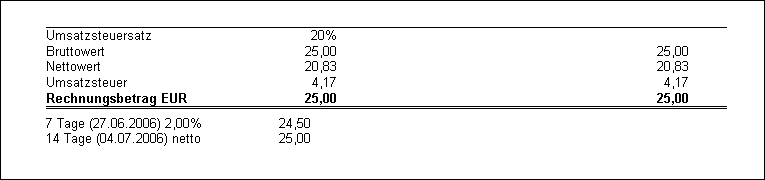
Diese Zahlungskonditionen scheinen mit dem letzten Tag des Zahlungsziels auf den Rechnungen auf. Sie werden nach dem Summenblock mit den für die einzelnen Zahlungszeiträume errechneten Beträge wie folgt ausgegeben:
6. Verwaltung | Einstellungen | Mandant
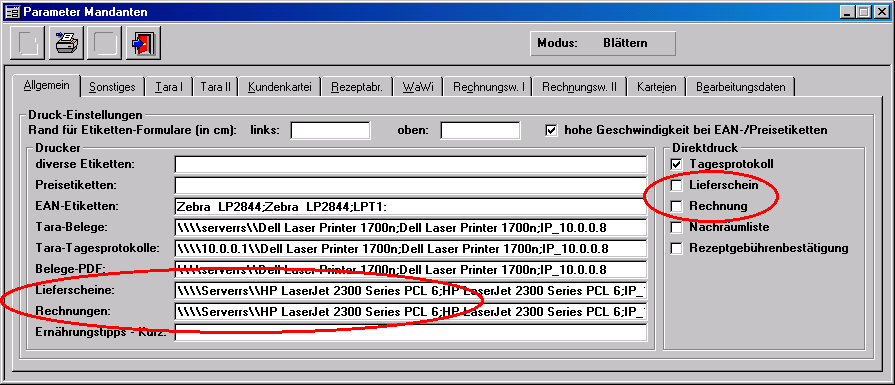
Unter diesem Menüpunkt ist im Folder 'Allgemein' unter 'Druck-Einstellungen' anzugeben, ob die Ausgabe von Lieferschein bzw. Rechnung direkt zum Drucker erfolgen soll oder ob zuerst der Druckdialog mit der Möglichkeit der Bildschirmansicht angezeigt wird. Für die Ausgabe der Auftragsformulare kann ein eigener Drucker definiert werden.
Der Folder 'Rechnungswesen I' bietet Formatierungs- und Druckeinstellungen für Lieferscheine und Rechnungen an, von den meist sprechenden Mandantenparametern werden nicht alle näher erläutert, die Gruppen (Themenbereiche) sind in Klammer dargestellt.
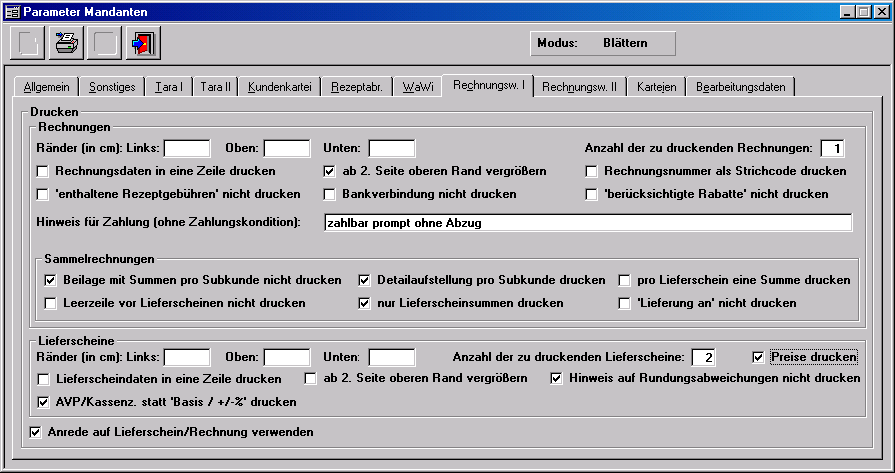
- Rechnungsdaten in eine Zeile drucken (Rechnungen)
Das Rechnungsformular hat im Adressbereich standardmäßig am rechten Seitenrand einen Block mit den Rechnungsdaten und folgendem Aufbau:
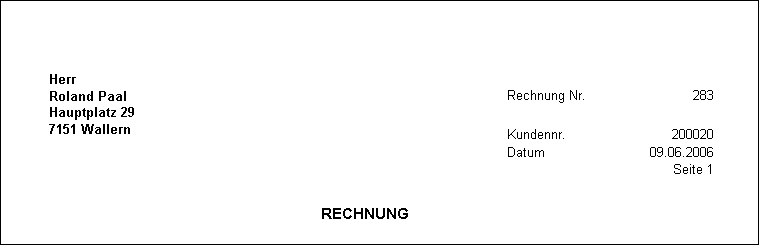
Überschneidet sich der gedruckte Block mit einem Logo auf dem Briefpapier, kann der Parameter aktiviert werden, damit die Rechnungsdaten linksbündig in einer Zeile ausgedruckt werden. Soll auch die Seitennummer aus diesem Block entfernt werden, wird diese durch Aktivierung des Betriebsparameters 'Fuß mit Ausdruckdaten drucken' (siehe oben Betriebsdaten Apotheke) in die Fußzeile verschoben.

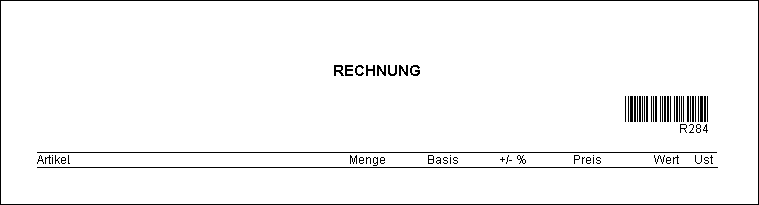
- Rechnungsnummer als Strichcode drucken (Rechnungen)
Ein Barcode der Rechnungsnummer auf dem Formular dient der einfacheren Weiterverarbeitung der Faktura.
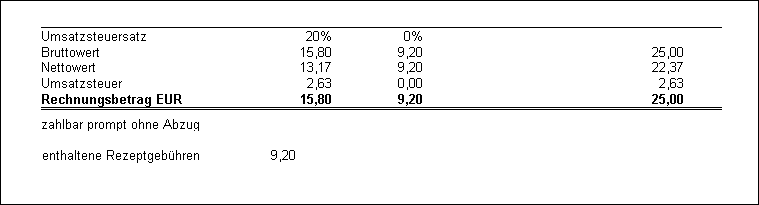
- enthaltene Rezeptgebühren nicht drucken (Rechnungen)
Auf der Faktura wird die Gesamtsumme aller Rezeptgebühren nach dem Summenblock extra ausgewiesen. Diese Informationszeile kann bei Aktivierung dieses Parameters weggelassen werden.
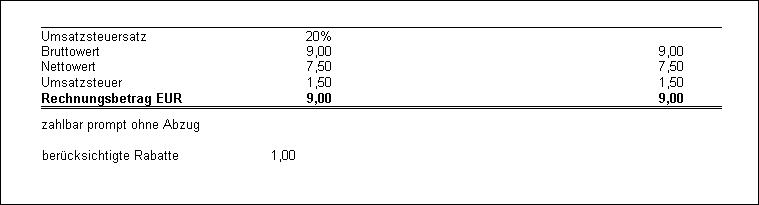
- 'berücksichtigte Rabatte' nicht drucken (Rechnungen)
Auf der Faktura wird der Rabatt, der für alle rabattfähigen Rechnungspositionen berücksichtigt wurde, nach dem Summenblock extra ausgewiesen. Dies dient der besseren Übersicht, da die Rabatte artikelbezogen behandelt werden, was auf Grund von Rezeptgebühren und evtl. unterschiedlichen Rabattsätzen notwendig ist. Diese Rabattsumme kann bei Aktivierung dieses Parameters weggelassen werden.
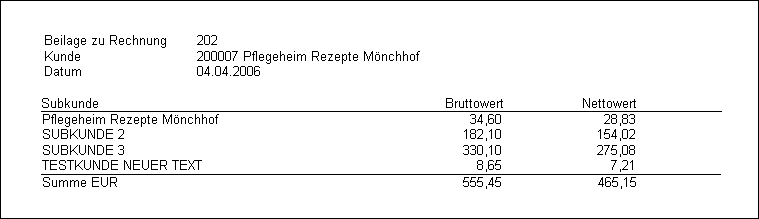
- Beilage mit Summen pro Subkunde nicht drucken (Sammelrechnungen)
Sammelfakturen werden mit einem Beilageblatt gedruckt, das die Teilsummen für die einzelnen Subkunden auflistet. Soll die Ausgabe dieser Beilage unterdrückt werden, ist dieser Parameter zu aktivieren.
- Detailaufstellung pro Subkunde drucken (Sammelrechnungen)
Sammelfakturen werden mit einem Beilageblatt gedruckt, das die Teilsummen für die einzelnen Subkunden auflistet. Wird die Ausgabe einer Detailaufstellung gewünscht, kann für jeden einzelnen Subkunden ein eigenes Blatt mit der Aufstellung aller von ihm bezogenen Artikel ausgedruckt werden.
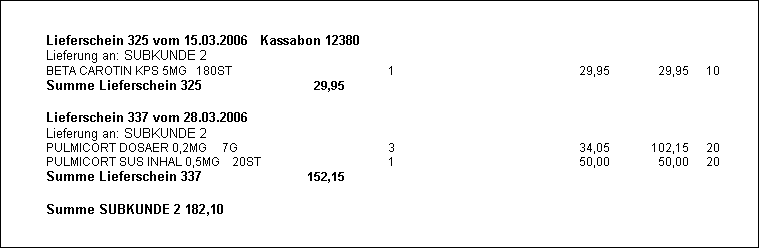
- pro Lieferschein eine Summe drucken (Sammelrechnungen)
Im Rechnungsformular wird am Ende eines Lieferscheinabschnitts eine Teilsumme genau der bei dieser Lieferung betroffenen Artikel eingefügt. Die Teilsumme aller Lieferscheine eines Kunden wird immer gedruckt.
- Leerzeilen vor Lieferscheinen nicht drucken (Sammelrechnungen)
Werden in Sammelrechnungen mehrere Lieferscheine angeführt, erfolgt standardmäßig die Ausgabe einer Leerzeile jeweils vor dem nächsten Lieferschein. Diese Formatierung kann durch Aktivierung dieses Parameters unterdrückt werden.
- nur Lieferscheinsummen drucken (Sammelrechnungen)
Durch Aktivierung dieses Parameters wird bei der Ausgabe von Sammelrechnungen der Druck der Einzelpositionen unterdrückt und nur die Auftragssumme ausgegeben. Beim Rechnungsdruck direkt aus einem Lieferschein erfolgt eine Abfrage, ob für diese Einzelrechnung die Positionen gedruckt werden sollen.
- 'Lieferung an' nicht drucken (Sammelrechnungen)
Auf dem Formular der Sammelrechnung an Sammelkunden folgt der Kopfzeile des Lieferscheins grundsätzlich der Hinweis auf den Empfänger der Lieferung. Die Ausgabe dieser Zeile kann mit diesem Parameter verhindert werden.
- Lieferscheindaten in eine Zeile drucken (Lieferscheine)
Wie beim Rechnungsformular können auch beim Lieferschein die Lieferscheindaten linksbündig in einer Zeile ausgedruckt werden.
- Hinweis auf Rundungsabweichungen nicht drucken (Lieferscheine)
Auf dem Lieferschein wird der Hinweis, dass die Werte von Lieferschein und Rechnung geringfügig von einander abweichen können, nach dem Summenblock ausgewiesen. Das ist dann möglich, wenn der Lieferschein mit Bruttopreisen, die Rechnung jedoch mit Nettopreisen ausgegeben wird oder umgekehrt. Diese Information kann bei Aktivierung dieses Parameters weggelassen werden.
Diese Problematik kann mit folgendem Beispiel verdeutlicht werden. Der Lieferschein enthält einen Artikel mit einem (Brutto-)AVP von € 10,05.
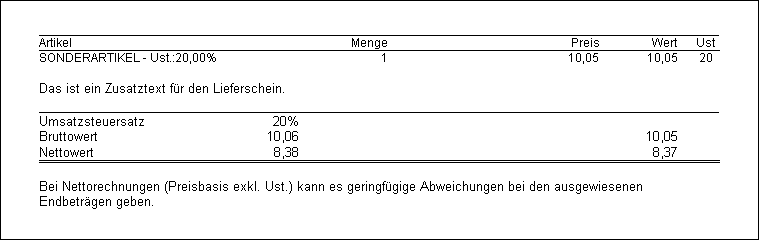
Die Rechnung mit Nettopreisen hätte in diesem Fall folgende Beträge:
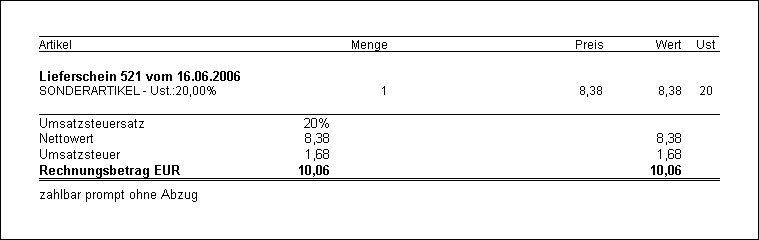
- AVP/Kassenz. statt 'Basis / +/-%' drucken (Lieferscheine)
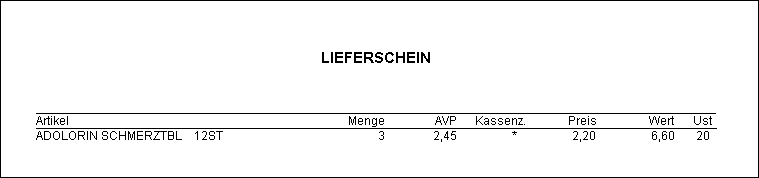
Lieferscheine können, gesteuert vom Parameter 'Preise drucken', sowohl ohne, als auch mit Preisen ausgegeben werden. Als zusätzliche Information ist neben Einzel- und Gesamtpreis auch noch die Ausgabe weiterer Spalten auf dem Formular möglich. Diese werden durch den Parameter 'Basispreis und +/-% auf LS/Rechnung' in den Betriebseinstellungen oder in den Kundengruppen jeweils im Folder 'Rechnungswesen' aktiviert.
Einerseits kann der aus den Kundengruppen ermittelte Basispreis für diesen Kunden mit den Zu- oder Abschlägen am Lieferschein gedruckt werden.
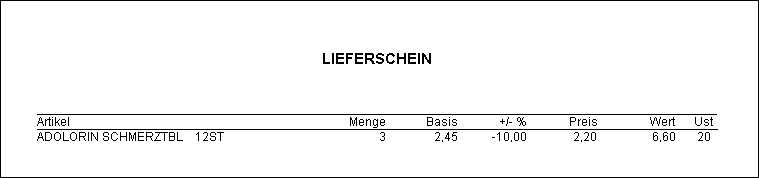
Alternativ dazu ist die Angabe von AVP und Kassenzeichen als Infospalten möglich.
Durch die in der Kartei 'Rechnungsw. II' vorhandenen Parameter werden die Abläufe bei der Lieferschein- bzw. Rechnungserstellung gesteuert sowie Einstellungen für die Bearbeitung der Zahlungsverwaltung durchgeführt.
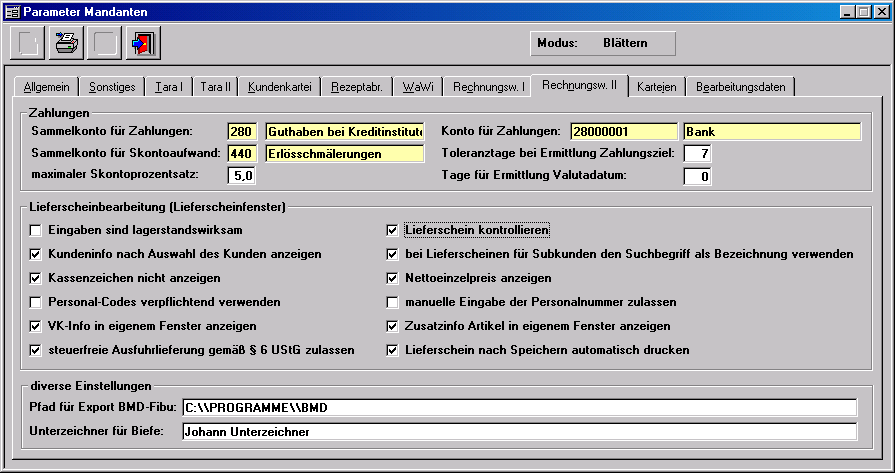
- Zahlungen
Die hier angegebenen Parameter werden im Leitfaden Rechnungswesen-Zahlungsverwaltung behandelt.
- Eingaben sind lagerstandswirksam (Lieferscheinfenster)
An dieser Stelle kann die Lagerstandsführung für Aufträge, die im Modul Lieferscheine erstellt werden, eingeschaltet werden. Das ist für jene Apotheken relevant, bei denen der Mandantenparameter 'Lagerstand mitführen' aktiviert ist und die Lieferungen nicht generell im Modul Tara abwickeln. Werden hier ausschließlich so genannte Durchlaufposten fakturiert, muss dieser Parameter deaktiviert werden. Beim Aufruf des Lieferscheinfensters erscheint in diesem Fall ein entsprechender Hinweis.
- Lieferschein kontrollieren (Lieferscheinfenster)
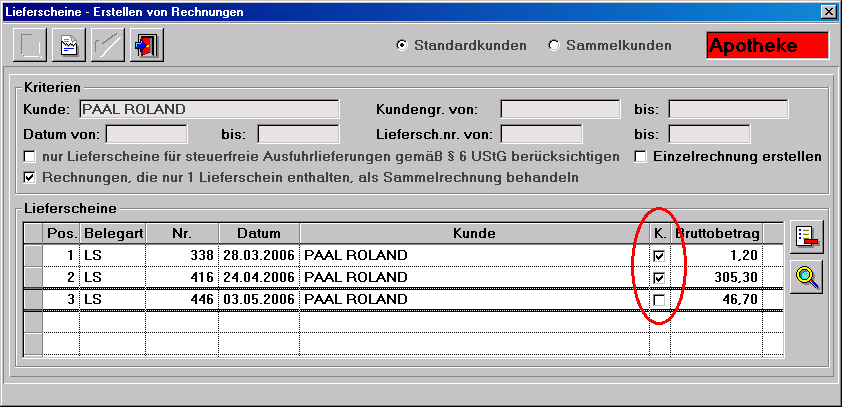
Bei der Erstellung von Rechnungen wird in der Liste der selektierten Lieferscheine eine zusätzliche Spalte 'K.' für das Kontrollkennzeichen angezeigt, das mit [Enter] oder [Detaildaten anzeigen] im Detailfenster bearbeitet werden kann. Sind nicht alle Lieferscheine mit einem Häkchen versehen, wird beim Start der Rechnungsausgabe der Hinweis 'ACHTUNG - Nicht bei allen Lieferscheinen wurde die Checkbox 'kontrolliert' aktiviert!' angezeigt.
- Kundeninfo nach Kundenauswahl anzeigen (Lieferscheinfenster)
In den Kundenstammdaten haben Sie die Möglichkeit, über den Button [ i ] zusätzliche Information, die bei der Erstellung von Lieferscheinen relevant sein könnten, abzuspeichern. Wenn diese Option aktiviert ist, wird sofort nach Selektion des Kunden aus der Trefferliste das Infofenster eingeblendet.
- für Subkunden den Suchbegriff als Bezeichnung verwenden (Lieferscheinfenster)
Wird ein neuer Lieferschein für einen Subkunden angelegt, kann es bei zentraler Verrechnung, z.B. an ein Heim, von Vorteil sein, den Suchbegriff des Kunden als Kundenbezeichnung heranzuziehen. Auf der Sammelrechnung werden die Lieferscheine immer auf Grund der Kurzbezeichnung der Subkunden sortiert, was möglicherweise zu unübersichtlichen Rechnungen führt, wenn andere Kundenbezeichnungen gedruckt werden.
- Kassenzeichen nicht anzeigen und Nettoeinzelpreise anzeigen (Lieferscheinfenster)
Mit diesen Einstellungen kann die Anzeige des Lieferscheinfensters individuell auf Ihre Bedürfnisse angepasst werden.
- Personal-Codes bei Lieferscheinen verpflichtend verwenden (Lieferscheinfenster)
Mit diesem Parameter wird festgelegt, ob beim Speichern eines Lieferscheins eine Identifikation des Mitarbeiters erfolgen muss.
- manuelle Eingabe der Personalnummer zulassen (Lieferscheinfenster)
Ist beim Speichern eines Lieferscheins eine Identifikation des Mitarbeiters erforderlich, kann durch Aktivierung dieser Checkbox das Einlesen des Barcodes umgangen und auch das Eintippen des Kurzcodes (01, 02, ...) ermöglicht werden.
- VK-Info und Zusatzinfo Artikel in eigenem Fenster anzeigen (Lieferscheinfenster)
Diese Informationen werden grundsätzlich im Infobereich des Artikels eingeblendet, zur besonderen Hervorhebung kann ein eigenes Fenster dafür geöffnet werden.
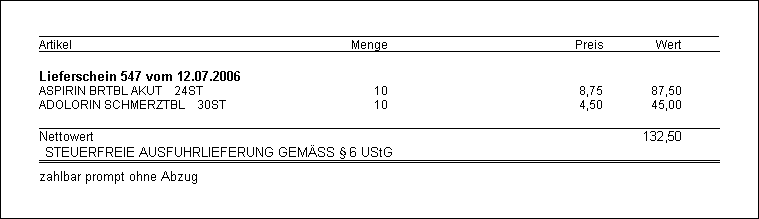
- steuerfreie Ausfuhrlieferung gemäß § 6 UStG zulassen (Lieferscheinfenster)
Neben steuerfreien Lieferungen in das innergemeinschaftliche Ausland können auch Ausfuhrlieferungen in Drittländer steuerfrei ausgestellt und entsprechend gekennzeichnet werden.
- Pfad für Export BMD-Fibu (diverse Einstellungen)
Das AVS bietet die Möglichkeit, die im Programm erstellten Rechnungen für externe Weiterverarbeitung zur Verfügung zu stellen. Einerseits können hier CSV-Dateien für den Import beispielsweise ins Excel oder Word erzeugt werden. Für die weit verbreitete BMD-Fibu wurde eine eigene Schnittstelle programmiert, die Ausgabedatei 'buerf' wird im hier eingetragenen Verzeichnis für den Import und die automatische Verbuchung im BMD abgelegt (siehe Leitfaden Rechnungswesen-Schnittstelle BMD).
- Unterzeichner für Briefe (diverse Einstellungen)
Bei automatisch aus dem Programm erstellten Schriftstücken, wie z.B. Zahlungserinnerungen und Mahnungen, wird dieser Eintrag nach der Grußformel eingefügt.
7. Information | Kunden
- Allgemein
Die in diesem Folder eingetragenen Daten für Bezeichnung und Anschrift werden grundsätzlich für das Adressfeld in den Auftragsformularen herangezogen. Über die zugeordnete Kundengruppe erfolgt die Berechnung der Preise in den Aufträgen dieses Kunden. Eine unter 'UID:' eingetragene Nummer wird neben den Rechnungsdaten im Rechnungskopf ausgedruckt.
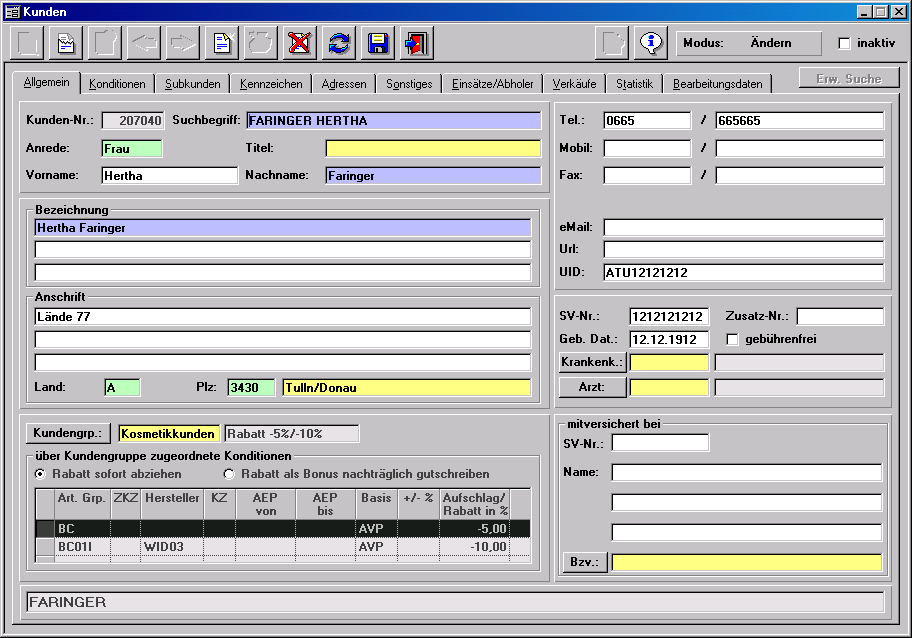
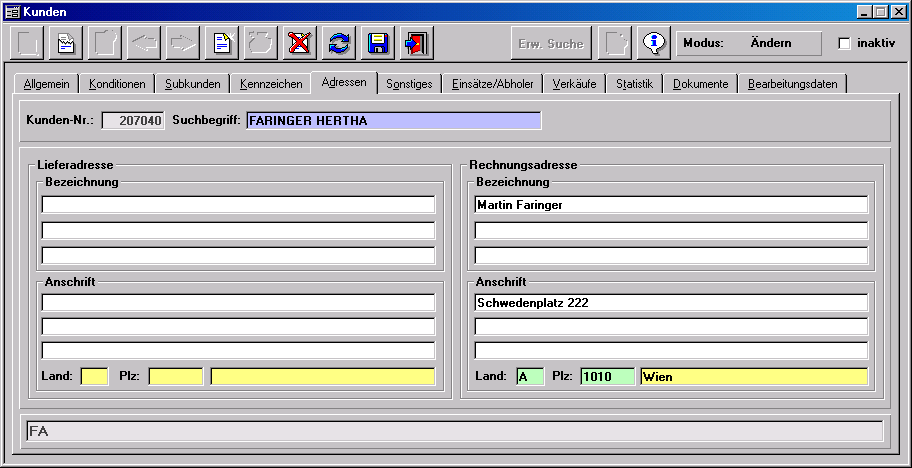
- Adressen
Im Folder 'Adressen' können abweichende Liefer- bzw. Rechnungsadressen definiert werden. In diesem Beispiel werden am Lieferschein die Bezeichnungs- und Adressfelder vom Folder 'Allgemein' unverändert übernommen und bei der Rechnung die hier eingetragenen Daten als Anschrift gedruckt.
- Sonstiges
Tragen Sie hier die für den Kunden gültigen Zahlungskonditionen ein und setzen Sie das Kennzeichen bei Bankeinzug. Durch einen Doppelklick auf das gelbe Feld Zahlungskonditionen wird das gewünschte Modell ausgewählt und zugeordnet. Ist sowohl eine Zahlungskondition angegeben, als auch die Option Bankeinzug aktiviert, wird die für den Kunden günstigste Kondition zur Berechnung des Einzugsbetrages herangezogen.
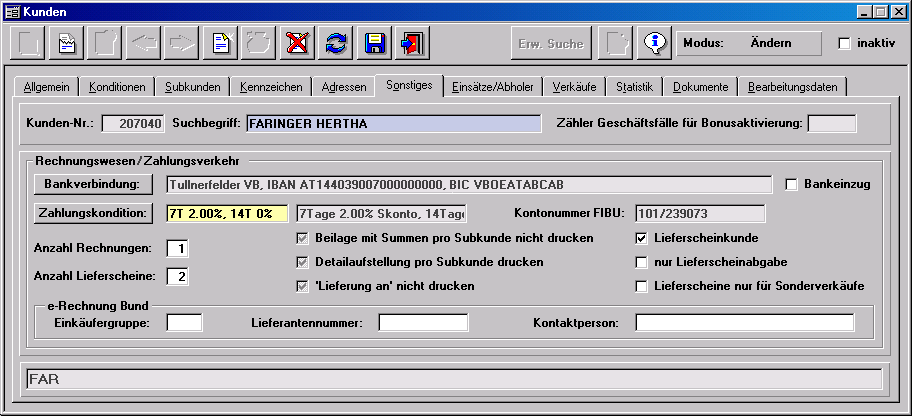
Die Markierung als Lieferscheinkunde bewirkt, dass im Taramodul das Kundenendefenster mit den Zahlungsarten übersprungen und sofort in die Lieferscheinabwicklung verzweigt wird. Die Kennzeichnung 'nur Lieferscheinabgabe' lässt für diesen Kunden keinen anderen Geschäftsfallabschluss zu. Handelt es sich um eine Bundeseinrichtung, für die e-Rechnungen gestellt werden, können die notwendigen Daten hier hinterlegt werden.
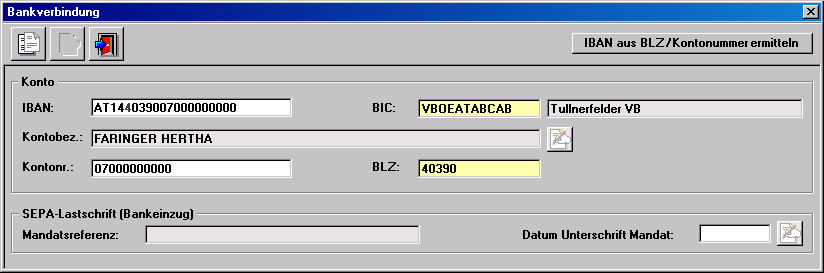
Die Bankverbindung kann über den gleichnamigen Button in einem eigenen Fenster erfasst werden, als Eingabehilfe für den IBAN steht eine Funktion zur Verfügung, die den richtigen Wert aus Kontonummer und BLZ ermittelt. Weiters sind die Daten einer gegebenenfalls vorhandenen Einzugsermächtigung hier einzutragen. Details zur Durchführung des Bankeinzugs entnehmen Sie bitte dem Leitfaden Rechnungswesen-Zahlungsverwaltung.
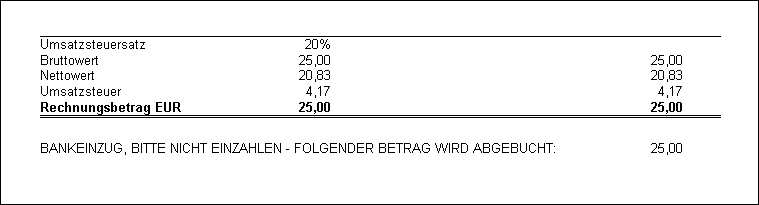
Bei aktivem Kennzeichen 'Bankeinzug' wird auf der Rechnung ein entsprechender Hinweis ausgedruckt.
- Subkunden
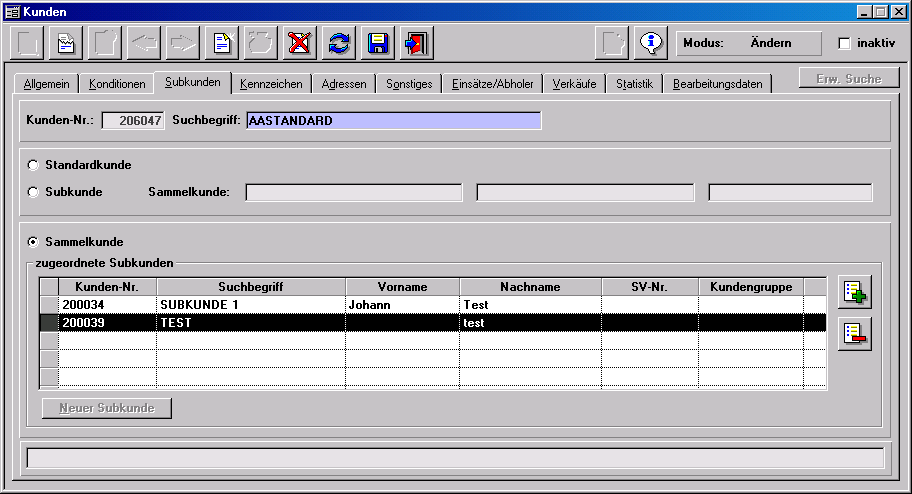
Im Folder 'Subkunden' wird eingetragen, ob es sich um einen Standardkunden (Stammkunden, Ärzte), einen Sammelkunden (Heim, Krankenhaus) oder um einen Subkunden (Patienten des Heims) handelt. Näheres dazu finden Sie in den Leitfäden Kundenkartei-Verwaltung sowie Rechnungswesen-Fakturierung/Heimabrechnung.
8. Information | Artikel
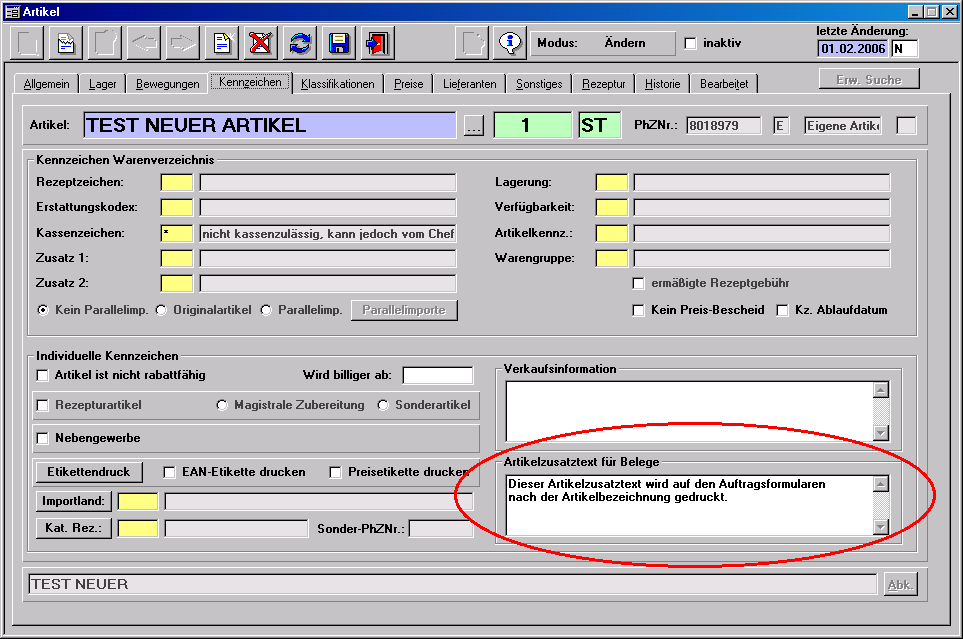
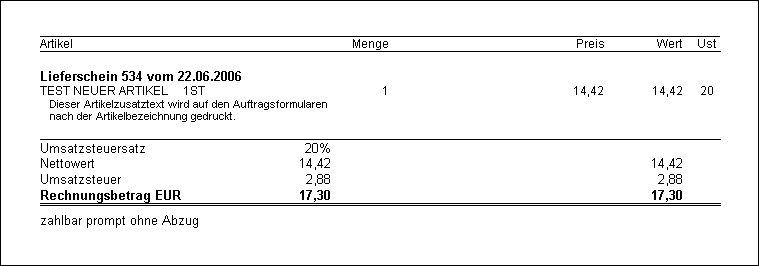
In den Stammdaten der Artikel haben Sie im Folder 'Kennzeichen' ein Infofeld 'Artikelzusatztext für Belege'. Die hier erfassten Texte werden bei der Ausgabe von Lieferscheinen und Rechnungen direkt unter der Artikelbezeichnung gedruckt.