AVS - Lieferscheinerstellung (1.6.6)
1. Allgemeines
Voraussetzung für die Erstellung von Rechnungen ist die Anlage von Aufträgen bzw. Lieferscheinen. Die Anlage von Aufträgen ist sowohl im Modul 'Lieferschein' als auch von der 'Tara' möglich. Ein solcher Lieferschein kann nun alleine für sich als Grundlage für eine Rechnung herangezogen werden. Sollen für bestimmte Kunden nur Monats- oder Quartalsrechnungen gedruckt werden, fakturieren Sie gleich alle Lieferscheine eines bestimmten Zeitraums in einer Rechnung. Bei der Abrechnung von Altersheimen werden an einen so genannten Sammelkunden die Lieferscheine aller Subkunden fakturiert. Näheres zur Ausgabe von Rechnungen finden Sie im Leitfaden 'Fakturierung/Heimabrechnung'
Zur Anlage der verschiedenen Kundenarten lesen Sie bitte im Leitfaden 'Kundenverwaltung'. Für Aufbau und Inhalt der Auftragsformulare Lieferschein und Rechnung gibt es eine Reihe von Einstellungsmöglichkeiten, die Sie dem Leitfaden 'Einstellungen Rechnungswesen' entnehmen können.
2. Erstellung Lieferschein am Taraplatz
Ein am Taraplatz erfasster Geschäftsfall kann durch Zuordnung eines Kunden und Abschluss mit der entsprechenden Funktion im Kundenendefenster als Lieferschein gespeichert werden.
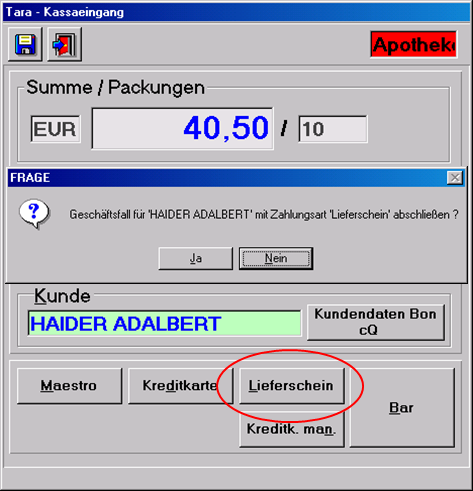
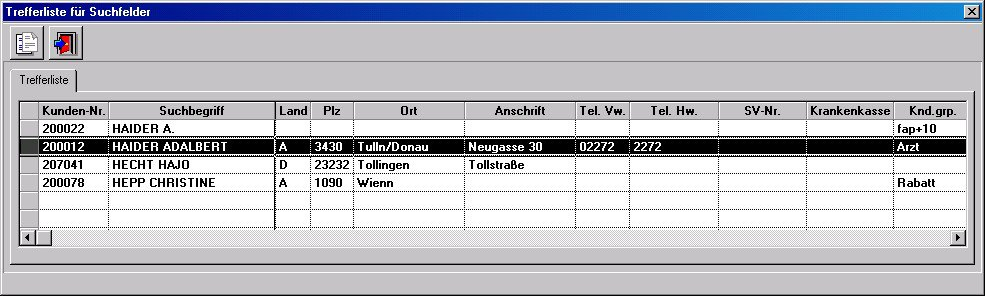
Der Kunde kann zu jeder Zeit während der Bearbeitung des Geschäftsfalls oder beim Kundenende entweder durch eine Kundenkarte oder durch Matchcodesuche aufgerufen werden. Dabei wird durch die Tastenkombination [aK] oder durch Anklicken das Eingabefeld für Kunden aktiviert. Tippen Sie die ersten Buchstaben des Namens und bestätigen Sie mit [Enter]. Aus der angezeigten Trefferliste wählen Sie den gewünschten Kunden mit den [Pfeiltasten] und [Enter] aus, natürlich ist auch ein Doppelklick auf den gewünschten Eintrag möglich.
Durch die Kundenauswahl bei der Bearbeitung des Geschäftsfalls werden die Preise mit den Kundenkonditionen neu durchgerechnet, die Rabattzeilen mit einer Raute '#' gekennzeichnet und der Kunde wird im Kundenfeld angezeigt. Das Kundenende kann, wie bei jedem anderen Geschäftsfall, mit [Kundenende F10] oder einen persönlichen Dispensantenbarcode aufgerufen werden. Sollen für bestimmte Kunden grundsätzlich nur Lieferscheine gemacht werden, kann das in den Kundenstammdaten eingetragen werden (siehe Leitfaden 'Einstellungen Rechnungswesen').
Nach der Bestätigung der Lieferscheinerstellung wird ein Fenster geöffnet, in dem die beim Kunden eingetragenen Stammdaten, auch eine eventuell eingetragene Lieferadresse, vorgeladen werden und die Sie hier, wenn notwendig, vor dem Ausdruck noch bearbeiten können. Zum Thema steuerfreie Lieferungen siehe '7. steuerfreie Lieferungen'.
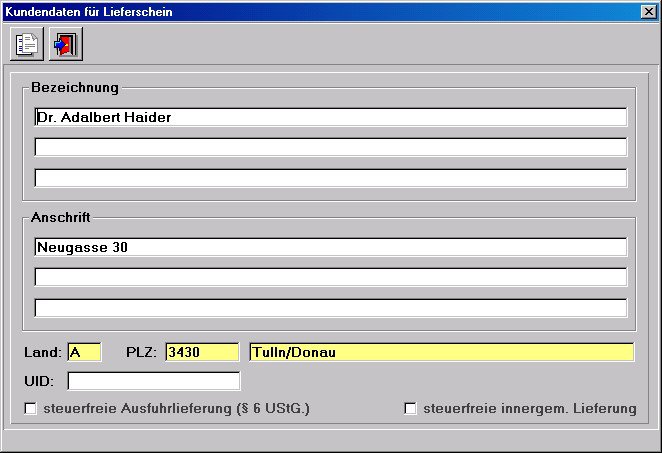
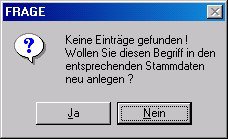
Wird in den Adressdaten für das Land oder die Postleitzahl eine noch unbekannte Kennung eingegeben, haben Sie die Möglichkeit, sofort in die entsprechende Stammdatenmaske zu wechseln, und die gewünschten Daten dort anzulegen. Bei der nächsten Eingabe dieser PLZ, egal in welchem Programmmodul, wird der Ort erkannt, sofort vorgeladen und muss nicht extra eingetragen werden.
Durch Betätigung der Funktion [Übernehmen] wird die eingestellte Anzahl von Lieferscheinen am Bondrucker ausgegeben (siehe Leitfaden 'Einstellungen Rechnungswesen'), der Lieferschein wird gespeichert und in Systemen mit Lagerhaltung wird der Artikelbestand aktualisiert.
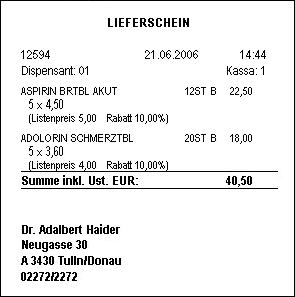
Die allgemeinen Systemeinstellung für den Bondruck werden auch bei der Ausgabe des Lieferscheins berücksichtigt. Ist beispielsweise der Mandantenparameter 'Listenpreis bei Rabatten drucken' aktiviert, wird - nur bei Preisbasis AVP - eine zusätzliche Artikelzeile mit dem Listenpreis und dem Rabattprozentsatz gedruckt.
Jetzt kann der Auftrag im Modul Lieferschein aufgerufen, nachbearbeitet, ausgedruckt und verrechnet werden (siehe '4. Bearbeitung Lieferschein').
3. Erstellung Lieferschein im Lieferscheinmodul
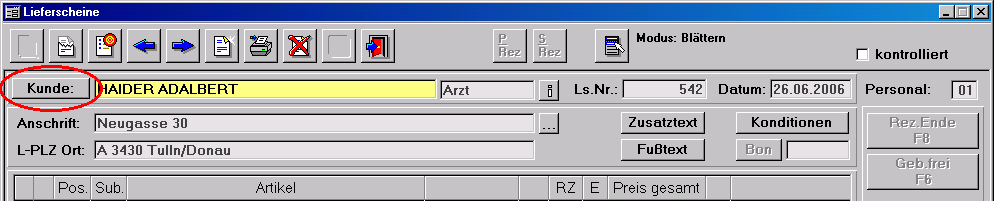
Nach Betätigung der Funktion [Neuer LS F5] muss ein Kunde aus den Stammdaten ausgewählt werden. Die Trefferliste, aus der Sie den gewünschten Kunden auswählen, wird durch Eingabe der ersten Buchstaben des Suchbegriffs im grünen Feld und Betätigung von [Enter] angezeigt. Soll dieser Auftrag für einen neuen Kunden erfasst werden, kann über den Button [Kunde] die Stammdatenverwaltung aufgerufen und ein neuer Datensatz angelegt werden (siehe Leitfaden Kundenkartei-Verwaltung).
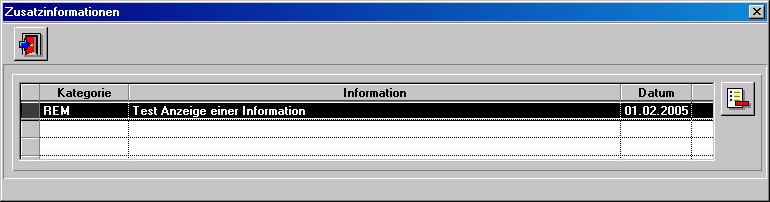
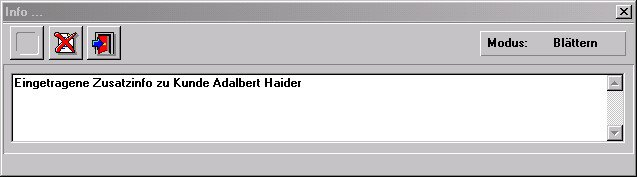
Sind beim selektierten Kunden so genannte Remind-Einträge (REM) im Folder 'Sonstiges' der Stammdaten erfasst, werden diese noch vor Öffnung des Lieferscheins in einem Infofenster angezeigt. Auch die Zusatzinformation, die in den Stammdaten über den Button [ i ] eingetragen wurden, kann angezeigt werden, wenn das Kennzeichen in den Mandanteneinstellungen aktiviert ist (siehe Leitfaden Rechnungswesen-Einstellungen).
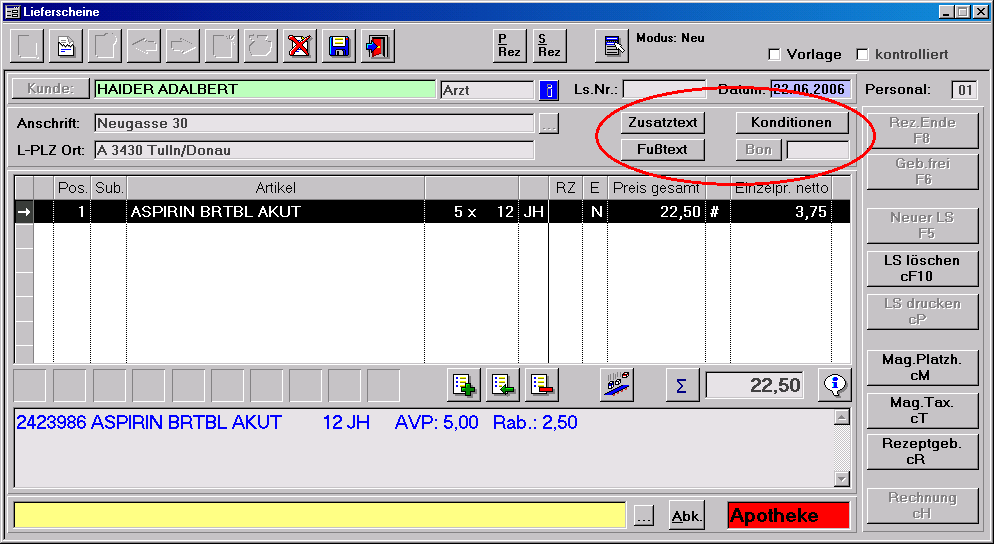
Ist der Kunde zugeordnet und das Lieferscheindatum eingetragen - es wird das aktuelle Tagesdatum vorgeladen - können Sie die standardmäßig zugeordneten Einträge für [Zusatztext] und [Fußtext] bearbeiten oder löschen. Wollen Sie speziell für diesen Lieferschein die [Konditionen] des Kunden verändern, können Sie dies über den gleichnamigen Button durchführen. Jetzt kann mit der Zuordnung der Lieferscheinpositionen begonnen werden (siehe '4. Bearbeitung Lieferschein').
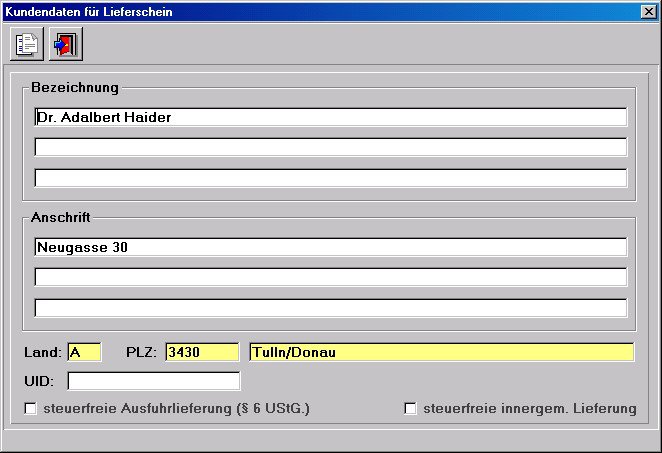
Nach erfolgter Bearbeitung speichern Sie den Lieferschein mit dem Button [Speichern F10]. Es wird ein Fenster geöffnet, in dem die beim Kunden eingetragenen Stammdaten, auch eine eventuell eingetragene Lieferadresse, vorgeladen werden und die Sie hier, wenn notwendig, vor dem Ausdruck noch bearbeiten können. Eine Änderung der Kundendaten ist jedoch nicht nur beim Speichern möglich, sondern es kann auch der Button [...] gleich neben dem Feld Anschrift angeklickt oder die Zusatzfunktion 'Kundendaten Ctrl+Q' ausgewählt werden. Zum Thema steuerfreie Lieferungen siehe Punkt 7.
Gespeicherte Lieferscheine werden mit [LS drucken cP] auf den in den Mandantenparametern angegebenen Drucker ausgegeben (siehe Leitfaden Rechnungswesen-Einstellungen). Noch nicht fakturierte Lieferscheine können mit dem Button [LS löschen cF10] gelöscht werden. Beachten Sie bitte, dass in Systemen mit Lagerstandsführung der Lagerstand wieder erhöht wird. Eine Übersicht über die Auftragwerte bietet der Summenbutton [Σ] an. In einem Infofenster werden die Werte Netto- und Bruttobetrag, Umsatzsteuer, Deckungsbeitrag, Summe der Einkaufspreise sowie die Anzahl der Lieferscheinpositionen und der abgegebenen Packungseinheiten angezeigt.
4. Bearbeitung Lieferschein
Bearbeitet werden entweder neue Aufträge oder Lieferscheine, die bereits über den Taraplatz oder zuvor in diesem Modul abgespeichert wurden. Die Suche nach einem vorhandenen Lieferschein kann über den Kundennamen und/oder das Lieferscheindatum eingeschränkt werden. Mit dem Button [Suchen] wird eine Trefferliste der gefundenen Datensätze angezeigt, aus der Sie mit [Enter] oder Doppelklick den gewünschten Lieferschein auswählen können. Der Arbeitsbereich Lieferschein bietet ähnliche Funktionen für die Bearbeitung eines Auftrags wie das Taramodul bei der Erstellung von Geschäftsfällen.
Erfassung Artikel
Diese erfolgt mit Scanner und Barcode oder mit Tastatureingabe sowie Auswahl aus der Trefferliste. Die Menge eines Artikels wird durch Eingabe des Wertes in der gelben Erfassungszeile und Bestätigung mit [Enter] bestimmt. Artikel mit einem durch einen Rabatt verminderten Preis werden mit einer Raute '#' gekennzeichnet. Die Anzeige des Netto-Einzelpreises kann durch einen Mandantenparameter aktiviert werden.
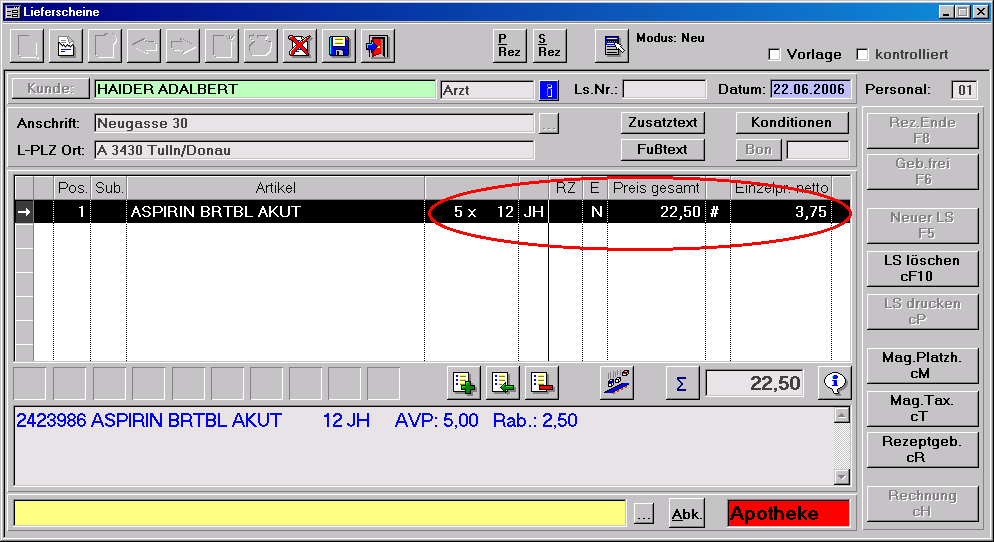
Sonderartikel können durch Eintippen des Preises zugeordnet werden, wobei darauf zu achten ist, dass auch bei runden Eurowerten immer ein Komma notwendig ist, da sonst die Eingabe als Mengenangabe des hervorgehobenen Artikels interpretiert wird. Ist der Mandantenparameter 'Aufruf des Sonderpreisfensters bei Sonderartikel' im Folder 'Tara II' aktiviert, wird automatisch das Fenster 'Sonderpreis/-bezeichnung' geöffnet.
Artikelfunktionen (im Menü Zusatzfunktionen  )
)
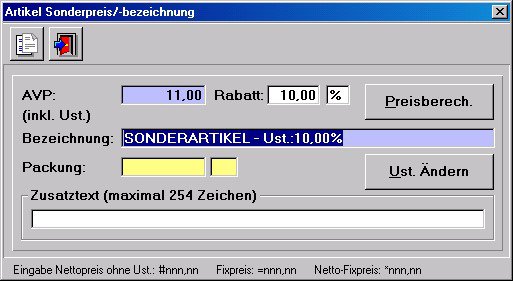
Um für einen Preislistenartikel einen Sonderpreis oder für einen Sonderartikel eine sprechende Bezeichnung einzutragen, wählen Sie aus dem Zusatzfunktionenmenü, das auch mit [F7] aufgerufen werden kann, 'Sonderpreis/-bezeichnung Ctrl+O' aus. Das daraufhin geöffnete Fenster bietet zusätzlich Buttons für die Änderung der Umsatzsteuer sowie für die Berechnung von Preisen an, dazu mehr unter '5. Sonderpreise'.
Die Funktion 'Umwandlung auf Sonderartikel Shift+Strl+O' wird für Listenartikel dann verwendet, wenn in einem System mit Lagerhaltung so genannte Durchläufer fakturiert und die Lagerstände nicht verändert werden sollen. Beachten Sie bitte, dass diese Umsätze auch für die Statistik des ursprünglichen Artikels nicht berücksichtigt werden. Weiters können durch diese Funktion die Hauptbestandteile eines vorhandene Listenartikels in diesem Lieferschein kopiert und als Vorlage für einen ähnlichen Sonderartikel verwendet werden, z.B. eine nur kurzfristig verfügbare Sonderpackung mit geänderter Stückzahl.
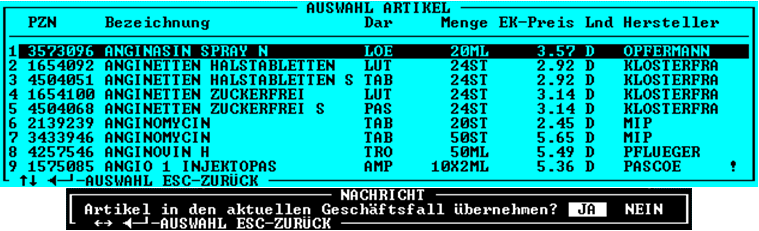
Ist das Zusatzprogramm 'ABDA-Artikelstamm Ctrl+F9' im System installiert, kann auf die dort gespeicherten deutschen Produkte zugegriffen und durch Bestätigung der Übernahme dem Lieferschein zugeordnet werden. Die in den Lieferschein übernommenen Artikel werden als Sonderartikel behandelt.
Werden Sonderartikel durch Preiseingabe erfasst, sind diese standardmäßig mit dem Ust.-Satz 20% gekennzeichnet. Neben der oben gezeigten Änderungsmöglichkeit im Fenster 'Sonderpreis/-bezeichnung Ctrl+O' kann mit der Zusatzfunktion 'Sonderartikel Ust. ändern scT' die Umsatzsteuer direkt eingestellt werden.
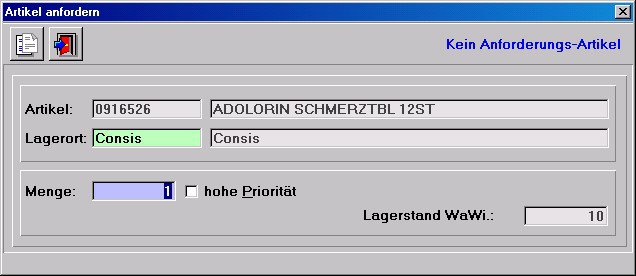
Die 'Artikelanforderung Ctrl+Y' wird in Systemen mit Automatenlager oder externem Lager mit Rohrpost eingesetzt, um den im Auftrag hervorgehobenen Artikel aus dem Lager an den Verkaufsort zu transportieren.
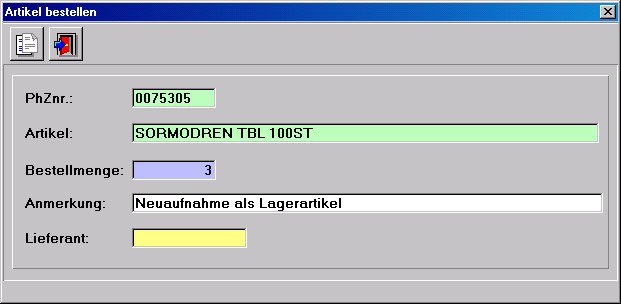
Soll eine Bestellung eines Artikels ohne Zusammenhang mit einem Verkaufsgeschäftsfall ausgelöst werden, steht die Zusatzfunktion 'Bestellen Ctrl+L' zur Verfügung. Es wird eine Position im Sammelauftrag der Warenwirtschaft eingetragen, die wie eine automatische Lagerbestellungen oder ein Abholer einem Bestellauftrag zugeordnet werden muss. Nach dem Bestellvorgang befindet man sich wieder im Lieferschein, der Artikel kann wieder gelöscht werden.
Ist die Funktion 'Rückgabe Ctrl+G' aktiviert, wird der eingelesene Artikel mit einer negativen Menge erfasst, die sich beim Speichern Systemen mit Lagerstandsführung bestandserhöhend auswirkt. Für eine Artikelrückgabe ist auch die Eingabe einer negativen Menge in der Eingabezeile möglich, z.B. -1 [Enter].
Erfassung Rezepte
Die Erfassung von Rezepten erfolgt durch Einlesen des Rezeptbarcodes, das zweite Scannen kennzeichnet das Rezept als gebührenbefreit. Wurden bereits Artikel zugeordnet, kann durch die Funktion [Geb.frei F6] die Gebührenpflicht aus- und eingeschaltet werden. Um wieder in den Privatverkauf umzuschalten, betätigen Sie [Rez.Ende F8]. Für das Einlesen eines weiteren Rezeptes ist es nicht notwendig, das vorherige abzuschließen, das erfolgt automatisch beim Scannen des neuen Rezeptbarcodes.
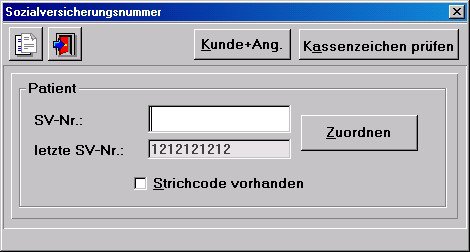
Analog zur Taraeinstellung 'Eingabe Sozialversicherungsnummer' kann das Eingabefenster für die SVNr. eingeblendet werden, wobei eine beim Kunden eingetragene Versicherungsnummer als Eingabehilfe gleich mit [Übernehmen F11] zugeordnet werden kann. Auch die SVNr. eines Angehörigen steht durch den Button [Kunde+Ang.] zur Verfügung. Eine eventuell notwendige Prüfung der [Kassenzeichen] wird hier für dieses Rezept aktiviert.
Rezeptfunktionen
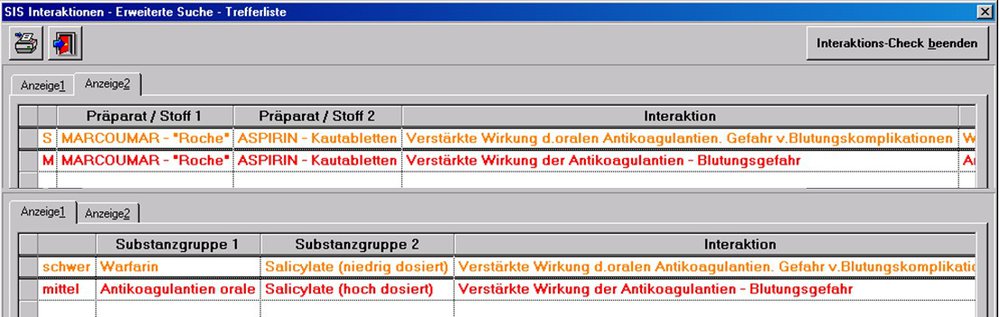
Um die Wechselwirkungen aller Arzneimittel dieses Lieferscheins untereinander zu überprüfen, steht die Zusatzfunktion 'Interaktionen Ctrl+I' zur Verfügung. Diese können mit den Präparaten bzw. Stoffen und den Substanzgruppen in einem Ergebnisfenster nach der Schwere farblich abgestuft angezeigt werden.
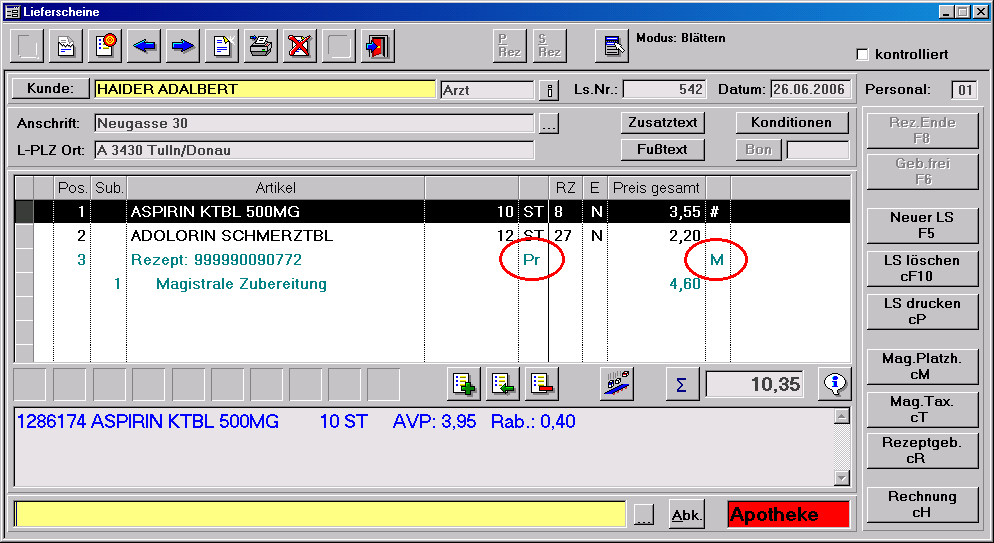
Aus dem Zusatzfunktionenmenü rufen Sie 'Kassenzeichen prüfen Shift+F7' auf, wenn die Prüfung für das aktuelle Rezept aktiviert werden soll. Diese Prüfung kann auch im Fenster zur Eingabe der Versicherungsnummer eingeschaltet werden. In der Rezeptkopfzeile scheint die Kennzeichnung 'Pr' auf.
Um ein Rezept an der Tara so zu markieren, dass darauf bei der Abrechnung mit einer Aufforderung zur Prüfung hingewiesen wird - beispielsweise zur nochmaligen Kontrolle einer magistralen Verschreibung - wählen sie 'Rezept markieren Shift+F8'. In der Rezeptkopfzeile scheint die Kennzeichnung 'M' auf.
Für die Erfassung der 'Versicherungsnummer' eines auf diesem Lieferschein befindlichen Rezeptes rufen Sie mit der entsprechenden Funktion das Eingabefenster für die Sozialversicherungsnummer auf (siehe 'Erfassung Rezepte'). In diesem Fenster kann neben der Sozialversicherungsnummer des aktuell zugeordneten Kunden auch auf die Versicherungsnummern seiner Angehörigen zugegriffen werden. Die Prüfung der Kassenzeichen kann für das aktuelle Rezept in diesem Fenster über einen Butten ein- oder ausgeschaltet werden.
Die 'Magistrale Taxierung Ctrl+T' steht sowohl im Privat-, als auch im Rezeptbereich zur Verfügung. Die Eingaben erfolgen im gleichen Fenster, das auch vom Taraplatz oder aus der Rezeptabrechnung aufgerufen wird.
Es besteht die Möglichkeit, bei Bedarf auf dem Rezept einzelne 'Artikel gebührenfrei/gebührenpflichtig' zu setzen. Das kann unter Umständen bei bestimmten, z.B. für Tuberkulosepatienten ausgestellten Rezepten notwendig sein.
Mit dem 'Platzhalter magistrale Zubereitung Ctrl+M' wird eine Verschreibung zugeordnet, die im Nachhinein magistral taxiert wird. Mit dem 'Platzhalter Rezeptgebühr Ctrl+R' verrechnen Sie z.B. Gebühren, die erst später mit Rezepten und zugeordneten Artikeln in der Rezeptabrechnung erfasst werden.
Werden Lieferscheine vorerst ohne Rezepte erfasst, die zu einem späteren Zeitpunkt nachgereicht werden, steht die Zusatzfunktion 'Umbuchung Privatpos. <-> Rezeptpos.' zur Verfügung. Damit werden Privatartikel auf später eingelesene Rezepte verschoben.
Informationsfunktionen
Die 'Kundeninfo Ctrl+U' öffnet eine Maske, die einen Überblick über die wichtigsten Stammdaten des Lieferscheinkunden bietet. Eine Rezeptgebührenbestätigung oder eine Patientenkartei kann aus diesem Fester sofort ausgedruckt werden. Die Rezeptgebührenbestätigung berücksichtigt auf Wunsch alle vom Kundenbezahlten Rezeptgebühren, bei der Patientenkartei muss auf eine Versicherungsnummer eingeschränkt werden.
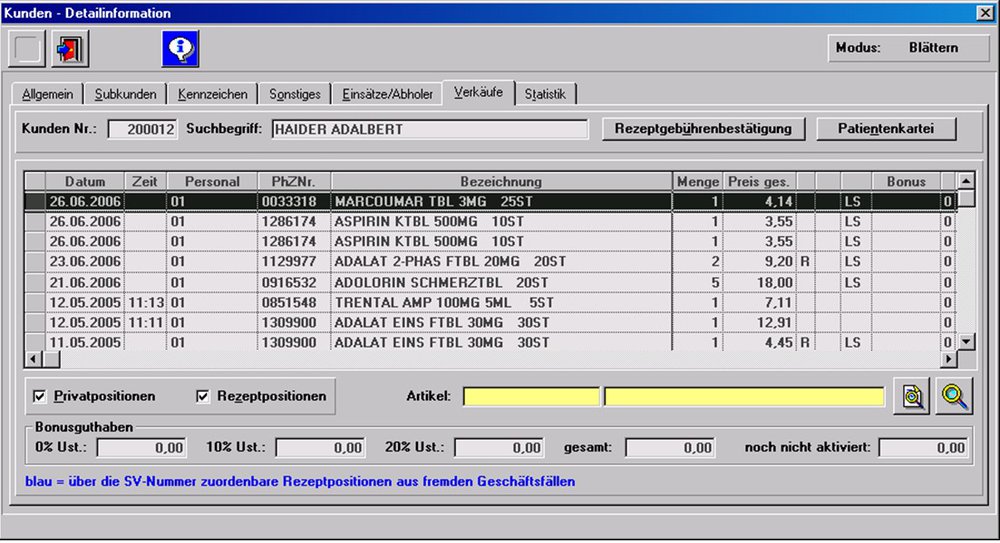
Im sofort angezeigten Folder 'Verkäufe' haben Sie die Möglichkeit festzustellen, ob und wie oft bestimmte Artikel von diesem Kunden bereits bezogen wurden. Änderungen in den Stammdaten können Sie in diesem Fenster nicht durchführen, dazu müssen Sie in die Stammdatenverwaltung wechseln, was über den Button [Kunde] möglich ist.
Mit der 'Artikel-Info Ctrl+F' öffnen Sie ein Fenster, dass einen Überblick über die wichtigsten Stammdaten hervorgehobenen Artikels bietet, die Lagerinformationen mit den Bewegungen, Preisinformationen und Kennzeichen sowie vor allem auch 'ähnliche Artikel'. Dieser Folder zeigt auf Basis von Wirkstoff oder ATC-Code ähnliche Präparate an.
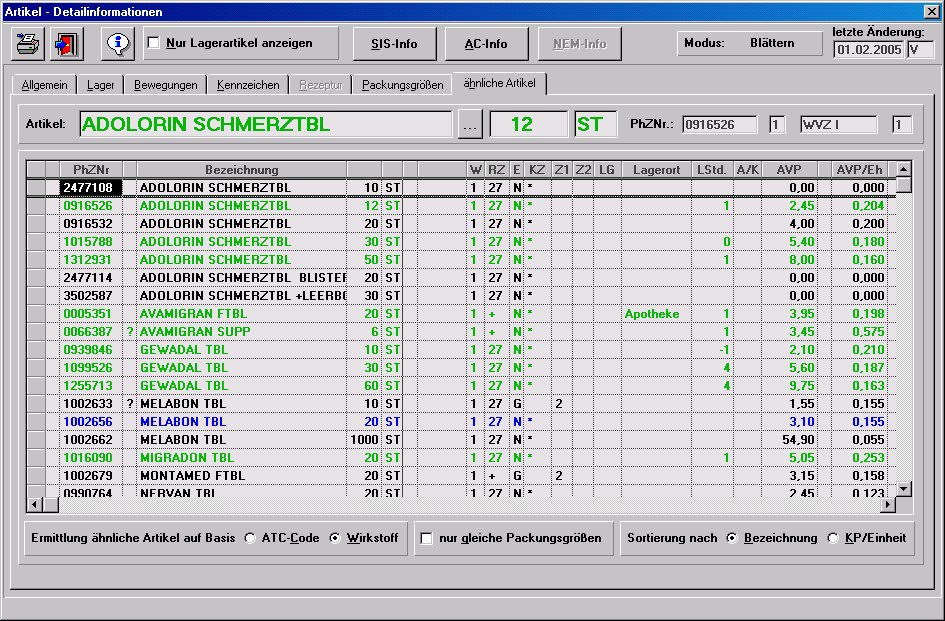
Die Einträge in dieser Trefferliste können nach der Bezeichnung oder nach dem Kassenpreis/Einheit sortiert werden. Das Fenster bietet zwei weitere Buttons, einen zum Aufruf der SIS/NEM-Informationen sowie einen zum Einstieg in den Austria-Codex. Die angezeigten Daten können in der Artikelinfo nicht bearbeitet werden, um Änderungen in den Stammdaten durchzuführen, muss die Zusatzfunktion 'Stammdaten Artikel Ctrl+D' aufgerufen werden.
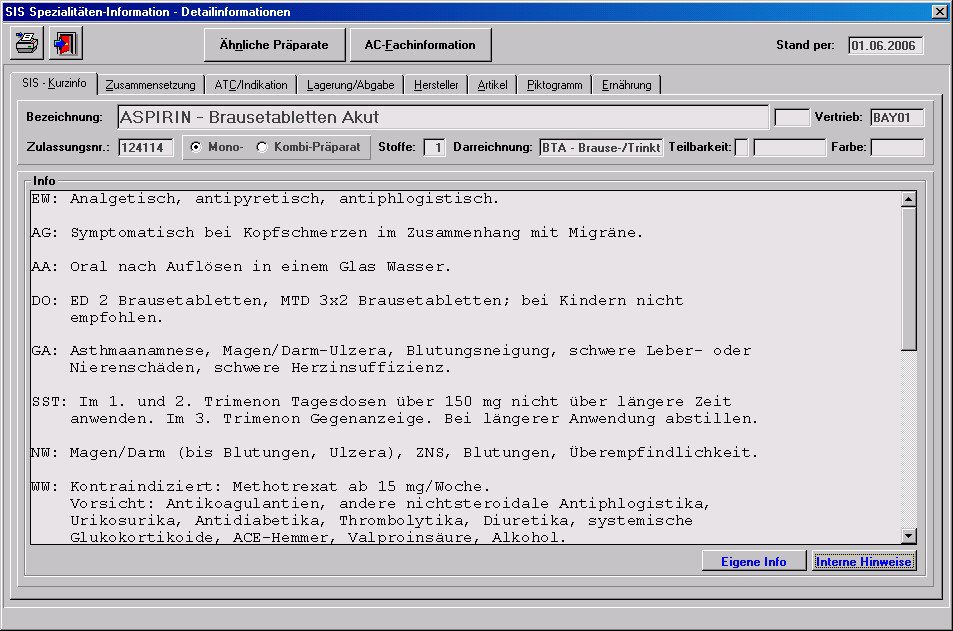
Die Funktion 'SIS-Info Ctrl+S' öffnet die SIS-Detailinformation des am Lieferschein hervorgehobenen Artikels.
Handelt es sich um einen Lieferschein, der am Taraplatz erstellt wurde, kann über die Zusatzfunktion 'Bon-Detail anzeigen' auf den Tarageschäftsfall zugegriffen werden, der dem aktuellen Lieferschein zugrunde liegt.
Formatierungsfunktionen
 Zeile Einfügen [Ctrl+Einfg]
An einer bestimmten Stelle eines Lieferscheins kann eine Position eingeschoben werden, was unter Umständen bei der Bearbeitung von Rezepten aber auch für die folgenden Formatierungsfunktionen hilfreich ist.
Um einen Lieferschein bzw. die daraus resultierende Rechnung besser strukturieren zu können, steht die Funktion 'Textzeile Shift+F9' zur Verfügung. Damit lassen sich sowohl Anmerkungen zu den einzelnen Artikelpositionen oder Lieferscheinabschnitten als auch Leerzeilen zur übersichtlicheren Gestaltung einfügen. Es wird dazu das Fenster Sonderpreis/-bezeichnung aufgerufen, in dem nur die Eingabefelder 'Bezeichnung' und 'Zusatztext' aktiv sind. Wird in der Bezeichnung ein Blank [Leertaste] geschrieben, wird an dieser Position eine Leerzeile eingefügt.
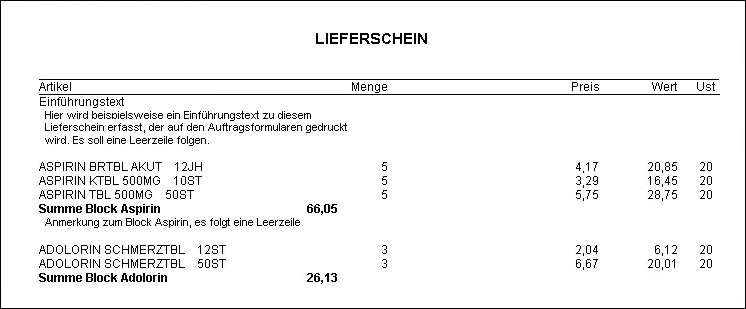
Mit 'Teilsumme Ctrl+F11' fügen Sie an der gewünschten Position eine Summe ein. Es werden alle Positionen seit der letzten Teilsumme berücksichtigt (Summe Block Adolorin), die erste Summe rechnet ab dem Lieferscheinanfang (Summe Block Aspirin). Auch diese Funktionalität wird über das Fenster 'Sonderpreis/-bezeichnung' abgewickelt.
Es steht eine weitere Funktion zur Verfügung, damit können Sie die 'Positionen alphabetisch sortieren Shift+Ctrl+H'. Das ist aber nur dann möglich, wenn keine Rezepte im Lieferschein erfasst wurden, vorhandene Summen-, Text- oder Leerzeilen werden entfernt.
5. Sonderpreise
Bei der Lieferscheinbearbeitung stehen verschiedene Möglichkeiten zur Preiseingabe, sowohl für die individuelle Anpassung bzw. Berechnung von einzelnen Positionen, als auch für die Erfassung von Sonderartikeln, zur Verfügung. Das ist deshalb notwendig, weil die Eingabe eines Preises grundsätzlich als AVP interpretiert wird und sich der tatsächlich zugeordnete Preis auf Grund der Kundenkonditionen errechnet. Preise können direkt in der Eingabezeile erfasst oder im Fenster 'Artikel Sonderpreis/-bezeichnung' bearbeitet werden.
Preiserfassung aus der Eingabezeile (Sonderartikel)
Die Erfassung einer Zahl mit Komma in der Eingabezeile des Lieferscheinfensters wird als Preiseingabe herangezogen. Ist dem Kunden keine Kundengruppe oder eine Kundengruppe mit Preisbasis AVP ohne Abzug zugeordnet, wird bei Eingabe von '12,' ein Sonderartikel mit genau diesem Bruttopreis angezeigt.
Ist für diesen Kunden eine Preisbasis AVP mit 10% Rabatt vorgesehen, dann wird die Preiseingabe '12,' entsprechend umgerechnet und der Sonderartikel mit € 10,80 und dem Kennzeichen '#' (Rabatt) ausgewiesen.
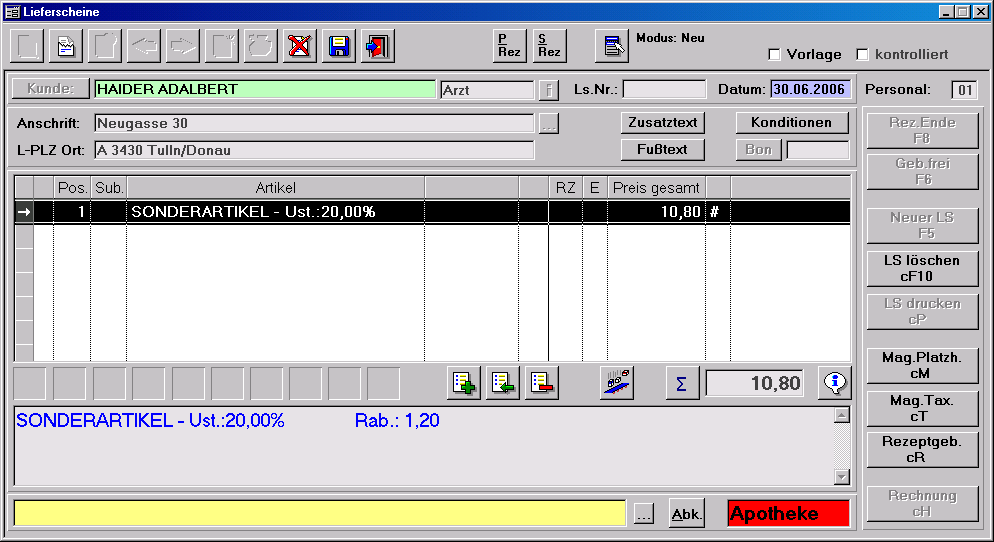
Die Erfassung dieses Preises für einen Kunden mit Preisbaisis AEP + 10% ergibt einen angezeigten Sonderartikel mit Preis € 9,16. Das Programm errechnet sich einen fiktiven AEP, wobei standardmäßig von einem Aufschlag 44% ausgegangen wird, dann werden der Aufschlag von 10% und die Ust. hinzugerechnet.
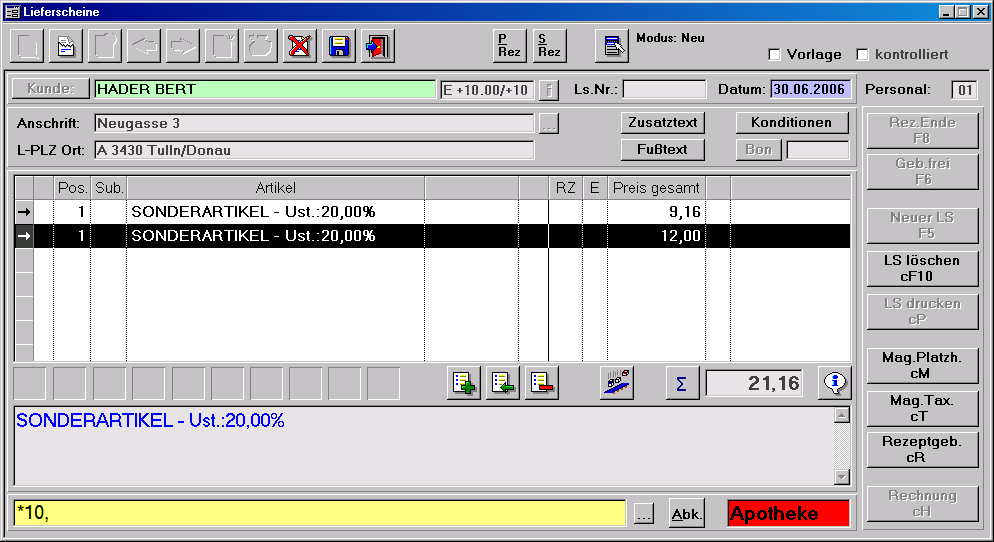
Soll dem Kunden ein fixer Nettopreis verrechnet werden, unabhängig von seinen sonstigen Konditionen, kann dieser mit vorangestelltem '*' eingegeben werden. Im oben abgebildeten Fall wird für den zweiten Sonderartikel '*10,' als fixer Nettopreis eingetragen, der hier ohne Berücksichtigung der Kundenkonditionen mit € 12,00 verrechnet wird.
Preiseingabe im Preisfenster
Das Fenster 'Sonderpreis/-bezeichnung Ctrl+O' bietet für die Preisbearbeitung einige Funktionen an. Ist der Mandantenparameter 'Aufruf Sonderpreisfenster bei Sonderartikel' im Folder Tara II aktiviert, wird dieses Fenster auch automatisch bei der Preiserfassung in der Eingabezeile geöffnet. In diesem Fall wird die Betragseingabe automatisch als AVP erkannt, im Preisfeld entsprechend angezeigt und für die Preisberechnung laut Kundenkonditionen herangezogen (siehe 'Preiseingabe in der Eingabezeile').
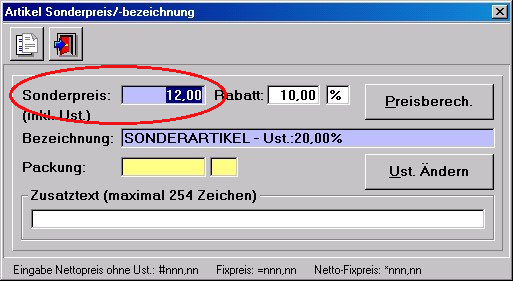
Wird das Preisfenster zu einem späteren Zeitpunkt aus den Zusatzfunktionen aufgerufen, um einen Artikel nachzubearbeiten, handelt es sich beim angezeigten Betrag um den bereits zuvor aus dem AVP errechneten Sonderpreis. Wird ein Sonderartikel mit einem AVP von € 12,-- erfasst, wird auch bei einem Kunden mit Preisbasis AEP+10% Aufschlag das Preisfenster, wie zuletzt abgebildet, mit 'AVP' angezeigt. Dieser wird zur Berechnung herangezogen und der Artikel wird mit € 9,16 angezeigt.
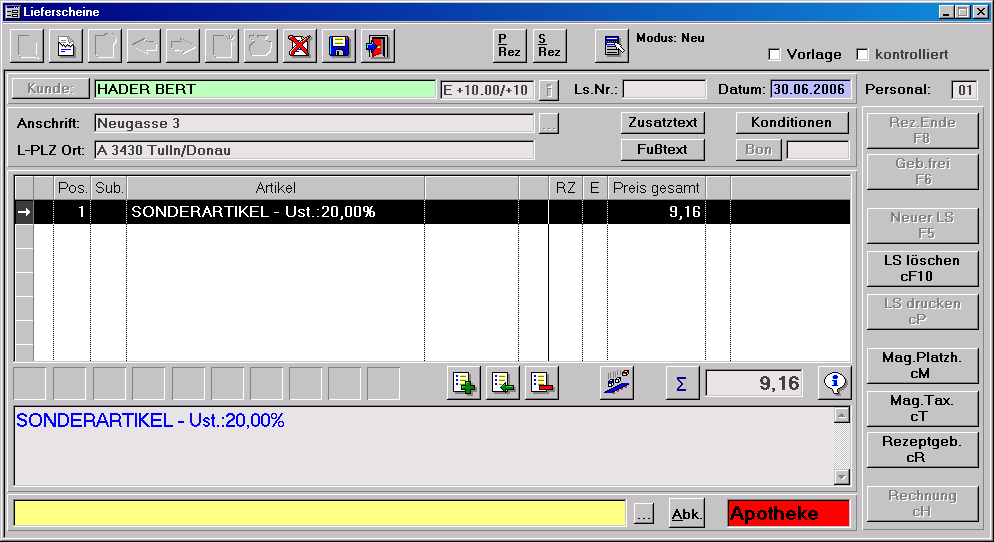
Erfolgt nun der Aufruf des Preisfensters über 'Sonderpreis/-bezeichnung Ctrl+O', ist der Preis bereits der zuvor errechnete Sonderpreis, der hier direkt bearbeitet werden kann.
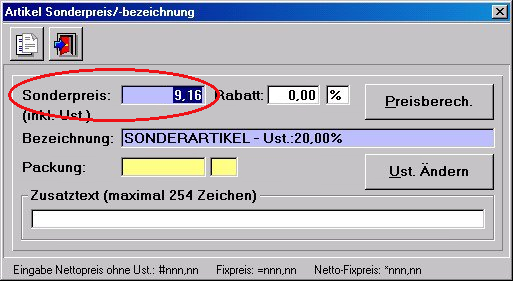
Im Falle einer Kundenkondition AVP-10% stellt sich die Bearbeitung eines Sonderartikels mit AVP € 12,-- wie folgt dar. Die Anzeige des Artikels zeigt den rabattierten Betrag 10,80 mit der Raute '#' als Kennzeichen für einen berücksichtigten Rabatt.
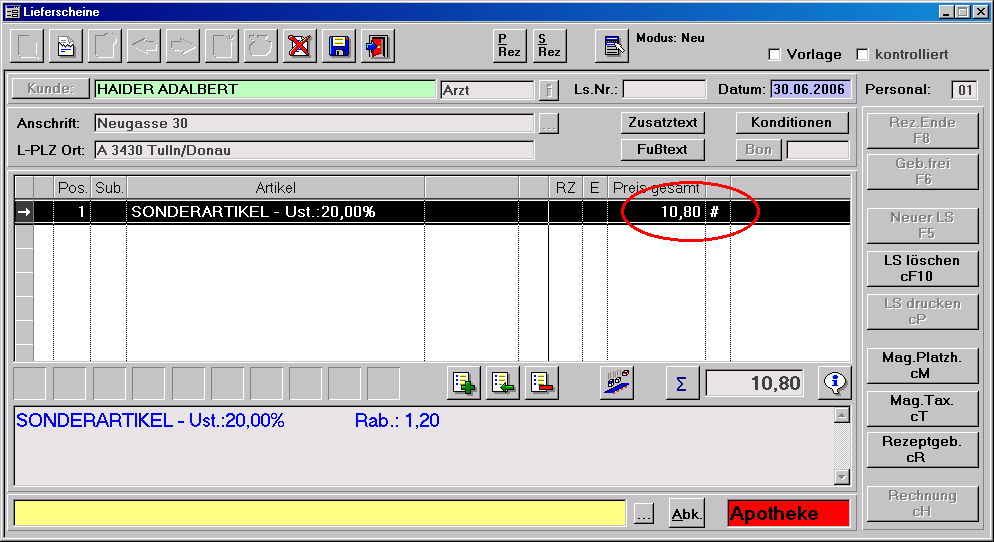
Im Preisfenster wird neben dem angezeigten AVP auch der für die Kundenkondition relevante Rabatt ausgewiesen, der ebenso wie Preis und Bezeichnung für diesen Artikel geändert werden kann. Bei Preislistenartikeln kann die vorgegebene Bezeichnung und die Packungsgröße nicht bearbeitet werden.
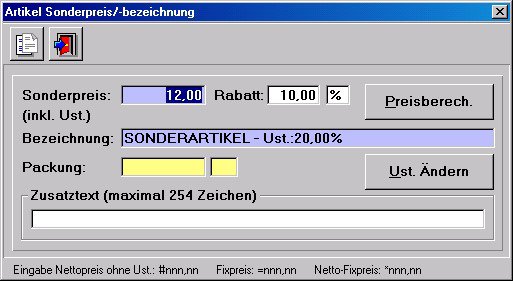
Neben der auch in der Eingabezeile zur Verfügung stehenden Preisfunktion mit dem Präfix '*' als Netto-Fixpreis kann '#' zur Erfassung eines Nettopreises ohne Ust. herangezogen werden. Bei einer Eingabe von '#20' (im Preisfenster ist das Komma nicht notwendig) wird sofort nach Bestätigung vom eingetragenen Nettopreis auf den Bruttopreis mit 24,00 umgerechnet. Erfolgt die Preiseingabe ohne Präfix, wird der eingegebene Betrag als Bruttopreis in die Artikelzeile übernommen.
Die beiden Preisfunktionen 'Eingabe Nettopreis ohne Ust.:' und 'Netto-Fixpreis:' unterscheiden sich lediglich dann, wenn Sie sich im Fenster 'Sonderpreis/-bezeichnung' mit der Betragskennung 'AVP:' befinden, das gleich nach Erfassung eines Sonderartikels in der Eingabezeile geöffnet wird.
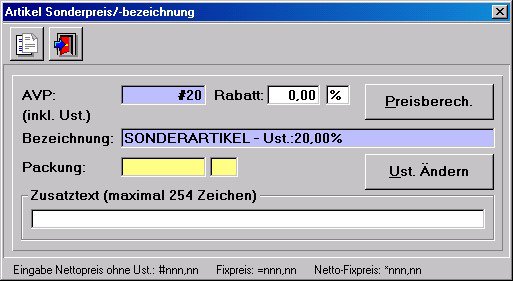
Bei Eingabe '#20' wird der AVP noch mit den Kundenkonditionen umgerechnet (Pos 1 der folgenden Abbildung), bei '*20' ist das nicht der Fall (Pos 2).
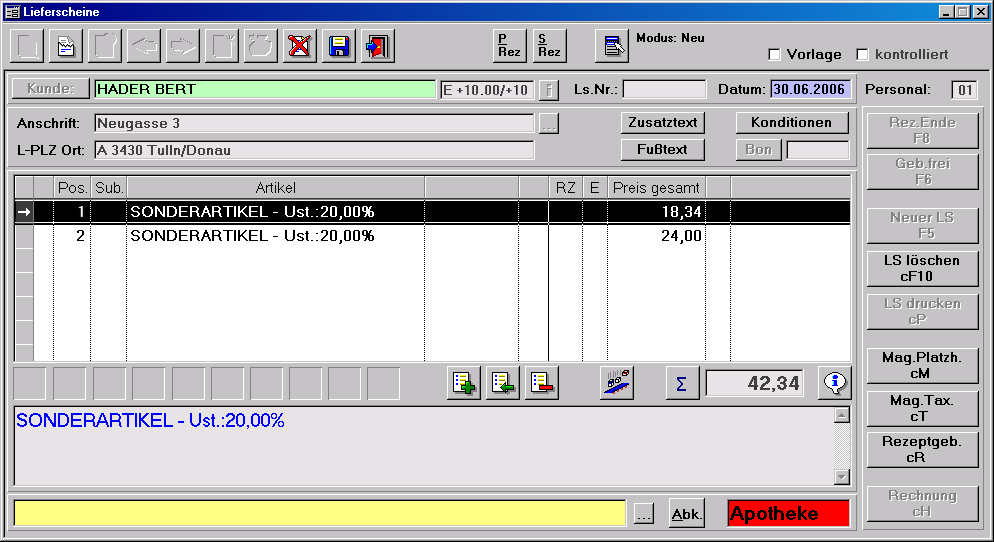
Ebenso wird bei Verwendung von '=' vor dem Betrag, in unserem Beispiel '=20' ein fixer Bruttopreis für den Artikel verrechnet (Pos 1 der folgenden Abbildung), die Betragseingabe ohne Präfix berücksichtigt die Kundenkonditionen (Pos 2).
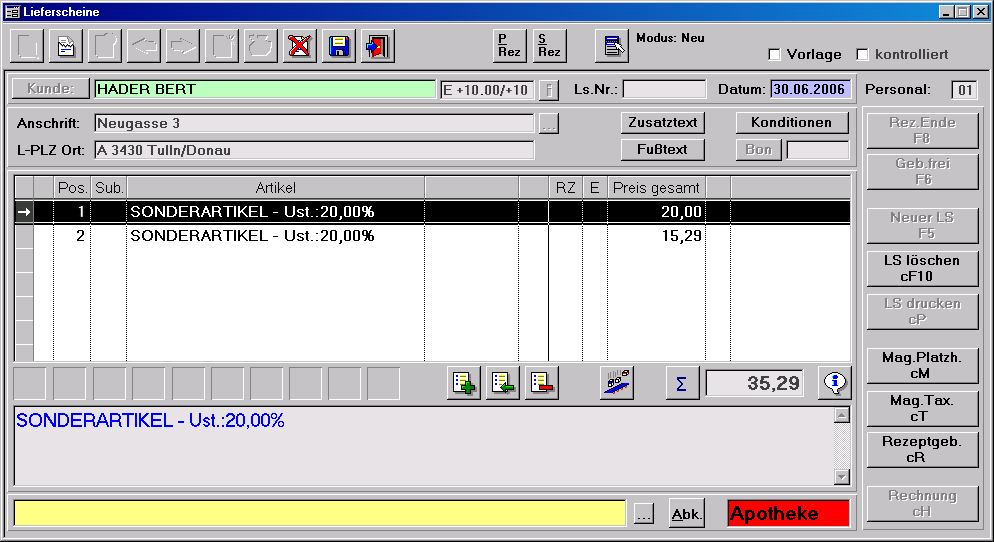
Dies gilt wieder nur dann, wenn Sie sich im Fenster 'Sonderpreis/-bezeichnung' mit der Betragskennung 'AVP:' befinden, das gleich nach Erfassung eines Sonderartikels in der Eingabezeile geöffnet wird. Im Fenster mit 'Sonderpreis' bei nachträglichem Aufruf verhalten sich die Funktionen identisch.
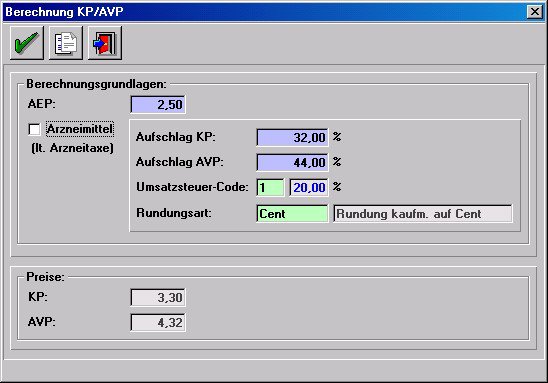
Der Button [Preisberech.] erlaubt Ihnen eine Kalkulation der Preise mit einfachen Rechenhilfen. Auf Grund des AEP können Sie mittels variabler Aufschlagsätze KP und AVP über den Button [Ausführen] errechnen und mit [Übernehmen] den Artikeln zuordnen. Ist die Checkbox 'Artzneimittel' aktiviert, wird immer lt. Arzneitaxe berechnet und gerundet.
allgemeine Rabattfunktionen
Wie an der Tara stehen im Lieferscheinfenster die Funktionen 'Rabatt' und 'Standardrabatt' zur Verfügung. Unabhängig von den automatisch zugeordneten Preiseinträgen für den Lieferscheinkunden kann hier ein Rabatt für alle rabattfähigen Positionen des Auftrags vergeben werden, der die gegebenenfalls bereits eingetragenen prozentuellen Preisnachlässe übersteuert.
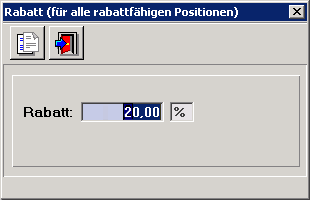
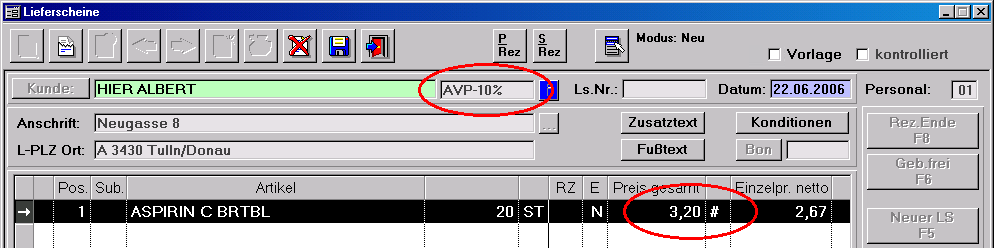
Gilt für einen Kunden generell die Preisberechnung AVP-10%, kann durch Aufruf des Punktes 'Rabatt' im Menü 'Zusatzfunktionen' für diesen speziellen Lieferschein der Preis auf AVP-20% geändert werden. Der Verkaufspreis dieses Artikels mit AVP € 4,00 wird auf € 3,20 # verringert.
Der Standardrabatt belegt sofort alle Positionen des Lieferscheins mit Abschlagsprozentsatz, der in den Mandantenparametern im Folder 'Tara II' eingetragen ist, ohne ein Fenster für die Rabatteingabe zu öffnen.
Zur Erfassung eines gesonderten Zeilenrabattes für einen einzelnen Artikel wird wie unter 'Preiseingabe im Preisfenster' vorgegangen. Im Unterschied zur Bearbeitung von Sonderartikeln sind bei Preislistenartikeln die vorgegebene Bezeichnung und die Packungsgröße nicht zur Bearbeitung freigegeben.
6. Vorlagen und Angebote
Für Kunden, die in regelmäßigen Abständen immer wieder die gleichen Artikel beziehen, können sogenannte Vorlagen angelegt werden. Der Lieferschein wird wie beschrieben erfasst, vor dem Speichern wird jedoch die Checkbox 'Vorlage' aktiviert. Dadurch wird dieser Lieferschein ohne Lagerstandsänderung gespeichert.
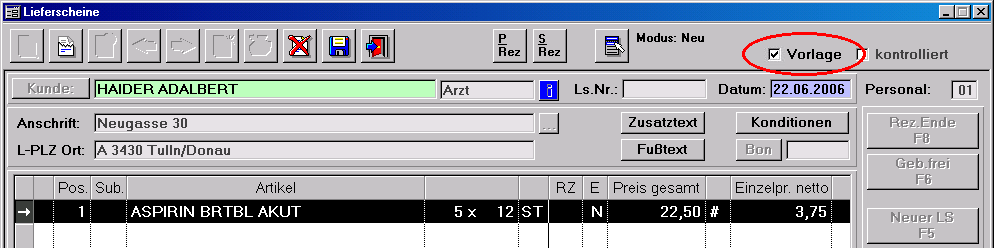
Diesen Auftrag können Sie jetzt immer wieder kopieren, indem Sie nach Aufruf dieser Vorlage die Funktion [Neuer LS F5] betätigen. Nach Bestätigung der Abfrage, ob die Daten des angezeigten Lieferscheins übernommen werden sollen, werden alle Artikel an Hand der aktuellen Preislisten und Kundenkonditionen neu bepreist. Beachten Sie bitte, dass eingetragene Sonderpreise nicht angetastet werden, diese müssen manuell gewartet werden.
Diese Funktionalität ist ebenfalls dafür vorgesehen, Angebote zu erstellen. Nach Anlage eines Auftrages und Kennzeichnung als Vorlage, kann ein Ausdruck mit beliebiger Überschrift erstellt werden. Durch Betätigung von [LS drucken cP] wird ein Fenster geöffnet, in dem der Titel des Auftragsformulars angegeben werden kann.
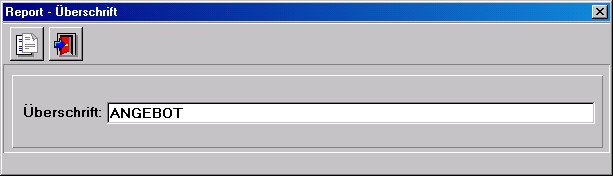
Der Aufbau unterscheidet sich vom Lieferschein ausschließlich durch den Formularkopf mit der geänderten Überschrift.
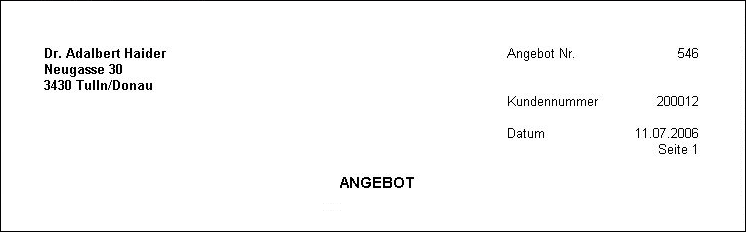
Wird dieses Angebot angenommen, könnte beispielsweise mit geänderter Überschrift eine Auftragsbestätigung gedruckt werden. Dieser Auftrag wird mit der Zusatzfunktion 'Vorlage in Lieferschein umwandeln' oder dem Button [...] umgewandelt und als Lieferschein - bei entsprechenden Einstellungen lagerwirksam - gespeichert.
7. steuerfreie Lieferungen
Ist als Länderkennzeichen die Kennung eines EU-Mitglieds und unter 'UID:' eine Nummer eingetragen, wird automatisch die 'steuerfreie innergem. Lieferung' aktiviert.
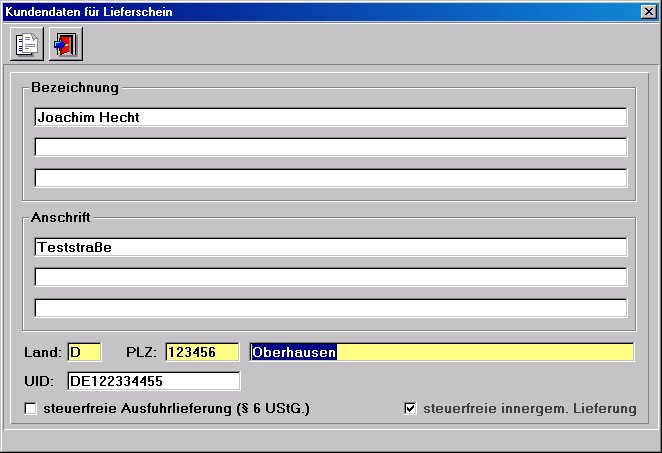
Für Aufträge, die an Kunden in Drittländern fakturiert werden, besteht die Möglichkeit, eine 'steuerfreie Ausfuhrlieferung (§ 6 UstG)' zu definieren. Sowohl die Lieferscheine als auch die Rechnungen werden in der Folge mit einer entsprechenden Anmerkung steuerfrei ausgegeben.
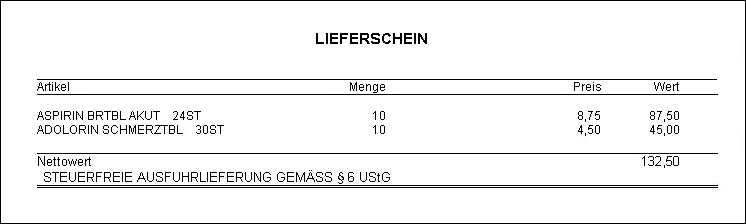
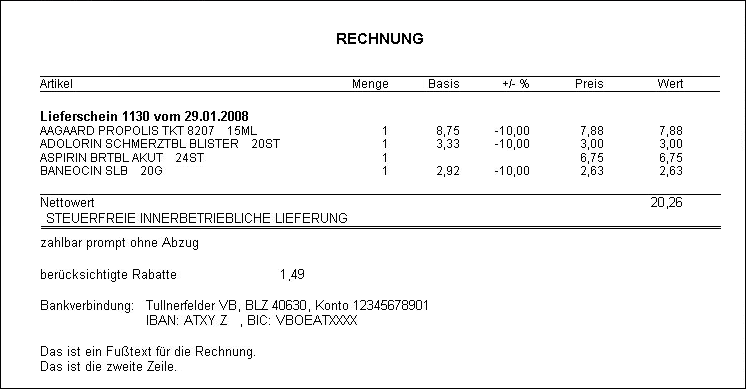
Der Text für die steuerfreie innergemeinschaftliche Lieferung kann in den Stammdaten für Kundengruppen geändert werden. Dadurch ist es möglich, beispielsweise auch innerbetriebliche steuerfreie Lieferungen abzurechnen, wenn mit Hilfe eines für diesen Zweck eingeführten Länderkennzeichens eine IG-Lieferung simuliert wird.