AVS - Fakturierung/Heimabrechnung (1.5.9)
1. Allgemeines
Voraussetzung für die Erstellung von Rechnungen ist die Anlage von Aufträgen bzw. Lieferscheinen. Die Anlage von Aufträgen ist sowohl im Modul 'Lieferschein' als auch von der 'Tara' möglich (siehe auch Leitfaden Rechnungswesen-Lieferscheine). Ein solcher Lieferschein kann nun alleine für sich als Grundlage für eine Rechnung herangezogen werden. Sollen für bestimmte Kunden nur Monats- oder Quartalsrechnungen erstellt werden, fakturieren Sie gleich alle Lieferscheine eines bestimmten Zeitraums in einer Rechnung. Bei der Abrechnung von Altersheimen werden an einen so genannten Sammelkunden die Lieferscheine aller Subkunden fakturiert.
Zur Anlage der verschiedenen Kundenarten lesen Sie bitte im Leitfaden Kundenkartei-Verwaltung. Für Aufbau und Inhalt der Auftragsformulare Lieferschein und Rechnung gibt es eine Reihe von Einstellungsmöglichkeiten, die Sie dem Leitfaden Rechnungswesen-Einstellungen entnehmen können.
2. Einzelrechnungen
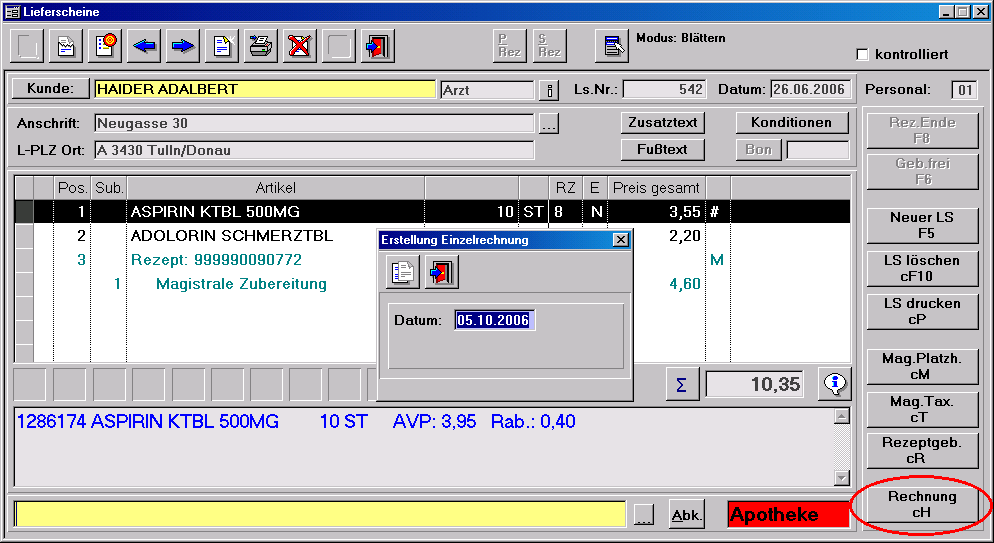
Die Erstellung von Einzelrechnungen erfolgt direkt aus der Bearbeitung des Lieferscheins, den wir als Faktura ausgeben wollen. Mit dem Button [Rechnung cH] wird die Ausgabe mit der Abfrage nach dem Rechnungsdatum gestartet.
Ist das Kennzeichen 'Direktdruck Rechnung' in den Mandantenparametern aktiviert, wird der Druck sofort gestartet, andernfalls ein Druckdialog angezeigt. Dieser erlaubt es, die Rechnung am Bildschirm anzusehen, mit der gewünschten Anzahl an Exemplaren auszudrucken oder eine so genannte PDF-Datei zu exportieren, ein Format, das mit dem Adobe Acrobat Reader© gelesen und ausgedruckt werden kann. Die gewünschte Ausgabeform wird mit dem Druckersymbol bestätigt, bei Druckausgabe wird generell der Windows-Standarddrucker angesprochen, ist ein eigener Rechnungsdrucker in den Systemparametern definiert, wird dort ausgedruckt (siehe Leitfaden Rechnungswesen-Einstellungen).
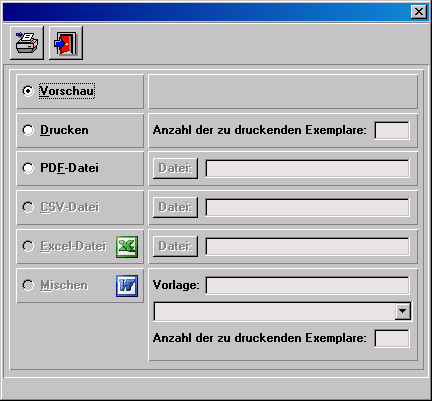
Beachten Sie bitte, dass die Rechnung intern bereits erstellt wird, auch wenn Sie die Option 'Vorschau' auswählen oder gar keine Ausgabe durchführen und mit [Zurück] aus dem Druckdialog aussteigen. Es wird zu diesem Zeitpunkt eine Rechnungsnummer vergeben, die für die Buchhaltung relevant ist. Ist die Ausgabe beendet, befinden Sie sich im Fenster Rechnungen.
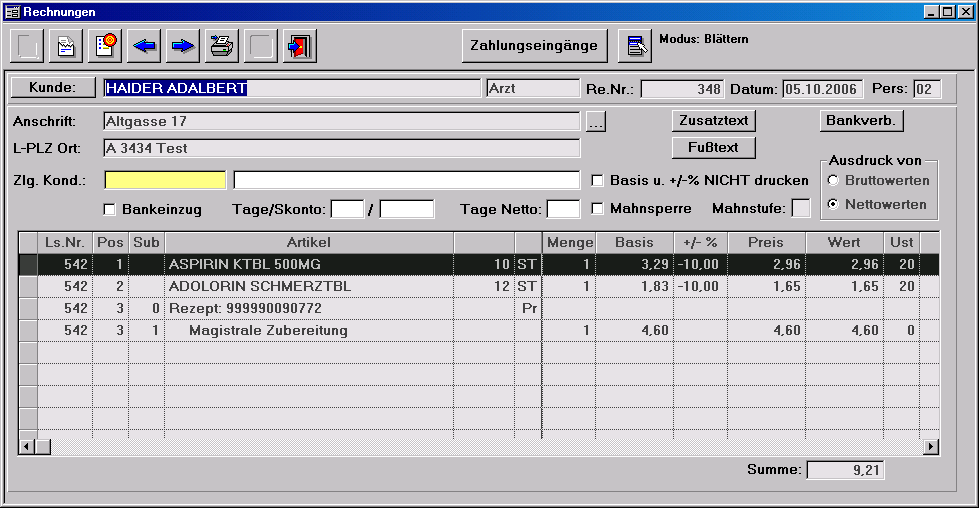
Grundsätzlich werden die Adressdaten, die auf dem Lieferschein gespeichert sind, auch für die Rechnungsadresse verwendet, diese wird jedoch durch die bei den Kundenstammdaten gespeicherte 'Rechnungsadresse' übersteuert (siehe Leitfaden Rechnungswesen-Einstellungen).
3. Bearbeitung Rechnung
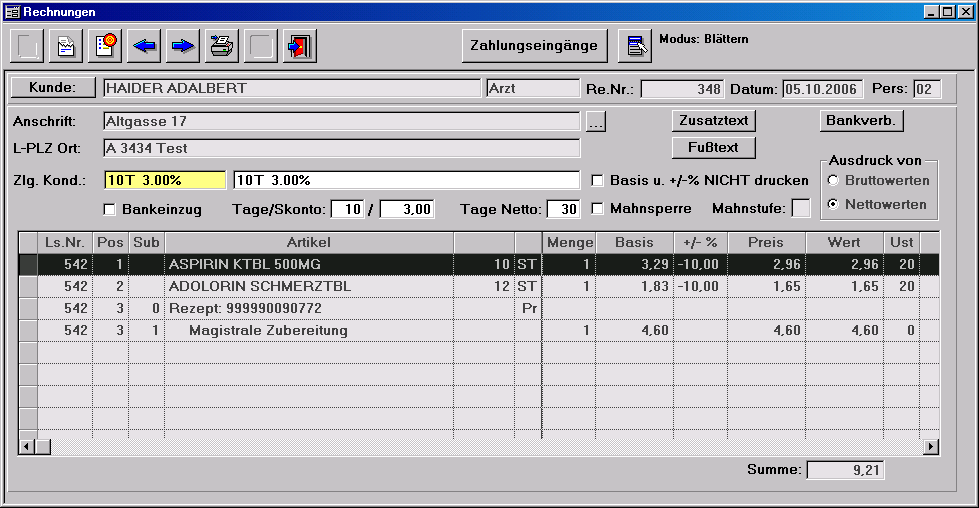
Rufen Sie das Fenster 'Rechnungen' über den Menüpunkt 'Rechnungswesen | Rechnungen' oder über das Symbol 'Rechnungen/Zahlungseingänge' im Navigator auf. Wählen Sie im entsprechenden Eingabefeld den Kunden aus, dessen Rechnung sie bearbeiten oder ansehen wollen. Die Funktion [Suchen] öffnet eine Trefferliste mit allen Rechnungen des ausgewählten Kunden oder alle Fakturen, wenn kein Kunde selektiert wurde. Daraus wählen Sie den gewünschten Datensatz aus, der, wie oben abgebildet, in die Maske übernommen wird.
 Die Ansicht und der Ausdruck des Rechnungsformulars können über das Zusatzfunktionenmenü aufgerufen werden.
Die einzelnen Positionen der Rechnung dürfen natürlich nicht mehr bearbeitet werden, da dies eine Änderung der Rechnungssumme zur Folge haben könnte, jedoch stehen in diesem Fenster Funktionen zur Verfügung, mit denen die Stammdaten korrigiert bzw. angepasst werden können.
Kundendaten
Eine Änderung der Kundendaten ist auch nach erfolgter Ausgabe der Rechnung möglich. Es kann der Button [...] gleich neben dem Feld Anschrift angeklickt oder die Zusatzfunktion 'Kundendaten Ctrl+Q' ausgewählt werden. Die im Fenster 'Kundendaten für Rechnung' angezeigten Einträge für Land bzw. UID-Nummer können nicht geändert werden, da sich dadurch eine Änderung der Mehrwertsteuer und damit des Rechnungsbetrages ergeben könnte. Beachten Sie, dass sich Änderungen in den Kundenstammdaten nicht auf die Rechnungsadresse bereits vorhandener Fakturen auswirkt.
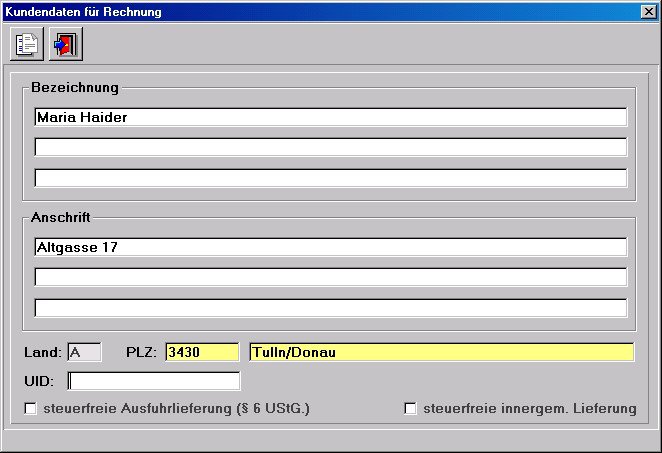
Die Kennzeichen für die steuerfreien Lieferungen werden bereits beim Speichern des Lieferscheins fixiert und für die Rechnungserstellung an dieser Stelle nur angezeigt (siehe Punkt 6. des Leitfadens Rechnungswesen-Lieferscheine).
Zahlungsdaten
Die in den Stammdaten des Kunden unter 'Zahlungskonditionen' eingetragenen Werte werden bereits bei der Lieferscheinerstellung dem Auftrag zugeordnet. Diese können durch Auswahl einer anderen gespeicherten Zahlungskondition oder durch Überschreiben der Parameter 'Tage/Skonto' und 'Tage Netto' abgeändert werden.
Ebenso kann das Kennzeichen 'Bankeinzug' gesetzt werden, sollte uns der Kunde zum Einzug des Rechnungsbetrages nachträglich ermächtigen. Das ist allerdings nur dann möglich, wenn bei den Kundendaten eine Bankverbindung definiert ist - diese wird auch auf der Rechnung ausgedruckt.
Der Button [Zahlungseingänge] wechselt in die Bearbeitung des OP-Journals zur Erfassung von (Teil-)Zahlungen. Im Zusammenhang damit steht auch die Checkbox 'Mahnsperre'. Deren Aktivierung bewirkt, dass diese Rechnung bei allfälligen Mahnläufen nicht berücksichtigt wird. Näheres dazu finden Sie im Leitfaden Rechnungswesen-Zahlungsverwaltung.
Formatierung und Texte
Die Angabe von verschiedenen Texten, die am Rechnungsformular gedruckt werden, kann den Aufbau der Rechnung beeinflussen. Während für die Ausgabe des Rechnungskopfes immer die Einstellungen der Systemparameter gelten (siehe Leitfaden Rechnungswesen-Einstellungen), können jene Daten, die ebenfalls aus den Betriebsparametern für [Zusatztext], [Fußtext] und [Bankverbindung] eingetragen sind, noch geändert werden.
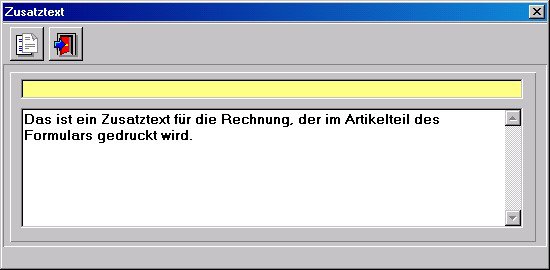
In den Fenstern 'Zusatztext' bzw. 'Fußtext' kann im gelben Selektionsfeld mit Doppelklick ein bereits gespeicherter Textblock geladen oder der Text einfach eingetippt werden. Genauso wird die eigene Bankverbindung am Rechnungsformular ausgedruckt.
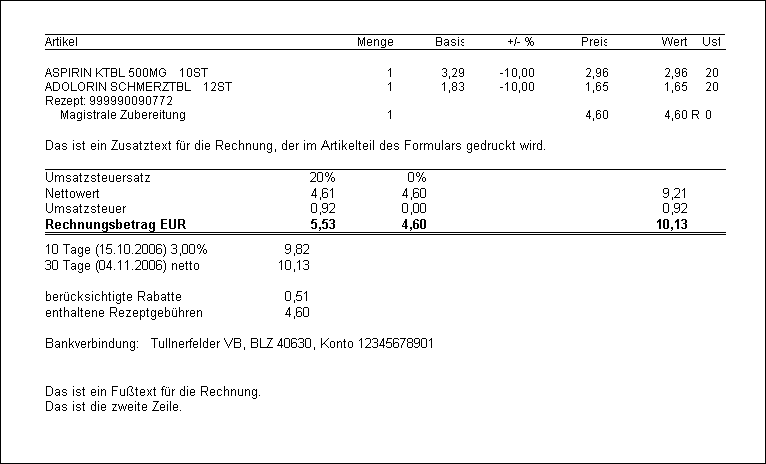
Durch Aktivierung von 'Basis und +/-% NICHT drucken' werden die entsprechenden Spalten im Rechnungsformular weggelassen. Eine Änderung der Auswahl 'Ausdruck von Bruttowerten/Nettowerten' ist im Nachhinein nicht erlaubt, da es durch Rundungsdifferenzen bei den verschiedenen Berechnungsarten zu einem anderen Rechnungsbetrag kommen könnte (siehe Leitfaden Rechnungswesen-Einstellungen).
4. Stapeldruck Rechnungen
Der Stapeldruck bereits vorhandener Rechnungen wird über den Menüpunkt 'Rechnungswesen | Stapeldruck Rechnungen' durchgeführt. Im angezeigten Fenster können Rechnungskopien selektiv nach Rechnungsnummern, Datum und Kundengruppen mit der Funktion [Drucken] ausgegeben werden. Bei Bedarf können Sie eine alphabetische Sortierung der Rechnungen einstellen.
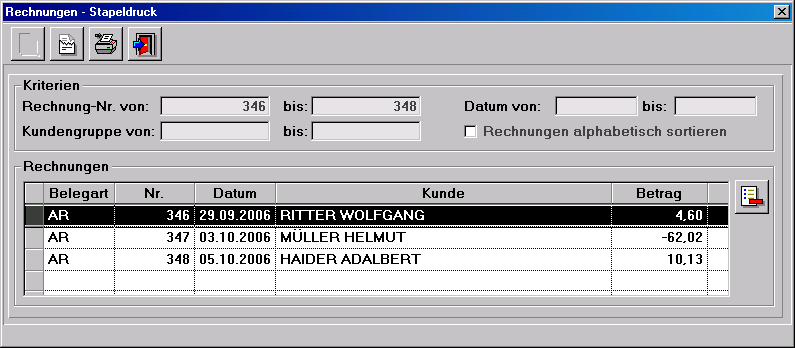
Von diesem Vorgang zu unterscheiden ist der Stapeldruck neuer Einzelrechnungen, bei dem für mehrere Lieferscheine, die für einen Kunden über eine bestimmte Abrechnungsperiode erfasst wurden, je eine Rechnung erstellt wird. Diese Art der Rechnungsausgabe kann auch für alle Kunden einer oder mehrerer Kundengruppen durchgeführt werden. Dazu verwenden Sie den gleichen Menüpunkt, der zur Erstellung von Sammelrechnungen herangezogen wird. Bis auf die Aktivierung des Kennzeichens 'Einzelrechnungen erstellen' ist der Arbeitsablauf identisch und wird daher auch im folgenden Kapitel behandelt.
5. Sammelrechnungen (Standardkunden)
Die Sammelrechnung dient dazu, mehrere Lieferscheine, die für einen Kunden über einen bestimmten Zeitraum angefallen sind, gleichzeitig abzurechnen. Sie finden diese Funktion im Menü 'Rechnungswesen | Erstellen Rechnungen (Fakturierung)' oder über das Symbol 'Rechnungen/Zahlungseingänge' im Navigator.
Geben Sie im Fenster 'Lieferscheine - Erstellen von Rechnungen' an, für welchen Kunden oder welche Kundengruppe Sie die offenen Lieferscheine fakturieren wollen. Im folgenden Beispiel wird im entsprechenden Eingabefeld der Kunde Haider gesucht, die Funktion [Suchen] listet seine Lieferscheine auf.
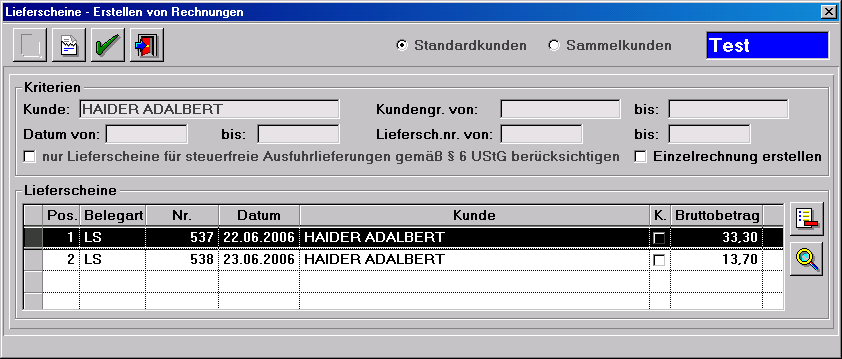
Eine Einschränkung mit den Datumsfeldern auf eine bestimmte Periode, z.B. 01.06.2006 bis 30.06.2006, ist grundsätzlich nicht notwendig, da ohnedies nur jene Lieferscheine selektiert werden, für die noch keine Rechnung erstellt wurde. Es besteht eher die Gefahr, dass ein Lieferschein, der erst nach Erstellung der Monatsrechnungen für den Mai noch am 31.05 erfasst wurde, nicht berücksichtigt wird. Ein direkte Selektion bestimmter Lieferscheinnummern wird durch die Eingabefelder 'Liefersch.nr. von/bis:' ermöglicht.
Sie haben die Möglichkeit, alle Sammelrechnungen für bestimmte Kundengruppen zu erstellen. Sie beliefern beispielsweise die Großfirma xxx-GmbH, bzw. deren Mitarbeiter, die bei Ihnen als Kunden angelegt sind, kaufen bei Ihnen auf Lieferschein. Sie haben dafür eine eigene Kundengruppe, evtl. auch mit bestimmten Konditionen, angelegt, die diesen Kunden zugeordnet ist. Diese Rechnungen werden monatlich extra fakturiert und gemeinsam an das Sekretariat der xxx-GmbH übermittelt.
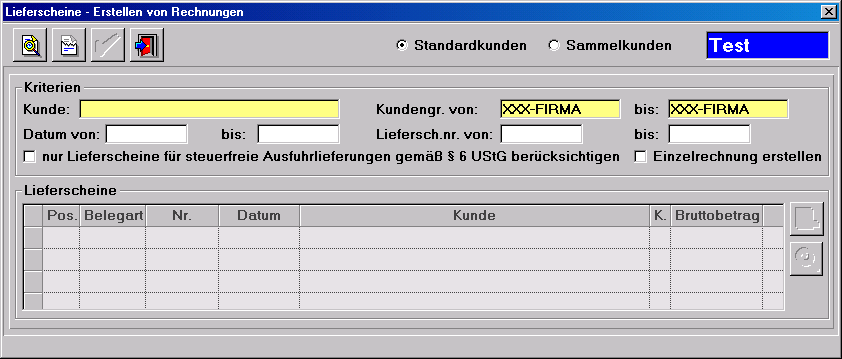
Diese Art der Abrechnung eignet sich auch für Heime, bei denen eine Verrechnung der eingekauften Artikel direkt mit dem Patienten erfolgt und für die Heimleitung Rechnungsaufstellungen der entsprechenden Kundengruppe gedruckt werden (siehe auch Kapitel '7. Heimabrechnung').
Wollen Sie gleichzeitig mehrere Kundengruppen fakturieren, dann können Sie dies durch Angabe der 'Kundengr. von/bis:' realisieren. Das kann vor allem dann sinnvoll sein, wenn Sie Ihre Gruppen z.B. in der Form 001, 002, 003 ... oder AA, AB, AC ... und BA, BB, BC ... strukturiert haben.
Die Checkbox 'nur Lieferscheine für steuerfreie Ausfuhrlieferung gemäß § 6 UstG berücksichtigen' ermöglicht es, alle entsprechend gekennzeichneten Auslandslieferungen gleichzeitig zu fakturieren. Das Kennzeichen 'Einzelrechnung erstellen' bewirkt, dass pro Lieferschein eine eigene Rechnung ausgegeben wird (siehe '4. Stapeldruck Einzelrechnungen').
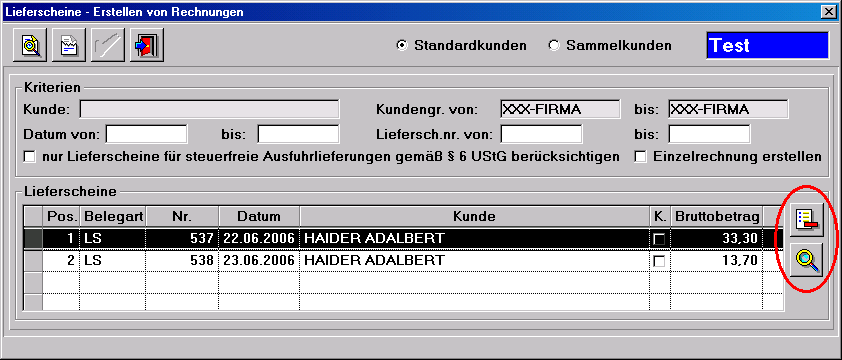
Soll ein in der Selektion angezeigter Lieferschein bei diesem Fakturierungslauf noch nicht berücksichtigt werden, kann die hervorgehobene Zeile mit dem Button [Zeile löschen] entfernt werde. Es können auch mehrere Zeilen gleichzeitig zum Löschen gekennzeichnet werden, indem zuerst die erste Position markiert und dann mit gehaltener Umschaltetaste [Shift] die letzte Zeile angeklickt wird. Dadurch werden diese beiden Positionen und alle dazwischen liegenden Zeilen hervorgehoben und können gleichzeitig entfernt werden. Durch Klicken auf mehrere Positionen bei gehaltener Steuerungstaste [Strg] oder [Ctrl] werden genau diese Zeilen markiert. Wollen Sie einen Lieferschein vor der Rechnungserstellung noch einmal kontrollieren, klicken Sie auf die Funktion [Detaildaten anzeigen]. Es wird eine Übersicht über diesen speziellen Auftrag eingeblendet, eine Bestätigung der Kontrolle kann durch Aktivierung der Checkbox 'kontrolliert' erfolgen.
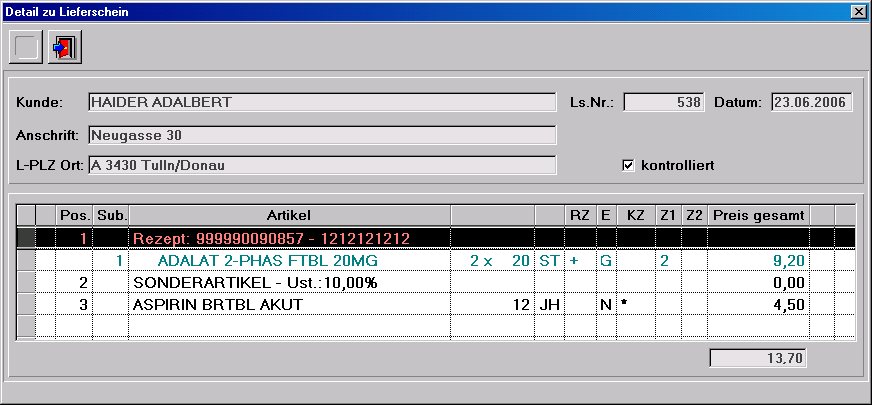
Dieses Kennzeichen wird in der Kontrollspalte 'K.' der Lieferscheinübersicht angezeigt. Die Spalte ist nur dann sichtbar, wenn der Mandantenparameter 'Lieferschein kontrollieren' gesetzt ist (siehe Leitfaden Rechnungswesen-Einstellungen). In diesem Fall wird, wenn bei einem Eintrag diese Kontrolle nicht durchgeführte wurde, beim Start der Rechnungsausgabe folgender Hinweis eingeblendet:
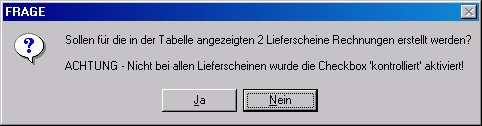
Nach Anklicken der Funktion [Ausführen] wird abgefragt, ob die Rechnungen erstellt werden sollen und bei Auswahl von [Ja] wird die Eingabe für das Rechnungsdatum geöffnet. Vorgeladen wird das aktuelle Tagesdatum, das jedoch überschrieben werden kann. Mit [ENTER] oder [Übernehmen] bestätigen Sie das Datum und der Rechnungslauf beginnt.
Wenn der Mandantenparameter 'Direktdruck Rechnungen' eingestellt ist, erfolgt die sofortige Ausgabe auf den Standarddrucker Ihres Arbeitsplatzes, sonst erfolgt zuerst eine Abfrage, ob die Rechnungen sofort ausgedruckt werden sollen. Ist ein eigener Drucker für den Rechnungsdruck in den Mandantenparametern eingetragen, wird auf diesem Gerät gedruckt. Beachten Sie bitte, dass die Rechnung intern bereits erstellt wird, auch wenn Sie keine Druckausgabe durchführen. Es wird zu diesem Zeitpunkt eine Rechnungsnummer vergeben, die für die Buchhaltung relevant ist. Ist die Ausgabe beendet, befinden Sie sich im Fenster Rechnungen.
Die Sammelrechnung fasst Lieferscheine eines bestimmten Kunden zusammen, die entweder als Summe oder detailliert auf dem Rechnungsformular angeführt sind. Bei detaillierter Ausgabe können Sie für jeden Lieferschein automatisch eine Teilsumme drucken lassen. Umfassende Informationen zu Aufbau und Formatierung der Fakturen finden Sie im Leitfaden Rechnungswesen-Einstellungen.
6. Heimabrechnung (Sammelkunden)
Es sind generell zwei Arten der Abrechnung zu unterscheiden. Bei der ersten Variante werden die Patienten einer eigenen Kundengruppe zugeordnet, die für das Heim angelegt wurde. Für jeden dieser Patienten werden für die Abrechnungsperiode eigene Sammelrechnungen erstellt und die Heimleitung erhält für diesen Zeitraum eine Rechnungsaufstellung dieser Kundengruppe mit den einzelnen Zahlungsbeträgen. Diese Methode wurde bereits im letzten Kapitel beschrieben.
Bei der zweite Variante wird direkt an das Heim fakturiert, wobei die Einkäufe aller Patienten darauf zusammengefasst sind. Für diese Art der Verrechnung müssen einige Voraussetzungen gegeben sein. Das Heim muss als 'Sammelkunde' angelegt sein, die notwendigen Schritte entnehmen Sie bitte dem Leitfaden Kundenkartei-Verwaltung. Dort wird auch beschrieben, wie die einzelnen Patienten als so genannte 'Subkunden' dem Sammelkunden zugeordnet werden können.
Um nun im Fenster 'Lieferscheine - Erstellen von Rechnungen' eine Heimabrechnung durchführen zu können, muss die Option 'Sammelkunden' in der Toolbar aktiviert werden. Dadurch scheinen in der Trefferliste für die Kunden die Standardkunden nicht auf, nur die Sammelkunden stehen zur Auswahl. Nach Selektion des gewünschten Kunden listet die Funktion [Suchen] alle Lieferscheine des Heims selbst und dessen Patienten auf, eine Einschränkung auf einen bestimmten Subkunden kann im entsprechenden Eingabefeld erfolgen.
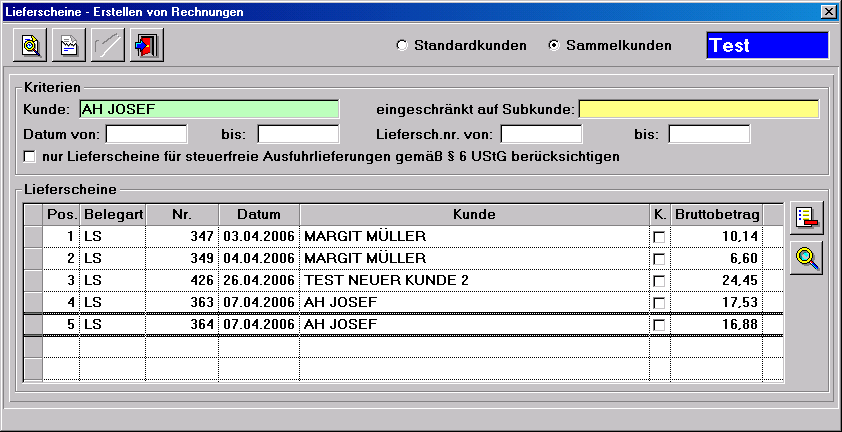
Eine Einschränkung mit den Datumsfeldern auf eine bestimmte Periode, z.B. 01.06.2006 bis 30.06.2006, ist grundsätzlich nicht notwendig, da ohnedies nur jene Lieferscheine selektiert werden, für die noch keine Rechnung erstellt wurde. Es besteht eher die Gefahr, dass ein Lieferschein, der erst nach Erstellung der Monatsrechnungen für den Mai noch am 31.05. erfasst wurde, nicht berücksichtigt wird. Ein direkte Selektion bestimmter Lieferscheinnummern wird durch die Eingabefelder 'Liefersch.nr. von/bis:' ermöglicht.
Die Checkbox 'nur Lieferscheine für steuerfreie Ausfuhrlieferung gemäß § 6 UstG berücksichtigen' ermöglicht es, alle entsprechend gekennzeichneten Auslandslieferungen eines Sammelkunden zu fakturieren.
Soll ein in der Selektion angezeigter Lieferschein bei diesem Fakturierungslauf noch nicht berücksichtigt werden, kann die hervorgehobene Zeile mit dem Button [Zeile löschen] entfernt werde. Es können auch mehrere Zeilen gleichzeitig zum Löschen gekennzeichnet werden, indem zuerst die erste Position markiert und dann mit gehaltener Umschaltetaste [Shift] die letzte Zeile angeklickt wird. Dadurch werden diese beiden Positionen und alle dazwischen liegenden Zeilen hervorgehoben und können gleichzeitig entfernt werden. Durch Klicken auf mehrere Positionen bei gehaltener Steuerungstaste [Strg] oder [Ctrl] werden genau diese Zeilen markiert.
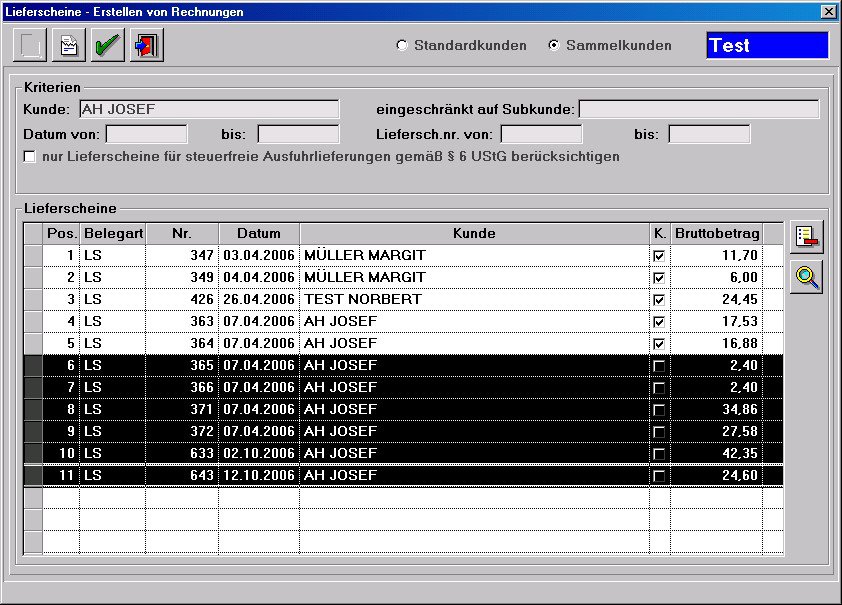
Wollen Sie einen Lieferschein vor der Rechnungserstellung noch einmal kontrollieren, klicken Sie auf die Funktion [Detaildaten anzeigen]. Es wird eine Übersicht über diesen speziellen Auftrag eingeblendet, eine Bestätigung der Kontrolle kann durch Aktivierung der Checkbox 'kontrolliert' erfolgen. Dieses Kennzeichen wird in der Kontrollspalte 'K.' der Lieferscheinübersicht angezeigt, Diese Spalte wird angezeigt, wenn der Mandantenparameter 'Lieferschein kontrollieren' gesetzt ist (siehe Leitfaden Rechnungswesen-Einstellungen). In diesem Fall wird, wenn bei einem Eintrag diese Kontrolle nicht durchgeführte wurde, beim Start der Rechnungsausgabe ein entsprechender Hinweis eingeblendet.
Nach Anklicken der Funktion [Ausführen] wird abgefragt, ob die Rechnungen erstellt werden sollen und bei Auswahl von [Ja] wird die Eingabe für das Rechnungsdatum geöffnet. Vorgeladen wird das aktuelle Tagesdatum, das jedoch überschrieben werden kann. Mit [ENTER] oder [Übernehmen] bestätigen Sie das Datum und der Rechnungslauf beginnt.
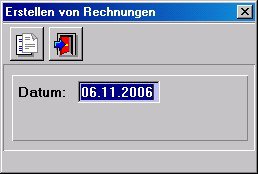
Die Beendigung der Rechnungserstellung wird gemeldet und über die darauffolgende Abfrage können Sie entscheiden, ob sofort mit dem Rechnungsdruck fortgesetzt werden soll oder ob die Ausgabe der Fakturen später erfolgt. Bei Bestätigung der Druckausgabe erfolgt der sofortige Ausdruck auf den Standarddrucker Ihres Arbeitsplatzes. Ist ein eigener Drucker für den Rechnungsdruck in den Mandantenparametern eingetragen, wird auf diesem Gerät gedruckt.
Beachten Sie bitte, dass die Rechnung intern bereits erstellt wird, auch wenn Sie keine Druckausgabe durchführen. Es wird zu diesem Zeitpunkt eine Rechnungsnummer vergeben, die für die Buchhaltung relevant ist. Nach beendeter Ausgabe befinden Sie sich wieder im Fenster 'Lieferscheine - Erstellen von Rechnungen'.
Das Rechnungsformular fasst alle Lieferscheine der Subkunden dieses Sammelkunden zusammen und sortiert diese wie in der Aufstellung der Lieferscheinselektion zuerst alphabetisch die Subkunden und anschließend die Aufträge für den Sammelkunden selbst. Die einzelnen Lieferscheine werden eingeleitet mit der Zeile 'Lieferung an:' und dem Namen des jeweiligen Subkunden. Je nach Einstellung der Systemparameter folgen die einzelnen Positionen und/oder die Summe des Lieferscheins.
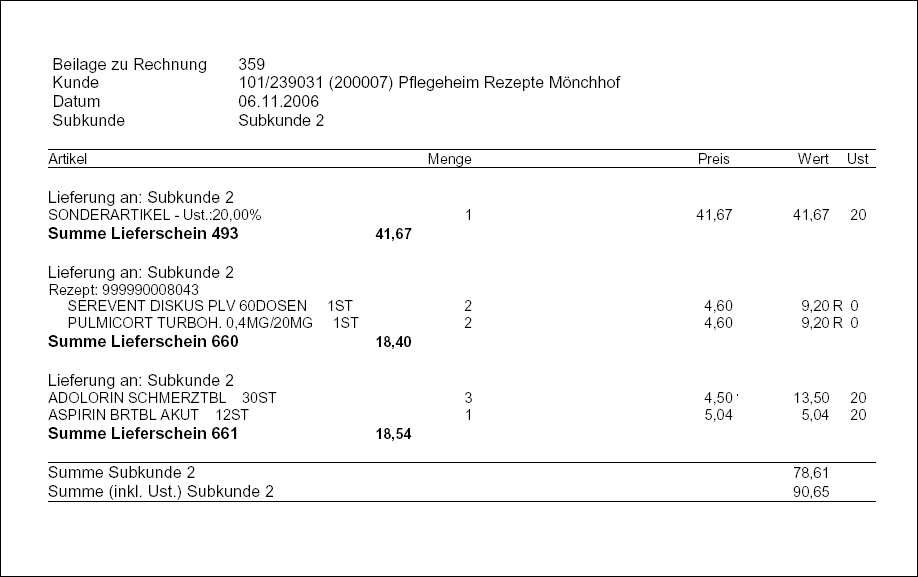
Für jede Heimabrechnung wird zur besseren Weiterbearbeitung eine Beilage ausgegeben, die für die verschiedenen Subkunden Gesamtsummen ihrer Lieferscheine ermittelt. Diese kann z.B. zum Einkassieren der Rechnungsbeträge verwendet werden. Wenn der Mandantenparameter 'bei Sammelrechnungen Detailaufstellung pro Subkunde drucken' aktiviert ist, kann diese Aufstellung auch detailliert mit allen gekauften Artikeln des Subkunden gedruckt werden (siehe auch Leitfaden Rechnungswesen-Einstellungen).
7. Proformarechnung
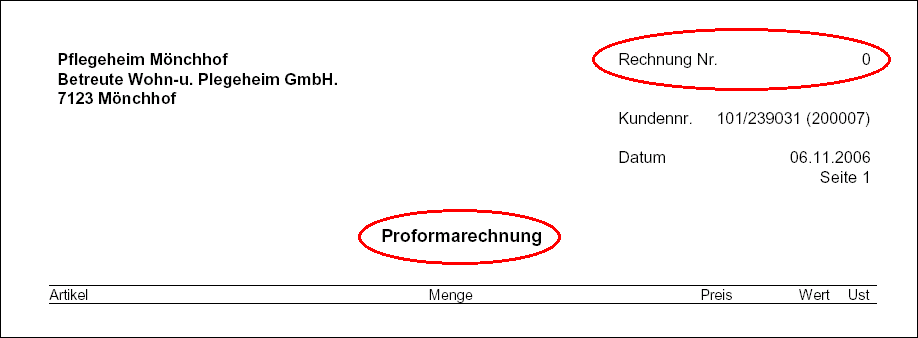
Damit sehr umfangreiche Sammelrechnungen vor dem endgültigen Fakturierungslauf noch komfortabel geprüft werden können, besteht die Möglichkeit, eine so genannte 'Sammelrechnung proforma' auszugeben. Dieser Vorgang entspricht genau der Erstellung einer 'richtigen' Sammelrechnung, mit dem Unterschied, dass es nur zu einer Bildschirm- bzw. Druckausgabe kommt, jedoch keine Belege gespeichert werden. Das Formular ist mit Rechnungsnummer 0 und dem Titel ' Proformarechnung' gekennzeichnet, sodass es zu keiner Verwechslung kommen kann. Der Aufruf erfolgt über den Menüpunkt 'Rechnungswesen | Erstellen Proformarechnung'.
8. Gutschriften - Storno Rechnungen
Gutschriften stellen keine eigene Belegart dar, sondern werden als Rechnungen behandelt, die im Zuge der laufend erstellten Fakturen mit der nächsthöheren Rechnungsnummer im System gespeichert werden. Jede Rechnung, die mit einem negativen Rechnungsbetrag abschließt, wird als Gutschrift durch folgende Merkmale gekennzeichnet:
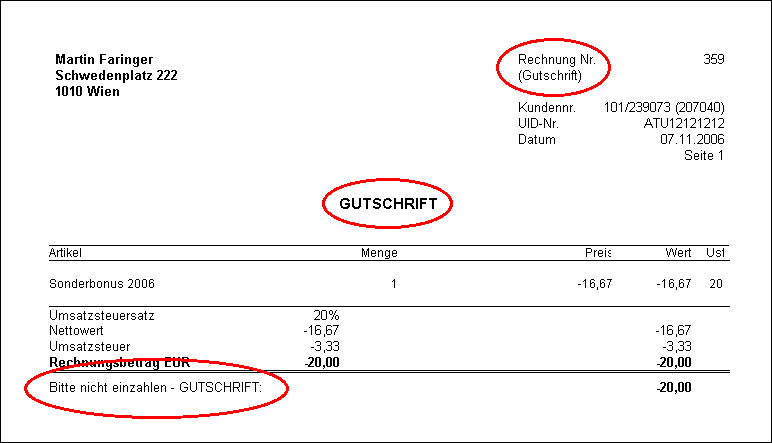
Bei der Erstellung von Gutschriften sind zwei Arten zu unterscheiden. Die erste steht im Zusammenhang mit einer Rechnung und wird beispielsweise auf Grund einer Warenrücksendung oder einer falschen Verrechnung erstellt. Diese Gutschrift wird direkt nach der Stornierung einer Einzel-, einer Sammelrechnung oder eines Teils (einzelner Aufträge) einer Sammelrechnung erzeugt.
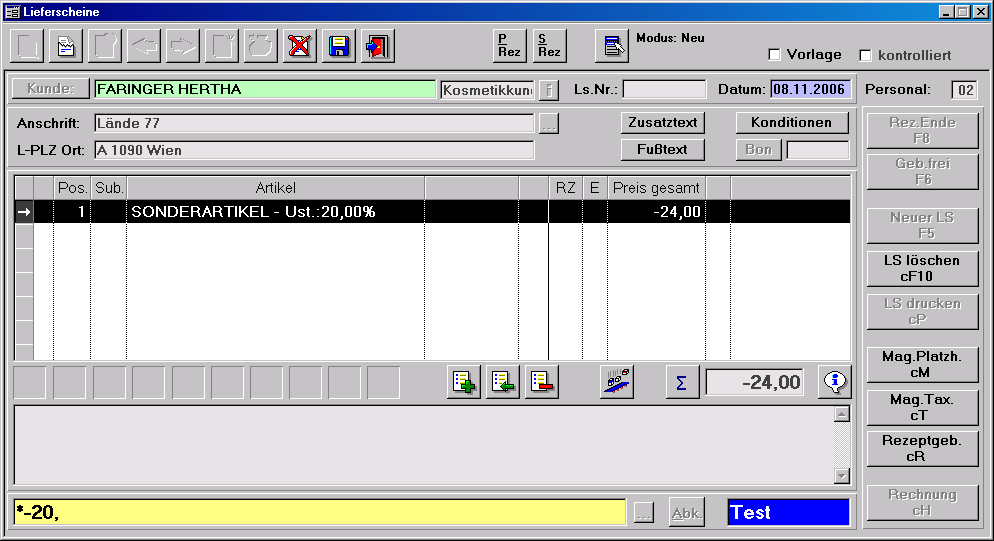
Bei der zweiten Variante wird die Gutschrift manuell durch Anlage einer 'negativen Rechnung' erstellt. Diese dient etwa der Verrechnung eines Umsatzbonus, bei der die Gutschriftbeträge als Sonderartikel mit einem Minus als Vorzeichen einem Auftrag zugeordnet werden. Da bei dieser Variante auch die Möglichkeit besteht, Artikel mit negativen Mengen zu erfassen, können damit Teilstornos einzelner Artikel eines Auftrags abgewickelt werden.
Storno von Rechnungen/automatische Gutschrift
Über den Menüpunkt 'Rechnungswesen | Rechnungen' oder das Symbol [Rechnungen/Zahlungseingänge] im Navigator gelangen Sie in das Fenster zur Selektion von Rechnungen. Die Funktion [Suchen] zeigt die Trefferliste der Fakturen in absteigender Reihenfolge, aus der Sie die gewünschte auswählen können. Diese Liste kann mittels der Eingabefelder 'Kunde' und 'Datum' eingeschränkt werden, mit einem Eintrag im Feld 'Rechnungsnummer', wird sofort die entsprechende Rechnung geöffnet.
Wenn Sie die Zusatzfunktion 'Rechnung stornieren Ctrl+S' wählen, wird ein Fenster geöffnet, das alle Lieferscheine der angezeigten Rechnung enthält. Es besteht nun die Möglichkeit, alle oder auch nur einzelne Lieferscheine für den Stornovorgang zu kennzeichnen. Klicken Sie dazu auf die Checkbox 'Storno' der jeweiligen Lieferscheine und anschließen auf den Button [Ausführen]. Als Rechnungsdatum wird das aktuelle Tagesdatum vorgeladen, das jedoch übersteuert werden kann, eine Checkbox zur Verwendung des Rechnungsdatums kann aktiviert werden.
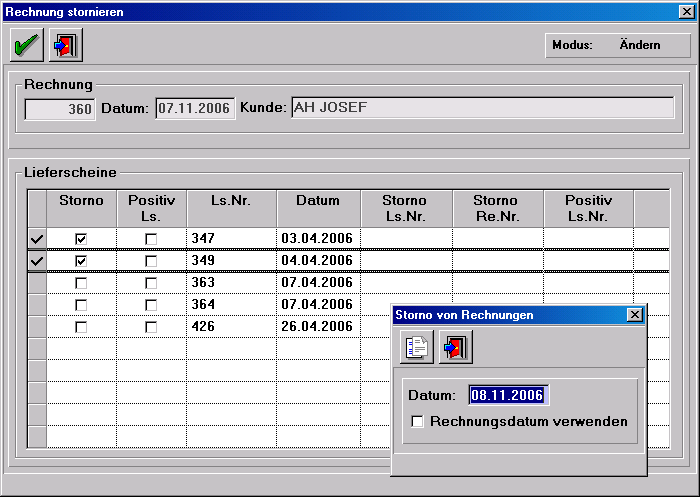
Es werden automatisch Storno-Lieferscheine und eine Gutschrift erstellt. Optional kann die Gutschrift sofort ausgedruckt werden. Sobald dieser Vorgang beendet ist, werden im Fenster 'Rechnung stornieren' die jeweiligen Stornobelegnummern angezeigt, wobei die Stornorechnung der Gutschrift entspricht. An dieser Stelle können Sie durch Anklicken der Checkbox 'Positiv Ls.' und Betätigung von [Ausführen] aus den Storno-Lieferscheinen wieder 'normale' Lieferscheine mit beliebigem Datum erstellen. Diese entsprechen den ursprünglichen Lieferscheinen und stehen zur Korrektur und für die Erstellung einer neuen Rechnung zur Verfügung.
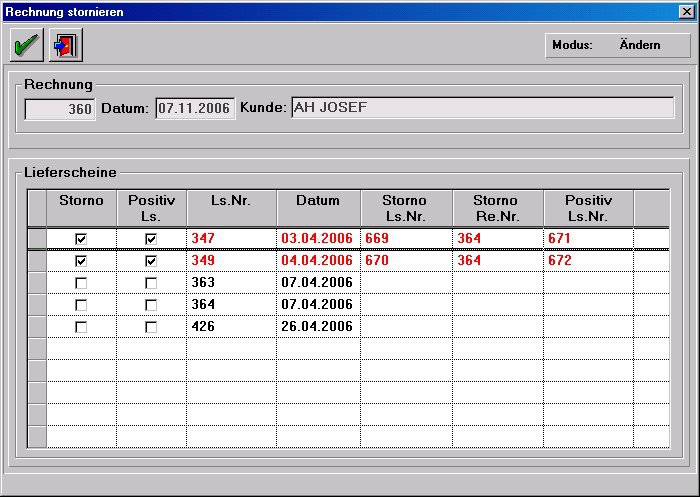
Falls Sie bei den Mandanteneinstellungen definiert haben, dass Eingaben im Lieferscheinfenster lagerstandswirksam sein sollen, werden bei Erstellung eines Stornobeleges die Artikel dem Lager zugebucht. Bei Erstellung von 'Positiv-Lieferscheinen' werden die Lagerstände wieder entsprechend verringert.
negative Rechnungen
Hierbei handelt es sich um alle Rechnungen mit einem negativen Endbetrag, die durch (Sonder-)Artikel mit Minusbeträgen oder Artikelrücknahmen bzw. Positionen mit negativer Menge entstanden sind.
Der Ablauf der Erfassung solcher Rechnungen erfolgt entweder an der Tara oder im Modul Lieferscheine und entspricht dem einer 'normalen' Auftragsabwicklung. Negative Mengen werden am Taraplatz durch Aktivierung der Funktion [Rückgabe cG] vor dem Einlesen der Position erzeugt. Wie auch im Lieferscheinfenster ist jedoch auch einfach die Eingabe einer Menge mit negativem Vorzeichen in der Erfassungszeile möglich.
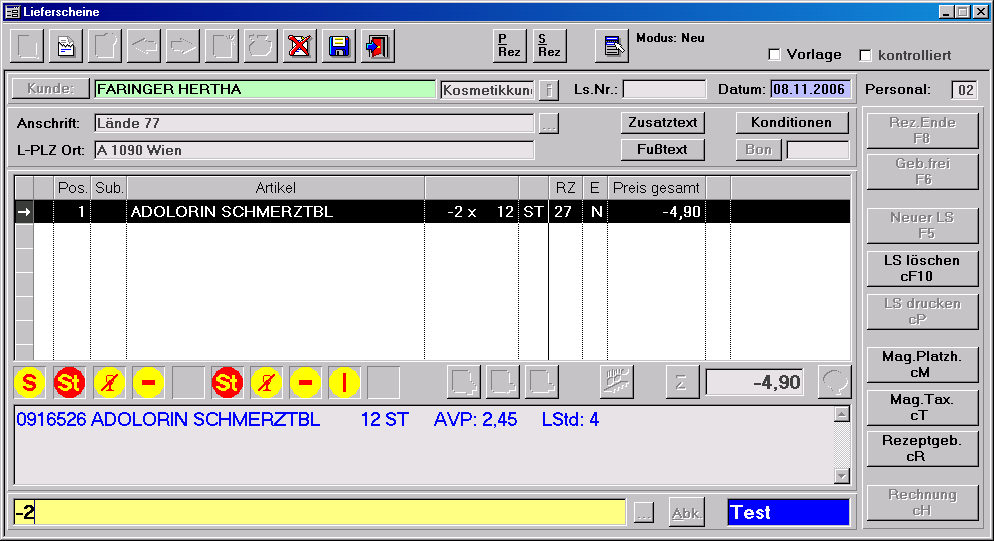
Bei der Erfassung von negativen Beträgen ist darauf zu achten, dass, wie bei jeder Preiseingabe, ein Komma eingetippt werden muss, weil es sich sonst um eine Mengenangabe für die hervorgehobene Lieferscheinposition handelt. Beachten Sie bitte auch die Möglichkeiten der Fixpreiseingabe mit den Zeichen '=' für Brutto- und '*' für Nettopreise, lesen Sie mehr dazu im Leitfaden Rechnungswesen-Lieferscheine.
9. Löschen letzte Rechnung
Eine einmal erstellte Rechnung (oder Gutschrift) wird mit einer fortlaufenden Nummer versehen und stellt damit einen Beleg für die Finanzbuchhaltung dar. Daher dürfen Rechnungen grundsätzlich nicht gelöscht werden.
Zur einfacheren Bearbeitung von Fehlern, die bereits bei der Auftragsanlage passiert sind und erst nach der Ausgabe der Rechnung auffallen, gibt es im AVS eine Ausnahme. Es besteht die Möglichkeit, die zuletzt erstellte Faktura zu löschen und den Zustand vor der Rechnungsausgabe wieder herzustellen. Liegt die Rechnungserstellung bereits weiter zurück oder ist die Rechnung bereits dem Kunden übermittelt worden, dann sollte sie storniert und eine Gutschrift gedruckt werden.
Die Funktion kann unter dem Menüpunkt 'Rechnungswesen | Optionen | Löschen letzte Rechnung' aufgerufen werden. Verwenden Sie diese Methode immer mit großer Sorgfalt, da es sonst zu Unregelmäßigkeiten in Ihrer Buchhaltung kommen kann.
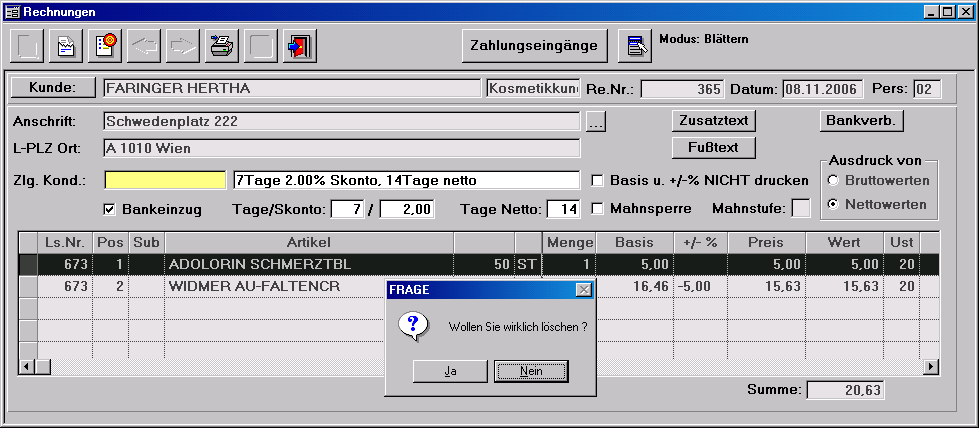
Vergewissern Sie sich im angezeigten Infofenster, dass es sich um die fragliche Rechnung handelt, es könnten nachher - auch auf anderen Arbeitsplätzen - noch andere Aufträge fakturiert worden sein. Nach Bestätigung der Abfrage wird das erfolgreiche Löschen angezeigt und das Rechnungsfenster wird geschlossen.
10. Barrechnung
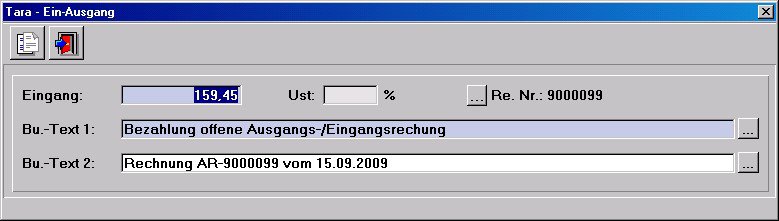
Mit dieser Zusatzfunktion im Taramodul kann im Zuge der Erstellung einer Sammelrechnung sofort auch die Zahlung entgegengenommen werden. Zum Beispiel will ein in der Apotheke anwesender Arzt die aktuelle Monatsrechnung gleich mitnehmen und sofort bezahlen. Durch [Barrechnung] wird das Fenster 'Erstellen von Rechnungen' geöffnet, wo - wie unter '5. Sammelrechnungen' beschrieben, die Faktura für die offenen Lieferscheine erstellt wird. Nach dem Rechnungsdruck wird sofort der Vorgang für die Zahlung eingeleitet.