AVS - Zahlungsverwaltung (1.7.2)
1. Allgemeines
Um die Bearbeitung der Auftragsverwaltung - von der Lieferscheinerstellung über die Fakturierung mit Heimabrechnung, Einzel- und Sammelfakturen - abzurunden, ist im AVS eine Zahlungsverwaltung implementiert, die es ermöglicht, neben der Aufzeichnung der Offenen Posten folgende Bereiche abzudecken:
- Die Erfassung von Zahlungseingängen mit der Möglichkeit der Teilzahlungsverwaltung, Berücksichtigung von Zahlungszielen mit zugeordneten Skonti und Verwaltung verschiedener Bank- oder Kassenkonten für den Zahlungseingang.
- Erstellung von Exportdateien für Lastschriften (Bankeinzüge) die als Datenpakete in die gängigen Telebankingprogramme importiert werden können.
- Abwicklung des Mahnwesens mit verschiedenen Mahnstufen und entsprechenden Mahnbriefvorlagen, die individuell angepasst werden können.
2. Einstellungen Zahlungsverwaltung
Für die genannten Funktionalitäten stehen eine Reihe von Einstellungen zur Verfügung. Die dafür relevanten Parameter finden sich an verschiedenen Stellen im Programm, im Bereich der Programmeinstellungen für die Betriebsdaten und den Mandanten sowie in der Stammdatenverwaltung für das Rechnungswesen, die Kundengruppen und für die Kunden.
Verwaltung | Einstellungen | Betriebsdaten Apotheke
Sollen für Ihre Ausgangsrechnungen Lastschriften erstellt und im Telebanking weiter verarbeitet werden, muss im Folder 'Bankverbindung' zumindest ein Eintrag mit Bankleitzahl, Kontonummer und Währung vorhanden sein.
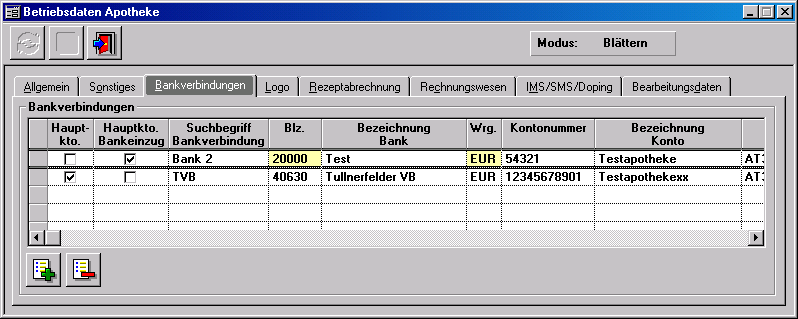
Die Anlage einer Bankverbindung erfolgt durch Auswahl eines in den Stammdaten für das Rechnungswesen eingetragenen Kreditinstitutes (siehe 'Information | div. Stammdaten | Rechnungswesen | Kreditinstitute'), weitere Informationen zum Konto werden hier direkt eingetragen.
Die mit 'Hauptkto.' gekennzeichnete Bankverbindung wird bei der Ausgabe von Fakturen standardmäßig zugeordnet, jene mit dem Kennzeichen 'Hauptkto. Bankeinzug' wird bei der Erstellung von Lastschriften automatisch vorgeladen. Bei Bedarf kann sie jedoch jeweils auf eine andere hier in den Betriebsdaten eingetragene Bankverbindung abgeändert werden.
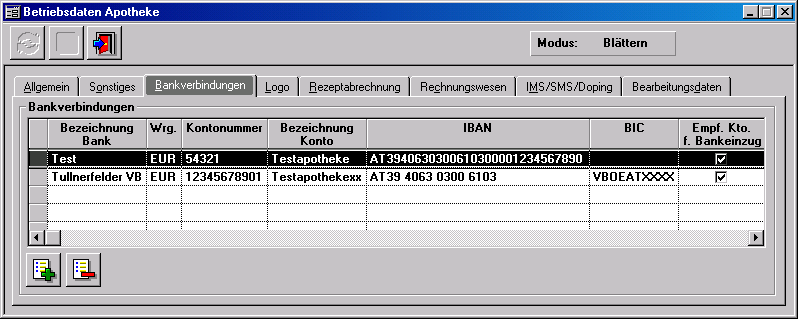
Neben den Informationen für den internationalen Zahlungsverkehr findet sich in jeder Zeile der Bankverbindungen ein Kennzeichen zur Zulassung als Empfängerkonto für den Bankeinzug. Ein Konto, das dieses Kennzeichen nicht aktiviert hat, ist bei der Erstellung der Lastschrift nicht auswählbar.
Verwaltung | Einstellungen | Mandant
Bei der Erfassung von Zahlungseingängen zum Ausgleich von offenen Rechnungen werden die einzelnen Beträge im Hintergrund zur Kategorisierung auf bestimmte Konten gebucht. Diese Konten werden in den Stammdaten für das Rechnungswesen gewartet (siehe 'Information | div. Stammdaten | Rechnungswesen | (Sammel-)Konten').
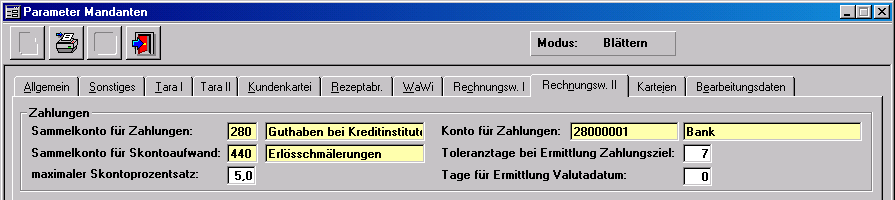
Die Fälligkeit einer Rechnung wird durch Rechnungsdatum + Zahlungskondition + 'Tage für Ermittlung Valutadatum:' errechnet, und ist die Grundlage für die Anzeige von gültigen und ungültigen Konditionen bei der Erfassung von Zahlungen (siehe dort).
Der unter 'Toleranztage bei Ermittlung Zahlungsziel:' eingetragene Wert hat Auswirkung auf die Akzeptanz von Zahlungsbeträgen, die um ein Skonto vermindert wurden. Skontoabzüge, die nach Ablauf des Zahlungsziels, aber noch innerhalb der Toleranztage erfolgen, werden automatisch akzeptiert, werden auch die Toleranztage überschritten, wird abgefragt, ob der Skonto oder eine Teilzahlung verbucht werden soll.
Diese Frage erscheint auch dann, wenn der Skontobetrag höher ist, als auf der Rechnung ausgewiesen, aber kleiner oder gleich dem maximalen Skonto. Bei Unterschreitung des Zahlungsbetrages abzüglich des mit 'maximaler Skontoprozentsatz' errechneten Wertes, wird ein verminderter Betrag nach einem Hinweis automatisch als Teilzahlung verbucht.
Information | div. Stammdaten | Rechnungswesen | Kreditinstitute
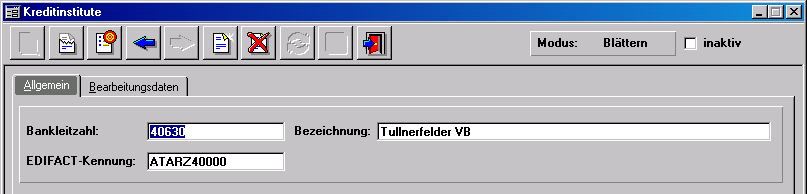
Der Erfassung von Bankverbindungen liegen die Stammdaten der Kreditinstitute zugrunde. Hier werden für die Bank jeweils die Bankleitzahl, die Bezeichnung sowie die so genannte EDIFACT-Kennung, die bei der Erstellung von Lastschriften benötigt wird, gespeichert.
Information | div. Stammdaten | Rechnungswesen | (Sammel-)Konten
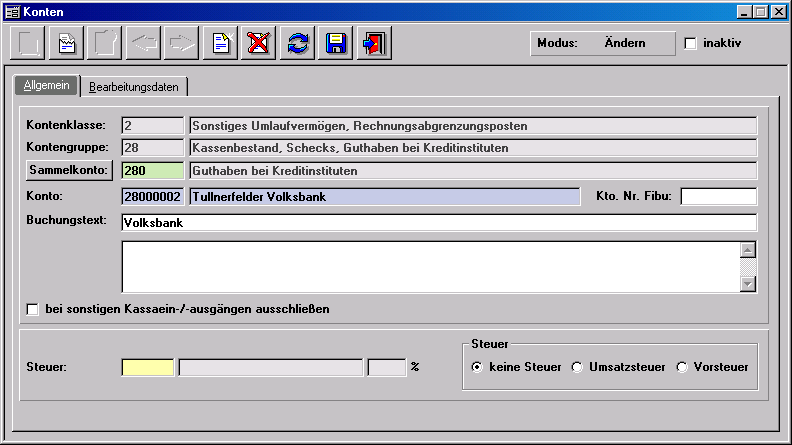
Im Zuge der Zahlungsverwaltung können die Zahlungssätze entweder manuell erfasst oder auch aus manchen Bereichen automatisch generiert werden. Intern werden diese Zahlungseingänge dann grundsätzlich auf die in den Mandantenparametern angegebenen Konten gebucht, bei der manuellen Erfassung können diese Daten geändert werden. Zu diesem Zweck werden die benötigten Konten unter diesem Menüpunkt wie folgt angelegt:
Information | div. Stammdaten | Kundengruppen
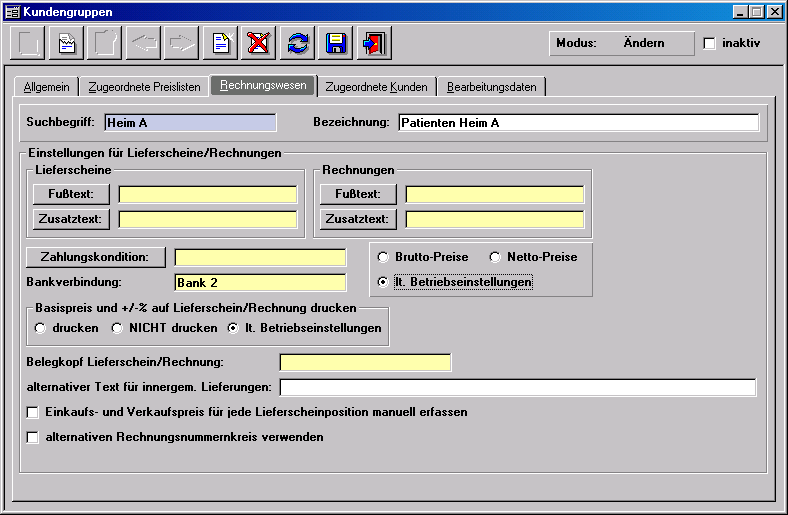
Eine weitere zahlungsbezogene Einstellung kann in den Kundengruppen vorgenommen werden. Sollen die Lastschriften bestimmter Kundenkreise auf verschiedene Bankkonten eingezogen werden, kann in der Kundengruppe jeweils eine eigene Bankverbindung im Folder 'Rechnungswesen' angegeben werden. Bei der Erstellung eines Lastschriftbestandes wird dann das gewünschte Konto ausgewählt und es werden nur die Rechnungen jener Kunden berücksichtigt, deren Bankverbindung in der Kundengruppe übereinstimmt.
Information | Kunden
Um für einen Kunden eine Zahlung über Lastschrift (Bankeinzug) abwickeln zu können, muss er in den Stammdaten entsprechend gekennzeichnet werden. Im Folder 'Sonstiges' müssen die Felder für die Bankverbindung in der Gruppe 'Bankeinzug' belegt sein.
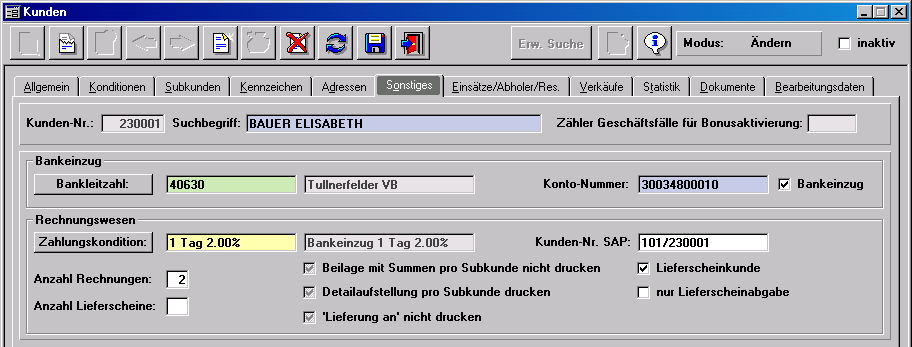
Denken Sie auch bitte daran, dass die zugeordnete Kundengruppe den Ablauf der Lastschrifterstellung durch eine evtl. zugeordnete Bankverbindung beeinflusst.
Information | Diverse Stammdaten | Rechnungswesen | Zahlungskonditionen
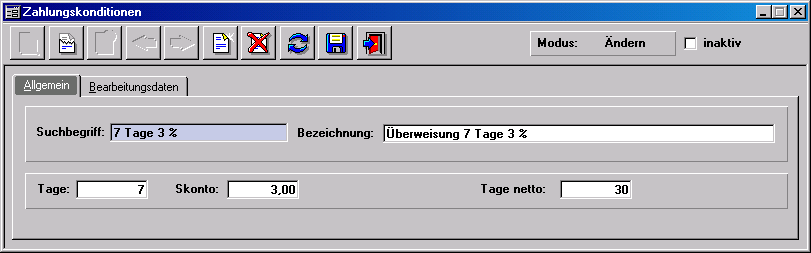
Die in den Kundengruppen und den Kundenstammdaten eingetragenen Zahlungskonditionen können in den Stammdaten im Bereich Rechnungswesen bearbeitet werden. Die hier eingetragenen Werte werden zur Errechnung des Fälligkeitsdatums einer Faktura herangezogen. Diese Fälligkeit ist die Grundlage für die Anzeige von gültigen und ungültigen Konditionen sowie für die automatische Berechnung von Skonti bei der Erfassung von Zahlungen.
Information | Diverse Stammdaten | Rechnungswesen | Mahnstufen
In diesem Bereich können die für den Mahnlauf vorgegebenen Mahnstufen bei Bedarf hinsichtlich Wartezeit und Mahntext angepasst werden.
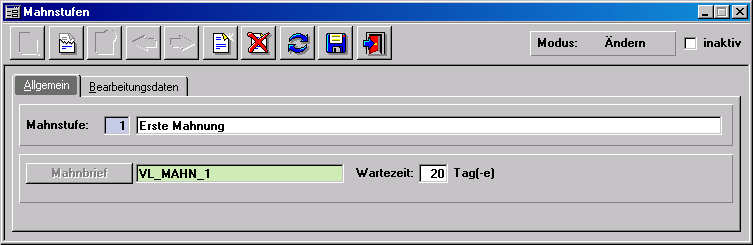
Beachten Sie bitte, das die Mahnstufen beginnend mit 0 lückenlos aufsteigend nummeriert sein müssen. Die Schaltfläche [Mahnbrief] ermöglicht eine Bearbeitung der Serienbriefvorlagen in einem Word-Fenster.
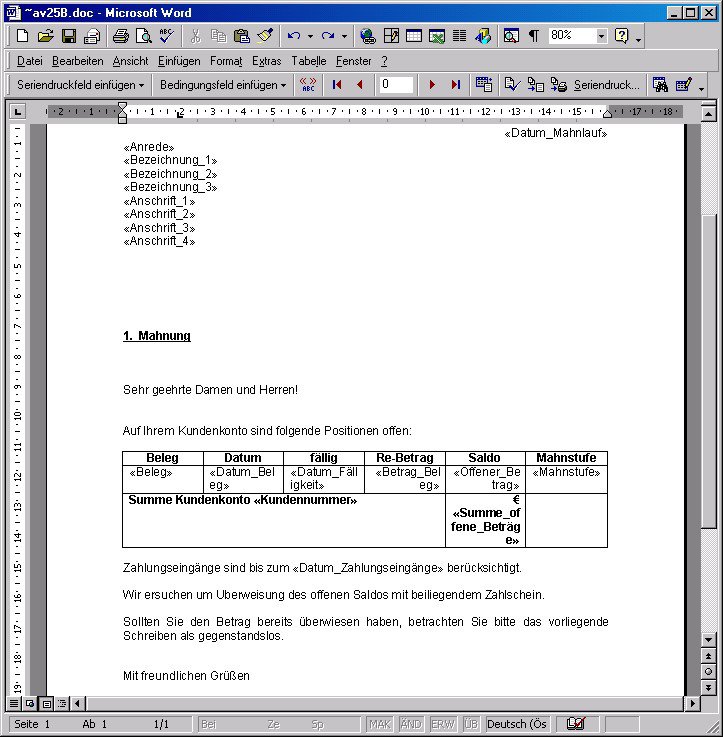
Voraussetzung für die Bearbeitung dieser Vorlagen und dann natürlich auch für die Erstellung von Mahnbriefen ist, dass am jeweiligen Arbeitsplatz Word und Excel installiert ist.
Pro Mahnstufe werden 2 Vorlagen mitgeliefert. Die Originalvorlagen (VL_MAHN_x_ORI) können nur schreibgeschützt geöffnet werden, d.h. werden diese Dokumente als Vorlagen verwendet, müssen die geänderten Briefe unter einem anderen Namen abgespeichert werden.
- Mahnstufe 0 - Zahlungserinnerung: VL_MAHN_0 (VL_MAHN_0_ORI)
- Mahnstufe 1 - Erste Mahnung VL_MAHN_1 (VL_MAHN_1_ORI)
- Mahnstufe 2 - Zweite Mahnung VL_MAHN_2 (VL_MAHN_2_ORI)
- Mahnstufe 3 - Dritte Mahnung VL_MAHN_3 (VL_MAHN_3_ORI)
- Mahnstufe 4 - Rechtliche Schritte VL_MAHN_4 (VL_MAHN_4_ORI)
3. Lastschriftbestand
Über den Menüpunkt 'Rechnungswesen | Lastschriftbestände (Bankeinzug)' können Sie die offenen Rechnungsbeträge der Bankeinzugskunden einziehen. Es wird ein so genannter Lastschriftbestand erstellt, der als Exportdatei ausgegeben wird. Diese Datei kann in die gängigen Telebankingprogramme importiert und die Lastschrift an das Kreditinstitut zur Abwicklung übermittelt werden.
Neuanlage Lastschriftbestand
Im Fenster Verwaltung Lastschriftbestände wird nach Klick auf den Neu-Button eine Bestandsnummer ermittelt und mit dem heutigen Datum eingetragen. Sind mehrere Bankverbindungen in den Betriebsdaten eingetragen, wird sofort eine Kontoauswahl geöffnet, aus der das gewünschte Konto selektiert werden kann.
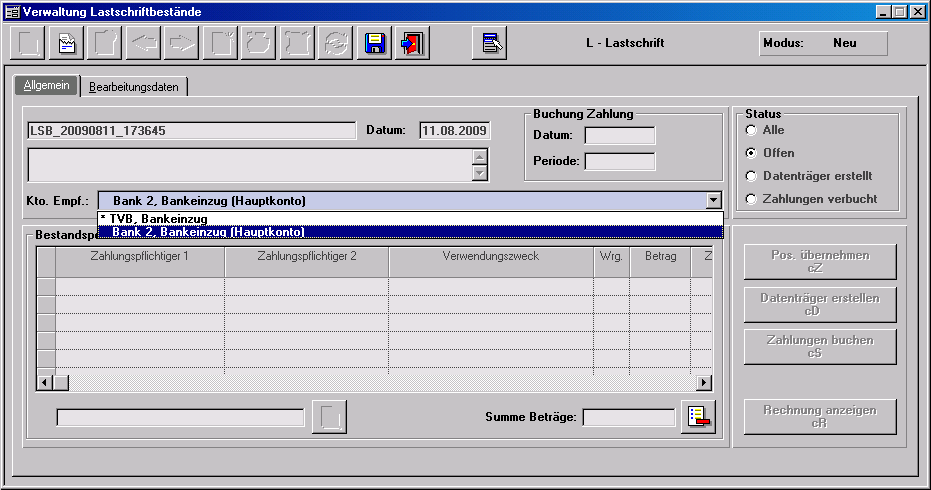
Beachten Sie bitte, dass bei Auswahl des Bankeinzug-Hauptkontos sowohl die Rechnungen der Kunden mit der entsprechenden Bankverbindung in der Kundengruppe, als auch der Kunden ohne zugeordnetem Empfängerkonto berücksichtigt werden. Bei Selektion eines anderen Kontos werden die Rechnungen genau jener Kunden in den Bestand aufgenommen, deren Bankverbindung in der Kundengruppe übereinstimmt.
Der Lastschriftbestand wird mit [Speichern F10] angelegt und es erfolgt automatisch die Abfrage nach Übernahme der Offenen Posten, hier kann nach Kundengruppen eingeschränkt werden.
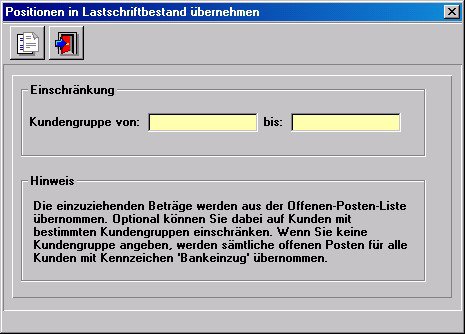
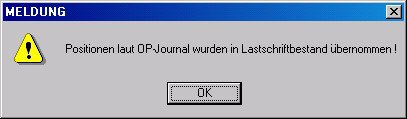
Der Start der Übernahme erfolgt mit der Schaltfläche [Übernehmen F11], nach Abschluss dieses Vorgangs wird eine entsprechende Meldung eingeblendet.
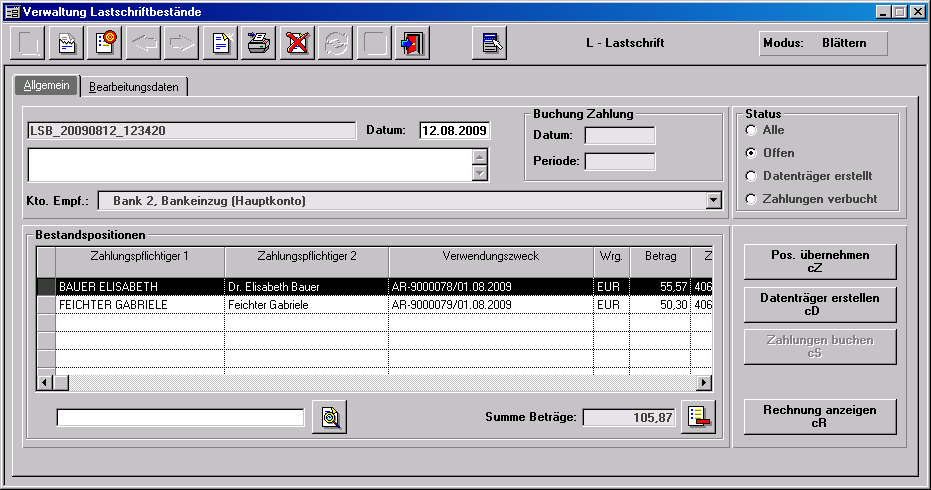
In der Tabelle der Bestandspositionen sind nun die einzelnen Rechnungen sichtbar. Mit der Funktion [Rechnung anzeigen cR] können die einzelnen Positionen vor Durchführung der Datenträgererstellung noch einmal kontrolliert werden.
Wurden seit Erstellung des Lastschriftbestandes weitere Rechnungen erstellt, die gleich mit eingezogen werden sollen, kann eine Aktualisierung durch Betätigung der Schaltfläche [Pos. Übernehmen cZ] erfolgen.
Der ganze Lastschriftbestand kann gelöscht werden, solange noch nicht der Status 'Zahlungen verbucht' erreicht ist.
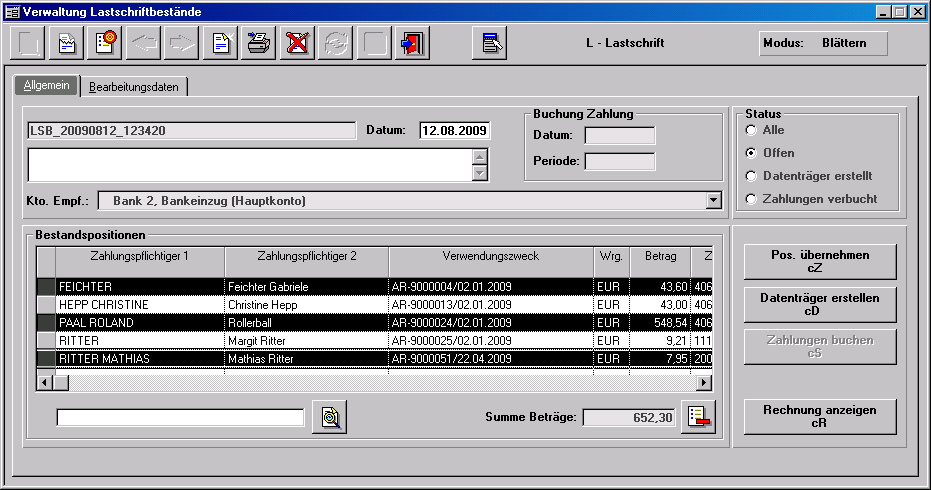
Fakturen, die nicht mit diesem Bestand eingezogen werden sollen, können markiert und mit der Schaltfläche [Zeile löschen] entfernt werden, wobei das Löschen mehrerer Zeilen gleichzeitig möglich ist.
Dazu werden entweder verschiedene einzelne Positionen bei gedrückter Steuerungstaste [Strg/Ctrl] angeklickt, oder eine Abfolge von Zeilen durch Anklicken der ersten Position und bei gedrückter Großschreibungstaste [Shift] der letzten Position markiert.
Erstellung Datenträger
Durch Anwahl der Funktion [Datenträger erstellen cD] wird der Datenexport gestartet, zuvor muss jedoch das Format der Ausgabedatei festgelegt werden. Hier wird für die meisten Telebankinganwendungen die Einstellung 'EDIFACT (Version3)' erforderlich sein. Sollten Sie sich nicht sicher sein, nehmen Sie bitte Kontakt mit Ihrem Telebanking-Betreuer auf.
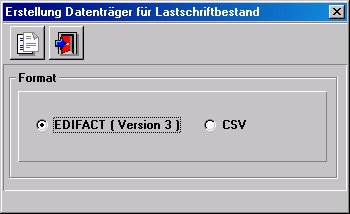
Die Einstellung wird übernommen und der Export der Daten wird mit folgendem Fenster angezeigt:
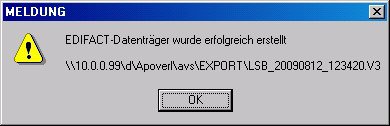
Dieser Meldung können Sie sowohl den Pfad als auch den Dateinamen des Datenträgers entnehmen. Das Programm exportiert diese Datei generell in das Verzeichnis [lwAVS]:\AVS\EXPORT\ und der Dateiname lautet LSB_jjjjmmtt_hhmmss mit der Dateiendung '.V3' für das EDIFACT-Format und '.CSV' für die CSV-Datei.
Über diese Dateibezeichnung ist es im Telebanking möglich, die Bankeinzugsdaten zu importieren und an die Bank zur Durchführung zu übermitteln.
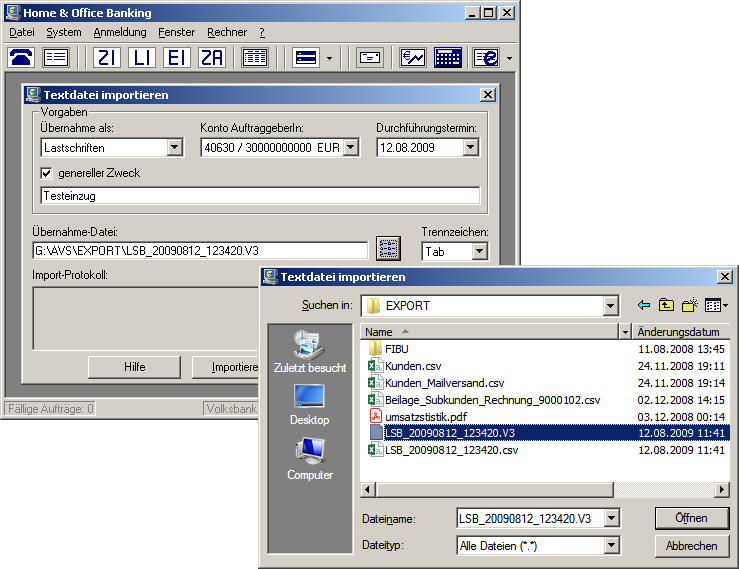
Kennzeichnung Zahlung
Die Abbuchung der Lastschriften wurde von Ihrem Kreditinstitut durchgeführt und Sie erhalten am Kontoauszug die Informationen über den Eingang der eingezogenen Beträge. Durch Betätigung der Schaltfläche [Zahlungen buchen cS] können für sämtliche im Lastschriftbestand eingetragene Fakturen einen Zahlungssatz automatisch erstellen. Sie ersparen sich dadurch die Bearbeitung der einzelnen offenen Posten (siehe '4. Verwaltung von Zahlungen').
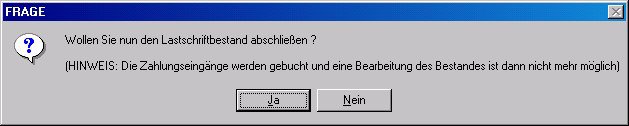
Beachten Sie bitte, dass der Lastschriftbestand nach Durchführung der Zahlungserfassung nicht mehr geändert oder gelöscht werden kann.
Geben Sie das Datum ein, mit dem die Zahlungen gebucht werden sollen und starten Sie den Zahlungslauf mit der Schaltfläche [Übernehmen] oder [F11].
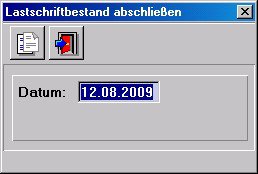
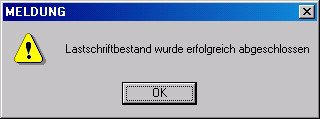
Die Bestätigung wird angezeigt und ab diesem Zeitpunkt sind die Rechnungspositionen im OP-Journal als bezahlt (grün) gekennzeichnet.
4. Verwaltung von Zahlungen
Die Erfassung von Zahlungen für offene Ausgangsrechnungen kann an verschiedenen Stellen innerhalb der Anwendung erfolgen. Der Rechnungsausgleich im Zuge eines Bankeinzugs wurde unter '3 Lastschriftbestand' - 'Kennzeichnung Zahlung' erläutert. Weiters ist eine manuelle Erfassung von Zahlungssätzen über den entsprechenden Menüpunkt möglich und aus dem Taramodul können bar bezahlte Fakturen automatisch ausgeglichen werden.
Nach Aufruf des Menüpunktes 'Rechnungswesen | Zahlungseingänge' wird das Fenster 'OP-Journal - Zahlungseingänge geöffnet. Hier erfolgt die Verwaltung der Ausgangsrechnungen, wobei vorhandene Fakturen selektiv nach Kunde, Kundengruppe, Datum oder auch nach einer bestimmten Betragshöhe ausgewählt und bearbeitet werden können. Der gewählte Status 'offen', 'bezahlt' oder 'alle' gibt an, auf welche Positionen nach dem Start durch die Schaltfläche 'Suchen' eingeschränkt wird.
Generell sind die offenen Posten in der Übersicht in rot dargestellt, die bereits bezahlten Rechnungen werden grün angezeigt. Details zur Rechnung sowie Zahlungskonditionen und bereits erfolgte Zahlungen werden im rechten Teil der Maske eingeblendet. Um die Rechnung im Druckformat am Bildschirm ansehen zu können, betätigen Sie die Schaltfläche [Rechnung anzeigen].
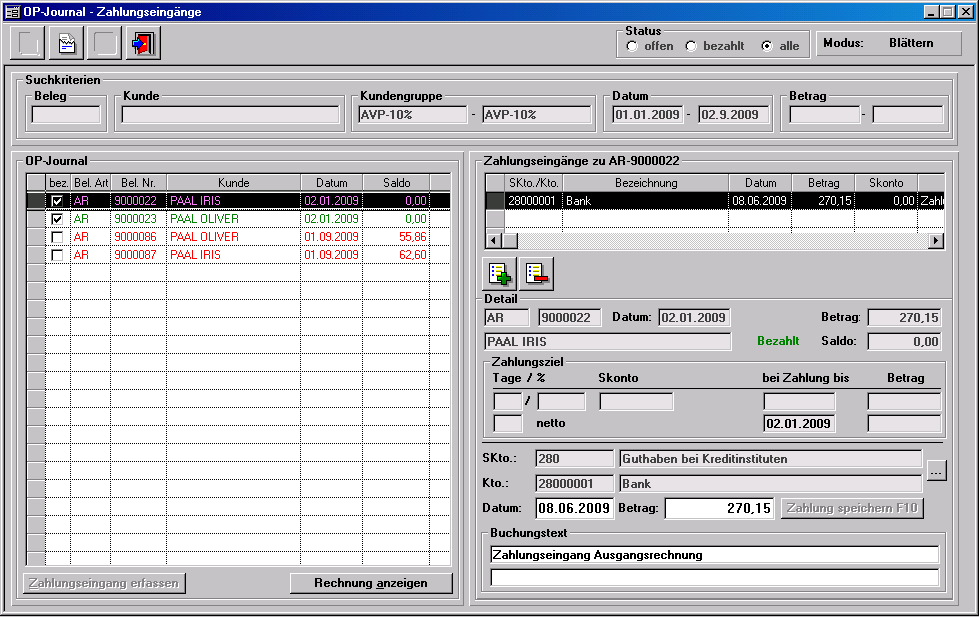
Zahlungserfassung
Positionieren Sie den Balken in der Trefferliste 'OP-Journal' auf eine offene Rechnung, es wird die Schaltfläche [Zahlungseingang erfassen] aktiv und ein Zahlungssatz kann damit angelegt werden. Diese Funktion kann auch über den Button [Zeile anhängen] direkt unter der Tabelle Zahlungseingänge ausgelöst werden.
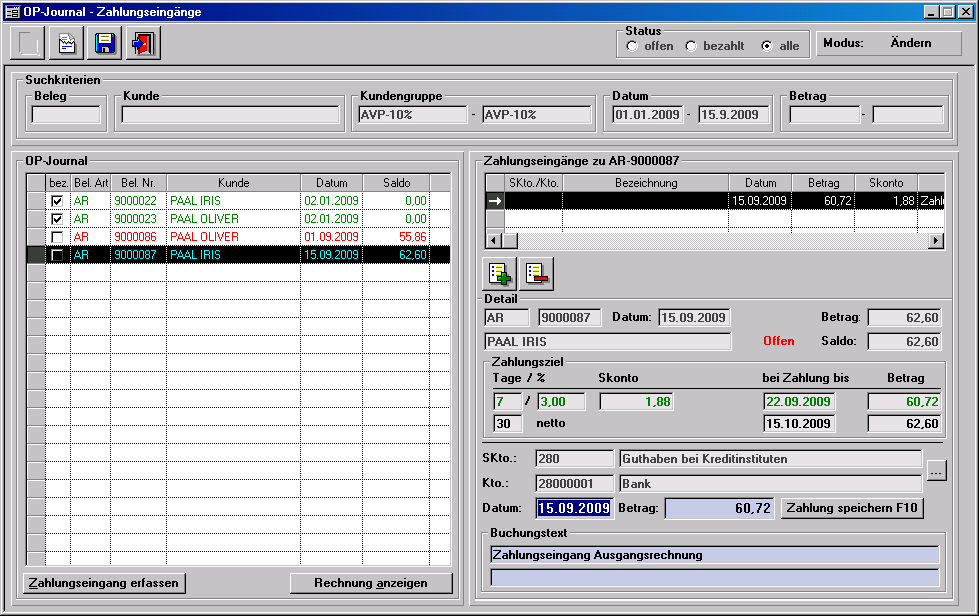
Der Cursor wird im Feld 'Datum:' platziert und es werden der heutige Tag und der Zahlungsbetrag vorgeladen. Dieser ist abhängig von der aktuellen Zahlungskondition, die im Bereich 'Zahlungsziel' in grüner Farbe angezeigt wird.
Bei Bedarf können die einzelnen Felder geändert werden, ein anderes Zahlungskonto (z.B. 'XY-Bank', 'Visa', Mastercard'), das - wie im Punkt '2. Einstellungen Zahlungsverwaltung' beschrieben - angelegt wurde, wird über die Schaltfläche [...] zugeordnet. Fixiert wird der Zahlungseingang mit [Zahlung speichern F10], der OP-Eintrag wird grün.
Es gibt die Möglichkeit, offene Rechnungen über eine Art Schnellkennzeichnung auf 'bezahlt' zu setzen, ohne Änderungen der Standardwerte 'Datum', 'Betrag', 'Text' und 'Konto' aufzuzeichnen. Durch einen Klick auf die Checkbox neben der Position oder einen Doppelklick auf die entsprechende Zeile wird ein Zahlungssatz mit den Standardwerten automatisch gespeichert.
Teilzahlungen
Bei der Erfassung von Teilzahlungen wird der vorgeladene Betrag mit dem Teilzahlungsbetrag überschrieben. Dadurch bleibt die Rechnung weiterhin offen und der mit der Kennung 'Offen' angezeigte Saldo wird entsprechend verringert.
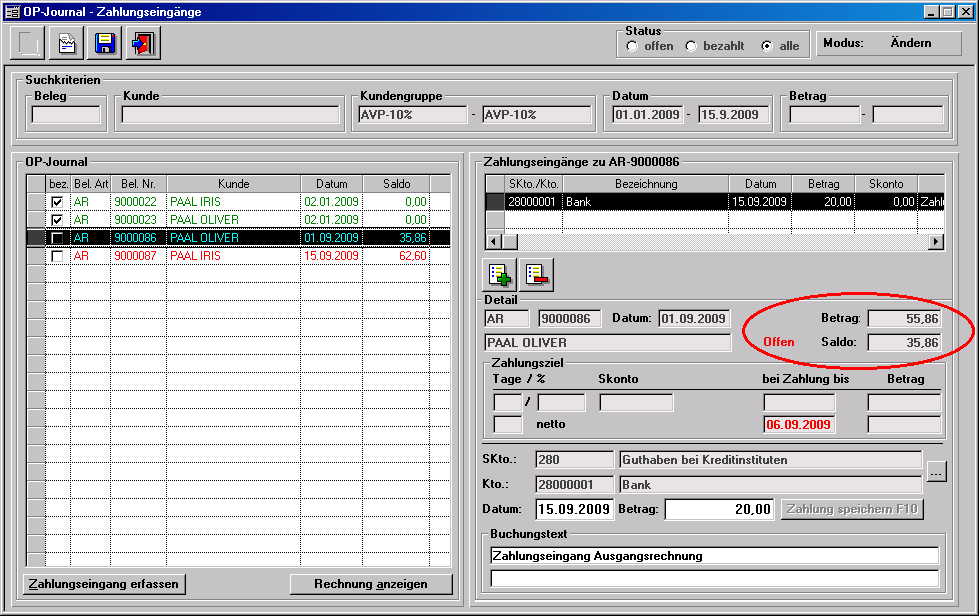
Für den Ausgleich des Restbetrages werden ein oder mehrere weitere Zahlungssätze hinzugefügt, bis der Rechnungsbetrag ausgeglichen ist und der Saldo mit 0 und der grünen Kennung 'Bezahlt' aufscheint.
Bezahlung von Ausgangsrechnungen in der Apotheke
Wird eine Rechnung direkt in der Apotheke bezahlt, so kann man vom Taramodul auf die offenen Rechnungen zugreifen. Durch Eintippen der Rechnungsnummer mit einem führenden 'R' wird sofort der Kassaeingang mit den entsprechenden Buchungstexten gestartet und kann mit der Schaltfläche [Übernehmen] bestätigt werden. Entspricht der abgeschlossene Zahlungsbetrag dem Fakturenbetrag, erfolgt ein Hinweis, dass die Rechnung automatisch als bezahlt markiert wird. Bei Zahlung einer geringeren Summe bleibt die Rechnung offen.
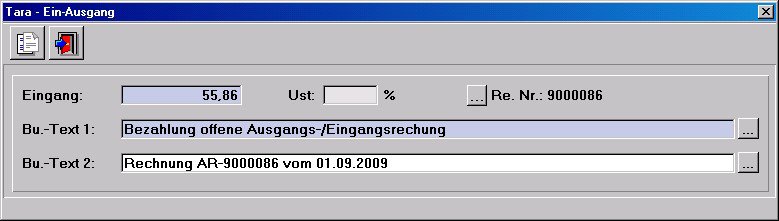
Im daraufhin angezeigten Kundenendefenster kann, wie bei einem Geschäftsfall, die gewünschte Zahlungsart ausgewählt und damit der Vorgang abgeschossen werden. Bei Betätigung der Schaltfläche [Zurück ESC] wird der Vorgang abgebrochen.
Barrechnung
Hier handelt es sich um einen Sonderfall der 'Bezahlung einer Ausgangsrechnung in der Apotheke'. Mit dieser Zusatzfunktion im Taramodul kann im Zuge der Erstellung einer Sammelrechnung sofort auch die Zahlung entgegengenommen werden. Zum Beispiel will ein in der Apotheke anwesender Arzt die aktuelle Monatsrechnung gleich mitnehmen und sofort bezahlen. Durch [Barrechnung] wird das Fenster 'Erstellen von Rechnungen' geöffnet, wo - wie im Leitfaden Rechnungswesen-Fakturierung unter '5. Sammelrechnungen' beschrieben - die Faktura für die offenen Lieferscheine erstellt wird. Nach dem Rechnungsdruck wird der Vorgang für die Zahlung eingeleitet und die Rechnung kann sofort ausgeglichen werden.
Löschen von Zahlungen
Es kann in bestimmten Fällen erforderlich sein, die Eintragung einer Zahlung wieder rückgängig zu machen. Dazu muss der Zahlungssatz aus der Tabelle 'Zahlungseingänge zu AR-nnnnnnn' gelöscht werden. Das erfolgt mittels Schaltfläche [Zeile löschen] direkt unter dieser Tabelle, der entsprechende Zahlungssatz wird mit einem 'X' am Anfang der Zeile markiert. [Zahlung speichern F10] beendet diesen Vorgang, der Zahlungseingang verschwindet und der OP-Eintrag wird wieder rot.
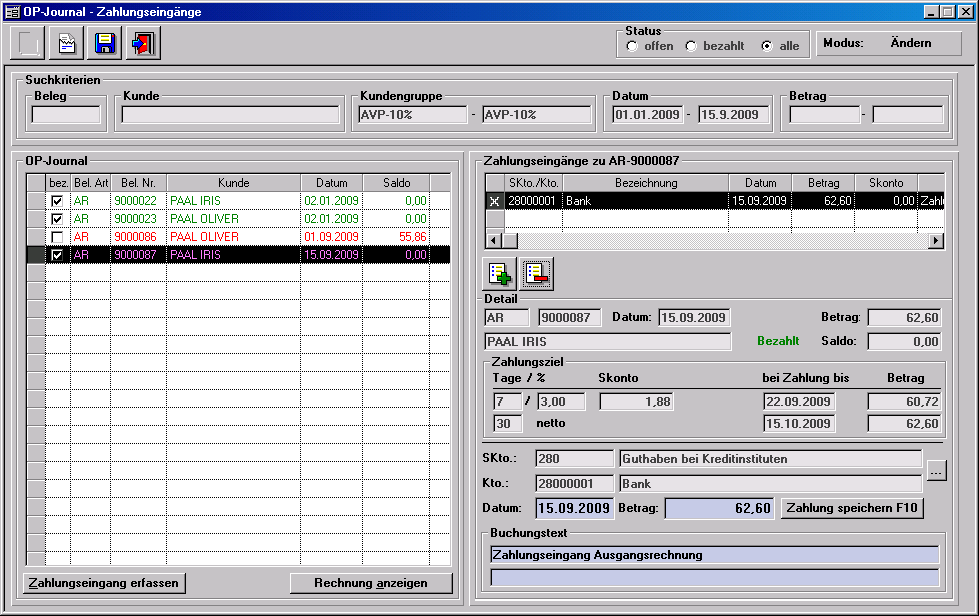
Durch Deaktivierung der Checkbox neben der Rechnung in der Tabelle 'OP-Journal' oder durch Doppelklick auf die entsprechende Position, geht es auch wieder schneller und ohne [Zahlung speichern F10]. Der Unterschied zur Variante mit [Zeile löschen] besteht darin, dass hier immer alle Zahlungssätze der Rechung gelöscht werden (siehe 'Teilzahlungen').
5. Auswertung von Zahlungen
Die Daten der Zahlungsverwaltung werden für eine Reihe von Auswertungen als Grundlage herangezogen.
In der Bildschirmübersicht vor der Ausgabe der 'Rechnungsaufstellung' aus dem Menüpunkt 'Rechnungswesen | Listen' ist bei den Positionen der offene Saldo ausgewiesen.
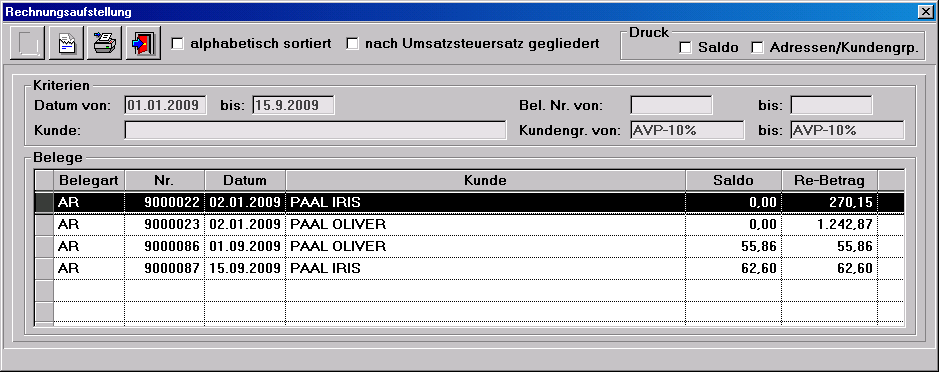
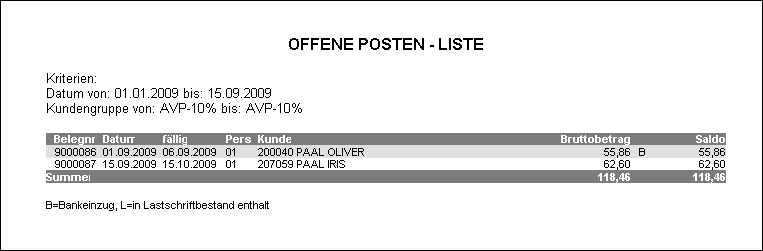
Unter dem Menüpunkt 'Rechnungswesen | Listen | Offene Posten' wird vor der Auswertung die gleiche Übersicht wie bei der Rechnungsaufstellung angezeigt, allerdings - wie am Ausdruck selbst - nur mit Fakturen, die noch einen offenen Saldo haben.
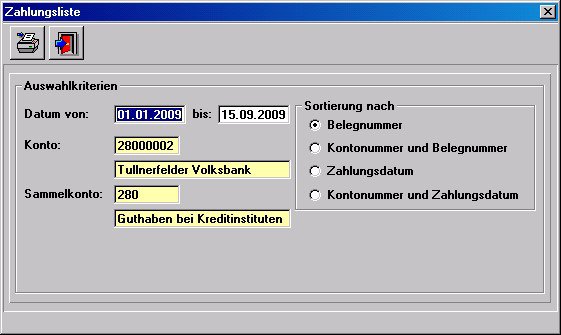
Die erfassten Zahlungen können für beliebige Zeiträume, bestimmte Konten und sortiert nach verschiedenen Kriterien ausgewertet werden.
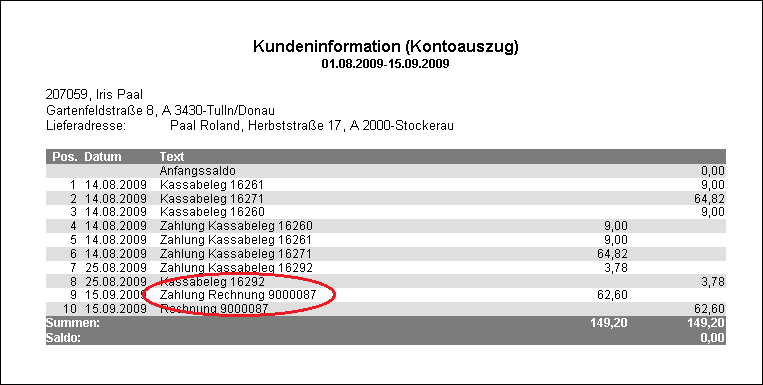
In der Auswertung der 'Kundeninformation (Kontoauszug)' unter 'Rechnungswesen | Listen' sind die erfassten Zahlungen neben allen anderen kundenbezogenen Aktionen angeführt (siehe auch Leitfaden Kundenkartei-Verwaltung).
6. Durchführung Mahnläufe
Die größte Bedeutung der Zahlungsverwaltung liegt darin, dass auf Grund dieser Daten Zahlungserinnerungen und Mahnungen auch automatisch erstellt werden können.
Voraussetzung für die Erstellung von Mahnbriefen ist, dass am jeweiligen Arbeitsplatz Word und Excel installiert ist.
Erstellung eines neuen Mahnlaufs
Nach Klick auf den Neu-Button bzw. Betätigung von [F5] erscheint folgender Auswahldialog:
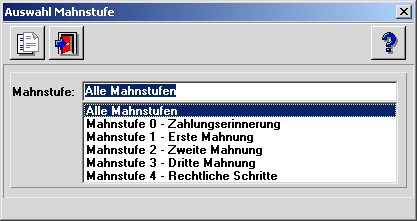
Beachten Sie bitte, dass bei 'Alle Mahnstufen' pro Kunde möglicherweise mehrere offene Rechnungen mit verschiedenen Mahnstufen selektiert werden. Für die - vom Programm vorgenommene - Auswahl des Mahnbriefes ist jeweils die höchste Mahnstufe maßgeblich. Pro Kunde wird also jeweils nur ein Dokument erstellt, dieses enthält jedoch sämtliche im Mahnlauf vorhandenen Rechnungen eines Kunden unabhängig von deren Mahnstufe.
Wenn z.B. für einen Kunden eine Rechnung mit (neuer) Mahnstufe 3 und zwei Rechnungen mit (neuer) Mahnstufe 0 im Mahnlauf vorhanden sind, wird eine 'Dritte Mahnung', in der alle drei Rechnungen angeführt sind, erstellt.
Durch Auswahl einer bestimmten Mahnstufe können Sie eine Zusammenfassung von Rechnungen mit verschiedenen Mahnstufen verhindern, es müssen dann jedoch mehrere getrennte Mahnläufe durchgeführt werden. Ausgehend vom oben angeführten Beispiel könnte man zuerst einen Mahnlauf für Mahnstufe 3 anlegen. Die dabei erstellte 'Dritte Mahnung' enthält nur die Rechnung mit Mahnstufe 3. Anschließend wird ein Mahnlauf für Mahnstufe 0 durchgeführt, die 'Zahlungserinnerung' enthält die beiden Rechnungen mit Mahnstufe 0.
Die Beschränkung auf eine bestimmte Mahnstufe ist auch im Beschreibungsfeld sichtbar.
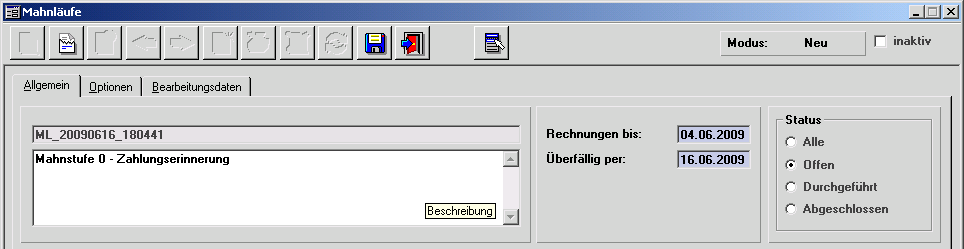
Über die Datenfelder 'Rechnungen bis' und 'Überfällig per' kann der Datenumfang weiter eingeschränkt werden. 'Rechnungen bis' bezieht sich dabei auf das Rechnungsdatum.
Durch Klick auf die Schaltfläche [Speichern F10] wird nach dem Speichern der Daten die Funktion 'Vorauswahl' ausgelöst und es erscheint folgende Frage:
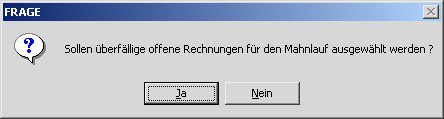
Eine Rechung wird in den Mahnlauf aufgenommen, wenn folgende Voraussetzungen gegeben sind:
- Die Belegart muss 'AR Ausgangsrechnung' sein.
- Der offene Saldo muss größer 0 sein.
- Das Kontrollkästchen 'Mahnsperre' darf nicht aktiviert sein.
- Das Kontrollkästchen 'Bankeinzug' darf nicht aktiviert sein.
- Die aktuelle Mahnstufe der Rechnung muss mit der oder den im Mahnlauf angegebenen übereinstimmen.
- Das Rechnungsdatum darf nicht größer sein als unter 'Rechnungen per' angegeben.
- Das Fälligkeitsdatum der Rechnung muss unter Hinzurechnung der bei der jeweiligen Mahnstufe gespeicherten 'Wartezeit' kleiner sein, als unter 'Überfällig per' angegeben. Das Fälligkeitsdatum einer Rechnung ergibt sich aus dem Rechnungsdatum zuzüglich dem in der Mandanteneinstellung 'Tage für Ermittlung Valutadatum' definierten Wert zuzüglich der in den Zahlungskonditionen der Rechnung angegebenen Zahlungsfristen.
Die Standardwerte für die Wartezeit betragen:
- Mahnstufe 0 - Zahlungserinnerung: 15 Tage
- Mahnstufe 1 - Erste Mahnung 30 Tage
- Mahnstufe 2 - Zweite Mahnung 40 Tage
- Mahnstufe 3 - Dritte Mahnung 50 Tage
- Mahnstufe 4 - Rechtliche Schritte 60 Tage
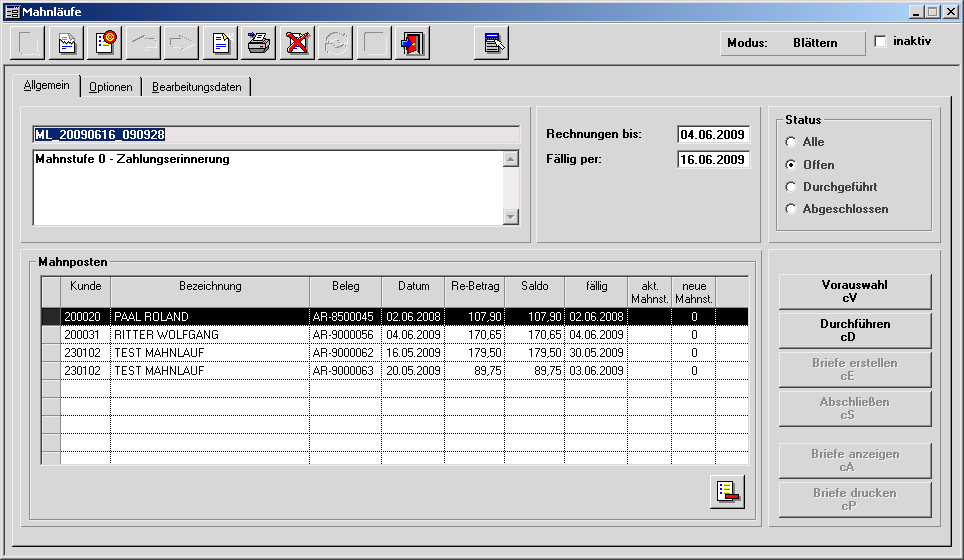
Durchführung des Mahnlaufs / Erstellung und Ausdruck der Mahnbriefe
Nach der Vorauswahl besteht die Möglichkeit, einzelne Mahnposten aus dem Mahnlauf zu löschen. Dabei ist zu beachten, dass der einem Kunden zugeordnete Mahnbrief dadurch nicht verändert wird. Wenn Sie also bezogen auf das oben angeführte Beispiel die Rechnung mit (neuer) Mahnstufe 3 löschen, bekommt der betroffene Kunde trotzdem eine 'Dritte Mahnung', die allerdings nur die beiden Rechnungen mit Mahnstufe 0 enthält. Das Löschen einzelner Positionen sollte daher nur dann eingesetzt werden, wenn ein Mahnlauf auf eine bestimmte Mahnstufe beschränkt wurde.
Über den Button [Drucken cP] kann eine Mahnliste erstellt werden.
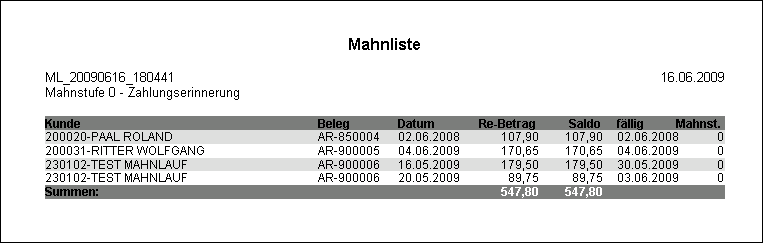
Der Mahnlauf selbst wird durch Klick auf die Schaltfläche [Durchführen] gestartet.
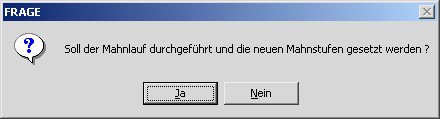
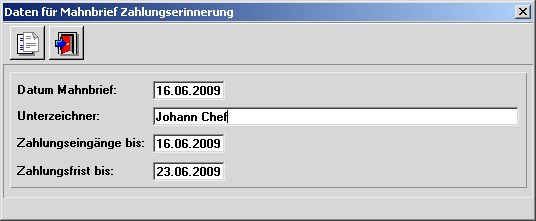
Bei Antwort [Ja] erscheint ein Dialog zur Erfassung bzw. Bestätigung von zusätzlichen Daten für den Mahnbrief, der Unterzeichner für Briefe kann übrigens bei den Mandanteneinstellungen im Folder 'Rechnungswesen II' vordefiniert werden.
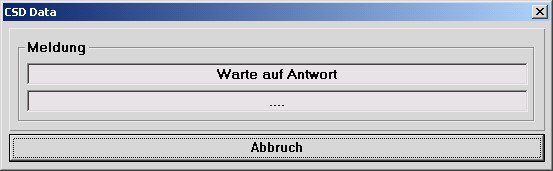
Während der Erstellung der Briefe ist ein zusätzliches Programm sichtbar:
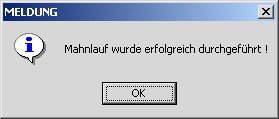
Nach erfolgreicher Durchführung wird angezeigt:
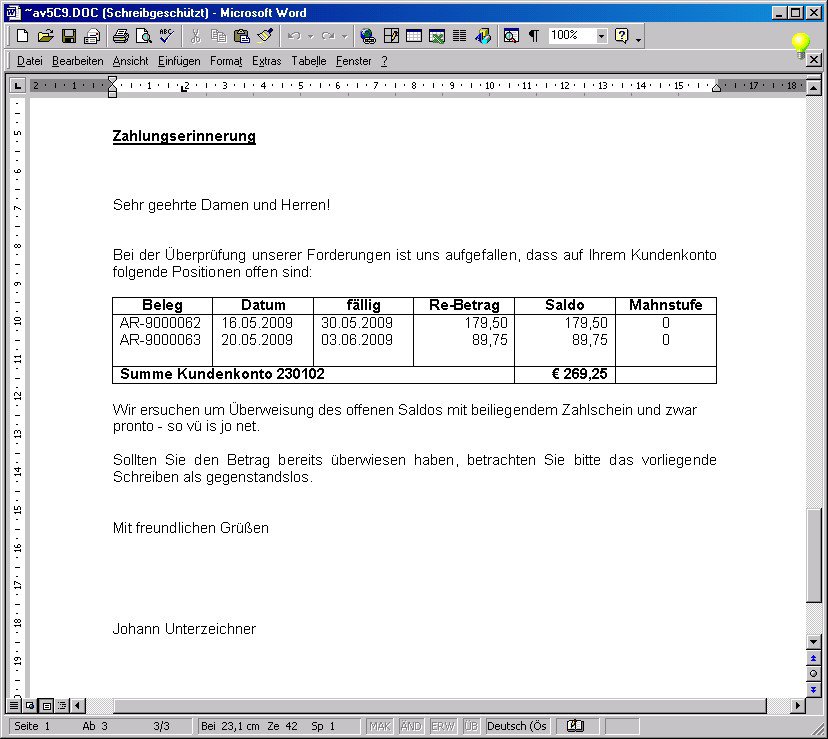
Die erstellten Briefe werden über die entsprechenden Schaltflächen angezeigt oder gedruckt. Beachten Sie bitte, dass auch für [Briefe anzeigen cA] und [Briefe drucken cP] am jeweiligen Arbeitsplatz Word installiert sein muss. Der Ausdruck erfolgt auf jenem Drucker, der für Rechnungen vorgesehen ist. Wenn bei den Mandanten- oder Arbeitsplatzeinstellungen kein Drucker dafür angegeben ist, wird am Standarddrucker ausgegeben.
Wenn ein Mahnlauf auf 'Abgeschlossen' gesetzt wurde, können die Daten nicht mehr verändert werden.
Sonstiges
Mahnläufe können nur dann erstellt werden, wenn zumindest bei einer Rechnung eine Zahlung erfasst wurde. Existiert keine einzige Zahlungsbuchung, ist davon auszugehen, dass die Zahlungen generell nicht erfasst werden und ein Mahnlauf daher sinnlos wäre.
Die Neuanlage eines Mahnlaufes ist auch dann nicht möglich, wenn bereits ein offener Mahnlauf existiert, dieser muss vor der nächsten Neuanlage 'durchgeführt' werden.
Über den Karteireiter 'Optionen' im Fenster 'Mahnläufe' ist eine Anpassung der unter 'Erstellung und Durchführung des Mahnlaufs beschriebenen Abläufe möglich.
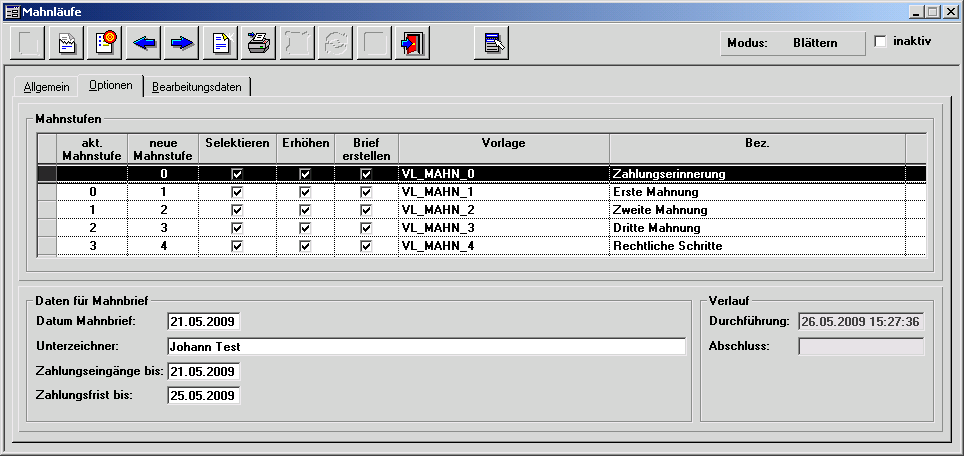
Man kann z.B. einzelne Mahnstufen ausschließen oder festlegen, dass die Mahnstufe nicht erhöht werden soll. Die Angabe einer bestimmten Mahnstufe bei der Neuanlage eines Mahnlaufes bewirkt, dass die Kontrollkästchen bei allen anderen Einträgen automatisch deaktiviert werden.
Manuelle Änderungen sollten Sie jedenfalls nur dann vornehmen, wenn die Konsequenzen klar und erwünscht sind.
Unter 'Rechnungswesen | Optionen' gibt es einen Menüpunkt zum Löschen des zuletzt durchgeführten Mahnlaufes, wenn dieser irrtümlich durchgeführt oder die falsche Mahnstufe angegeben wurde.
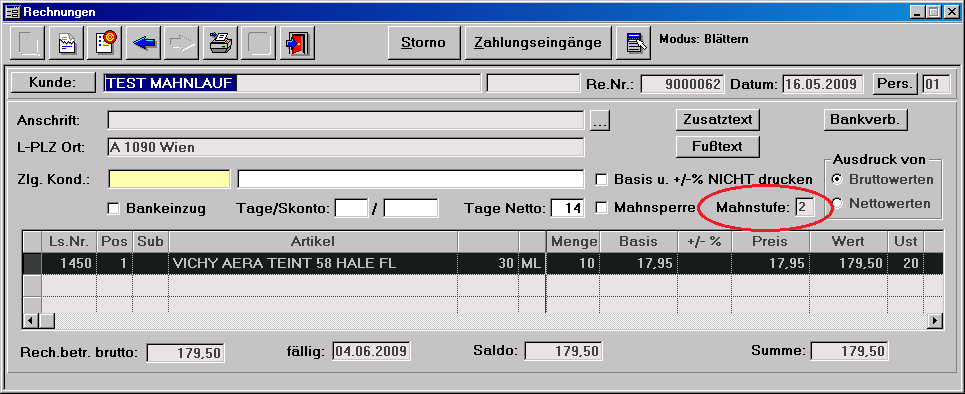
Die aktuelle Mahnstufe einer Rechnung wird im Fenster 'Rechnungen' angezeigt.
Bei den Kundenstammdaten wurde ein Karteireiter 'Dokumente' für die Anzeige von Mahnbriefen eingerichtet.
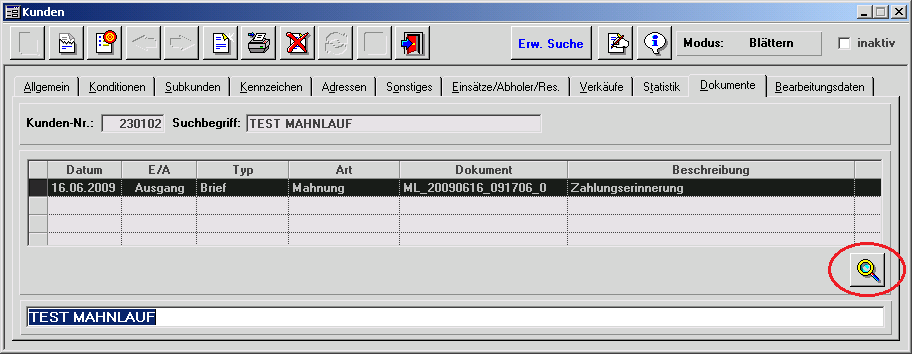
Über den Butten [Detaildaten anzeigen] wird eine Ansicht des Word-Dokumentes eingeblendet, das die einzelnen Briefe des entsprechenden Mahnlaufs enthält.