
AVS - Magistrale Taxierung (1.7.4)
1. Allgemeines
Für die Berechnung von magistralen Rezepturen steht im AVS das Modul 'Magistrale Taxierung' zur Verfügung. Die entsprechende Funktionalität kann nicht nur über das Menü 'Rezeptabrechnung', sondern auch direkt aus der Tara-, Lieferschein- und Rezeptmaske aufgerufen werden.
Neben der Taxierung individueller Rezepturen (ohne Speicherung von Stammdaten) ist es möglich, wiederholt benötigte Zubereitungen als so genannte Standardrezepturen abzuspeichern und wie ein Fertigarzneimittel zu verwenden. Solche magistrale Artikel unterscheiden sich von den 'normal' angelegten eigenen Artikeln vor allem dadurch, dass die Preise bei jedem Aufruf automatisch anhand der aktuellen Werte im Warenverzeichnis und in der Arzneitaxe errechnet werden.
Sämtliche Berechungen erfolgen nach den Grundsätzen der Österreichischen Arzneitaxe unter Berücksichtigung des Gesamtvertrages.
2. Einstellungen
Das Verhalten des Moduls 'Magistrale Taxierung' kann an Ihre individuellen Erfordernisse angepasst werden. Die dafür relevanten Parameter finden sich im Bereich der Einstellungen für die Mandanten sowie in der Stammdatenverwaltung für die magistrale Taxierung unter folgenden Menüpunkten.
Verwaltung - Einstellungen - Mandant
Im Karteireiter 'Rezeptabr.' werden in der Gruppe 'Magistrale Taxierung' die entsprechenden Einstellungen gesetzt. Außerdem werden hier jene Lagerkennzeichen angegeben, die Standardrezepturen bei der Neuanlage erhalten sollen.

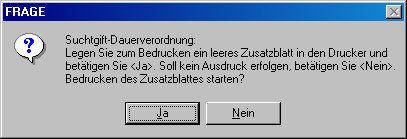
Ist der Parameter 'automatisches Bedrucken von Dauersuchtgiftverschreibungen' aktiviert, wird bei der Rechnungslegung sofort nach Berechnung einer entsprechenden Rezeptur der Druck eines Zusatzblattes angeboten.
Beim Aufruf des Fensters 'Magistrale Taxierung' sowohl aus der Rezeptabrechnung als auch aus der Taramaske ist der Modus für die Neuerfassung einer Rezeptur voreingestellt, da gespeicherte Rezepturen wie Fertigarzneimittel ausgewählt bzw. gescannt werden können. Bei Bedarf können die beiden entsprechenden Parameter deaktiviert werden. Weiters wird festgelegt, ob nicht lieferbare bzw. gestrichene Packungsgrößen bei der Berechnung von Anbruchspezialitäten berücksichtigt werden sollen.
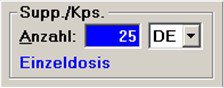
Bei der Taxierung von Suppositorien bzw. Kapseln muss im ersten Schritt angegeben werden, ob die Einzeldosis oder die Gesamtmenge eingegeben wird. Der bei den Einstellungen festgelegte Wert wird in der Maske vorgeladen.
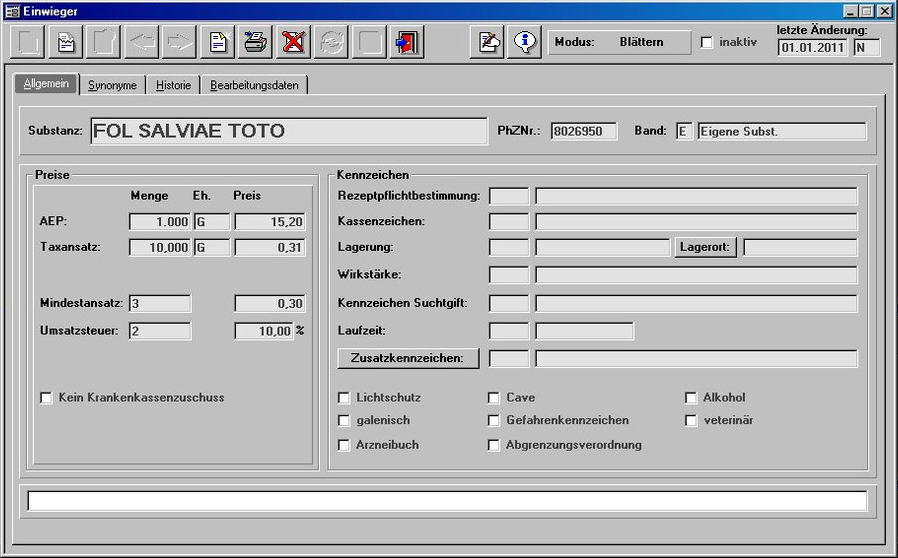
Information - Div. Stammdaten - mag. Taxierung - Einwieger
Rezepturbestandteile (Substanzen), die nicht in der Arzneitaxe enthalten sind, sollten als eigene Einwieger angelegt werden. Wichtig ist dabei - wie bei den eigenen Artikeln - die Werte für AEP und Taxansatz regelmäßig zu kontrollieren und gegebenenfalls anzupassen. Achten Sie bitte auch darauf, dass beim Taxansatz die Menge und die Mengeneinheit korrekt angegeben werden.
Information - Div. Stammdaten - mag. Taxierung - Arbeits-/Gefäßgruppen
In diesen Bereichen werden bei Bedarf eigene Arbeits- und Gefäßgruppen angelegt. Bei den Gefäßgruppen kann eine 'Aufteilung auf mehrere Gefäße' (wie bei Augentropfen) aktiviert werden, ebenso ist eine automatische Prüfung auf doppelte Gefäßmenge möglich (wie bei Abgabe von Kapseln in Salbentiegeln).
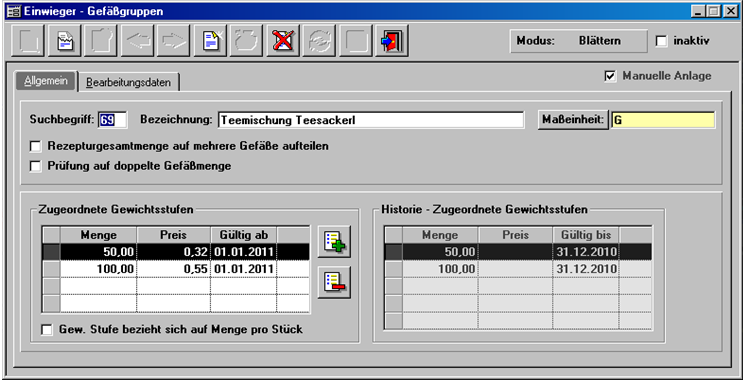
Zur Bearbeitung der Gewichtsstufen stehen in diesen Masken eine Hinzufügen- und eine Entfernen-Schaltfläche zur Verfügung. Auch hier ist auf eine regelmäßige Wartung der Daten, vor allem der Preise, zu achten.
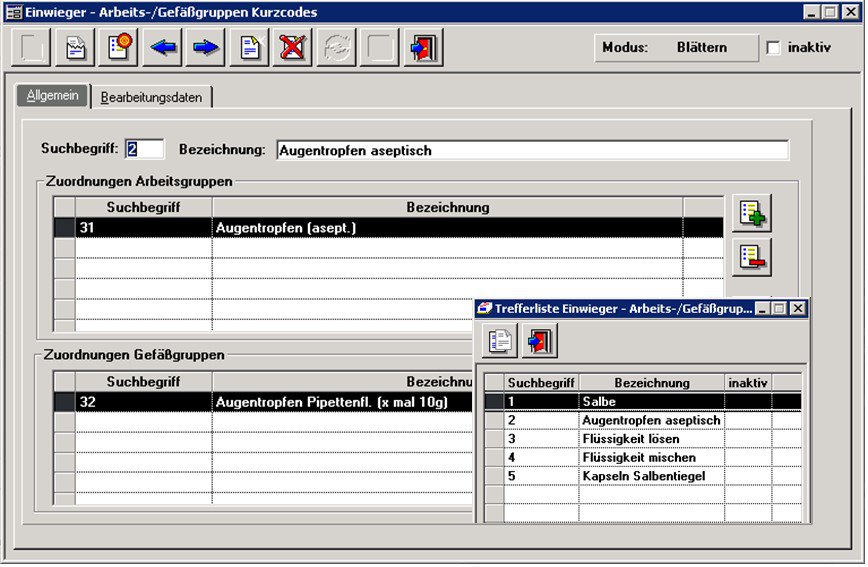
Information - Div. Stammdaten - mag. Taxierung - Arbeits-/Gefäßgr. Kurzcodes
Zur Optimierung des Arbeitsablaufs können beliebige Kombinationen aus Arbeits- und Gefäßgruppen angelegt werden, die beim Abschluss einer Rezeptur in einem Arbeitsschritt zugeordnet werden. Die Liste der vorhandenen Kombinationen wird nach Erfassung des letzten Rezepturbestandteils automatisch eingeblendet.
3. Erfassung von magistralen Rezepturen
Zu Beginn muss - wenn nicht schon aktiv - der Neu-Modus mit der Schaltfläche [Neu F5] aktiviert werden. Der Cursor befindet sich sofort in der ersten Zeile der Tabelle, wo die Bestandteile eingetragen werden können. Bei der Suche muss man nicht unterscheiden, ob es sich um eine Substanz, eine Spezialität oder eine mag. Rezeptur handelt.
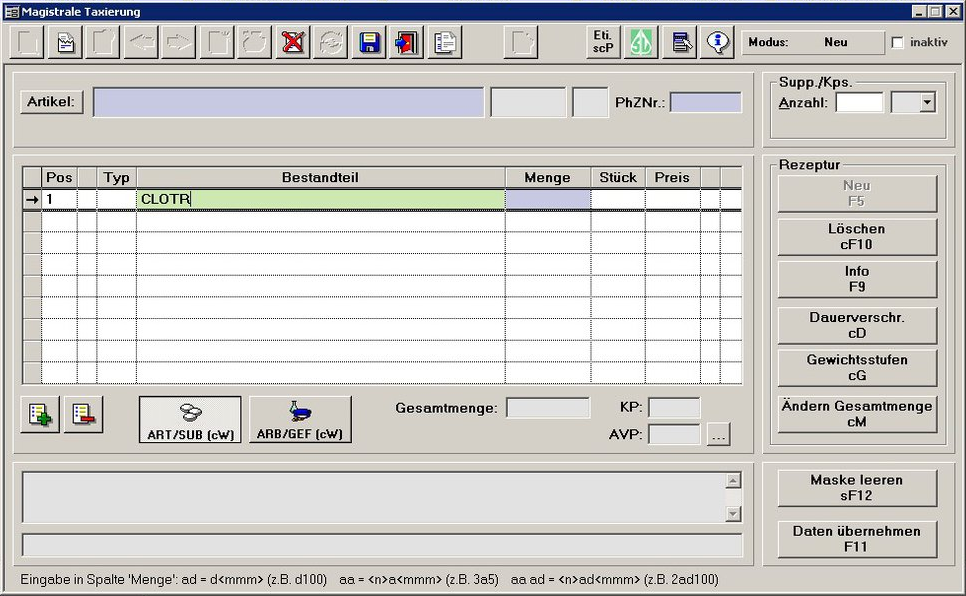
Durch Eingabe eines Suchbegriffs werden die Einwieger (Typ 'SUB') sowie alle gleichlautenden Artikel (Typ leer) bzw. magistralen Verschreibungen (Typ 'MAG') in einer Trefferliste angezeigt, wobei die Substanzen immer am Anfang der Liste zu finden sind. Bei der Suche nach Substanzen ist sowohl die Eingabe der lateinischen Bezeichnungen als auch der deutschen Synonyme möglich.
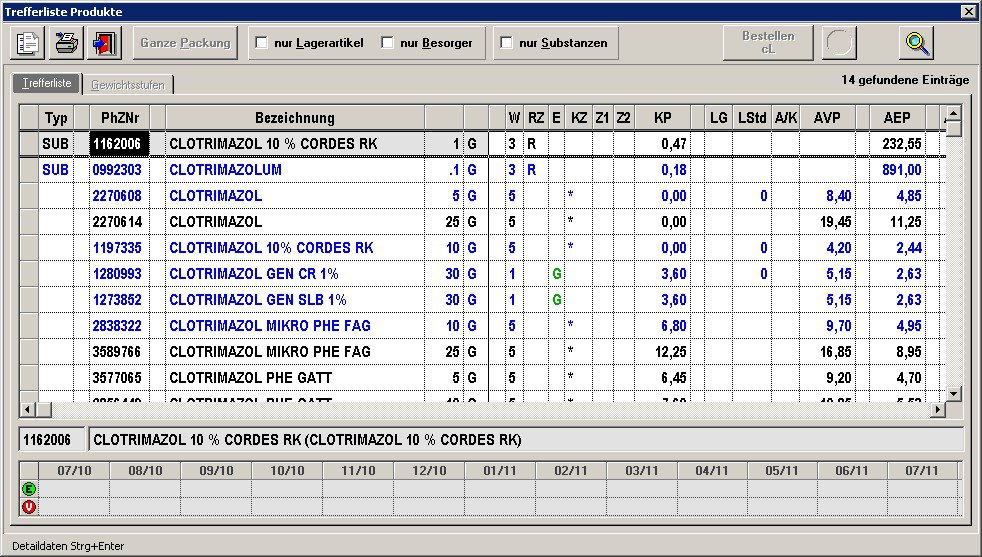
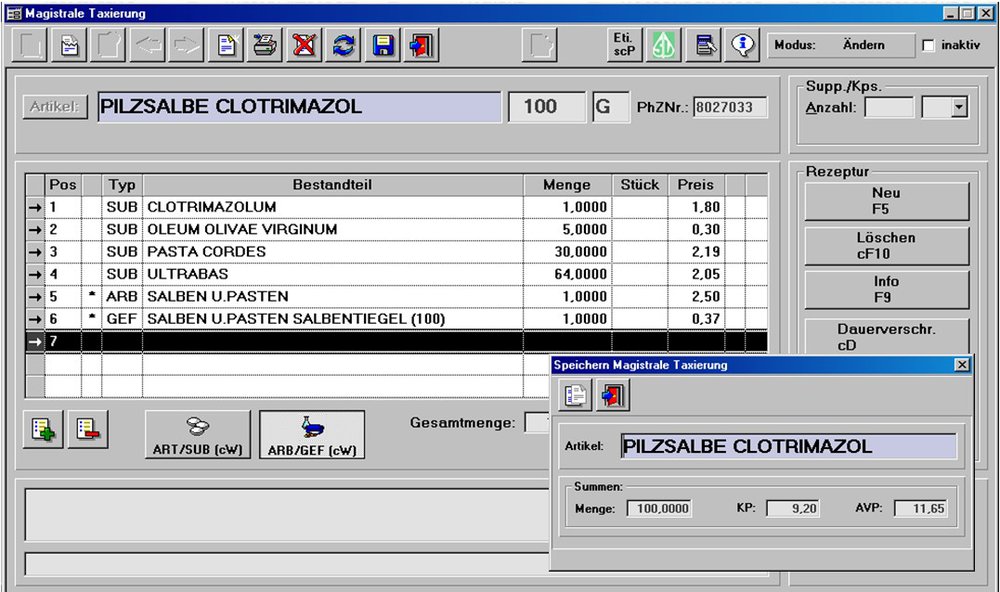
Der gewünschte Bestandteil wird durch Markieren und [Enter] aus der Trefferliste übernommen, danach wird die Menge angegeben. Die Erfassung einer 'Pilzsalbe 100G' könnte z.B. wie folgt aussehen:
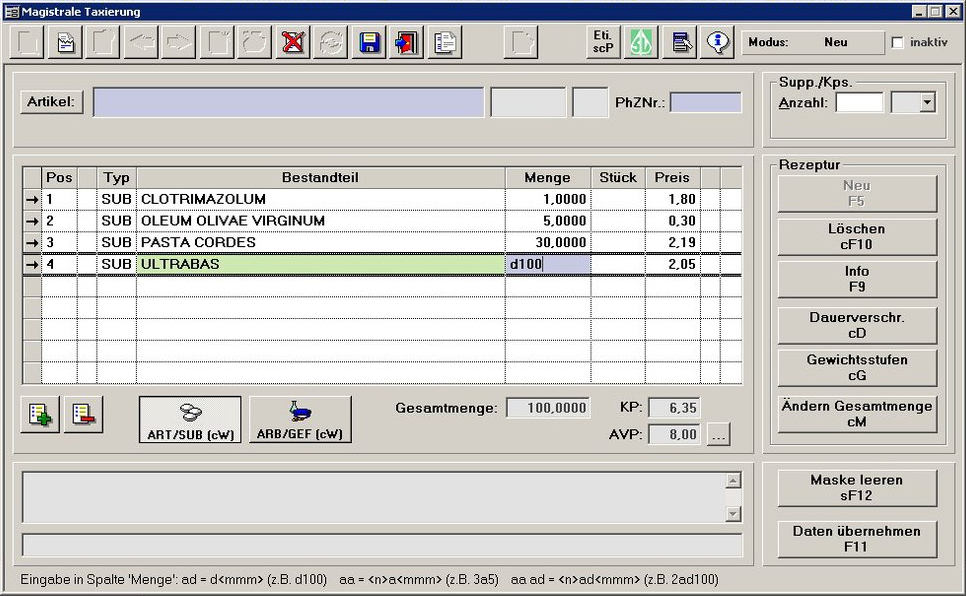
 Blau hinterlegte Mengenfelder weisen übrigens auf mögliche Einschränkungen bei der Kostenübernahme durch begünstige Bezieher hin. Details dazu finden Sie auf Seite 15.

Über das Format der Mengeneingabe können die Werte einzelner Positionen automatisch berechnet werden. So kann z.B. beim letzten Bestandteil die Gesamtmenge der Rezeptur mit d<mmm> angegeben werden. Die fehlende Menge wird ermittelt und eingesetzt.
Ganz unten im Fenster 'Magistrale Taxierung' ist eine Information über die verfügbaren Mengenangaben angeführt:
|
Abk. |
'Apothekerlatein' |
Bedeutung |
Eingabe |
Beispiel |
Ergebnis |
|
ad |
adde |
fülle auf |
d<mmm> |
d100 |
mit dieser Position wird die Gesamtmenge 100 erreicht |
|
aa |
ana partes aequales |
zu gleichen Teilen |
<n>a<mmm> |
3a5 |
die nächsten 3 Positionen erhalten alle die Menge 5 |
|
aa ad |
ana partes aequales adde |
zu gleichen Teilen auf |
<n>ad<mmm> |
2ad100 |
die Restmenge auf 100 wird auf die nächsten 2 Positionen aufgeteilt |
Wird die Rezeptur durch Angabe einer Gesamtmenge (d<mmm>/<n>ad<100>) beendet, aktiviert das Programm sofort den Status für die Erfassung von Arbeitstaxen und Gefäßen, die Schaltfläche [ARB/GEF cW] ist hell hervorgehoben.
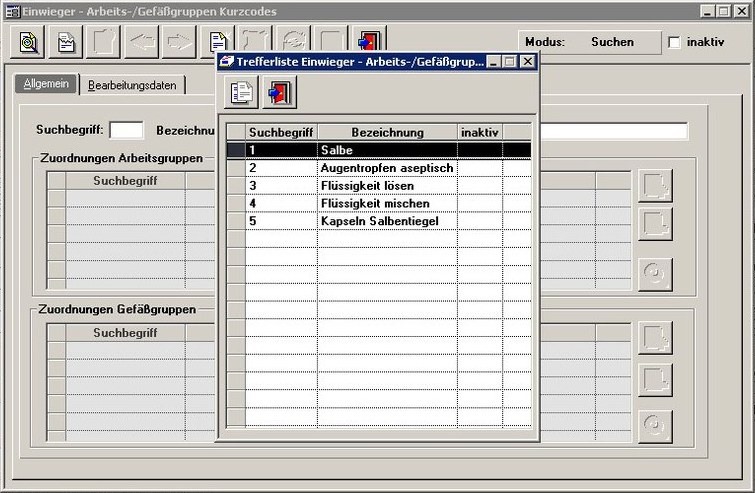
Sind gespeicherte Kombinationen aus Arbeits- und Gefäßgruppen vorhanden, wird die Trefferliste eingeblendet, aus der in unserem Beispiel die Position '1 Salbe' ausgewählt wird. Dadurch werden automatisch die Zeilen 'ARB' und 'GEF' mit den jeweiligen Einträgen für die Gesamtmenge der Rezeptur hinzugefügt.
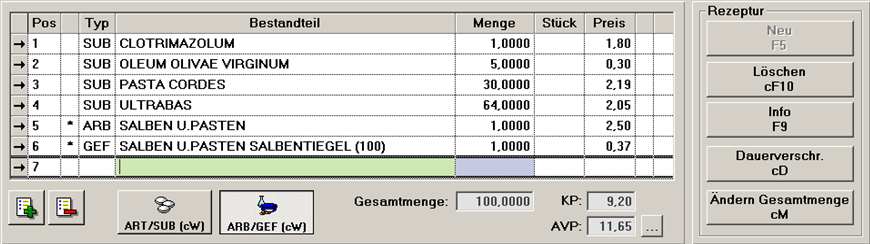
Die Schaltfläche [ARB/GEF cW] kann auch durch Anklicken oder mittels [Strg+W] aktiviert werden. Ein manuelles Hinzufügen von Arbeitstaxen bzw. Gefäßen erfolgt in diesem Status - gegebenenfalls nach Schließen der Trefferliste der Arbeits-/Gefäßgruppenkombinationen - durch Eingabe von 'A' bzw. 'G' und [Enter] sowie Auswahl aus der anschließend angezeigten Trefferliste. Wenn bekannt, kann der Suchbegriff einer Arbeitstaxe bzw. einer Gefäßgruppe direkt eingegeben werden (z.B. G41 für Salbentiegel).
Wird eine Rezeptur voraussichtlich immer wieder benötigt, kann sie mittels der Speichern-Schaltfläche nach Eingabe einer Artikelbezeichnung als Standardrezeptur angelegt werden.
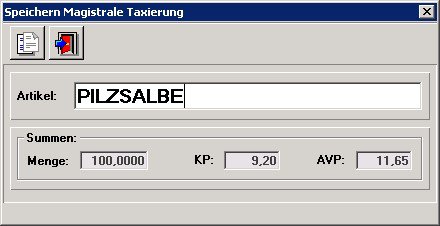
Nach Abschluss der Taxierung (mit oder ohne Speichern) können die ermittelten Werte mit der Schaltfläche [Daten übernehmen F11] in das aufrufende Fenster (Tarageschäftsfall/Lieferschein/Rezept) übernommen werden.
4. Ausgabe von Rezepturetiketten (gemäß § 22 ABO 2005)
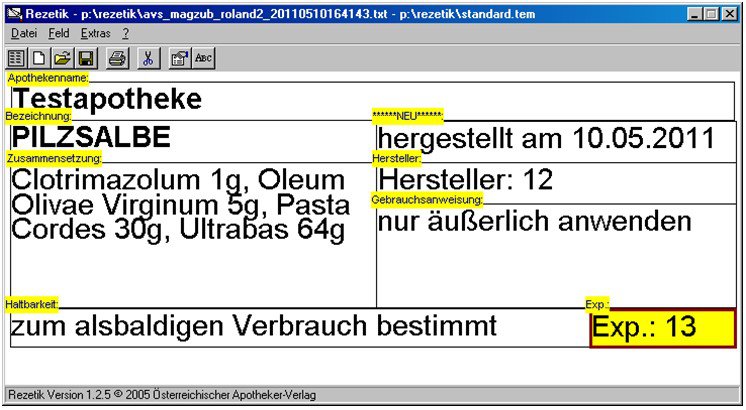
Mit der Schaltfläche [Eti. scP] wird das Fenster 'Magistrale Taxierung - Etikettendruck' aufge-rufen. Geben Sie die Bezeichnung und den Hersteller (Personalnr. oder Initialen) an, im Feld 'Zusammensetzung' sind die Bestandteile der Rezeptur bereits vorgeladen, das 'Herstellungsdatum' enthält das Tagesdatum und unter 'Haltbarkeit' ist ein Standardtext hinterlegt.
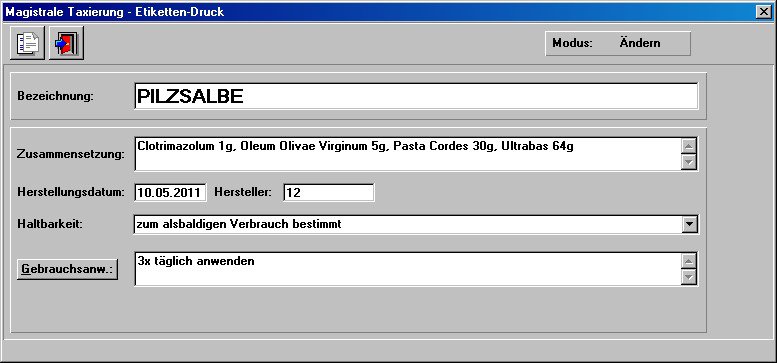
Für die Haltbarkeit steht im entsprechenden Datenfeld eine Reihe von Texten zur Auswahl bereit. Ebenso kann eine passende Gebrauchsanweisung über die entsprechende Schaltfläche selektiert werden. Für die Erfassung von variablen Werten bei Einnahmehinweisen wird ein eigener Dialog 'Werte' geöffnet.
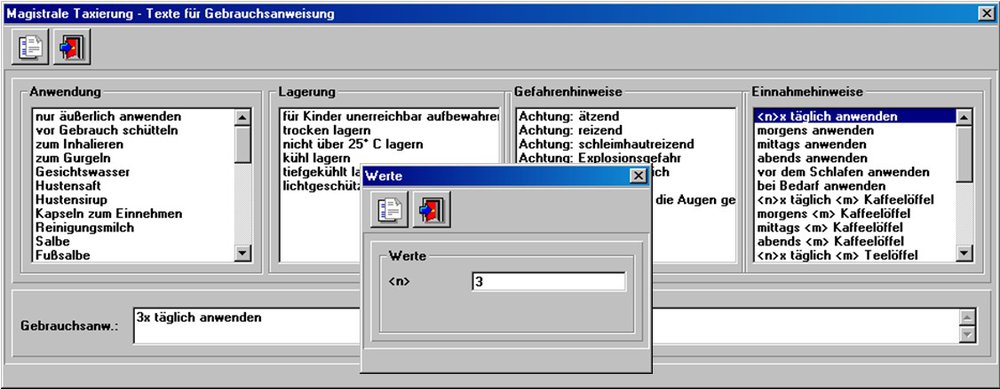
Sobald alle Felder ausgefüllt sind, wird mittels der Übernehmen-Schaltfläche das Druckprogramm 'RezEtik' geladen, das die Daten übernimmt und über einen Rezepturdrucker Etiketten mit der Größe von 55 x 30 mm ausgibt.
5. Sonderfälle
Taxierung von Suppositorien/Kapseln
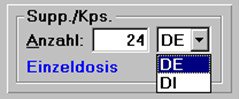
Zuerst wird die Anzahl der herzustellenden Suppositorien bzw. Kapseln angegeben. Dabei wird auch ausgewählt, ob auf der jeweiligen Verschreibung die Einzeldosis (DE = dentur tales doses) oder die Gesamtmenge (DI = divide in tales doses) angegeben ist.
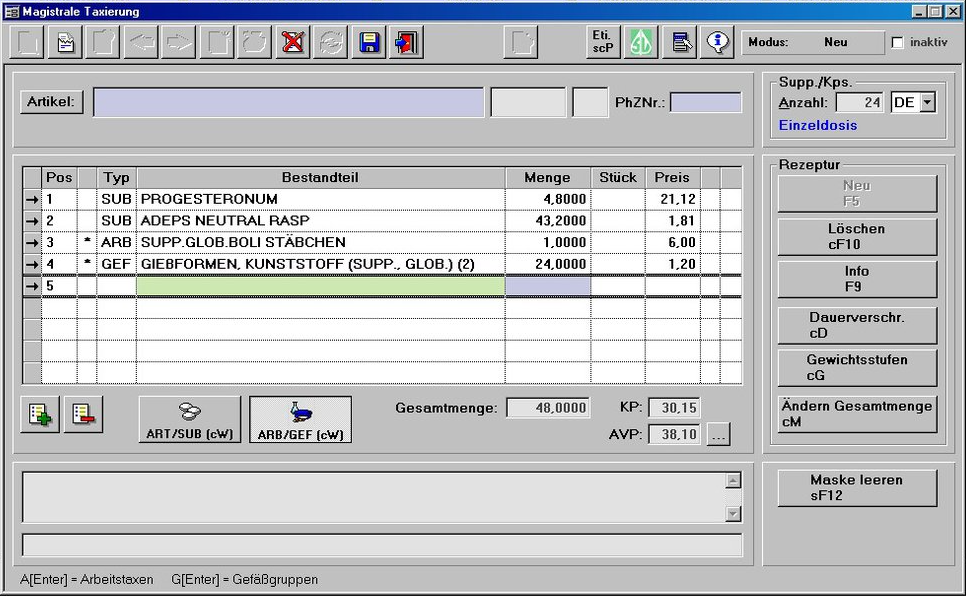
Entsprechend der angegebenen Stückzahl wird bei Einstellung 'DE' (Einzeldosis) automatisch die Eingabe für ein Stück auf die Gesamtmenge hochgerechnet. Im folgenden Beispiel wurden 24 Stück und 'DE' eingetragen. Die Erfassung einer Menge von 0,2G Progesteronum (für 1 Zäpfchen) ergibt eine für die Preisberechnung maßgebliche Menge von 4,8G (für 24 Zäpfchen).
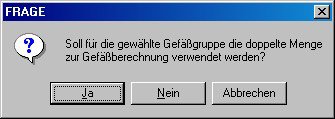
Wird bei Kapseln bzw. Zäpfchen als Gefäß ein Salbentiegel (G41) ausgewählt, erscheint - aufgrund der hinterlegten Gefäßgruppenstammdaten - automatisch die Abfrage nach Verwendung eines größeren Gefäßes.
Bei der Verwendung von Gießformen richtet sich die Gefäßgröße nach der Menge eines Zäpfchens (im oben angeführten Beispiel werden nach Auswahl der Gefäßgruppe G72 24 Gießformen für Zäpfchen mit maximal 2G ermittelt.
Verwendung von Spezialitäten (Anbruch)
Wird eine Rezeptur mit einer Spezialität verschrieben, bleibt die Vorgangsweise bei der Erfassung gleich. Nach Übernahme einer Spezialität aus der Trefferliste wird eine Position vom Typ 'ART' hinzugefügt und es folgt die Angabe der Menge.
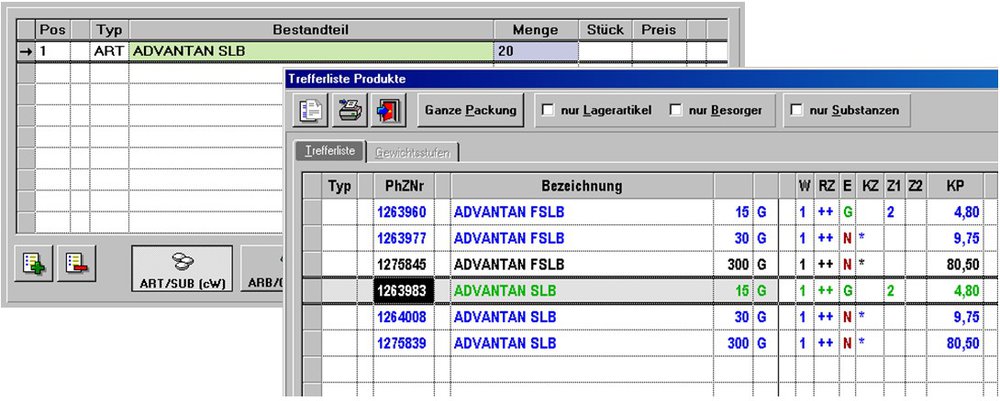
Welche Packungsgröße aus der Produkttrefferliste ausgewählt wurde, ist unerheblich, weil die für die Preisberechnung benötigte(n) Packung(en) aufgrund der angegebenen Menge vom Programm automatisch nach den Regeln der Arzneitaxe ermittelt werden. Vereinfacht dargestellt gilt dabei Folgendes:
- Im Allgemeinen wird die nächst größere Packung zugrundegelegt.
- Packungen, deren Inhalt das 10-fache der kleinsten Packung überschreitet, werden nicht berücksichtigt.
- Gestrichene bzw. nicht lieferbare Packungen werden abhängig von den entsprechenden Mandanteneinstellungen (siehe Seite 1) berücksichtigt.
- Bei Arzneispezialitäten mit kurzem Ablauf (maximal 24 Monate) muss der Rest, der übrig bleibt, möglichst klein sein und es sollen möglichst wenig Packungen verwendet werden.
Soll unabhängig von der benötigten Menge die ganze Packung verrechnet werden, markieren Sie die gewünschte Packungsgröße in der Trefferliste und klicken auf [Ganze Packung].
Bei Spezialitäten (bzw. auch bei Substanzen) mit Packungseinheit 'ST' muss zusätzlich zur Menge in Gramm auch die Anzahl der verwendeten Stück (z.B. Tabletten oder Kapseln) angegeben werden. In diesem Fall dient die Menge in Gramm ausschließlich der Ermittlung der Arbeitstaxen und Gefäßgrößen, die Berechnung des Preises erfolgt auf Basis der eingegebenen Stückzahl (Anbruchberechnung).
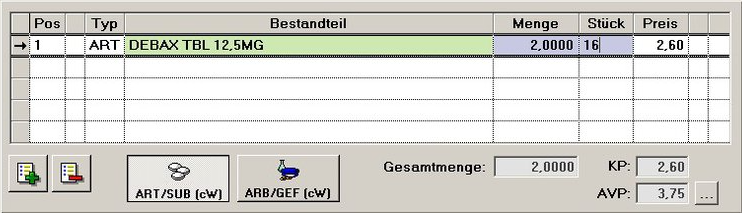
Eine komplette Rezeptur mit einer Arzneispezialität könnte z.B. wie folgt aussehen:
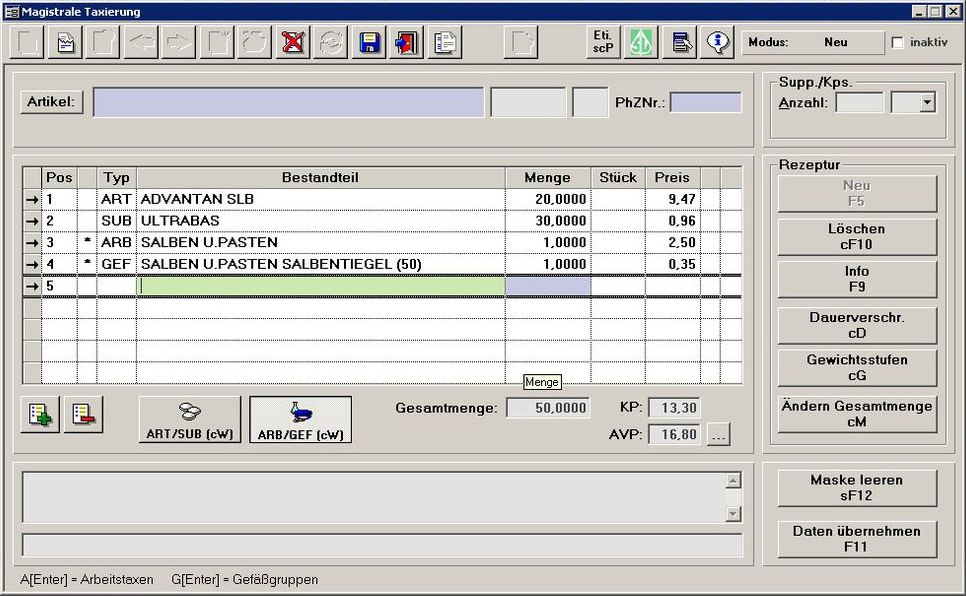
Bei aktivierter Lagerstandsführung vergessen Sie bitte nicht auf das Ausbuchen, falls für die Zubereitung der Rezeptur eine oder mehrere Packungen aus dem Lager entnommen wurden.
Standardrezepturen als Bestandteil einer Rezeptur
Standardrezepturen können mit allen Bestandteilen in eine andere Rezeptur übernommen werden. Dadurch wird es ermöglicht, immer wieder vorkommende Substanzkombinationen als eigene gespeicherte Rezepturen zu hinterlegen und in dieser Form beim Taxieren zu verwenden. Wie bei Fertigarzneimitteln muss die benötigte Menge angegeben werden, es wird nicht automatisch die Gesamtmenge der hinzugefügten Rezeptur zugrundegelegt. Achten Sie bitte darauf, dass gegebenenfalls vorhandene Arbeitstaxen- und Gefäße ebenfalls übernommen werden.
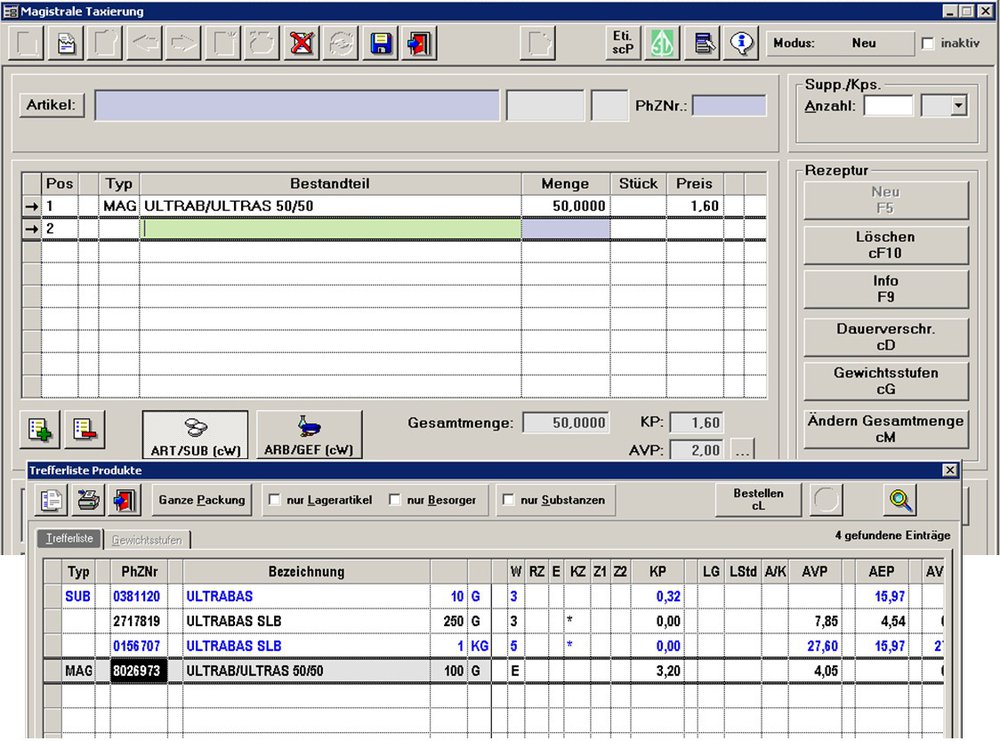
Hinzufügen von Bestandteilen durch Preiseingabe
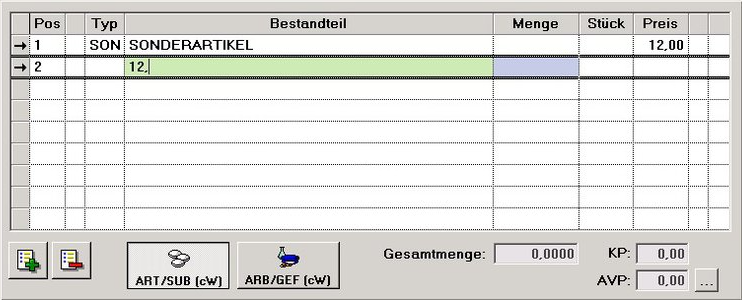
Rezepturbestandteile (Substanzen, Spezialitäten, Arbeitstaxen, Gefäße), für die keine Stammdaten hinterlegt sind oder bei denen die automatische Preisberechnung nicht angewendet werden soll, können durch Angabe des Kassenpreises im Feld 'Bestandteil' als 'Sonderartikel' hinzugefügt werden. Wie in anderen Programmteilen auch, wird eine Zahleneingabe dann als Preis interpretiert, wenn sie ein Komma enthält.
Verwendung anderer Gefäßgrößen
Um eine magistrale Anfertigung auf mehrere kleinere Gefäße aufteilen zu können oder wenn ein größeres Gefäß gewünscht wird, steht in der Trefferliste der Gefäße der Karteireiter 'Gewichtsstufen' zur Verfügung. Es werden die für die markierte Gefäßgruppe vorhandenen Größen angezeigt.
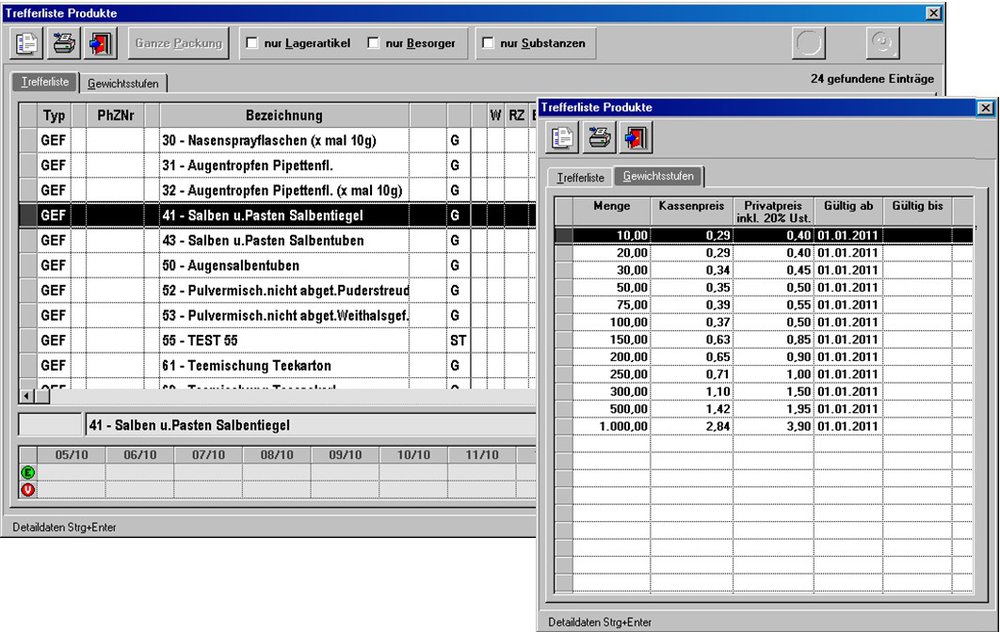
Nach Auswahl der gewünschten Größe wird die erforderliche Anzahl der Gefäße vorgeschlagen (der jeweilige Wert kann überschrieben werden).
Bei der Taxierung von Augentropfen stehen zwei verschiedene Gefäßgruppen zur Verfügung. Bei G31 wird - wie allgemein üblich - aufgrund der Gesamtmenge 1 passendes Gefäß ermittelt, bei G32 erfolgt automatisch eine Aufteilung der Gesamtmenge auf 10ML-Gefäße.
Positionen ohne Kassenpreis
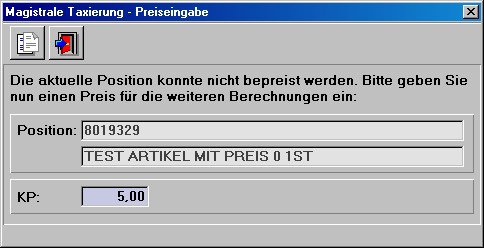
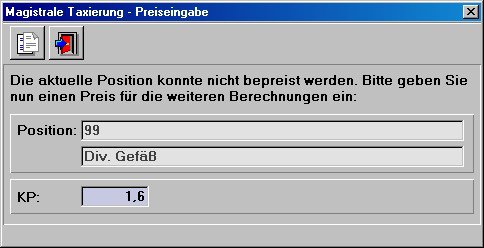
Wenn bei den Stammdaten einer Position kein Kassenpreis hinterlegt ist und dieser auch nicht errechnet werden kann, werden Sie zur Preiseingabe aufgefordert.
6. Zusatzfunktionen
Taxierung Suchtgiftdauerverschreibungen
Nach Aufruf bzw. Erfassung der Rezeptur erfolgen die weiteren Berechnungen über die Schaltfläche [Dauerverschr. cD]. Details dazu entnehmen Sie bitte der Bedienungsanleitung 'Taxierung von Substitutionsdauerverschreibungen'.
Ändern der Gesamtmenge
Über die Schaltfläche [Ändern Gesamtmenge cM] erfolgt die Umrechnung einer vorhandenen Rezeptur auf eine andere Gesamtmenge. Das bedeutet, dass nicht für jede Abgabemenge eine eigene Standardrezeptur angelegt werden muss. Es genügt beispielsweise, eine Rezeptur mit einer Menge von 45G zu speichern und alle anderen Verschreibungen mit gleichem Mischungsverhältnis über diese Funktion zu berechnen.
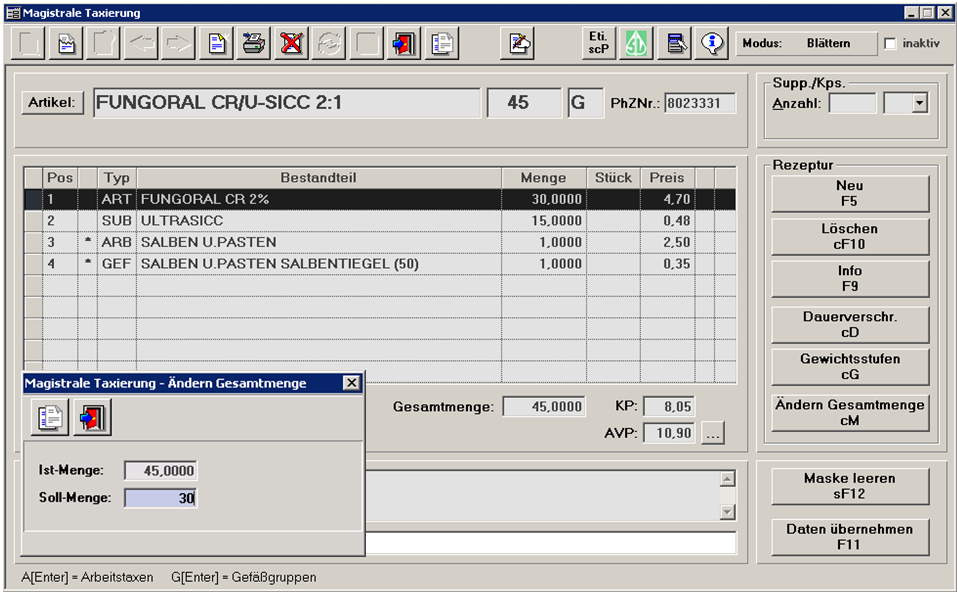
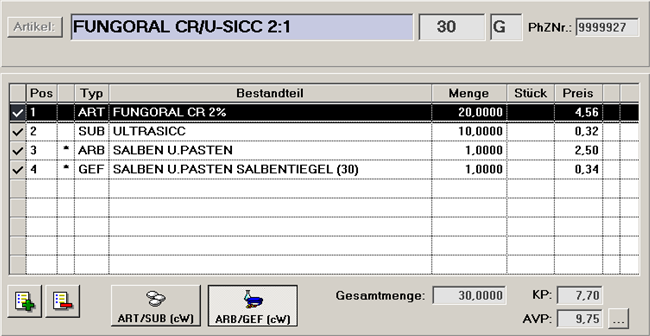
Beachten Sie bitte, dass durch die Änderung der Gesamtmenge datentechnisch eine neue magistrale Zubereitung entsteht. Eine Übernahme in ein aufrufendes Fenster (Rara/Lieferschein/Rezept) erfolgt mit der allgemeinen Sondernummer 9999927 und scheint daher bei den Verkäufen der zugrundeliegenden Standardrezeptur nicht auf (es erfolgt auch keine Lagerstandsabbuchung). Kennzeichen der gespeicherten Standardrezeptur (z.B. Kassenzeichen/Rezeptzeichen) werden nicht übernommen.
Anzeige verschiedener Gewichtsstufen
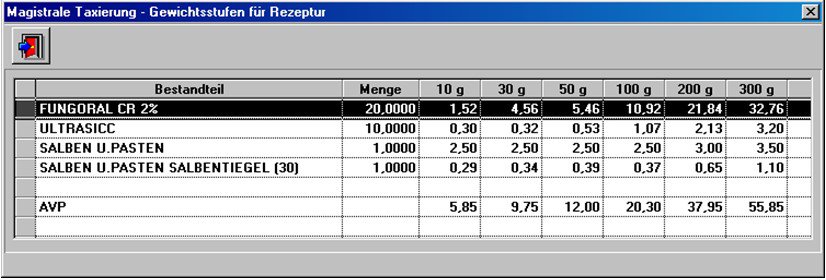
Um sich einen Überblick über die Verkaufspreise gebräuchlicher Gewichtsstufen zu verschaffen, wird mit der Schaltfläche [Gewichtsstufen cG] eine Tabelle mit verschiedenen Mengen und den entsprechenden Preisen geöffnet.
7. Änderung bestehender Standardrezepturen
Um eine Standardrezeptur zur Bearbeitung aufzurufen, wechseln Sie mit der Schaltfläche [Maske leeren sF12] in den Modus 'Suchen'. Sie befinden sich in der Eingabezeile und können die Rezeptur über einen gegebenenfalls vorhandenen Barcode aufrufen oder nach Eingabe eines Suchbegriffs aus einer Trefferliste auswählen. Diese Trefferliste für magistrale Zubereitungen enthält im unteren Bereich eine Information über die Zusammensetzung, dadurch kann auch bei mehreren ähnlichen Rezepturen die gewünschte schnell gefunden werden.
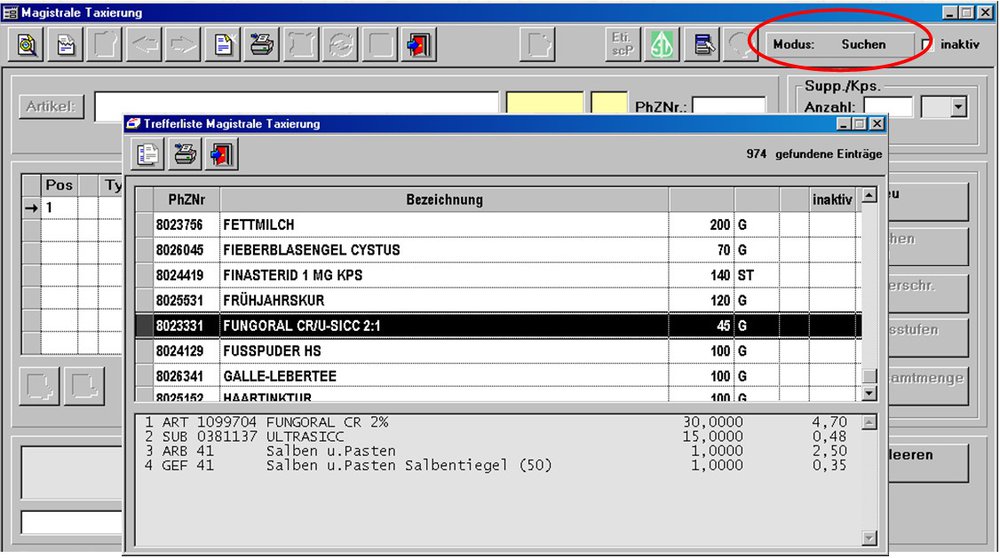
Hat sich z.B. herausgestellt, dass die zuvor dargestellte Zubereitung künftig im Verhältnis 3:2 (bisher 2:1) benötigt wird, kann die vorhandene Standardrezeptur angepasst werden. Die Daten-Ändern-Schaltfläche öffnet die Maske zur Bearbeitung, die erforderlichen Änderungen bei Menge und Bezeichnung werden durchgeführt und gespeichert. Werden durch die Rezepturänderung andere Arbeitstaxen- und/oder Gefäße notwendig, passt das Programm die Positionen 'ARB' und 'GEF' beim Speichern automatisch an, ebenso die 'Packungsgröße' des magistralen Artikels.
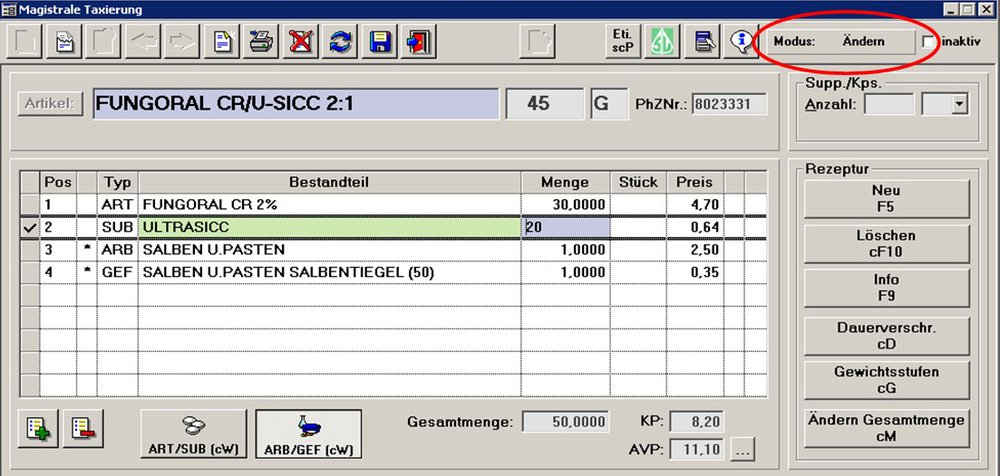
Die Löschen-Schaltfläche entfernt gespeicherte Rezepturen, die noch keinem Beleg (Tarageschäftsfall, Lieferschein, Rezept) zugeordnet, in der Bestellung und Inventur sowie in der Elaborationskartei noch nicht verwendet wurden und auch in keiner anderen Rezeptur als Bestandteil vorhanden sind. Wird eine bisher verwendete Rezeptur künftig nicht mehr benötigt, muss diese auf 'inaktiv' gesetzt werden.
8. Sonstiges
Arbeiten mit Standardrezepturen
Gespeicherte Standardrezepturen werden in den verschiedenen Arbeitsbereichen wie eigene Artikel behandelt. Sie können mit einem Barcode versehen und damit zugeordnet werden oder der Aufruf erfolgt durch Eingabe eines Teils der Bezeichnung und Auswahl aus einer Trefferliste, wie z.B. in der Taramaske:
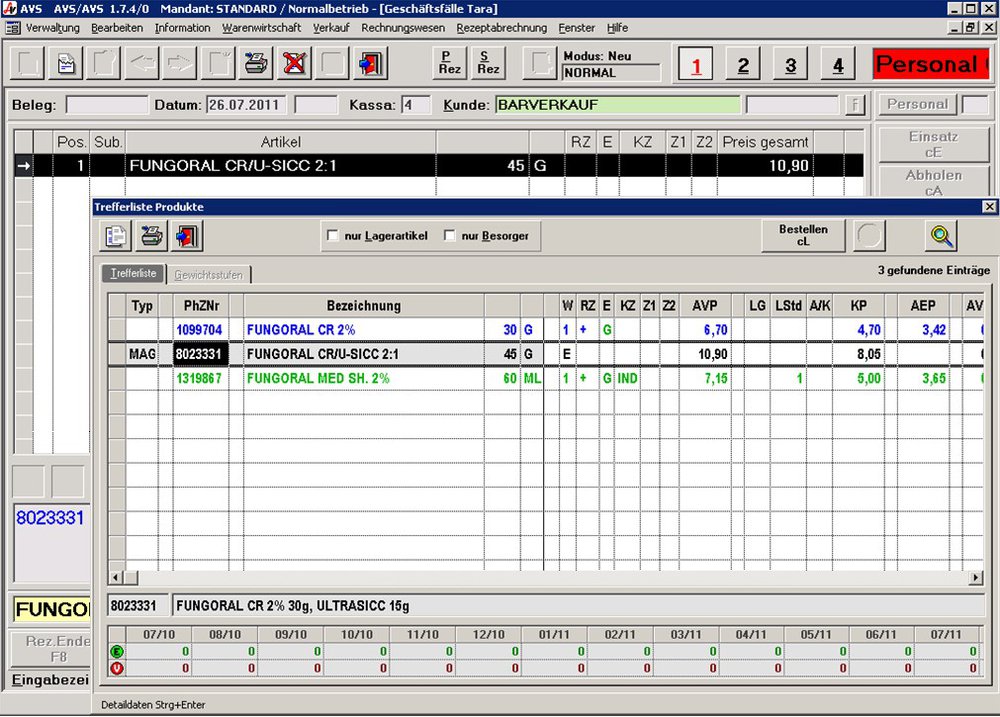
Bei Belegpositionen, die magistrale Zubreitungen repräsentieren, wird bei der Anzeige der 'Artikel - Detailinformationen' über die Funktion [Artikel-Info cF] sofort der Karteireiter 'Rezeptur' aufgerufen. Aus der Produkttrefferliste kann die gleiche Maske über die Detail-Schaltfläche geöffnet werden.
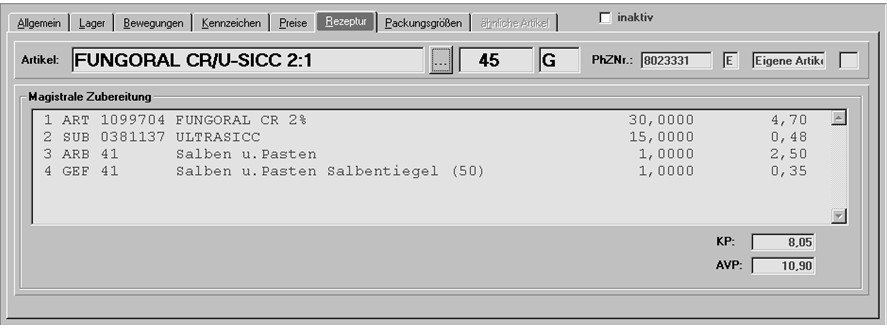
Zusätzlich kann die Rezeptmaske über eine Mandanteneinstellung im Karteireiter 'Rezeptabr.' so eingestellt werden, dass - sobald eine magistrale Zubereitung markiert ist - die entsprechende Rezeptur automatisch in einem eigenen Fenster dargestellt wird. Der Fokus bleibt dabei in der Eingabezeile, man kann daher sofort eine neue Position erfassen oder mit den Pfeiltasten auf eine andere Position navigieren. Das Fenster wird automatisch geschlossen, sobald eine nicht-magistrale Position markiert wird.
Standardmäßig wird die Rezeptur magistraler Positionen eines Geschäftsfalls am Kassabon ausgedruckt. Diese Einstellung kann durch Deaktivierung der Mandanteneinstellung 'Mag. Zub. - Detail drucken' im Karteireiter 'Tara II' ausgeschaltet werden.
besondere Abgabebedingungen für begünstigte Bezieher
Über eine grafische Schaltfläche kann ein PDF-Dokument mit Informationen über die frei verschreibbaren Maximalmengen magistraler Zubereitungen angezeigt werden. Voraussetzung dafür ist ein auf dem Arbeitsplatz installierter PDF-Reader (z.B. Acrobat Reader).
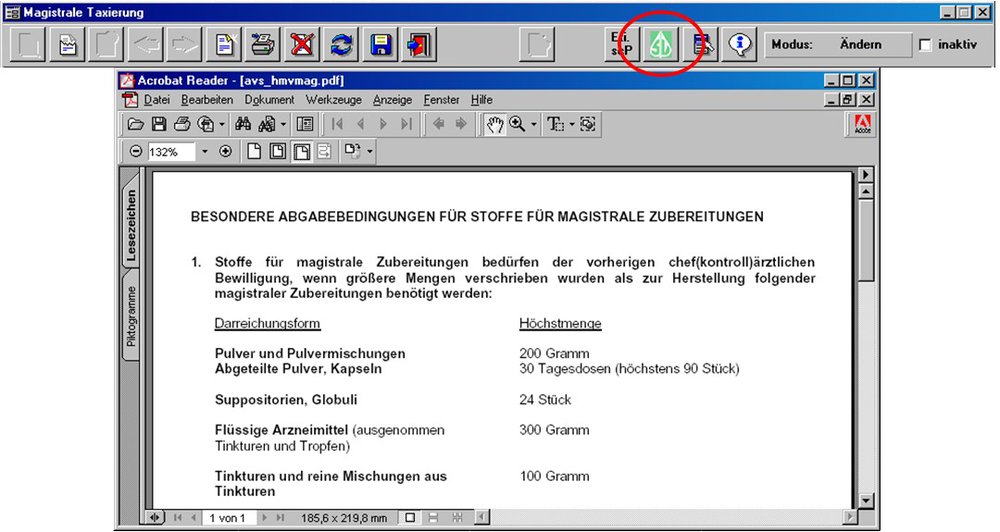
Außerdem wird bei der Erfassung und Anzeige von Rezepturen als Hinweis auf möglicherweise gegebene Einschränkungen bei der Kostenübernahme durch die begünstigten Bezieher das Mengenfeld in folgenden Fällen blau eingefärbt:
- Substanzen mit Kassenzeichen

- Substanzen aus dem Ergänzungstaxbehelf (Band 4)

- selbst angelegte Substanzen (Band E)

Zusätzlich ist bei Kapseln bzw. Zäpfchen das Eingabefeld 'Anzahl' bei einem Wert größer 24 blau hinterlegt. Bei allen anderen Zubereitungen erfolgt dieser optische Hinweis bei einer Gesamtmenge größer 100 Gramm.

Ausdruck Standardrezepturen
Im Fenster 'Magistrale Taxierung' kann im Suchen-Modus über die Drucken-Schaltfläche eine Liste der Standardrezepturen ausgedruckt werden.
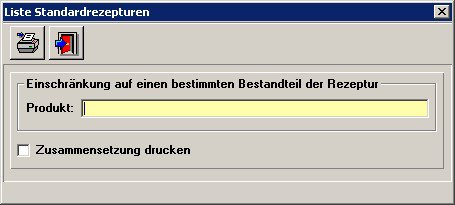
Dieses Fenster kann auch mittels Menüpunkt 'Rezeptabrechung - Listen - Liste Standardrezepturen' aufgerufen werden.
Im Blättern-Modus wird über die Drucken-Schaltfläche die selektierte Standardrezeptur ausgedruckt.
Umwandlung von Artikeln in magistrale Zubereitungen
Eigene Artikel (mit fixem Preis) können in magistrale Zubereitungen umgewandelt werden (damit die Preisberechnung künftig automatisch erfolgt). Dazu wird zu Beginn im leeren Fenster 'Magistrale Taxierung' über die Schaltfläche [Artikel] die Artikelstammdatenmaske aufgerufen und anschließend der gewünschte Artikel selektiert.
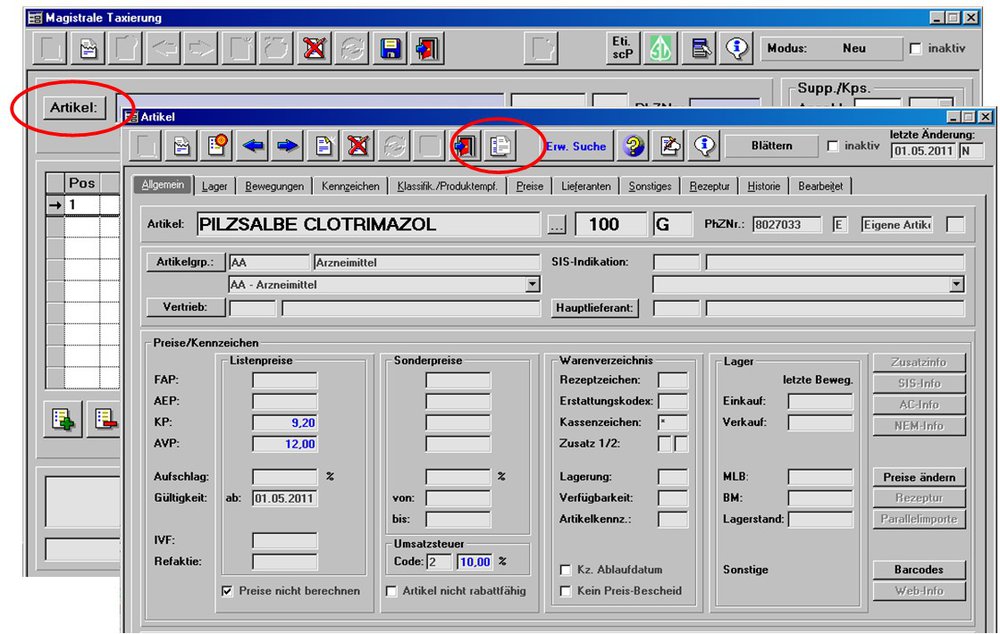
Nach Betätigung der Übernehmen-Schaltfläche erscheint folgende Frage:
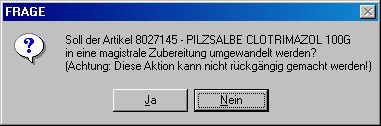
Nach Beantwortung mit [Ja] erfassen Sie die Rezeptur und speichern zum Abschluss unter der bereits vorgeladenen Bezeichnung des ursprünglichen Artikels. Die Pharmazentralnummer bleibt ebenfalls unverändert, daher können auch eventuell vorhandene Barcodes weiter verwendet werden.
Standardrezepturen als Grundlage für die Elaborationskartei
Die Elaborationskartei ermöglicht die im § 8 der ABO geforderte Führung von Aufzeichnungen über die in der Apotheke auf Vorrat selbst hergestellten Arzneimittel. Basis für die Anlage von Karteikarten sind die gespeicherten Standardrezepturen. Falls nicht vorhanden, muss eine neue Standardrezeptur angelegt werden, dazu wird das Fenster 'Magistrale Taxierung' über die Schaltfläche [Mag. Zub.:] aufgerufen.
Die zu dokumentierende Herstellungsmenge kann von der Gesamtmenge der gespeicherten Rezeptur abweichen, daher gibt es bezüglich der notwendigen Anlage von Standardrezepturen zwei Varianten:
- Anlage spezieller Rezepturen für die Elaborationskartei
In diesem Fall werden für die Elaborationskartei zusätzlich magistralen Zubereitungen mit der üblicherweise produzierten Menge angelegt. In der Bezeichnung wird der Hinweis 'EK' als Kennzeichen für die ausschließliche Verwendung in der Elaborationskartei hinzugefügt, z. B. U-BAS/U-SICC 1:1 EK 1000G.
- Verwendung der für die Abgabe vorgesehene Rezepturen
Für die Dokumentation der Herstellung kann auch eine der für die Abgabe bereits angelegten Rezepturen, z.B. U-BAS/U-SICC 1:1 100G, verwendet werden. Ist die gleiche Rezeptur mit unterschiedlichen Mengen vorhanden, sollte für die Dokumentation immer die gleiche Standardrezeptur verwendet werden, z.B. generell U-BAS/U-SIC 1:1 100G und nicht einmal U-BAS/U-SIC 1:1 100G und dann U-BAS/U-SIC 1:1 50G.
Anhang
Beschreibung der wichtigsten grafischen Schaltflächen und Funktionstasten
|
Schaltfläche |
Funktionstaste |
Beschreibung |
|
|
F2 |
Suchen |
|
|
F10 |
Speichern |
|
|
F11 |
Daten übernehmen (in aufrufende Maske) |
|
|
F12 |
Ausführen/Durchführen (z.B. Warenübernahme) |
|
|
Strg+P |
|
|
|
Esc |
Maske verlassen/schließen |
|
|
F7 |
Funktionen-Menü (maskenspezifisches Menü) |
|
|
F9 |
Info-Text anzeigen/bearbeiten; bei vorhandenem Text wird das Symbol invers dargestellt |
|
|
Strg+F5 |
Daten bearbeiten (Artikel, magistrale Zubereitungen) |
Schaltflächen/Funktionen, die vorwiegend in Tabellen verwendet werden
|
Schaltfläche |
Funktionstaste |
Beschreibung |
|
|
(Einfg) |
Position hinzufügen |
|
|
Entf |
Position löschen |
|
|
|
Detaildaten anzeigen |
Eine vollständige Liste finden Sie im Leitfaden 'Grundsätzliches zur Bedienung'.