AVS - SSL-Datenübertragung - bis 10/2020 (1.7.9)
Anmeldung zum Datenaustauschdienst
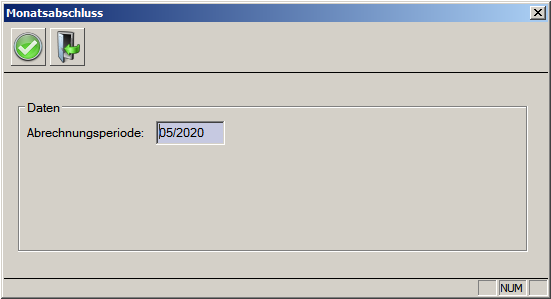
Im Zuge des Monatsabschlusses der Rezeptabrechnung wird nach automatischer Vorbereitung der Rezeptdaten das Browserfenster für die Datenübertragung geöffnet. Hier erfolgt die Anmeldung mit den Zugangsdaten Ihrer Apotheke bei der Gehaltskasse.
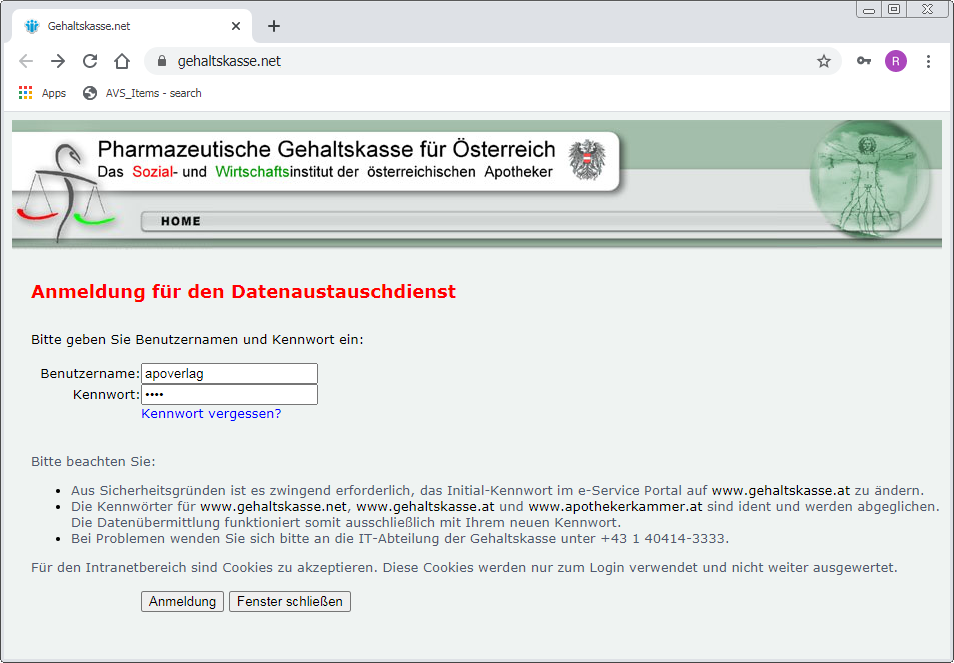
Bei Hinweisen betreffend problematischer Sicherheitszertifikate beim Einstieg auf der Intranetseite der Gehaltskasse kann die Frage 'Soll der Vorgang fortgesetzt werden?' mit [Ja] beantwortet werden, für nähere Informationen wenden Sie sich bitte an die Hotline des Apoverlages.
Etwaige Rückfragen, ob das eingegebene Passwort gespeichert werden soll, beantworten Sie aus Sicherheitsgründen immer mit 'Nein'.
Übertragung der Daten
Nach erfolgter Anmeldung erscheint die Seite für den Dateiupload mit dem Benutzernamen als Identifikation Ihrer Apotheke.
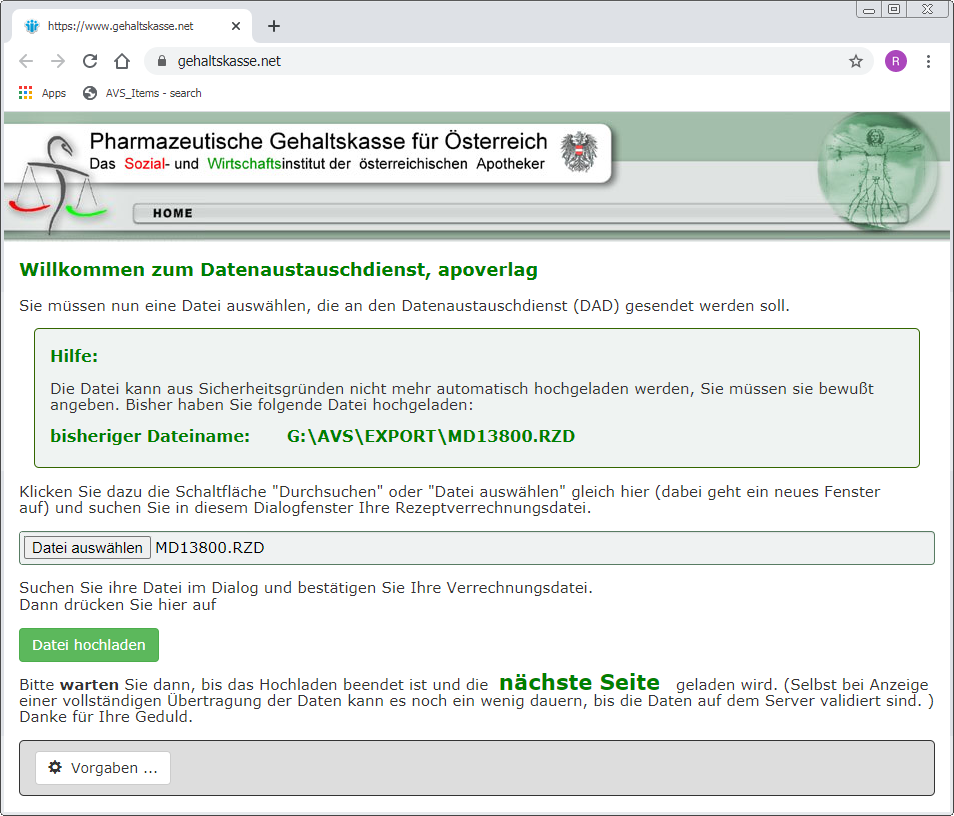
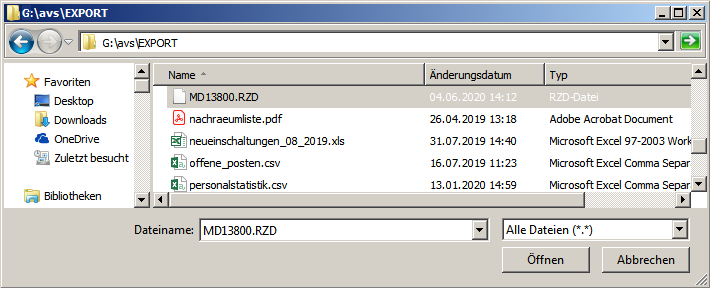
Durch Betätigung von [Datei auswählen] wird der Dialog für die Dateiauswahl angezeigt, selektieren Sie die Datei 'MD13800.RZD' aus dem AVS-Exportverzeichnis mit [Öffnen].
Im Bereich 'Hilfe' werden als Hinweis Name und Pfad der zu übermittelnden Rezeptverrechnungsdatei angezeigt. Diese Info kann mittels Schaltfläche [Vorgaben] im Fenster 'Persönliche Einstellungen' hinterlegt bzw. angepasst werden. Das funktioniert auch sehr einfach direkt aus dem AVS - siehe Punkt 'Voreinstellung Dateiname Dateitransfer'.
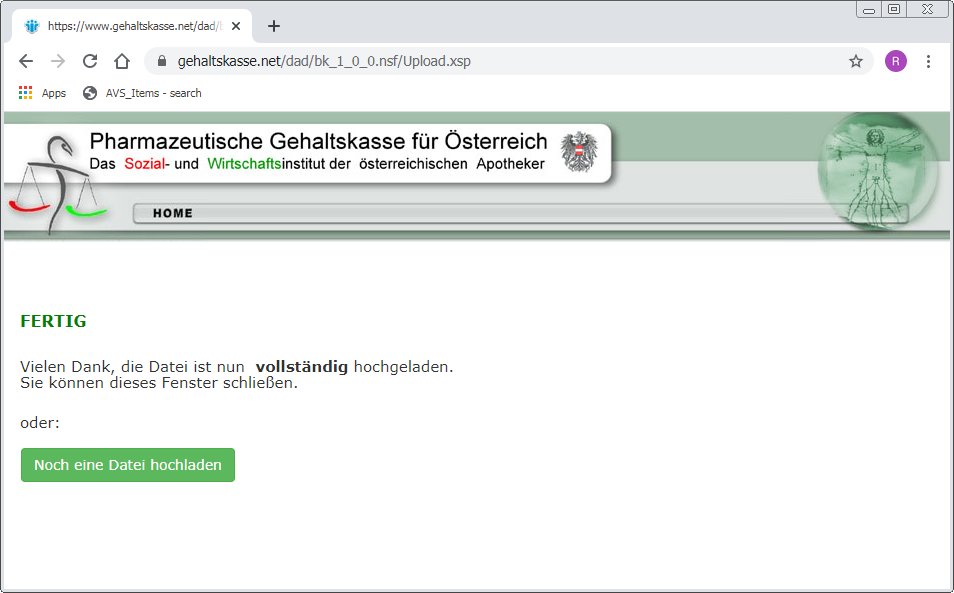
Betätigen Sie die Schaltfläche [Datei hochladen], um den Sendevorgang zu starten, nach erfolgter Übertragung erhalten Sie eine Empfangsbestätigung.
Voreinstellung Dateiname Transferdatei
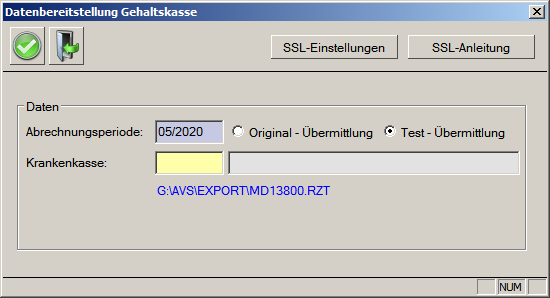
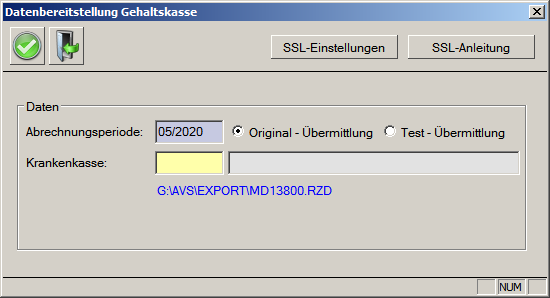
Nach Aufruf des Menüpunktes 'Rezeptabrechnung - Dateibereitstellung Gehaltskasse' klicken Sie im gleichnamigen Fenster auf den Button [SSL‑Einstellungen]. Dabei wird der vom AVS vorgegebene, in blau angeführte Dateiname samt Pfad automatisch in die Zwischenablage kopiert und kann im nächsten Schritt übernommen werden.
Zur Erläuterung der Vorgangsweise wird eine Meldung eingeblendet.
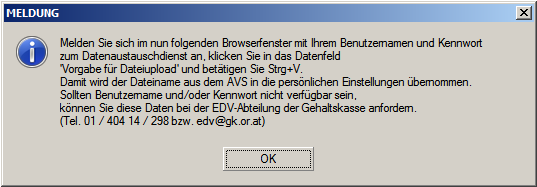
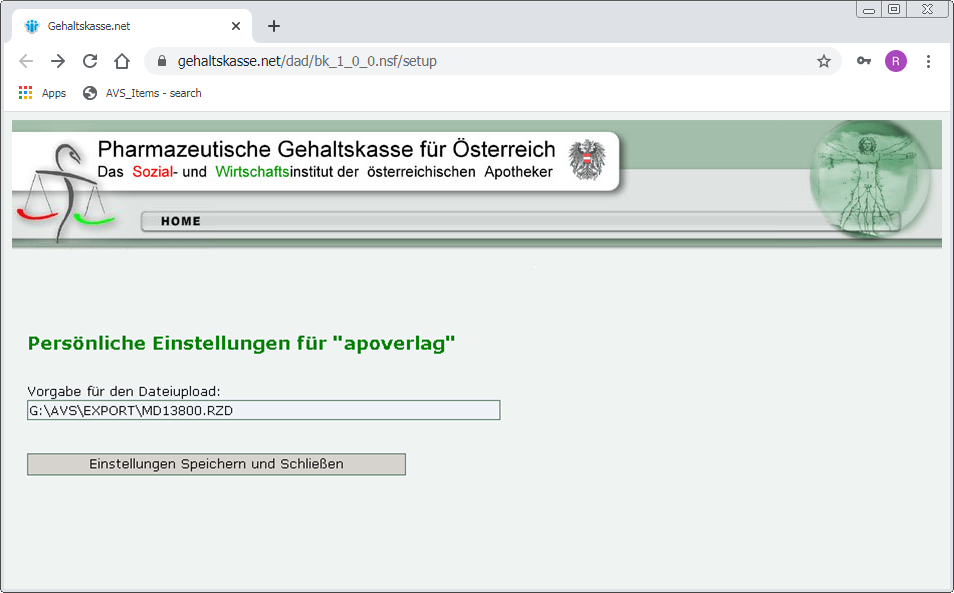
Die 'Anmeldung zum Datenaustauschdienst' erfolgt wie eingangs im entsprechenden Kapitel beschrieben. Fügen Sie in den 'Persönlichen Einstellungen' (Fenster siehe oben) mittels Tastenkombination [Strg+V] die in der Zwischenablage gespeicherte Zeichenfolge für Pfad und Dateiname in das Feld 'Vorgabe für den Dateiupload' ein und bestätigen Sie mit [Einstellungen Speichern und Schließen].
Die zu übermittelnde Datei wird zur Unterstützung beim Upload angezeigt.

Wiederholung der Übertragung
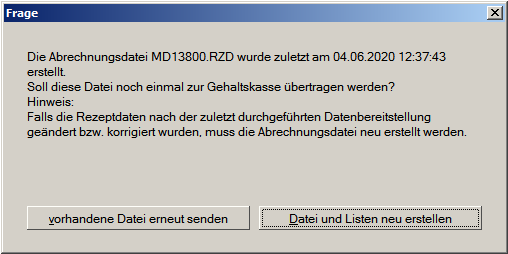
Eine nochmalige Übermittlung der Daten ist - beispielsweise bei technischen Problemen - auch unabhängig vom Monatsabschluss ebenfalls über das Fenster 'Datenbereitstellung Gehaltskasse' möglich. Es wird darauf hingewiesen, dass die Abrechnungsdatei bereits erstellt wurde, diese kann nun noch einmal gesendet oder nach Korrekturen neu erstellt werden.
Testlauf Datenübermittlung
Im Fenster 'Datenbereitstellung Gehaltskasse' besteht die Möglichkeit, einen Kommunikationstest über die Option 'Test - Übermittlung' durchzuführen. Dabei wird mit den vorhandenen Daten eine Testdatei 'MD13800.RZT' erzeugt und der Transfer damit durchgeführt.